Not
Bu sayfaya erişim yetkilendirme gerektiriyor. Oturum açmayı veya dizinleri değiştirmeyi deneyebilirsiniz.
Bu sayfaya erişim yetkilendirme gerektiriyor. Dizinleri değiştirmeyi deneyebilirsiniz.
Uygulama hedefi: Configuration Manager (güncel dalı)
bulma yöntemleri Configuration Manager ağınızdaki farklı cihazları, Active Directory'den cihazları ve kullanıcıları veya Microsoft Entra ID kullanıcıları bulur. Bir bulma yöntemini verimli bir şekilde kullanmak için kullanılabilir yapılandırmalarını ve sınırlamalarını anlamanız gerekir.
Active Directory orman bulma
Yapılandırılabilir: Evet
Varsayılan olarak etkindir: Hayır
Bu yöntemi çalıştırmak için kullanabileceğiniz hesaplar:
Active Directory orman hesabı (kullanıcı tanımlı)
Site sunucusunun bilgisayar hesabı
Diğer Active Directory bulma yöntemlerinden farklı olarak, Active Directory orman bulma yönetebileceğiniz kaynakları bulmaz. Bunun yerine, bu yöntem Active Directory'de yapılandırılan ağ konumlarını bulur. Bu konumları hiyerarşiniz genelinde kullanmak üzere sınırlara dönüştürebilir.
Bu yöntem çalıştırıldığında, Configuration Manager konsolunun Active Directory Ormanları düğümünde yapılandırdığınız yerel Active Directory ormanlarını, her güvenilen ormanı ve diğer ormanları arar.
Active Directory orman bulma özelliğini kullanarak:
Active Directory sitelerini ve alt ağlarını keşfedin ve ardından bu ağ konumlarını temel alan Configuration Manager sınırlar oluşturun.
Bir Active Directory sitesine atanan süper ağları belirleyin. Her süper ağı bir IP adresi aralığı sınırına dönüştürün.
Bu ormanda yayımlama etkinleştirildiğinde ormandaki Active Directory Domain Services (AD DS) için yayımlama. Belirtilen Active Directory orman hesabının bu orman üzerinde izinleri olmalıdır.
Active Directory orman bulma işlemini Configuration Manager konsolunda yönetebilirsiniz. Yönetim çalışma alanına gidin ve Hiyerarşi Yapılandırması'nı genişletin.
Bulma Yöntemleri: Active Directory orman keşfinin hiyerarşinizin en üst düzey sitesinde çalışmasını sağlayın. Bulma işlemini çalıştırmak için bir zamanlama da belirtebilirsiniz. Ip alt ağlarından ve keşfettiği Active Directory sitelerinden otomatik olarak sınırlar oluşturacak şekilde yapılandırın. Active Directory orman keşfi alt birincil sitede veya ikincil sitede çalıştırılamaz.
Active Directory Ormanları: Diğer ormanları keşfedecek, her Active Directory orman hesabını belirtecek ve her ormana yayımlamayı yapılandıracak şekilde yapılandırın. Bulma işlemini izleyin. IP alt ağlarını ve Active Directory sitelerini Configuration Manager sınırları ve sınır gruplarının üyeleri olarak ekleyin.
Hiyerarşinizdeki her site için Active Directory ormanlarında yayımlamayı yapılandırmak için, Configuration Manager konsolunuzu hiyerarşinizin en üst düzey sitesine bağlayın. Active Directory sitesinin Özellikler iletişim kutusundaki Yayımlama sekmesi yalnızca geçerli siteyi ve alt sitelerini gösterebilir. Bir orman için yayımlama etkinleştirildiğinde ve bu ormanın şeması Configuration Manager için genişletildiğinde, bu Active Directory ormanında yayımlamak üzere etkinleştirilen her site için aşağıdaki bilgiler yayımlanır:
SMS-Site-<site code>SMS-MP-<site code>-<site system server name>SMS-SLP-<site code>-<site system server name>SMS-<site code>-<Active Directory site name or subnet>
Not
İkincil siteler, Active Directory'de yayımlamak için her zaman ikincil site sunucusu bilgisayar hesabını kullanır. İkincil sitelerin Active Directory'de yayımlamasını istiyorsanız, ikincil site sunucusu bilgisayar hesabının Active Directory'de yayımlama izinleri olduğundan emin olun. İkincil site güvenilmeyen bir ormana veri yayımlayamaz.
Dikkat
Bir siteyi Active Directory ormanında yayımlama seçeneğinin işaretini kaldırdığınızda, kullanılabilir site sistem rolleri de dahil olmak üzere bu site için daha önce yayımlanan tüm bilgiler Active Directory'den kaldırılır.
Active Directory Orman Bulma eylemleri aşağıdaki günlüklere kaydedilir:
Yayımlamayla ilgili eylemler dışında tüm eylemler, site sunucusundaki InstallationPath>\Logs klasöründeki<ADForestDisc.Log dosyasına kaydedilir.
Active Directory Orman Bulma yayımlama eylemleri, site sunucusundaki InstallationPath>\Logs klasöründeki hman.log ve sitecomp.log dosyalarına< kaydedilir.
Bu bulma yöntemini yapılandırma hakkında daha fazla bilgi için bkz. Bulma yöntemlerini yapılandırma.
Active Directory grup bulma
Yapılandırılabilir: Evet
Varsayılan olarak etkindir: Hayır
Bu yöntemi çalıştırmak için kullanabileceğiniz hesaplar:
Active Directory grup bulma hesabı (kullanıcı tanımlı)
Site sunucusunun bilgisayar hesabı
İpucu
Bu bölümdeki bilgilere ek olarak bkz. Active Directory grubunun, sisteminin ve kullanıcı bulmanın yaygın özellikleri.
Tanımlamak üzere Active Directory Domain Services aramak için bu yöntemi kullanın:
Yerel, genel ve evrensel güvenlik grupları.
Grupların üyeliği.
Başka bir bulma yöntemi daha önce bu bilgisayarları ve kullanıcıları bulmamış olsa bile grubun üye bilgisayarları ve kullanıcıları hakkında sınırlı bilgi.
Bu bulma yöntemi grupları ve grup üyelerinin grup ilişkilerini tanımlamak için tasarlanmıştır. Varsayılan olarak, yalnızca güvenlik grupları bulunur. Dağıtım gruplarının üyeliğini de bulmak istiyorsanız, Active Directory Grup Bulma Özellikleri iletişim kutusunun Seçeneksekmesindeki Dağıtım gruplarının üyeliğini bul seçeneğinin kutusunu işaretlemeniz gerekir.
Active Directory grup bulma, Active Directory sistem bulma veya Active Directory kullanıcı bulma kullanılarak tanımlanabilen genişletilmiş Active Directory özniteliklerini desteklemez. Bu bulma yöntemi bilgisayar ve kullanıcı kaynaklarını bulmak için iyileştirilmemiş olduğundan, Active Directory sistem bulmayı ve Active Directory kullanıcı bulmasını çalıştırdıktan sonra bu bulma yöntemini çalıştırmayı göz önünde bulundurun. Bu önerinin nedeni, bu yöntemin gruplar için tam bulma veri kaydı (DDR) oluşturması, ancak gruplara üye olan bilgisayarlar ve kullanıcılar için yalnızca sınırlı bir DDR oluşturmasıdır.
Bu yöntemin bilgi arama şeklini denetleyebilen aşağıdaki bulma kapsamlarını yapılandırabilirsiniz:
Konum: Bir veya daha fazla Active Directory kapsayıcısı aramak istiyorsanız bir konum kullanın. Bu kapsam seçeneği, belirtilen Active Directory kapsayıcılarının özyinelemeli aramasını destekler. Bu işlem, belirttiğiniz kapsayıcının altındaki her bir alt kapsayıcıyı arar. Daha fazla alt kapsayıcı bulunıncaya kadar devam eder.
Gruplar: Belirli bir veya daha fazla Active Directory grubunda arama yapmak istiyorsanız grupları kullanın. Active Directory Etki Alanı varsayılan etki alanı ve ormanı kullanacak şekilde yapılandırabilir veya aramayı tek bir etki alanı denetleyicisiyle sınırlandırabilirsiniz. Ayrıca, aranacak bir veya daha fazla grup belirtebilirsiniz. En az bir grup belirtmezseniz, belirtilen Active Directory Etki Alanı konumunda bulunan tüm gruplar aranıyor.
Dikkat
Bulma kapsamını yapılandırırken, yalnızca bulmanız gereken grupları seçin. Bu önerinin nedeni, Active Directory grubu bulma işleminin bulma kapsamındaki her grubun her üyesini bulmaya çalışmasıdır. Büyük grupların bulunması için bant genişliği ve Active Directory kaynaklarının kapsamlı kullanımı gerekebilir.
Not
Genişletilmiş Active Directory özniteliklerini temel alan koleksiyonlar oluşturmadan önce ve bilgisayarlar ve kullanıcılar için doğru bulma sonuçları elde etmek için, ne bulmak istediğinize bağlı olarak Active Directory sistem bulma veya Active Directory kullanıcı bulma işlemini çalıştırın.
Active Directory grup bulma eylemleri, site sunucusundaki klasördeki dosya adsgdis.log<InstallationPath>\LOGS kaydedilir.
Bu bulma yöntemini yapılandırma hakkında daha fazla bilgi için bkz. Bulma yöntemlerini yapılandırma.
Active Directory sistem bulma
Yapılandırılabilir: Evet
Varsayılan olarak etkindir: Hayır
Bu yöntemi çalıştırmak için kullanabileceğiniz hesaplar:
Active Directory sistem bulma hesabı (kullanıcı tanımlı)
Site sunucusunun bilgisayar hesabı
İpucu
Bu bölümdeki bilgilere ek olarak bkz. Active Directory grubunun, sisteminin ve kullanıcı bulmanın yaygın özellikleri.
Koleksiyonlar ve sorgular oluşturmak için kullanılabilecek bilgisayar kaynakları için belirtilen Active Directory Domain Services konumlarında arama yapmak için bu bulma yöntemini kullanın. İstemci gönderme yüklemesini kullanarak bulunan bir cihaza Configuration Manager istemcisini de yükleyebilirsiniz.
Varsayılan olarak, bu yöntem aşağıdaki öznitelikler de dahil olmak üzere bilgisayarla ilgili temel bilgileri bulur:
Bilgisayar adı
İşletim sistemi ve sürüm
Active Directory kapsayıcı adı
IP adresi
Active Directory sitesi
Son oturum açmanın zaman damgası
Bir bilgisayar için başarılı bir şekilde DDR oluşturmak için Active Directory sistem bulma işleminin bilgisayar hesabını tanımlayabilmesi ve ardından bilgisayar adını başarıyla bir IP adresine çözümleyebilmesi gerekir.
Active Directory Sistem Bulma Özellikleri iletişim kutusundaki Active Directory Öznitelikleri sekmesinde, keşfettiği varsayılan nesne özniteliklerinin tam listesini görüntüleyebilirsiniz. Genişletilmiş öznitelikleri bulmak için yöntemini de yapılandırabilirsiniz.
Active Directory sistem bulma eylemleri, site sunucusundaki klasördeki dosya adsysdis.log<InstallationPath>\LOGS kaydedilir.
Bu bulma yöntemini yapılandırma hakkında daha fazla bilgi için bkz. Bulma yöntemlerini yapılandırma.
Active Directory kullanıcı bulma
Yapılandırılabilir: Evet
Varsayılan olarak etkindir: Hayır
Bu yöntemi çalıştırmak için kullanabileceğiniz hesaplar:
Active Directory kullanıcı bulma hesabı (kullanıcı tanımlı)
Site sunucusunun bilgisayar hesabı
İpucu
Bu bölümdeki bilgilere ek olarak bkz. Active Directory grubunun, sisteminin ve kullanıcı bulmanın yaygın özellikleri.
Kullanıcı hesaplarını ve ilişkili öznitelikleri tanımlamak üzere Active Directory Domain Services aramak için bu bulma yöntemini kullanın. Varsayılan olarak, bu yöntem aşağıdaki öznitelikler de dahil olmak üzere kullanıcı hesabıyla ilgili temel bilgileri bulur:
Kullanıcı Adı
Etki alanı adını içeren benzersiz kullanıcı adı
Etki alanı
Active Directory kapsayıcı adları
Active Directory Kullanıcı Bulma Özellikleri iletişim kutusundaki Active Directory Öznitelikleri sekmesinde, keşfettiği nesne özniteliklerinin tam varsayılan listesini görüntüleyebilirsiniz. Genişletilmiş öznitelikleri bulmak için yöntemini de yapılandırabilirsiniz.
Active Directory Kullanıcı Bulma eylemleri, site sunucusundaki klasördeki dosya adusrdis.log<InstallationPath>\LOGS kaydedilir.
Bu bulma yöntemini yapılandırma hakkında daha fazla bilgi için bkz. Bulma yöntemlerini yapılandırma.
Kullanıcı bulma Microsoft Entra
modern bulut kimliğine sahip kullanıcılar için Microsoft Entra aboneliğinizde arama yapmak için Microsoft Entra kullanıcı bulma özelliğini kullanın. Microsoft Entra kullanıcı bulma aşağıdaki öznitelikleri bulabilir:
objectIddisplayNamemailmailNicknameonPremisesSecurityIdentifieruserPrincipalNametenantIDonPremisesDomainNameonPremisesSamAccountNameonPremisesDistinguishedName
Bu yöntem, Microsoft Entra ID kullanıcı özniteliklerinin tam ve delta eşitlemesini destekler. Bu bilgiler daha sonra diğer bulma yöntemlerinden topladığınız bulma verilerinin yanı sıra kullanılabilir.
Microsoft Entra kullanıcı bulma eylemleri, hiyerarşinin üst katman site sunucusundaki SMS_AZUREAD_DISCOVERY_AGENT.log dosyasına kaydedilir.
Microsoft Entra kullanıcı bulmasını yapılandırmak için bkz. Bulut Yönetimi için Azure Hizmetlerini Yapılandırma. Bu bulma yöntemini yapılandırma hakkında bilgi için bkz. Microsoft Entra kullanıcı bulmasını yapılandırma.
kullanıcı grubu bulma Microsoft Entra
Kullanıcı gruplarını ve bu grupların üyelerini Microsoft Entra ID bulabilirsiniz. Microsoft Entra kullanıcı grubu bulma aşağıdaki öznitelikleri bulabilir:
objectIddisplayNamemailNicknameonPremisesSecurityIdentifiertenantID
Microsoft Entra kullanıcı grubu bulma eylemleri, hiyerarşinin üst katman site sunucusundaki SMS_AZUREAD_DISCOVERY_AGENT.log dosyasına kaydedilir. Bu bulma yöntemini yapılandırma hakkında bilgi için bkz. Microsoft Entra kullanıcı grubu bulmayı yapılandırma.
Sinyal bulma
Yapılandırılabilir: Evet
Varsayılan olarak etkindir: Evet
Bu yöntemi çalıştırmak için kullanabileceğiniz hesaplar:
- Site sunucusunun bilgisayar hesabı
Sinyal bulma, diğer Configuration Manager bulma yöntemlerinden farklıdır. Varsayılan olarak etkindir ve DDR oluşturmak için site sunucusu yerine her bilgisayar istemcisinde çalışır. Configuration Manager istemcilerinin veritabanı kaydının korunmasına yardımcı olmak için sinyal bulmayı devre dışı bırakmayın. Bu yöntem, veritabanı kaydını korumanın yanı sıra bilgisayarın yeni bir kaynak kaydı olarak bulunmasını da zorlayabilir. Ayrıca, veritabanından silinen bir bilgisayarın veritabanı kaydını da yeniden doldurulabilir.
Sinyal bulma, hiyerarşideki tüm istemciler için yapılandırılmış bir zamanlamaya göre çalışır. Sinyal bulma için varsayılan zamanlama yedi günde bir olarak ayarlanır. Sinyal bulma aralığını değiştirirseniz, eski Bulma Verilerini Sil site bakım görevinden daha sık çalıştığından emin olun. Bu görev, etkin olmayan istemci kayıtlarını site veritabanından siler. Eski Bulma Verilerini Sil görevini yalnızca birincil siteler için yapılandırabilirsiniz.
Ayrıca sinyal bulma işlemini belirli bir istemcide el ile de çalıştırabilirsiniz. İstemcinin Configuration Manager denetim masasının Eylem sekmesinde Bulma Verileri Toplama Döngüsünü çalıştırın.
Sinyal bulma çalıştırıldığında istemcinin geçerli bilgilerini içeren bir DDR oluşturur. İstemci daha sonra bu küçük dosyayı bir yönetim noktasına kopyalar, böylece birincil site bu dosyayı işleyebilir. Dosyanın boyutu yaklaşık 1 KB'tır ve aşağıdaki bilgilere sahiptir:
Ağ konumu
NetBIOS adı
İstemci aracısının sürümü
İşlem durumu ayrıntıları
Sinyal bulma, istemci yükleme durumuyla ilgili ayrıntıları sağlayan tek bulma yöntemidir. Bunu yapmak için, sistem kaynağı istemci özniteliğini Evet'e eşit bir değer ayarlayarak güncelleştirir.
Sinyal bulma eylemleri, klasöründeki InventoryAgent.log dosyasında istemcide günlüğe %Windir%\CCM\Logs kaydedilir.
Bu bulma yöntemini yapılandırma hakkında daha fazla bilgi için bkz. Bulma yöntemlerini yapılandırma.
Ağ bulma
Yapılandırılabilir: Evet
Varsayılan olarak etkindir: Hayır
Bu yöntemi çalıştırmak için kullanabileceğiniz hesaplar:
- Site sunucusunun bilgisayar hesabı
Ağınızın topolojisini bulmak ve ağınızda IP adresi olan cihazları bulmak için bu yöntemi kullanın. Ağ bulma, aşağıdaki kaynakları sorgulayarak ağınızda IP özellikli kaynaklar arar:
- DHCP'nin Microsoft uygulamasını çalıştıran sunucular
- Ağ yönlendiricilerinde Adres Çözümleme Protokolü (ARP) önbellekleri
- SNMP özellikli cihazlar
- Active Directory etki alanları
Ağ bulmayı kullanabilmeniz için önce, çalıştırılacak bulma düzeyini belirtmeniz gerekir. Ayrıca ağ kesimlerini veya cihazları sorgulamak için ağ bulmayı etkinleştiren bir veya daha fazla bulma mekanizması yapılandırabilirsiniz. Ayrıca ağdaki bulma eylemlerini denetlemeye yardımcı olan ayarları yapılandırabilirsiniz. Son olarak, ağ bulmanın ne zaman çalıştırılacağını belirlemek için bir veya daha fazla zamanlama tanımlarsınız.
Bu yöntemin bir kaynağı başarılı bir şekilde bulması için, ağ bulmanın kaynağın IP adresini ve alt ağ maskesini tanımlaması gerekir. Bir nesnenin alt ağ maskesini tanımlamak için aşağıdaki yöntemler kullanılır:
Yönlendirici ARP önbelleği: Ağ bulma, alt ağ bilgilerini bulmak için yönlendiricinin ARP önbelleğini sorgular. Genellikle yönlendirici ARP önbelleğindeki verilerin yaşam süresi kısadır. Bu nedenle, ağ bulma ARP önbelleğini sorguladığında, ARP önbelleğinde artık istenen nesne hakkında bilgi olmayabilir.
DHCP: Ağ bulma, DHCP sunucusunun kira sağladığı cihazları bulmak için belirttiğiniz her DHCP sunucusunu sorgular. Ağ bulma yalnızca DHCP'nin Microsoft uygulamasını çalıştıran DHCP sunucularını destekler.
SNMP cihazı: Ağ bulma bir SNMP cihazını doğrudan sorgulayabilir. Ağ bulmanın bir cihazı sorgulaması için cihazda yerel snmp aracısının yüklü olması gerekir. Ayrıca, SNMP aracısının kullandığı topluluk adını kullanmak için ağ bulmayı yapılandırın.
Bulma ip adreslenebilir bir nesne tanımladığında ve nesnenin alt ağ maskesini saptayabildiğinde, bu nesne için bir DDR oluşturur. Farklı cihaz türleri ağa bağlandığından, ağ bulma Configuration Manager istemcisini desteklemeyen kaynakları bulur. Örneğin, bulunabilen ancak yönetilmeyen cihazlar yazıcıları ve yönlendiricileri içerir.
Ağ bulma, oluşturduğu bulma kaydının bir parçası olarak birkaç öznitelik döndürebilir. Bu öznitelikler şunlardır:
NetBIOS adı
IP adresleri
Kaynak etki alanı
Sistem rolleri
SNMP topluluk adı
MAC adresleri
Ağ bulma etkinliği, bulma işlemini çalıştıran site sunucusundaki Netdisc.log dosyasına InstallationPath>\Logs kaydedilir.
Bu bulma yöntemini yapılandırma hakkında daha fazla bilgi için bkz. Bulma yöntemlerini yapılandırma.
Not
Karmaşık ağlar ve düşük bant genişliği bağlantıları, ağ bulma işleminin yavaş çalışmasına ve önemli ağ trafiği oluşturmasına neden olabilir. Ağ bulma işlemini yalnızca diğer bulma yöntemleri bulmanız gereken kaynakları bulamadığında çalıştırın. Örneğin, çalışma grubu bilgisayarlarını bulmak için ağ bulmayı kullanın. Diğer bulma yöntemleri çalışma grubu bilgisayarlarını bulmaz.
Ağ bulma düzeyleri
Ağ bulmayı yapılandırırken üç bulma düzeyinden birini belirtirsiniz:
| Bulma düzeyi | Ayrıntılar |
|---|---|
| Topoloji | Bu düzey yönlendiricileri ve alt ağları bulur ancak nesneler için bir alt ağ maskesi tanımlamaz. |
| Topoloji ve istemci | Topolojiye ek olarak, bu düzey bilgisayarlar gibi olası istemcileri ve yazıcılar ve yönlendiriciler gibi kaynakları bulur. Bu bulma düzeyi, bulduğu nesnelerin alt ağ maskesini tanımlamaya çalışır. |
| Topoloji, istemci ve istemci işletim sistemi | Topolojiye ve olası istemcilere ek olarak, bu düzey bilgisayar işletim sistemi adını ve sürümünü bulmaya çalışır. Bu düzey, Windows Tarayıcısı ve Windows Ağ çağrılarını kullanır. |
Her artımlı düzeyde ağ bulma etkinliği ve ağ bant genişliği kullanımını artırır. Ağ bulmanın tüm yönlerini etkinleştirmeden önce oluşturulabilecek ağ trafiğini göz önünde bulundurun.
Örneğin, ağ bulmayı ilk kez kullandığınızda, ağ altyapınızı tanımlamak için yalnızca topoloji düzeyiyle başlayabilirsiniz. Ardından, nesneleri ve cihaz işletim sistemlerini bulmak için ağ bulmayı yeniden yapılandırın. Ağ bulmayı belirli bir ağ kesimi aralığıyla sınırlayan ayarları da yapılandırabilirsiniz. Bu şekilde, ihtiyacınız olan ağ konumlarındaki nesneleri bulur ve gereksiz ağ trafiğinden kaçınabilirsiniz. Bu işlem, uç yönlendiricilerden veya ağınızın dışından nesneleri bulmanızı da sağlar.
Ağ bulma seçenekleri
Ip adreslenebilir cihazları aramak üzere ağ bulmayı etkinleştirmek için bu seçeneklerden birini veya daha fazlasını yapılandırın.
Not
Ağ bulma, bulma işlemini çalıştıran site sunucusunun bilgisayar hesabı bağlamında çalışır. Bilgisayar hesabının güvenilmeyen bir etki alanı üzerinde izinleri yoksa, etki alanı ve DHCP sunucusu yapılandırmaları kaynakları bulamıyor olabilir.
DHCP
Ağ bulma işleminin sorgulamasını istediğiniz her DHCP sunucusunu belirtin. Ağ bulma yalnızca DHCP'nin Microsoft uygulamasını çalıştıran DHCP sunucularını destekler.
Ağ bulma, DHCP sunucusundaki veritabanına yönelik uzak yordam çağrılarını kullanarak bilgileri alır.
Ağ bulma, her sunucuya kayıtlı cihazların listesi için hem 32 bit hem de 64 bit DHCP sunucularını sorgulayabilir.
Ağ bulmanın bir DHCP sunucusunu başarıyla sorgulaması için, bulmayı çalıştıran sunucunun bilgisayar hesabı DHCP sunucusundaki DHCP Kullanıcıları grubunun bir üyesi olmalıdır. Örneğin, aşağıdaki deyimlerden biri doğru olduğunda bu erişim düzeyi vardır
Belirtilen DHCP sunucusu, bulma işlemini çalıştıran sunucunun DHCP sunucusudur.
Bulma işlemini çalıştıran bilgisayar ve DHCP sunucusu aynı etki alanındadır.
Bulma işlemini çalıştıran bilgisayar ile DHCP sunucusu arasında iki yönlü bir güven vardır.
Site sunucusu DHCP Kullanıcıları grubunun bir üyesidir.
Ağ bulma bir DHCP sunucusunu numaralandırdığında, her zaman statik IP adreslerini bulmaz. Ağ bulma, DHCP sunucusunda dışlanan IP adresleri aralığının parçası olan IP adreslerini bulmaz. Ayrıca el ile atama için ayrılmış IP adreslerini de bulmaz.
Etki alanları
Ağ bulma işleminin sorgulamasını istediğiniz her etki alanını belirtin.
Bulma işlemini çalıştıran site sunucusunun bilgisayar hesabının, belirtilen her etki alanındaki etki alanı denetleyicilerini okuma izinleri olmalıdır.
Yerel etki alanındaki bilgisayarları bulmak için Bilgisayar Tarayıcısı hizmetini en az bir bilgisayarda etkinleştirmeniz gerekir. Bu bilgisayar, ağ bulmayı çalıştıran site sunucusuyla aynı alt ağda olmalıdır.
Ağ bulma, ağa göz atarken site sunucunuzdan görüntüleyebileceğiniz herhangi bir bilgisayarı bulabilir.
Ağ bulma IP adresini alır. Ardından bulduğu her cihaza ping göndermek için bir İnternet Denetim İletisi Protokolü (ICMP) yankı isteği kullanır. Ping komutu, şu anda etkin olan bilgisayarların belirlenmesine yardımcı olur.
SNMP cihazları
Ağ bulma işleminin sorgulamasını istediğiniz her SNMP cihazını belirtin.
Ağ bulma, sorguya
ipNetToMediaTableyanıt veren herhangi bir SNMP cihazından değeri alır. Bu değer, istemci bilgisayarlar veya yazıcılar, yönlendiriciler veya diğer IP adreslenebilir cihazlar gibi diğer kaynaklar olan IP adresleri dizilerini döndürür.Bir cihazı sorgulamak için cihazın IP adresini veya NetBIOS adını belirtmeniz gerekir.
Ağ bulmayı cihazın topluluk adını kullanacak şekilde yapılandırın veya cihaz SNMP tabanlı sorguyu reddeder.
Ağ bulmayı sınırlama
Ağ bulma, ağınızın kenarındaki bir SNMP cihazını sorguladığında, ağınızın dışındaki alt ağlar ve SNMP cihazları hakkındaki bilgileri tanımlayabilir. Bulmanın iletişim kurabileceği SNMP cihazlarını yapılandırarak ve sorguya eklenecek ağ kesimlerini belirterek ağ bulmayı sınırlamak için aşağıdaki bilgileri kullanın.
Alt ağ
SNMP ve DHCP seçeneklerini kullandığında ağ bulma işleminin sorgu yaptığı alt ağları yapılandırın. Bu iki seçenek yalnızca etkin alt ağları arar.
Örneğin, dhcp isteği tüm ağınızdaki konumlardan cihazları döndürebilir. Yalnızca belirli bir alt ağdaki cihazları bulmak istiyorsanız, Ağ Bulma Özellikleri iletişim kutusundaki Alt Ağlar sekmesinde bu alt ağı belirtin ve etkinleştirin. Alt ağları belirttiğinizde ve etkinleştirdiğinizde, gelecekteki DHCP ve SNMP bulma görevlerini bu alt ağlarla sınırlarsınız.
Not
Alt ağ yapılandırmaları , Etki Alanları bulma seçeneğinin keşfettiği nesneleri sınırlamaz.
SNMP topluluk adları
Bir SNMP cihazını başarıyla sorgulamak üzere ağ bulmayı etkinleştirmek için ağ bulmayı cihazın topluluk adıyla yapılandırın. Ağ bulma, SNMP cihazının topluluk adı kullanılarak yapılandırılmamışsa, cihaz sorguyu reddeder.
En fazla atlama sayısı
Yönlendirici atlama sayısı üst sınırını yapılandırdığınızda, ağ bulmanın SNMP kullanarak sorguladığı ağ kesimlerinin ve yönlendiricilerin sayısını sınırlarsınız.
Yapılandırdığınız atlama sayısı, ağ bulma işleminin sorgulayabileceğiniz cihaz ve ağ kesimlerinin sayısını sınırlar.
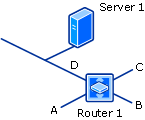
Örneğin, 0 (sıfır) yönlendirici atlamalı yalnızca topoloji keşfi, kaynak sunucunun bulunduğu alt ağı bulur. Bu alt ağdaki tüm yönlendiricileri içerir.
Aşağıdaki diyagramda, sunucu 1'de çalıştırıldığında belirtilen 0 yönlendirici atlamasıyla topolojiye yönelik bir ağ bulma sorgusunun ne bulduğu gösterilmektedir: alt ağ D ve Yönlendirici 1.
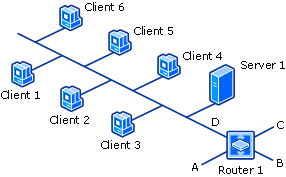
Aşağıdaki diyagramda, bir topoloji ve istemci ağ bulma sorgusunun Sunucu 1'de 0 yönlendirici atlamasıyla çalıştığında ne bulduğu gösterilmektedir: alt ağ D ve Yönlendirici 1 ve D alt ağındaki tüm olası istemciler.
Daha fazla yönlendirici atlamasının bulunan ağ kaynağı miktarını nasıl artırabileceği hakkında daha iyi bir fikir edinmek için aşağıdaki ağı göz önünde bulundurun:
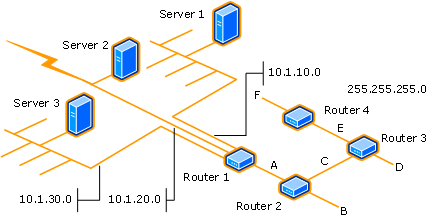
Sunucu 1'den bir yönlendirici atlamasıyla yalnızca topoloji ağ bulma işlemini çalıştırmak aşağıdaki varlıkları bulur:
Yönlendirici 1 ve alt ağ 10.1.10.0 (sıfır atlama ile bulunur)
Alt ağlar 10.1.20.0 ve 10.1.30.0, A alt ağı ve Yönlendirici 2 (ilk atlamada bulunur)
Uyarı
Yönlendirici atlamalarının sayısına yapılan her artış, bulunabilir kaynak sayısını önemli ölçüde artırabilir ve ağ bulmanın kullandığı ağ bant genişliğini artırabilir.
Sunucu bulma
Yapılandırılabilir: Hayır
Kullanıcı tarafından yapılandırılabilir bulma yöntemlerine ek olarak, Configuration Manager Sunucu Bulma (SMS_WINNT_SERVER_DISCOVERY_AGENT adlı bir işlem kullanır). Bu bulma yöntemi, yönetim noktası olarak yapılandırılmış bir bilgisayar gibi site sistemleri olan bilgisayarlar için kaynak kayıtları oluşturur.
Active Directory grup bulma, sistem bulma ve kullanıcı bulmanın ortak özellikleri
Bu bölüm, aşağıdaki bulma yöntemlerinde ortak olan özellikler hakkında bilgi sağlar:
Active Directory grup bulma
Active Directory sistem bulma
Active Directory kullanıcı bulma
Not
Bu bölümdeki bilgiler Active Directory orman keşfi için geçerli değildir.
Bu üç bulma yöntemi yapılandırma ve işlemde benzerdir. Active Directory Domain Services depolanan kaynakların grup üyelikleri hakkındaki bilgisayarları, kullanıcıları ve bilgileri bulabilirler. Bulma işlemi bir bulma aracısı tarafından yönetilir. Aracı, bulmanın çalıştırılacak şekilde yapılandırıldığı her sitedeki site sunucusunda çalışır. Bu bulma yöntemlerinin her birini, yerel ormanda veya uzak ormanlarda konum örnekleri olarak bir veya daha fazla Active Directory konumu aramak için yapılandırabilirsiniz.
Bulma, güvenilmeyen bir ormanda kaynak ararken, bulma aracısının başarılı olması için aşağıdakileri çözümleyebilmesi gerekir:
Active Directory sistem bulma kullanarak bir bilgisayar kaynağını bulmak için bulma aracısının kaynağın FQDN'sini çözümleyebilmesi gerekir. FQDN'yi çözemezse kaynağı NetBIOS adına göre çözümlemeye çalışır.
Active Directory kullanıcı bulma veya Active Directory grup bulma kullanarak bir kullanıcı veya grup kaynağını bulmak için, bulma aracısı Active Directory konumu için belirttiğiniz etki alanı denetleyicisi adının FQDN'sini çözümleyebilmelidir.
Belirttiğiniz her konum için, konumun Active Directory alt kapsayıcılarında özyinelemeli bir aramayı etkinleştirme gibi tek tek arama seçeneklerini yapılandırabilirsiniz. Ayrıca, bu konumda arama yaparken kullanılacak benzersiz bir hesap yapılandırabilirsiniz. Bu hesap, birden çok ormanda birden çok Active Directory konumunda arama yapmak için bir sitede bulma yöntemi yapılandırma esnekliği sağlar. Tüm konumlar için izinleri olan tek bir hesap yapılandırmanız gerekmez.
Bu üç bulma yönteminin her biri belirli bir sitede çalıştığında, söz konusu sitedeki Configuration Manager site sunucusu, Active Directory kaynaklarını bulmak için belirtilen Active Directory ormanındaki en yakın etki alanı denetleyicisiyle iletişim kurar. Etki alanı ve orman desteklenen herhangi bir Active Directory modunda olabilir. Her konum örneğine atadığınız hesabın belirtilen Active Directory konumları için Okuma erişimi izni olmalıdır.
Bulma, belirtilen konumlarda nesneler arar ve ardından bu nesneler hakkında bilgi toplamaya çalışır. Bir kaynak hakkında yeterli bilgi tanımlanabildiğinde bir DDR oluşturulur. Gerekli bilgiler, kullanılan bulma yöntemine bağlı olarak değişir.
Yerel Active Directory sunucularını sorgulamaktan yararlanmak için aynı bulma yöntemini farklı Configuration Manager sitelerinde çalışacak şekilde yapılandırıyorsanız, her siteyi benzersiz bir bulma seçenekleri kümesiyle yapılandırabilirsiniz. Bulma verileri hiyerarşideki her siteyle paylaşıldığından, her kaynağı tek seferde verimli bir şekilde bulmak için bu yapılandırmalar arasında çakışmaktan kaçının.
Daha küçük ortamlar için her bulma yöntemini hiyerarşinizdeki tek bir sitede çalıştırmayı göz önünde bulundurun. Bu yapılandırma, yönetim yükünü ve birden çok bulma eyleminin aynı kaynakları yeniden keşfetme olasılığını azaltır. Bulma çalıştıran site sayısını en aza indirdiğinizde, bulmanın kullandığı genel ağ bant genişliğini azaltırsınız. Ayrıca, oluşturulan ve site sunucularınız tarafından işlenmesi gereken DDR'lerin toplam sayısını azaltabilirsiniz.
Bulma yöntemi yapılandırmalarının çoğu kendi kendine açıklayıcıdır. Bulma seçenekleri hakkında, yapılandırmadan önce ek bilgi gerektirebilecek daha fazla bilgi için aşağıdaki bölümleri kullanın.
Aşağıdaki seçenekler birden çok Active Directory bulma yöntemiyle kullanılabilir:
Delta bulma
Şu süreler için kullanılabilir:
Active Directory grup bulma
Active Directory sistem bulma
Active Directory kullanıcı bulma
Delta bulma bağımsız bir bulma yöntemi değil, geçerli bulma yöntemleri için kullanılabilen bir seçenektir. Delta bulma, ilgili bulma yönteminin son tam bulma döngüsünden bu yana yapılan değişiklikler için belirli Active Directory özniteliklerini arar. Öznitelik değişiklikleri, kaynağın bulma kaydını güncelleştirmek için Configuration Manager veritabanına gönderilir.
Varsayılan olarak, delta bulma beş dakikalık bir döngüde çalışır. Bu zamanlama, tam bulma döngüsü için tipik zamanlamadan çok daha sıktır. Delta bulma işlemi, tam bulma döngüsünden daha az site sunucusu ve ağ kaynağı kullandığından bu sık döngü mümkündür. Delta bulma kullandığınızda, bu bulma yöntemi için tam bulma döngüsünün sıklığını azaltabilirsiniz.
Delta bulma tarafından algılanabilecek en yaygın değişiklikler şunlardır:
Active Directory'ye yeni bilgisayarlar veya kullanıcılar eklendi
Temel bilgisayar ve kullanıcı bilgisinde yapılan değişiklikler
Gruba eklenen yeni bilgisayarlar veya kullanıcılar
Gruptan kaldırılan bilgisayarlar veya kullanıcılar
Sistem grubu nesnelerindeki değişiklikler
Delta bulma yeni kaynakları ve grup üyeliğindeki değişiklikleri algılasa da, bir kaynağın Active Directory'den ne zaman silindiğini algılayamaz. Delta bulma tarafından oluşturulan DDR'ler, tam bulma döngüsü tarafından oluşturulan DDR'lere benzer şekilde işlenir.
Her bulma yönteminin özelliklerindeki Yoklama Zamanlaması sekmesinde delta bulmayı yapılandırabilirsiniz.
Etki alanı oturum açmasına göre eski bilgisayar kayıtlarını filtreleme
Şu süreler için kullanılabilir:
Active Directory grup bulma
Active Directory sistem bulma
Eski bir bilgisayar kaydına sahip bilgisayarları dışlamak için bulmayı yapılandırabilirsiniz. Bu dışlama, bilgisayarın son etki alanı oturum açma işlemini temel alır. Bu seçenek etkinleştirildiğinde, Active Directory sistem bulma işlemi tanımlamış olduğu her bilgisayarı değerlendirir. Active Directory grup bulma, bulunan bir grubun üyesi olan her bilgisayarı değerlendirir.
Bu seçeneği kullanmak için:
Bilgisayarlar Active Directory Domain Services özniteliğini
lastLogonTimeStampgüncelleştirecek şekilde yapılandırılmalıdır.Active Directory etki alanı işlev düzeyi Windows Server 2003 veya üzeri olarak ayarlanmalıdır.
Bu ayar için kullanmak istediğiniz son oturum açmadan sonraki saati yapılandırırken, etki alanı denetleyicileri arasındaki çoğaltma aralığını göz önünde bulundurun.
Filtrelemeyi Active Directory Sistem Bulma Özellikleri ve Active Directory Grup Bulma Özellikleri iletişim kutularındaki Seçenek sekmesinde yapılandırabilirsiniz. Yalnızca belirli bir süre içinde bir etki alanında oturum açmış bilgisayarları bulma'yı seçin.
Uyarı
Bu filtreyi yapılandırdığınızda ve Eski kayıtları bilgisayar parolasına göre filtrelediğinizde, bulma işlemi her iki filtrenin ölçütlerini karşılayan bilgisayarları dışlar.
Eski kayıtları bilgisayar parolasına göre filtreleme
Şu süreler için kullanılabilir:
Active Directory grup bulma
Active Directory sistem bulma
Eski bir bilgisayar kaydına sahip bilgisayarları dışlamak için bulmayı yapılandırabilirsiniz. Bu dışlama, bilgisayar tarafından yapılan son bilgisayar hesabı parola güncelleştirmesini temel alır. Bu seçenek etkinleştirildiğinde, Active Directory sistem bulma işlemi tanımlamış olduğu her bilgisayarı değerlendirir. Active Directory grup bulma, bulunan bir grubun üyesi olan her bilgisayarı değerlendirir.
Bu seçeneği kullanmak için:
- Bilgisayarlar Active Directory Domain Services özniteliğini
pwdLastSetgüncelleştirecek şekilde yapılandırılmalıdır.
Bu seçeneği yapılandırırken bu özniteliğin güncelleştirme aralığını göz önünde bulundurun. Ayrıca etki alanı denetleyicileri arasındaki çoğaltma aralığını da göz önünde bulundurun.
Filtrelemeyi Active Directory Sistem Bulma Özellikleri ve Active Directory Grup Bulma Özellikleri iletişim kutularındaki Seçenek sekmesinde yapılandırabilirsiniz. Yalnızca belirli bir süre içinde bilgisayar hesabı parolasını güncelleştirmiş bilgisayarları bulmayı seçin.
Uyarı
Bu filtreyi yapılandırdığınızda ve Eski kayıtları etki alanı oturumuna göre filtrelediğinizde, bulma işlemi her iki filtrenin ölçütlerini karşılayan bilgisayarları dışlar.
Özelleştirilmiş Active Directory özniteliklerini arama
Şu süreler için kullanılabilir:
Active Directory sistem bulma
Active Directory kullanıcı bulma
Her bulma yöntemi, bulunabilecek Active Directory özniteliklerinin benzersiz bir listesini destekler.
Özelleştirilmiş özniteliklerin listesini Active Directory Sistem Bulma Özellikleri ve Active Directory Kullanıcı Bulma Özellikleri iletişim kutularındaki Active DirectoryÖznitelikleri sekmesinde görüntüleyebilir ve yapılandırabilirsiniz.
Sonraki adımlar
Configuration Manager için kullanılacak bulma yöntemlerini seçin