Not
Bu sayfaya erişim yetkilendirme gerektiriyor. Oturum açmayı veya dizinleri değiştirmeyi deneyebilirsiniz.
Bu sayfaya erişim yetkilendirme gerektiriyor. Dizinleri değiştirmeyi deneyebilirsiniz.
Uygulama hedefi: Configuration Manager (güncel dalı)
Görev Dizisi Düzenleyicisi'ni kullanarak Configuration Manager konsolunda görev dizilerini düzenleyin. Düzenleyiciyi kullanarak:
Görev dizisinin salt okunur görünümünü açma
Görev dizisinde adımları ekleme veya kaldırma
Görev dizisindeki adımların sırasını değiştirme
Adım grupları ekleme veya kaldırma
Görev dizileri arasında adımları kopyalama ve yapıştırma
Hata oluştuğunda görev dizisinin devam edip etmeyeceği gibi adım seçeneklerini ayarlayın
Görev dizisinin adımlarına ve gruplarına koşullar ekleme
Görev dizisindeki adımlar arasında koşulları kopyalama ve yapıştırma
Adımları hızlı bir şekilde bulmak için görev dizisinde arama yapın
Görev dizisini düzenleyebilmek için önce oluşturmanız gerekir. Daha fazla bilgi için bkz. Görev dizilerini yönetme ve oluşturma.
Görev dizisi düzenleyicisi hakkında
Görev dizisi düzenleyicisi aşağıdaki bileşenleri içerir:
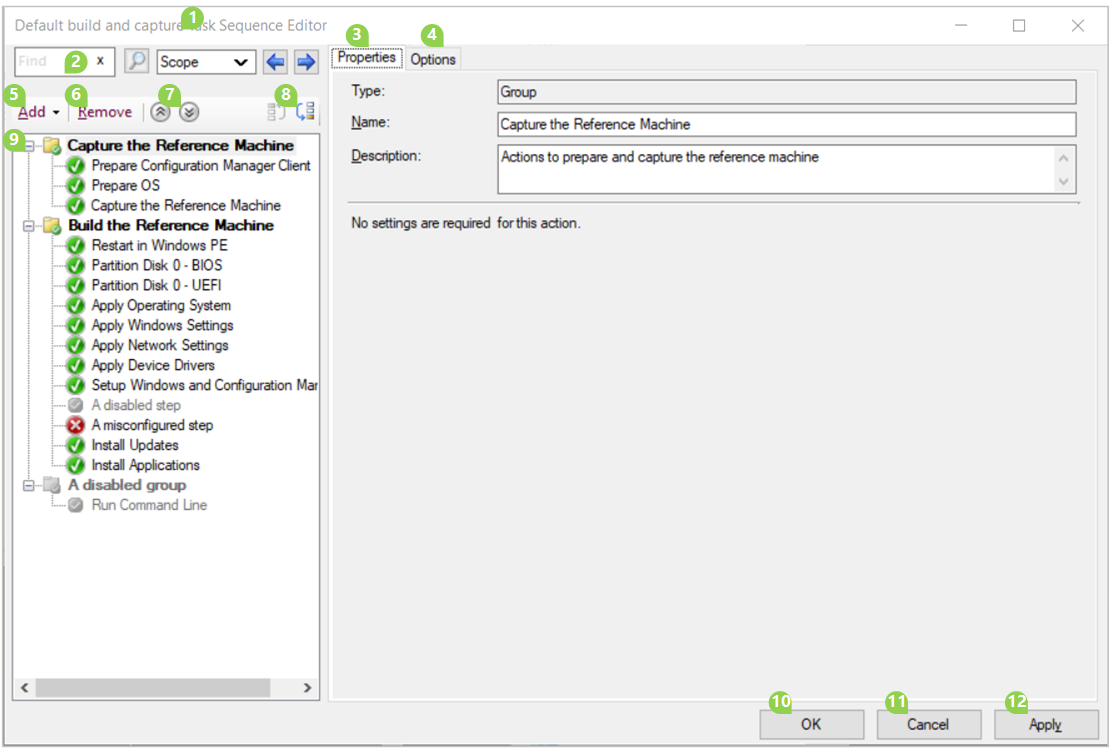
Görev dizisinin adı
Arama. Daha fazla bilgi için bkz. Arama.
Sıradaki seçili grup veya adımın özellikleri
Belirli bir adımın özellikleri ve seçenekleri hakkında daha fazla bilgi için bkz. Görev dizisi adımları hakkında.
Sıradaki seçili grup veya adım için seçenekler
Tüm adımlarla ilgili genel seçenekler veya belirli bir adımın seçenekleri hakkında daha fazla bilgi için bkz. Görev dizisi adımları hakkında.
Koşulların nasıl yapılandırılacağı hakkında daha fazla bilgi için bkz. Koşullar.
Grup veya adım ekleme
Grubu veya adımları kaldırma
Tüm grupları daraltma veya tüm grupları genişletme
Sıradaki bir grubun veya adımın konumunu taşıma (yukarı taşıma, aşağı taşıma)
Görev dizisi:
- Adımların ve grupların sırasını görün.
- Grubu genişletme veya daraltma.
- Seçenekleri'nde bir adımı veya grubu devre dışı bıraktığınızda, sırayla gri görünür.
- Adımla ilgili bir sorun varsa, adımın simgesi kırmızı bir hataya dönüşür. Örneğin, gerekli bir değer eksik.
Tamam: Kaydet ve kapat
İptal: Değişiklikleri kaydetmeden kapatma
Uygula: Değişiklikleri kaydetme ve açık tutma
Standart Windows denetimlerini kullanarak görev dizisi düzenleyicisini yeniden boyutlandırabilirsiniz. İki ana bölmenin genişliklerini yeniden boyutlandırmak için, fareyi kullanarak görev dizisi ile adım özellikleri arasındaki çubuğu seçin ve ardından sola veya sağa sürükleyin.
Not
Configuration ManagerConfiguration Manager, boyutu 2 MB'tan büyük bir görev dizisi için eylemleri kısıtlar. Örneğin, büyük bir görev dizisindeki değişiklikleri kaydetmeye çalışırsanız görev dizisi düzenleyicisi bir hata görüntüler. Daha fazla bilgi için bkz. Görev dizisi ilkesinin boyutunu küçültme.
Görev dizisini görüntüleme
Configuration Manager konsolunda Yazılım Kitaplığı çalışma alanına gidin, İşletim Sistemleri'ni genişletin ve ardından Görev Dizileri düğümünü seçin.
Görev Dizisi listesinde, görüntülemek istediğiniz görev dizisini seçin.
Şeridin Giriş sekmesindeki Görev Dizisi grubunda Görünüm'ü seçin.
İpucu
Bu eylem varsayılandır. Bir görev dizisini çift tıklatırsanız, Görev dizisini görüntülersiniz .
Bu eylem görev dizisi düzenleyicisini salt okunur modda açar. Bu modda aşağıdaki eylemleri yapabilirsiniz:
- Tüm grupları, adımları, özellikleri ve seçenekleri görüntüleme
- Grupları genişletme ve daraltma
- Görev dizisinde arama
- Düzenleyici penceresini yeniden boyutlandırma
Bu salt okunur modda, adım veya koşul kopyalama da dahil olmak üzere hiçbir değişiklik yapamazsınız. Ayrıca bu eylem, görev dizisini düzenleme için kilitlemez. Bu kilitler hakkında daha fazla bilgi için bkz: Görev dizilerini düzenlemek için kilidi geri kazanma.
Bir görev dizisinde değişiklik yapmak için, salt okunur modda açtığınız görev dizisi düzenleyicisini kapatın. Sonra görev dizisini düzenleyin .
Not
Görev Dizisi Oluşturma Sihirbazı tarafından oluşturulan bir görev dizisini görüntülediğinizde veya düzenlediğinizde, adımın adı adımın eylemi veya türü olabilir. Örneğin, Diski Biçimlendir ve Bölle türünde bir adımın eylemi olan "Partition disk 0" adlı bir adım görebilirsiniz. Tüm görev dizisi adımları, düzenleyicinin görüntülediği adımın adıyla değil, türüne göre belgelenir.
Görev dizisini düzenleme
Var olan bir görev dizisini değiştirmek için aşağıdaki yordamı kullanın:
Configuration Manager konsolunda Yazılım Kitaplığı çalışma alanına gidin, İşletim Sistemleri'ni genişletin ve ardından Görev Dizileri düğümünü seçin.
Görev Dizisi listesinde, düzenlemek istediğiniz görev dizisini seçin.
Şeridin Giriş sekmesindeki Görev Dizisi grubunda Düzenle'yi seçin. Ardından aşağıdaki eylemlerden herhangi birini yapın:
Adım ekleme: Ekle'yi seçin, bir kategori belirleyin ve ardından eklenecek adımı seçin. Örneğin, Komut Satırını Çalıştır adımını eklemek için: Ekle'yi seçin, Genel kategorisini seçin ve ardından Komut Satırını Çalıştır'ı seçin. Bu eylem, adımı o anda seçili olan adımın arkasına ekler.
Grup ekleme: Ekle'yi ve ardından Yeni Grup'u seçin. Bir grup ekledikten sonra, gruba adımlar ekleyin.
Sırayı değiştirme: Yeniden sıralamak istediğiniz adımı veya grubu seçin. Ardından Yukarı Taşı veya Aşağı Taşı simgelerini kullanın. Bir kerede yalnızca bir adım veya grup taşıyabilirsiniz. Bu eylemler, bir grup veya adıma sağ tıkladığınızda da kullanılabilir.
Bir grubu veya adımı kesebilir, kopyalayabilir ve yapıştırabilirsiniz. Öğeye sağ tıklayın ve eylemi seçin. Her eylem için standart klavye kısayollarını da kullanabilirsiniz:
- Kes: Ctrl + X
- Kopyala: Ctrl C +
- Yapıştır: Ctrl + V
Bir adımı veya grubu kaldırma: Adımı veya grubu seçin ve ardından Kaldır'ı seçin.
Değişikliklerinizi kaydetmek ve pencereyi kapatmak için Tamam'ı seçin. Değişikliklerinizi atmak ve pencereyi kapatmak için İptal'i seçin. Değişikliklerinizi kaydetmek ve görev dizisi düzenleyicisini açık tutmak için Uygula'yı seçin.
Kullanılabilir görev dizisi adımlarının listesi için bkz: Görev dizisi adımları.
Önemli
Görev dizisinde düzenleme sonucunda bir nesneyle ilişkilendirilmemiş başvurular varsa, düzenleyici kapanmadan önce başvuruyu düzeltmenizi ister. Olası eylemler şunları içerir:
- Başvuruyu düzeltme
- Başvurulmayan nesneyi görev dizisinden silme
- Bozuk başvuru düzeltilene veya kaldırılana kadar başarısız olan görev dizisi adımını geçici olarak devre dışı bırakın
Aynı anda görev dizisi düzenleyicisinin birden fazla örneğini açabilirsiniz. Bu davranış, birden çok görev dizisini karşılaştırmanıza veya aralarındaki adımları kopyalayıp yapıştırmanıza olanak tanır. Bir görev dizisini düzenleyebilir ve diğerini görüntüleyebilirsiniz , ancak aynı görev dizisinde iki eylemi birden yapamazsınız.
Koşullar
Görev dizisinin davranışını denetlemek için koşulları kullanın. Tek bir adıma veya bir adım grubuna koşullar ekleyin. Görev dizisi, adımı cihazda çalıştırmadan önce koşulları değerlendirir. Yalnızca koşullar doğru olarak değerlendirilirse adımı çalıştırır. Bir koşul yanlış olarak değerlendirilirse, görev dizisi grubu veya adımı atlar.
Koşulları yönetmek için Seçenekler sekmesini kullanın:
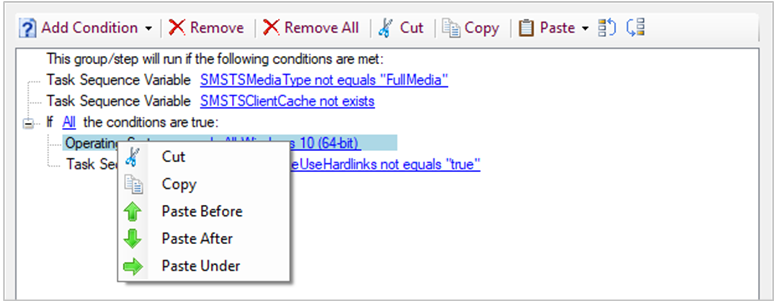
Aşağıdaki koşul türleri mevcuttur:
If deyimi: Koşulları gruplandırmak için bir if deyimi kullanın. Tüm koşulları, Herhangi bir koşulu veyaHiçbiri'ni değerlendirebilirsiniz.
Görev dizisi değişkeni. Görev dizisi ortamındaki herhangi bir yerleşik, eylem, özel veya salt okunur görev dizisi değişkeninin geçerli değerini değerlendirin. Daha fazla bilgi için bkz. Adım koşulları.
Not
Bu koşulda bir dizi değişkeni kullanabilirsiniz, ancak belirli dizi üyesini belirtmeniz gerekir. Örneğin,
OSDAdapter0EnableDHCPilk ağ bağdaştırıcısının DHCP'yi etkinleştirip etkinleştirmediğini belirtir. Daha fazla bilgi için bkz. Dizi değişkenleri.İşletim Sistemi Sürümü: Görev dizisinin çalıştığı cihazın işletim sistemi sürümünü değerlendirin. Bu liste, Configuration ManagerConfiguration Manager genelinde kullanılan genel işletim sistemi sürümleridir. Belirli bir Windows 10 sürümü gibi daha ayrıntılı bir işletim sistemi sürümünü değerlendirmek için WMI Sorgulama koşulunu kullanın.
İşletim Sistemi Dili: Görev dizisinin çalıştığı cihazın işletim sistemi dilini değerlendirin. Bu liste, Windows'un desteklediği 257 dili içerir.
Dosya Özellikleri: Görev dizisinin çalıştığı cihazdaki herhangi bir dosyanın varlığını, sürümünü veya zaman damgasını değerlendirin.
Klasör Özellikleri: Görev dizisinin çalıştığı cihazdaki herhangi bir klasörün varlığını veya zaman damgasını değerlendirin.
Kayıt Defteri Ayarı: Görev dizisinin çalıştığı cihazdaki herhangi bir kayıt defteri anahtarının varlığını veya değerini değerlendirin.
WMI sorgusu: Görev dizisinin çalıştığı cihazda değerlendirilecek ad alanını ve sorguyu belirtin.
Yüklü Yazılım: Görev dizisinin çalıştığı cihazla eşleştirilecek ürün bilgilerini yüklemek için bir Windows Installer (MSI) dosyası belirtin. Belirli bir ürünle veya ürünün herhangi bir sürümüyle eşleştirebilirsiniz.
Koşullar için cmdlet'ler
Aşağıdaki PowerShell cmdlet'leriyle koşulları yönetin:
- Get-CMTSStepConditionFile
- Get-CMTSStepConditionFolder
- Get-CMTSStepConditionIfStatement
- Get-CMTSStepConditionOperatingSystem
- Get-CMTSStepConditionQueryWmi
- Get-CMTSStepConditionRegistry
- Get-CMTSStepConditionSoftware
- Get-CMTSStepConditionVariable
Kopyalama ve yapıştırma koşulları
Koşulları bir adımdan diğerine yeniden kullanmak için, görev dizisi düzenleyicisinde koşulları kopyalayıp yapıştırın. Kesmek veya kopyalamak için bir koşul seçin. Bir koşulun çocukları varsa, tüm bloğu kopyalar. Panoda bir koşul varsa, bunu aşağıdaki seçeneklerle yapıştırabilirsiniz:
- Önce yapıştır
- Sonra yapıştır
- Altına yapıştır (yalnızca iç içe koşullar için geçerlidir)
Kopyalamak (CTRLC) ve kesmek (CTRL + + X) için standart klavye kısayollarını kullanın. Standart CTRL + V klavye kısayolu Sonra yapıştır eylemini gerçekleştirir.
Ayrıca, koşulları listede yukarı veya aşağı taşımak için yeni seçenekler de vardır.
Not
Görev dizisindeki adımlar arasında koşulları kopyalayıp yapıştırabilirsiniz. Farklı görev dizileri arasında bu eylemi desteklemez.
Düzenleme için kilidi geri kazan
TConfiguration ManagerConfiguration Manager konsolu yanıt vermeyi durdurursa, kilidin süresi 30 dakika sonra dolana kadar daha fazla değişiklik yapmanız kilitlenebilir. Bu kilit, Configuration ManagerConfiguration Manager SEDO (Dağıtılmış Nesnelerin Serileştirilmiş Düzenlenmesi) sisteminin bir parçasıdır. Daha fazla bilgi için Configuration Manager SEDO bölümüne bakın.
Bir görev dizisindeki kilidinizi temizleyebilirsiniz. Bu eylem yalnızca kilidin bulunduğu kullanıcı hesabınız ve sitenin kilidi verdiği cihaz için geçerlidir. Kilitli bir görev dizisine erişmeye çalıştığınızda, artık Değişiklikleri Atabilir ve nesneyi düzenlemeye devam edebilirsiniz. Kilidin süresi dolduğunda bu değişiklikler yine de kaybolacaktı.
İpucu
Kilidi herhangi bir nesnedeki nesnelerden temizleyebilirsiniz: TConfiguration ManagerConfiguration Manager konsolu. Daha fazla bilgi için bkz. TConfiguration ManagerConfiguration Manager konsolunu kullanma.
Sesli Sözlük
Birçok grup ve adım içeren büyük bir görev diziniz varsa, belirli adımları bulmak zor olabilir. Görev dizisindeki adımları daha hızlı bulmak için görev dizisi düzenleyicisinde arama yapın.

Başlamak için bir arama terimi girin. Aşağıdaki türleri kullanarak aramanızın kapsamını belirleyebilirsiniz:
- Adım adı
- Adım açıklaması
- Adım türü
- Grup adı
- Grup açıklaması
- Değişken adı
- Koşullar
- Diğer içerikler; örneğin, değişken değerleri veya komut satırları gibi dizeler
Varsayılan olarak tüm kapsamları etkinleştirir.
Ayrıca aşağıdaki özniteliklerle tüm adımlar için filtre uygulayabilirsiniz:
- Devam et hatası
- Koşulları vardır
Varsayılan olarak her iki filtreyi de etkinleştirmez.
Arama yaptığınızda, düzenleyici penceresi arama ölçütlerinize uyan adımları sarı renkle vurgular.
Aşağıdaki klavye kısayollarını kullanarak bu arama alanlarına hızla erişin ve arama sonuçlarında gezinin:
- CTRL işlevi + F: bir arama dizesi girin
- CTRL işlevi + O: Sonuçların kapsamını belirlemek için arama seçeneklerini belirtin
- F3 veya Enter: Sonuçlarda bir sonraki adıma geçin
- ÜST KARAKTER + F3: Sonuçlarda geri gitme