Not
Bu sayfaya erişim yetkilendirme gerektiriyor. Oturum açmayı veya dizinleri değiştirmeyi deneyebilirsiniz.
Bu sayfaya erişim yetkilendirme gerektiriyor. Dizinleri değiştirmeyi deneyebilirsiniz.
Uygulama hedefi: Yapılandırma Yöneticisi (güncel dalı)
Şirket içi CMPivot'un gücünü Microsoft IntuneMicrosoft Intune admin center'a taşıyın. Yardım Masası gibi ek kişilerin, tek bir ConfigMgrConfigMgr tarafından yönetilen cihaza karşı buluttan gerçek zamanlı sorgular başlatabilmesine ve sonuçları yönetim merkezine geri döndürebilmesine izin verin. Bu, BT Yöneticilerine ve diğer belirlenmiş kişilere ortamlarındaki cihazların durumunu hızlı bir şekilde değerlendirme ve harekete geçme yeteneği sağlayan CMPivot'un tüm geleneksel avantajlarını sağlar.
Önkoşullar
CMPivot'u yönetim merkezinden kullanmak için aşağıdaki öğeler gereklidir:
- Kiracı ekleme: ConfigMgr istemci ayrıntıları için tüm önkoşullar
- Hedef cihazları Yapılandırma Yöneticisi istemcisinin en son sürümüne yükseltin.
- Hedef istemciler için en az PowerShell sürüm 4 gerekir.
- Aşağıdaki varlıklar için veri toplamak için hedef istemciler en az PowerShell sürüm 5.0 gerektirir:
- Yöneticiler
- Bağ
- IPConfig (IPConfig)
- SMBConfig
İzinler
Kullanıcı hesabının aşağıdaki izinlere sahip olması gerekir:
- Yapılandırma Yöneticisi’da cihazın Koleksiyonu için Okuma izni.
- Yapılandırma Yöneticisi'daki KoleksiyondaCMPivot'u Çalıştırma izni
- Kullanıcıya atanan Intune rolü
CMPivot'u başlat
- Bir tarayıcıda, Microsoft IntuneMicrosoft Intune admin center'a gidin.
- Cihazlar’ı ve ardından Tüm Cihazlar’ı seçin.
- Yapılandırma Yöneticisi’dan kiracı ekleme yoluyla eşitlenmiş bir cihaz seçin.
- CMPivot'u seçin.
- Betik bölmesine sorgunuzu yazın ve ardından Çalıştır'ı seçin.
CMPivot sorgularını sık kullanılanlara kaydetme
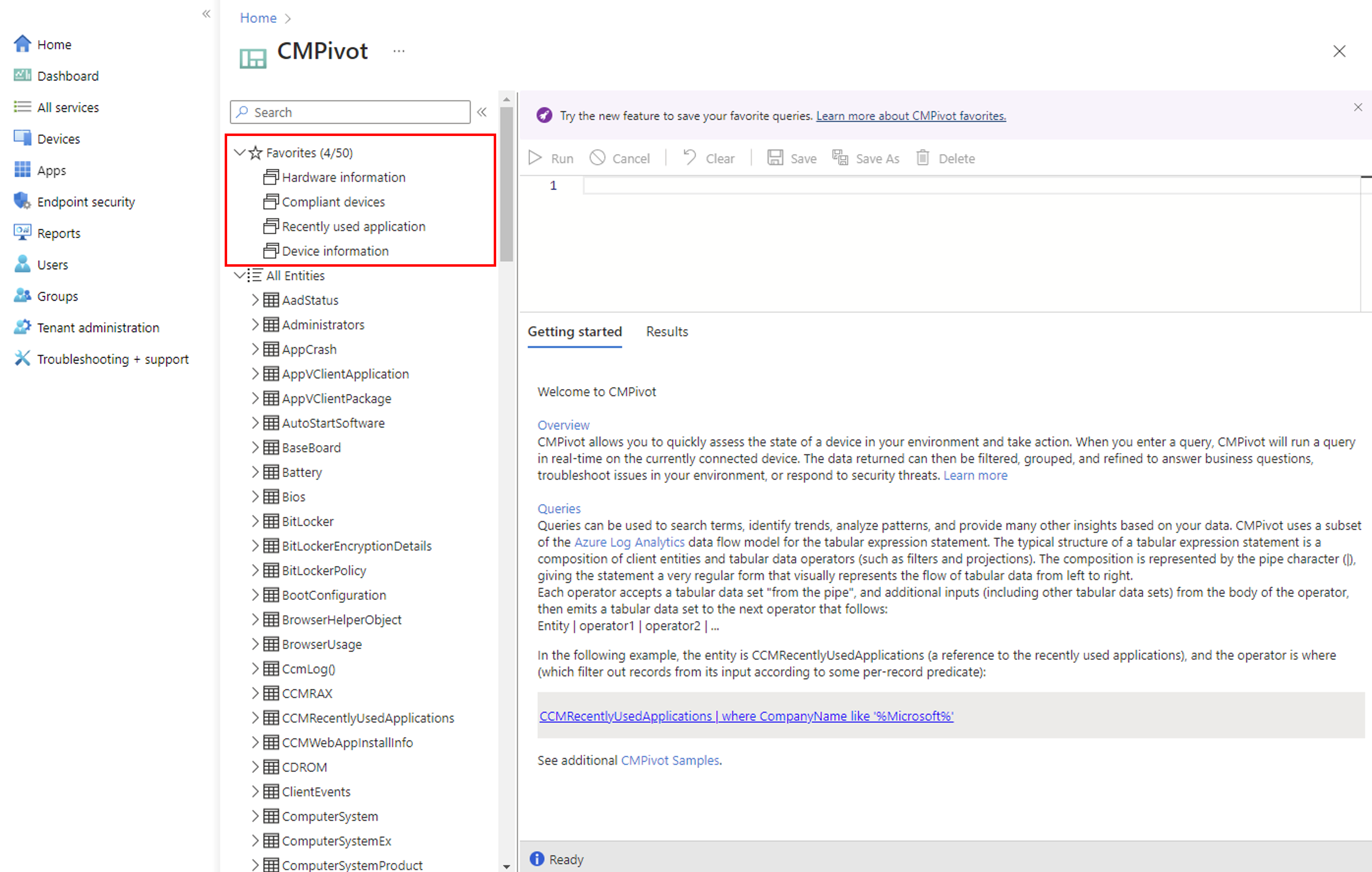
En çok kullandığınız sorguları tek bir yerde tutmak için sık kullanılan sorgularınızı CMPivot'taki Sık Kullanılanlar klasörüne kaydedin. Ayrıca, aramanıza ve sorguları bulmanıza yardımcı olması için sorgularınıza etiketler ekleyebilirsiniz.
İşlevsellik, Yapılandırma YöneticisiYapılandırma Yöneticisi konsolunda zaten mevcut olana benzer. TYapılandırma YöneticisiYapılandırma Yöneticisi konsoluna kaydedilen sorgular otomatik olarak Sık Kullanılanlar klasörünüze eklenmez. Yeni sorgular oluşturmanız ve bunları bu klasöre eklemeniz gerekir.
Sorgunuzu kaydetmek için, sorgunuzu yazdıktan sonra Kaydet seçeneğini belirleyin. Sorgunuz için adı ve etiketleri özelleştirebilirsiniz. Kaydettiğiniz tüm favori sorgularınızı, diğer tüm CMPivot varlıklarıyla birlikte sol paneldeki Sık Kullanılanlar klasörünün altında görüntüleyebilirsiniz.
CMPivot'u kapatın
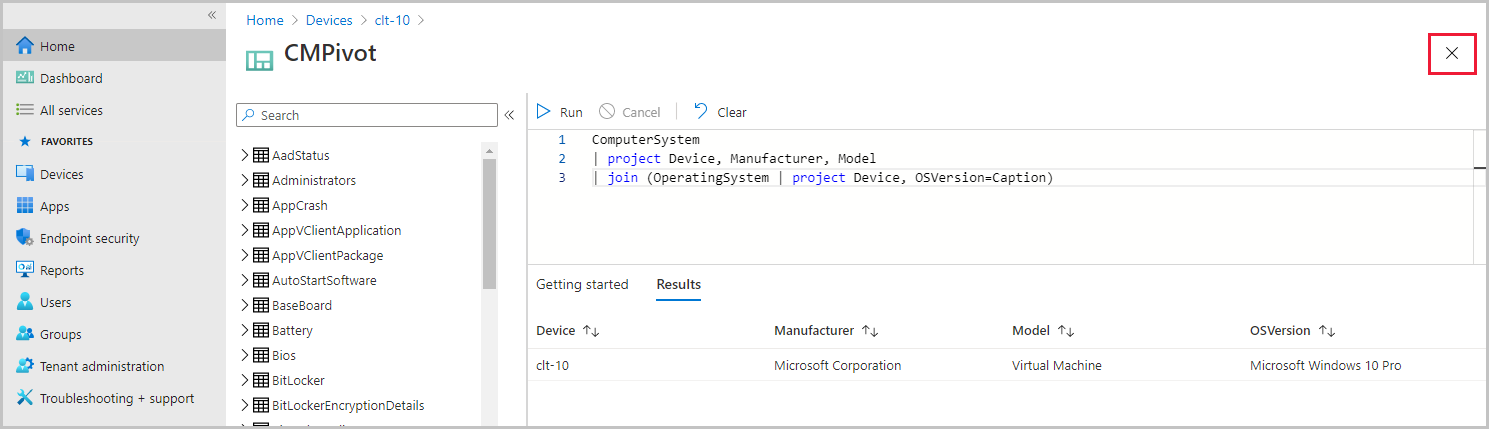
CMPivot'u kapatmak ve cihaz bilgilerine dönmek için CMPivot'un X sağ üst köşesindeki simgeyi kullanın.
Sonraki adımlar
- Sorgu örnekleri için CMPivot örnek betiklerine bakın.
- CMPivot varlıkları, işleçleri ve işlevleri hakkında bilgi için CMPivot kullanımına genel bakış bölümüne bakın.
- Yönetim merkezine yüklenen cihazlar için CMPivot sorunlarını giderin.