Not
Bu sayfaya erişim yetkilendirme gerektiriyor. Oturum açmayı veya dizinleri değiştirmeyi deneyebilirsiniz.
Bu sayfaya erişim yetkilendirme gerektiriyor. Dizinleri değiştirmeyi deneyebilirsiniz.
Android için Microsoft Intune Uygulama SDK'sı, Intune uygulama koruma ilkelerini (MAM ilkeleri olarak da bilinir) yerel Java/Kotlin Android uygulamanıza dahil etmenize olanak tanır. Bir IntuneIntune-yönetilen uygulama, IntuneIntune App SDK ile tümleştirilmiş bir uygulamadır. IntuneIntune yöneticileri, IntuneIntune uygulamayı etkin olarak yönettiğinde, IntuneIntune-managed app to your IntuneIntune-managed app.
Not
Bu kılavuz birkaç ayrı aşamaya ayrılmıştır. 1. Aşama: Entegrasyonu Planlama bölümünü gözden geçirerek başlayın.
4. Aşama: MAM Tümleştirme Temelleri
Aşama Hedefleri
- MAM Katı Modunu etkinleştirin.
- SDK'dan gelen kritik bildirimler için kaydolun.
- MSAL'den SDK'ya Microsoft EntraMicrosoft Entra belirteçleri sağlamak için bir kimlik doğrulama geri araması uygulayın ve kaydedin.
- MSAL ile kimlik doğrulaması yaptıktan sonra MAM yönetimi için yeni hesaplar kaydedin.
- Şirket verilerini kaldırmak için oturumu kapattığınızda hesapların kaydını silin.
- (Önerilen) MAM oturum açma özelliğini uygulamanıza dahil edin.
- (Önerilen) SDK tanılama iletişim kutusunu kullanmayı öğrenin.
Arka plan
Artık Intune Uygulama SDK'sını indirdiğinize, derlemenizle tümleştirdiğinize ve sınıf ve yöntem değişikliklerini başarıyla gerçekleştirdiğinize göre, MAM korumalı hesaplar için uygulama koruma ilkesi ayarlarını zorlamaya başlamak için temel kod değişikliklerini yapmanın zamanı geldi.
Bu aşama, SDK'nın günlüğüne nasıl bağlanacağınız, bir tanılama iletişim kutusu çağırma, olası tümleştirme hatalarını belirlemek için MAM Katı Modu'nu etkinleştirme, SDK'dan gelen bildirimler için kaydolma ve en önemlisi Intune MAM'ın ilke almaya başlaması için bir hesabın nasıl kaydedileceği konusunda size yönergeler verir.
MAM Katı Modu
MAM Katı Modu, uygulamanızın Intune Uygulama SDK'sı tümleştirmesindeki olası hataları tanımlayabilir. Bu tümleştirme hataları, uygulama koruma ilkesinin düzgün bir şekilde uygulanmamasına ve şirket verilerinin korunmasız kalmasına neden olabilir. Sonuç olarak, MAM Katı Mod kullanımı gereklidir.
MAM Katı Modu, uygulamanızın MAM API'lerini ve MAM kısıtlamalı platform API'lerini kullanımındaki anormallikleri arar. Android'in StrictMode'undan sonra gevşek bir şekilde desenlenen MAM Strict Mode, başarısız olduklarında çalışma zamanı hatalarını artıran önceden tanımlanmış bir dizi denetim çalıştırır. MAM Katı Modunun üretim yapılarında etkin bırakılması amaçlanmamıştır; Bunun yerine, uygulamanızın dahili geliştirme, hata ayıklama ve/veya değerlendirme derlemelerinde kullanın.
MAM Katı Modunu etkinleştirmek için, uygulama başlatmanın başlarında aşağıdaki yöntemi çağırın (örneğin, Application.onCreate):
MAMStrictMode.enable();
MAM Katı Mod denetimi başarısız olduğunda, bunun uygulamanızda düzeltilebilecek gerçek bir sorun mu yoksa yanlış pozitif mi olduğunu belirlemeye çalışın. Bunun yanlış bir pozitif olduğuna inanıyorsanız veya emin değilseniz, Intune MAM ekibine bildirin. Bu, yanlış pozitif belirlemeye katıldığımızdan emin olmamızı ve gelecek sürümler için algılamayı iyileştirmeye çalışmamızı sağlar. Hatalı pozitif sonuçları engellemek için, aşağıdaki talimatları izleyerek başarısız denetimi devre dışı bırakın.
İhlalleri Ele Alma
Bir denetim başarısız olduğunda, bir MAMStrictViolationHandler çalıştırır.
Varsayılan işleyici, uygulamayı kilitlemesi beklenen bir Error, oluşturur.
Bu, hataları mümkün olduğunca gürültülü hale getirmek içindir ve üretim yapılarında katı modun etkinleştirilmemesi amacına uyar.
Uygulamanız ihlalleri farklı şekilde ele almak isterse, aşağıdaki MAMStrictViolationHandleryöntemi handler çağırarak kendi işleyicisini sağlayabilir:
MAMStrictMode.global().setHandler(handler);
Denetimleri Gizleme
Uygulamanızın yanlış bir şey yapmadığı bir durumda denetim başarısız olursa, bunu yukarıda belirtildiği gibi bildirin. Bu arada, en azından güncelleştirilmiş bir SDK beklerken hatalı pozitif sonuç veren denetimi devre dışı bırakmak gerekebilir. Başarısız olan denetim, varsayılan işleyici tarafından oluşturulan hatada gösterilir veya ayarlanmışsa özel bir işleyiciye geçirilir.
Gizleme işlemleri genel olarak yapılabilse de, belirli bir çağrı sitesinde iş parçacığı başına geçici olarak devre dışı bırakma tercih edilir. Aşağıdaki örneklerde MAMStrictCheck.IDENTITY_NO_SUCH_FILE devre dışı bırakmanın çeşitli yolları gösterilmiştir (var olmayan bir dosyayı koruma girişiminde bulunulduğunda tetiklenir).
Per-Thread Geçici Bastırma
Bu, tercih edilen bastırma mekanizmasıdır.
try (StrictScopedDisable disable = MAMStrictMode.thread().disableScoped(MAMStrictCheck.IDENTITY_NO_SUCH_FILE)) {
    // Perform the operation which raised a violation here
}
// The check is no longer disabled once the block exits
Per-Thread Kalıcı Bastırma
MAMStrictMode.thread().disable(MAMStrictCheck.IDENTITY_NO_SUCH_FILE);
Genel (Süreç Genelinde) Bastırma
MAMStrictMode.global().disable(MAMStrictCheck.IDENTITY_NO_SUCH_FILE);
SDK'dan gelen bildirimler için kaydolma
TIntuneIntune Uygulama SDK'sı, uygulamaları zamana duyarlı yönetim işlemleri hakkında bilgilendirmek için birçok farklı türde bildirim gönderir. Uygulamanız bu bildirimlerden herhangi biri için kaydolabilir ve bu bildirimleri aldığında harekete geçebilir.
Örneğin, bir BT yöneticisi bir cihaz için seçmeli silme komutu verdiğinde, IntuneIntune hizmeti SDK'ya bir bildirim gönderir ve bu bildirim uygulamanıza olarak WIPE_USER_DATAgeçirilir.
Uygulamanız bu bildirimi dinleyebilir ve hangi verilerin silineceğini kontrol edebilir; SDK'nın varsayılan temizleme davranışından da yararlanabilir.
Bildirimlerin çoğu isteğe bağlıdır. Uygulamanızın kullandığı SDK özelliklerine bağlı olarak bazı bildirimler gerekebilir. Bildirimlere nasıl kaydolacağınız, SDK'nın hangi bildirimleri sunduğu ve belirli bildirim türlerinin nasıl ele alınacağı hakkında ayrıntılı bilgi için Aşama 7'de SDK'den Gelen Bildirimler için Kaydolma : Uygulamaya Katılım Özellikleri bölümüne bakın.
Uygulama Koruma İlkesi'ne kaydolma
Yöneticiler uygulama koruma ilkeleri oluştururken, bu ilkeleri kuruluşlarındaki belirli hesaplara hedefler. İstemcide, SDK'nın o hesabın ilkesini alabilmesi ve ayarları uygun şekilde uygulayabilmesi için uygulamayı hangi hesabın kullandığını bilmesi gerekir. Uygulamanız SDK'ya bu hesap bilgilerini sağlamaktan sorumludur. Bu işleme kayıt adı verilir.
Uygulamanız yeni bir hesap eklediğinde, başka hesaplar zaten kayıtlı olsa bile hesabı SDK'ya kaydetmesi gerekir. Uygulamanız birden fazla hesap kaydedebilir. Ancak, şu anda yalnızca bir hesap kaydedilebilir veya uygulama koruma ilkesi uygulanabilir. Android'de bu tek yönetilen hesap sınırlaması cihaz genelindedir.
Kayıt ve Kayıt
Kayıt , uygulamanızın SDK'ya yeni bir hesabın kullanımda olduğunu bildirme işlemidir. SDK, uygulamanızın hesapları kaydetmek ve kaydı silmek için çağırması gereken işlevleri içerir.
Kayıt, SDK'nın hesabın ilkesini uygulayabilmesi için kayıtlı hesabı Intune hizmetiyle kaydetme işlemidir. Uygulamanızın kayıt için herhangi bir işlevi çağırması gerekmez. SDK, bir hesap kaydedildikten sonra kaydı tam olarak işler.
Uygulamanız için bir hesap zaten kayıtlıysa, başka bir hesabı kaydettiğinde, bu hesap uygulama koruma ilkeleriyle hedeflenmiş olsa bile, bu ikinci hesap kaydedilmez ve ilke uygulanmaz.
Not
"Kayıt" terimi, aygıt genelinde MDM kaydı anlamına da gelebilir Daha fazla bilgiyi MDM ve MAM kaydı hakkındaki Ek'te bulabilirsiniz.
Kayıt uygulama
Dikkat
Uygulamanız MSAL'yi tümleştirmiyorsa (kesinlikle önerilir), bu bölüme devam etmek yerine Ek'teVarsayılan Kayıt'a bakın.
Bir hesabı başarıyla kaydetmek için uygulamanızın üç kod değişikliği yapması gerekir:
Uygulamanın, MAMServiceAuthenticationCallback veya MAMServiceAuthenticationCallbackExtended arabiriminin bir örneğini uygulaması ve kaydetmesi gerekir. Geri çağırma örneği, Application alt sınıfının (veya
onMAMCreate()) yöntemine kaydedilmelidironCreate().Bir hesap oluşturulduğunda ve kullanıcı MSAL ile başarıyla oturum açtığında, uygulamanın registerAccountForMAM'ıçağırması gerekir.
Bir hesap kaldırıldığında, uygulamanın unregisterAccountForMAM öğesini çağırarak hesabı IntuneIntune management öğesinden kaldırması gerekir.
Dikkat
Çağrı, hesabın şirket verilerini tamamen kaldırmak için bir temizleme işlemi başlatabilir.
Tüm gerekli kimlik doğrulama ve kayıt API'leri MAMEnrollmentManager arabiriminde bulunabilir.
Bir referans MAMEnrollmentManager aşağıdaki gibi elde edilebilir:
MAMEnrollmentManager mgr = MAMComponents.get(MAMEnrollmentManager.class);

// make use of mgr
Döndürülen MAMEnrollmentManager örneğin null olmayacağı garanti edilir.
API yöntemleri iki kategoriye ayrılır: kimlik doğrulama ve hesap kaydı.
MAMEnrollmentManager ve Kimlik Doğrulaması
SDK sık sık Intune hizmetiyle iletişim kurar: kayıtlı hesapları kaydetmek, Uygulama Koruma İlkesi ayarlarını güncelleştirmek ve uygulamanızın içindeki korumalı verileri seçerek silmek gibi bekleyen yönetici eylemlerini almak için. TIntuneIntune hizmetiyle başarılı bir şekilde iletişim kurmak için SDK, MSAL'yi tümleştiren uygulamalardan yeni erişim belirteçleri gerektirir.
SDK yeni bir belirteç alamazsa, IntuneIntune hizmetiyle iletişim kuramaz ve bu da yeni ilke ayarlarının veya yönetici eylemlerinin alınmasını ve uygulanmasını geciktirebilir. Politikanın sorunsuz bir şekilde uygulanmasını sağlamak için uygulamanızın bu adımları tamamlaması çok önemlidir.
2. Aşamada, kimlik doğrulaması ve erişim belirteçlerini almak için MSAL'yi uygulamanızla tümleştirdiniz. Burada, SDK'nın gerekli belirteçleri istemesine izin vermek için bir kimlik doğrulama geri çağrısı uygularsınız.
MAMEnrollmentManager aşağıdaki kimlik doğrulama yöntemlerine sahiptir:
interface MAMServiceAuthenticationCallback {
    String acquireToken(String upn, String aadId, String resourceId);
}
interface MAMServiceAuthenticationCallbackExtended extends MAMServiceAuthenticationCallback {
    String acquireToken(String upn, String aadId, String tenantId, String authority, String resourceId);
}
void registerAuthenticationCallback(MAMServiceAuthenticationCallback callback);
void updateToken(String upn, String aadId, String resourceId, String token);
Not
Bu aadId yöntemlerdeki parametre, daha önce AAD ID olarak bilinen ve OID olarak da bilinen Microsoft EntraMicrosoft Entra User ID'ye başvurur.
Uygulamanın, SDK'nın verilen hesap ve kaynak kimliği için bir Microsoft EntraMicrosoft Entra belirteci istemesine izin vermek için MAMServiceAuthenticationCallback arabirimini veya MAMServiceAuthenticationCallbackExtended arabirimini uygulaması gerekir. Geri çağırma örneği, registerAuthenticationCallback yöntemi çağrılarak sağlanmalıdır
MAMEnrollmentManager. Kayıt yeniden denemeleri veya uygulama koruma ilkesi yenileme denetlemeleri için uygulama yaşam döngüsünün başlarında bir belirteç gerekebilir, bu nedenle geri çağırmanın uygulamanınApplicationalt sınıfının (veyaonMAMCreate()) yöntemine kaydedilmesionCreate()gerekir.Yöntem
acquireToken, verilen hesap için istenen kaynak kimliğine yönelik erişim belirtecini almalıdır. İstenen belirteci alamazsa null döndürmelidir.İpucu
Doğru belirtecin alınması için
acquireToken()uygulamanızın ve geçirilenaadIdparametreleri kullandığındanresourceIdemin olun. Parametreupnyalnızca bilgilendirme amaçlıdır; değeriniaadIdde dikkate almadan bir hesabı tanımlamak için kullanılmamalıdır. UygunresourceIdkapsamları oluşturmak için kullanılmalı veaadIddoğru hesabı iletmek için kullanılmalıdır. Belirteçler yanlış hesap ve/veya yanlış kaynak için döndürülürse, uygulamayı kaydetmede ve ilkeleri almada gecikmelere veya hatalara neden olabilir. Uygulamanızın belirteci doğru şekilde alması için Microsoft Entra Yetkilisine ihtiyacı varsa arabirimi uygulayınMAMServiceAuthenticationCallbackExtended.class MAMAuthCallback implements MAMServiceAuthenticationCallbackExtended { public String acquireToken(String upn, String aadId, String tenantId, String authority, String resourceId) { final String[] scopes = {resourceId + "/.default"}; final IAccount account = getAccount(aadId); if (account == null) { // Log error or warning here about: "no account found for " + aadId return null; } AcquireTokenSilentParameters params = new AcquireTokenSilentParameters.Builder() .forAccount(account) .fromAuthority(account.getAuthority()) .withScopes(Arrays.asList(scopes)) .withCallback(callback) .build(); return mMsalClientApplication.acquireTokenSilent(params); } private static IAccount getAccount(String aadId) throws InterruptedException, MsalException { IAccount account = null; if (mMsalClientApplication instanceof IMultipleAccountPublicClientApplication) { IMultipleAccountPublicClientApplication multiAccountPCA = (IMultipleAccountPublicClientApplication) mMsalClientApplication; account = multiAccountPCA.getAccount(aadId); } else { ISingleAccountPublicClientApplication singleAccountPCA = (ISingleAccountPublicClientApplication) mMsalClientApplication; ICurrentAccountResult accountResult = singleAccountPCA.getCurrentAccount(); if (accountResult != null) { account = accountResult.getCurrentAccount(); // make sure this is the correct user if (account != null && !account.getId().equals(aadId)) account = null; } } return account; } }SDK çağırdığında
acquireToken()uygulamanın belirteç sağlayamaması durumunda (örneğin, sessiz kimlik doğrulaması başarısız olursa ve kullanıcı arabirimini göstermek için uygun bir zaman değilse), uygulama daha sonra updateToken yöntemini çağırarak bir belirteç sağlayabilir. Önceki çağrıacquireToken()tarafından istenen aynı UPN, Microsoft Entra ID ve kaynak kimliği, sonunda alınan belirteçle birlikte 'yeupdateToken()geçirilmelidir. Parametreupnyalnızca bilgilendirme amaçlıdır ve genellikle MAM SDK'sı tarafından yoksayılır. Uygulama, sağlanan geri aramadan null döndürdükten sonra mümkün olan en kısa sürede bu yöntemi çağırmalıdır.Uyarı
Uygulamanızın
acquireToken()içinden aramayınupdateToken().updateToken()bir belirteç elde edemediğiacquireToken()durumda kullanılmalıdır.Not
SDK, belirteci almak için düzenli aralıklarla çağrı
acquireToken()yapar, bu nedenle çağırmaupdateToken()kesinlikle gerekli değildir. Ancak, kayıtların ve uygulama koruma ilkesi girişlerinin zamanında tamamlanmasına yardımcı olabileceğinden kesinlikle önerilir.
Kimlik Doğrulama Uygulama Notları
Uygulamaların, registerAccountForMAM'ıçağırmadan önce Microsoft EntraMicrosoft Entra belirteçlerini alması önerilir. Bir hesap kaydettikten sonra, uygulamalar farklı bir iş parçacığında kayıtlı
MAMServiceAuthenticationCallback'ninacquireToken()yöntemine bir geri arama alacaktır. Bu geri çağırmada geçerli bir belirteç sağlamak, kaydın devam etmesini sağlar. Uygulama, kayıt sonucunu bildirim yoluyla alır.Uygulama geçerli bir Microsoft EntraMicrosoft Entra belirteci döndürmezse, kayıt girişiminin nihai sonucu şöyle olur
AUTHORIZATION_NEEDED: . Uygulama bu Sonucu bildirim yoluyla alırsa, daha önce acquireToken'dan istenen hesap ve kaynak için belirteci alarak ve kayıt işlemini yeniden başlatmak için updateToken yöntemini çağırarak kayıt işlemini hızlandırmanız önerilir.Kayıtlı uygulama,
MAMServiceAuthenticationCallbackdüzenli uygulama koruma ilkesi yenileme denetimleri için bir belirteç almak üzere de çağrılır. Uygulama istendiğinde belirteç sağlayamıyorsa bildirim almaz, ancak bir belirteç almayı denemeli ve iade işlemini hızlandırmak için bir sonraki uygun zamanda aramalıdırupdateToken(). Bir belirteç sağlanmazsa, geri arama bir sonraki iade girişiminde yine de çağrılabilir.Bağımsız bulutlar için destek, yetki sağlamayı gerektirir.
Arabirim uygulanırsa
MAMServiceAuthenticationCallbackExtended, arabirim varsayılan bir uygulama sağladığından devralınanacquireToken()yönteminMAMServiceAuthenticationCallbackMAMServiceAuthenticationCallbackExtendeduygulanması gerekmez.
MAMEnrollmentManager ve Kayıt
Uygulama bir hesap eklediğinde, hesabı SDK'ya kaydetmesi gerekir. Benzer şekilde, uygulama bir hesabı kaldırdığında, uygulamanın artık bu hesap için ilke uygulamaması gerektiğini belirtmek için bu hesabın kaydını silmelidir. Hesap MAM hizmetine kaydedilmişse, hesabın kaydı kaldırılır ve uygulama temizlenir.
MAMEnrollmentManager aşağıdaki hesap kayıt yöntemlerine sahiptir:
void registerAccountForMAM(String upn, String aadId, String tenantId);
void registerAccountForMAM(String upn, String aadId, String tenantId, String authority);
void unregisterAccountForMAM(String upn, String aadId);
Result getRegisteredAccountStatus(String upn, String aadId);
Yönetim için bir hesap kaydetmek için uygulama aramalıdır
registerAccountForMAM(). Hesap, hem UPN'si hem de Microsoft EntraMicrosoft Entra kullanıcı kimliği ile tanımlanır. Kiracı kimliği, kayıt verilerini hesabın Microsoft EntraMicrosoft Entra kiracısıyla ilişkilendirmek için de gereklidir. Belirli bağımsız bulutlara karşı kayda izin vermek için hesabın yetkisi de sağlanabilir; Daha fazla bilgi için bkz. Sovereign CloudSovereign Cloud Registration. SDK, uygulamayı verilen hesap için MAM hizmetine kaydetmeyi deneyebilir; Kayıt başarısız olursa, kayıt başarılı olana veya hesabın kaydı silinene kadar düzenli aralıklarla yeniden kayıt yapmayı dener. Yeniden deneme süresi genellikle 12-24 saattir. SDK, bildirimler aracılığıyla zaman uyumsuz olarak kayıt girişimlerinin durumunu sağlar.Arama için
registerAccountForMAMen iyi zaman, kullanıcı uygulamada oturum açtıktan ve MSAL kullanılarak kimliği başarıyla doğrulandıktan sonradır. Hesabın Microsoft EntraMicrosoft Entra kullanıcı kimliği, kiracı kimliği ve yetkilisi,IAccountilgiliIAuthenticationResult.- Hesap, yöntemden
IAuthenticationResult.getAccount()gelir ve ilgili hesap bilgilerini içerir. - AAD Kimliği (Microsoft Entra IDMicrosoft Entra ID veya OID olarak da bilinir) yöntemden
IAccount.getId()gelir. - Kiracı kimliği yöntemden
IAccount.getTenantId()gelir. - Yetki yöntemden
IAccount.getAuthority()gelir.
- Hesap, yöntemden
Intune yönetiminden bir hesabın kaydını silmek için
unregisterAccountForMAM()uygulamanın . Hesap başarıyla kaydedildiyse ve yönetiliyorsa SDK, hesabın kaydını siler ve verilerini siler. Hesap için düzenli kayıt yeniden denemeleri durdurulur. SDK, kayıt silme isteklerinin durumunu bildirim yoluyla zaman uyumsuz olarak sağlar.
Kayıt Uygulama Notları
Kayıt yöntemleri bir kez etkilidir. Örneğin, registerAccountForMAM yalnızca bir hesap kaydeder ve hesap zaten kayıtlı değilse uygulamayı kaydetmeye çalışır ve unregisterAccountForMAM yalnızca şu anda kayıtlıysa bir hesabın kaydını siler. Sonraki çağrılar no-ops, bu nedenle bu yöntemleri bir kereden fazla çağırmanın bir zararı yoktur.
Her kayıt/kayıt silme çağrısının karşılık gelen bir sonuç bildirimine sahip olacağının garantisi yoktur. Örneğin, daha önce kaydedilmiş bir hesap için çağrılırsa
registerAccountForMAM(), o kimlik için bir daha bildirim gönderilmeyebilir. Alternatif olarak, SDK düzenli aralıklarla arka planda kayıt girişiminde bulunabileceğinden ve Intune hizmetinden alınan silme istekleriyle kayıt iptallerini tetikleyebileceğinden, uygulamanız bu yöntemleri çağırmadığında bile SDK bildirim gönderebilir.Kayıt yöntemleri herhangi bir sayıda farklı hesap için çağrılabilir, ancak şu anda yalnızca bir hesap başarıyla kaydedilebilir. Intune için lisanslanan ve uygulama koruma ilkesiyle hedeflenen birden çok hesap aynı anda veya buna yakın bir zamanda kayıtlıysa, hangisinin yarışı kazanacağının garantisi yoktur.
Belirli bir hesabın kayıtlı olup olmadığını görmek ve getRegisteredAccountStatus yöntemini kullanarak geçerli durumunu öğrenmek için MAMEnrollmentManager'ı sorgulayabilirsiniz. Sağlanan hesap kayıtlı değilse, bu yöntem null döndürür. Hesap kaydedilmişse, bu yöntem hesabın durumunu MAMEnrollmentManager.Result numaralandırmasının üyelerinden biri olarak döndürür.
Sovereign CloudSovereign Cloud Registration
AzureAzure, Bağımsız veya Ulusal Bulut olarak bilinen birden çok fiziksel olarak yalıtılmış bulutu destekler.
Uygulamanız bağımsız buluta duyarlıysa, parametresini authorityregisterAccountForMAM()sağlaması gerekir.
MSAL Kılavuzu
MSAL için, MSAL yapılandırma dosyasında olarak true ayarlayınmultiple_clouds_supported.
{
  "multiple_clouds_supported": true,
}
Kayıt Sonuç ve durum kodları
Bir hesap ilk kaydedildiğinde, ilk MAM hizmeti kayıt girişiminin tamamlanmadığını gösteren durumda başlar PENDING .
Kayıt denemesi tamamlandıktan sonra, aşağıdaki tabloda yer alan Sonuç kodlarından birini içeren bir bildirim gönderilir.
Buna ek olarak, getRegisteredAccountStatus yöntemi hesabın durumunu döndürür, böylece uygulama bu hesapta uygulama koruma ilkelerinin uygulanıp uygulanmadığını her zaman belirleyebilir.
Kayıt girişimi başarısız olursa, SDK arka planda kaydı yeniden denediğinden hesabın durumu zaman içinde değişebilir.
| Sonuç kodu | Açıklama |
|---|---|
AUTHORIZATION_NEEDED |
Bu sonuç, uygulamanın kayıtlı MAMServiceAuthenticationCallback örneği tarafından bir belirtecin sağlanmadığını veya sağlanan belirtecin geçersiz olduğunu gösterir. Uygulama geçerli bir belirteç almalı ve mümkünse updateToken'ı çağırmalıdır. |
NOT_LICENSED |
Hesap, IntuneIntune için lisanslı değil veya IntuneIntune MAM hizmetiyle iletişim kurma girişimi başarısız oldu. Uygulama yönetilmeyen (normal) durumda devam etmeli ve kullanıcı engellenmemelidir. Hesabın ileride lisanslanması olasılığına karşı kayıtlar düzenli aralıklarla yeniden denenir. |
ENROLLMENT_SUCCEEDED |
Kaydolma girişimi başarılı olmuştur veya hesap zaten kayıtlıdır. Başarılı bir kayıt durumunda, bu bildirimden önce bir ilke yenileme bildirimi gönderilir. Şirket verilerine erişime izin verilmelidir. |
ENROLLMENT_FAILED |
Kayıt girişimi başarısız oldu. Daha fazla ayrıntı cihaz günlüklerinde bulunabilir. Daha önce hesabın Intune için lisanslı olduğu belirlendiğinden, uygulama bu durumda şirket verilerine erişime izin vermemelidir. Tüm uygulamalar, uygulamanız tarafından elde edilene kadar ENROLLMENT_SUCCEEDED kurumsal veri erişiminin yetkilendirilmediğinden emin olmalıdır. |
WRONG_USER |
Cihaz başına yalnızca bir hesap, bir uygulamayı MAM hizmetine kaydedebilir. Bu sonuç, bu sonucun teslim edildiği hesabın (ikinci hesap) MAM ilkesiyle hedeflendiğini, ancak farklı bir hesabın zaten kayıtlı olduğunu gösterir. MAM ilkesi ikinci hesap için zorunlu tutulamadığından, uygulamanız daha sonraki bir zamanda bu hesabın kaydı başarılı olana kadar bu hesabın verilerine erişime izin vermemelidir (büyük olasılıkla hesabı uygulamanızdan kaldırarak). Bu WRONG_USER sonucun verilmesiyle eş zamanlı olarak, MAM son kullanıcıya düzeltmesi için iki seçenek sunar: (1) ikinci hesabın kaydolabilmesi için mevcut kayıtlı hesabı kaldırın veya (2) ikinci (denenen) hesabı kaldırın, böylece mevcut hesap kayıtlı kalırken istemin görüntülenmesi durdurulur. Kullanıcı (1) seçeneğini belirlerse, ikinci hesabı kısa bir süre sonra kaydetmek mümkün olacaktır. Kullanıcı (2) seçeneğini belirlerse, MAM ikinci hesabın kaydını yerel olarak siler ve standart kayıt sonucu bildirimi aracılığıyla bu hesabı raporlar UNENROLLMENT_SUCCEEDED ; ikinci hesap hiç kaydedilmediğinden, seçmeli silme işlemi yapılmaz ve silme bildirimi teslim edilmez. MAM ayrıca bu hesap için kaydı yeniden denemeyi durdurur, böylece istem artık yeniden görüntülenmez. İkinci hesap kayıtlı kaldığı sürece (yani, kullanıcı (2) seçeneğini seçmediyse), MAM kaydı düzenli aralıklarla yeniden dener. |
UNENROLLMENT_SUCCEEDED |
Kayıt iptali başarılı oldu. |
UNENROLLMENT_FAILED |
Kayıt silme isteği başarısız oldu. Daha fazla ayrıntı cihaz günlüklerinde bulunabilir. Genel olarak, uygulama geçerli (null veya boş) bir UPN geçtiği sürece bu gerçekleşmez. Uygulamanın uygulayabileceği doğrudan, güvenilir bir düzeltme yoktur. Geçerli bir UPN'nin kaydı kaldırılırken bu değer alınırsa, IntuneIntune MAM ekibine hata olarak bildirin. |
PENDING |
Hesap için ilk kayıt denemesi devam ediyor. Uygulama, kayıt sonucu bilinene kadar şirket verilerine erişimi engelleyebilir, ancak bunu yapmak gerekli değildir. |
COMPANY_PORTAL_REQUIRED |
Hesabın Intune lisansı vardır, ancak Şirket Portalı uygulama cihaza yüklenene kadar uygulama kaydedilemez. Intune Uygulama SDK'sı, belirli bir hesap için uygulamaya erişimi engellemeye çalışır ve kullanıcıyı Şirket Portalı uygulamayı yüklemeye yönlendirir. Bu bildirimi uygulamaya gönderirken, Etkinlik şu anda kullanıcı tarafından görülebiliyorsa veya bir sonraki çağrıda onResume bulunuluyorsa, Intune Uygulama SDK'sı geçerli Etkinliğin üstünde engellenmeyen bir kullanıcı arabirimi gösterir. Kullanıcı bu engellenmeyen kullanıcı arabirimini iptal ederse, Intune Uygulama SDK'sı, bir Etkinlik için bir sonraki çağrıda bulunulduğunda ve geçerli kimlik yönetildiğinde onCreate engelleyici bir kullanıcı arabirimi gösterir (sorun gidermeyle ilgili ayrıntılar için aşağıya bakın). |
(Önerilen) Günlüğe kaydetme
Günlüğe kaydedilen verilerden en yüksek değeri elde etmek için günlüğe kaydetme erken başlatılmalıdır.
Application.onMAMCreate() genellikle günlüğe kaydetmeyi başlatmak için en iyi yerdir.
Uygulamanızda MAM günlüklerini almak için bir Java İşleyicisi oluşturun ve bunu MAMLogHandlerWrapper'a ekleyin.
Bu, her günlük iletisi için uygulama işleyicisini çağırır publish() .
/**
 * Global log handler that enables fine grained PII filtering within MAM logs.
 * To start using this you should build your own log handler and add it via
 * MAMComponents.get(MAMLogHandlerWrapper.class).addHandler(myHandler, false);
 * You may also remove the handler entirely via
 * MAMComponents.get(MAMLogHandlerWrapper.class).removeHandler(myHandler);
 */
public interface MAMLogHandlerWrapper {
    /**
     * Add a handler, PII can be toggled.
     * @param handler handler to add.
     * @param wantsPII if PII is desired in the logs.
     */
    void addHandler(final Handler handler, final boolean wantsPII);

    /**
     * Remove a handler.
     * @param handler handler to remove.
     */
    void removeHandler(final Handler handler);
}
Not
PII, "kişisel olarak tanımlanabilir bilgiler" anlamına gelir ve kullanıcı adları ve UPN'ler gibi verileri içerebilir. Bu tür kişisel bilgileri kendi üretim günlüklerinizde hariç tutmanız önemle tavsiye edilir. Daha fazla ayrıntı için Microsoft Gizlilik İlkesi'ne bakın.
(Önerilen) Tanılama Bilgileri
TIntune Şirket PortalıIntune Şirket Portalı uygulaması, tanılama bilgilerini toplamak için birden çok seçeneğe sahiptir. Şirket Portalı şu özelliklere sahip kullanıcı arabirimini içerir:
- Son kullanıcıların Şirket Portalı günlüklerini toplamasına olanak tanır.
- Cihaz ve hesap meta verilerini görüntüler.
- Geçerli MAM ilkesi hakkında uygulama başına bilgiler içerir.
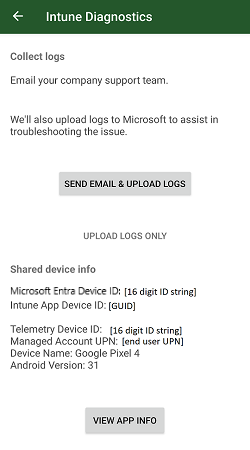
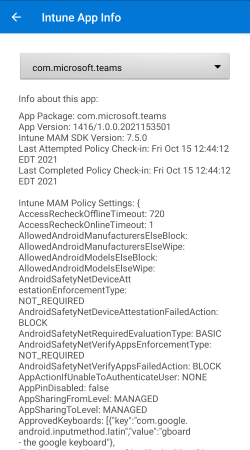
Şirket Portalı günlüklerinde ve tanılama kullanıcı arabiriminde yer alan verilerin ayrıntılı açıklaması için Ek'tekiŞirket Portalı günlüklerini anlama bölümüne bakın.
İpucu
MAM ilkesinin uygulanması gereken bir hesapla test ediyorsanız, ancak tanılama uygulamanızın paket adı için herhangi bir ilke görüntülemiyorsa, aşağıdaki Sorun Giderme bölümüne bakın.
Uygulamalar, 'yi MAMPolicyManager.showDiagnostics(context)çağırarak bu tanılama kullanıcı arabirimini başlatabilir.
Son kullanıcılar ayrıca adres çubuğuna girerek about:intunehelp Microsoft Edge aracılığıyla Şirket Portalı tanılama konsolunu başlatabilir.
Bu, hata ayıklamaya yardımcı olabilecek isteğe bağlı bir özelliktir.
Bu tanılama bilgileri yalnızca Şirket Portalı cihaza yüklendiğinde kullanılabilir.
Şirket Portalı takılı olmadan her showDiagnostics çağrıldığında bir uyarı diyaloğu görüntülenecektir.
Çıkış Kriterleri
Tümleştirmenin bu noktasında, uygulamanız artık Uygulama Koruma İlkesi'ni alabilir ve zorunlu tutabilir. Tümleştirmeyi doğrulamak için aşağıdaki testleri yürütün.
İlk Politika Uygulama Testi
Uygulamanızdaki ilke uygulamasının tam son kullanıcı deneyimini öğrenmek için önce aşağıdaki testi yürütün:
- TMicrosoft IntuneMicrosoft Intune yönetim merkezinde Android Uygulama Koruma İlkesi oluşturun (ayrıntılar için bkz. Aşama 1'de test Android uygulama koruma ilkesi oluşturma). Bu test için ilkeyi yapılandırın:
- Veri Koruma altında, "Ekran yakalama ve Google Asistan"ı "Engelle" olarak ayarlayın.
- Erişim Gereksinimleri altında, varsayılan ayarları bırakın. Özellikle, "Erişim için PIN" "Gerekli" olmalıdır.
- Uygulama Koruma İlkesi'nin uygulamanıza yönelik olduğundan emin olun. Büyük olasılıkla paket adını ilke oluşturma sihirbazında el ile eklemeniz gerekecektir.
- Uygulama Koruma İlkesi'ni test hesabınızı içeren bir kullanıcı grubuna atayın.
- Test amaçlı bir Android cihazında Microsoft Outlook, Teams, OneDrive ve Office gibi SDK ile tümleşik diğer uygulamaları kaldırın. Ayrıca, Intune Şirket Portalı, Intune Şirket Portalı uygulaması ve Microsoft Authenticator uygulamasını kaldırın.
-
İpucu
SDK ile entegre edilmiş diğer uygulamaları kaldırmak, yalnızca kendi uygulamanızın entegrasyonunu test ettiğinizden emin olmanıza yardımcı olur.
-
- Uygulamanızı yükleyin.
- Uygulama Koruma İlkesi ile hedeflenen test hesabınızla uygulamanızda oturum açın.
- Google Play'den Intune Şirket PortalıIntune Şirket Portalı öğesini yüklemeniz istendiğini onaylayın.
-
Not
Test cihazınızda Google Play Store uygulaması yoksa Intune Şirket Portalı başka bir uygulama mağazasından veya bir Microsoft web sitesinden yüklemeniz istendiğini doğrulayın.
-
- Şirket Portalı yükleyin. Şirket Portalı başlatmanız veya Şirket Portalı oturum açmanız gerekmez.
- Uygulamanıza geri dönün ve gerekirse yeniden oturum açın.
- Erişim Alın ekranının gösterildiğini onaylayın. Bu, SDK'nın bu hesap için ilkeyi başarıyla aldığını gösterir.
- Bir uygulama PIN'i ayarlamanız istenir. PIN oluşturun.
- Uygulamanızda gezinin ve ekran görüntüleri almayı deneyin. SDK'nın ilkesi olduğu göz önüne alındığında, bunun herhangi bir ekranda tutarlı bir şekilde engellenmesi gerekir.
- Uygulamanızdaki yönetilen hesabın oturumunu kapatır.
- Mümkünse oturum açmadan uygulamanızda gezinin ve ekran görüntüleri almayı deneyin. Hesap artık kaldırıldığı için bunun engellenmemesi gerekir.
Bu, uygulamanızın hesabı düzgün bir şekilde kaydettiğini, kimlik doğrulama geri aramasını kaydettiğini ve hesabın kaydını sildiğini doğrulamak için minimum bir testtir. Diğer Uygulama Koruma İlkesi ayarlarının uygulamanızın davranışını nasıl değiştirdiğini daha kapsamlı bir şekilde doğrulamak için aşağıdaki testleri yürütün.
Veri Koruma Testleri
Aşağıdaki testler, Uygulama Koruma İlkesi içinde yapılandırılan belirli veri koruma ayarlarını kapsar. TMicrosoft IntuneMicrosoft Intune yönetim merkezinde Uygulama Koruma İlkesi ayarlarını değiştirdiğinizde, istemci hemen güncelleştirilmez. Testi hızlandırmaya yönelik ipuçları için Değişen ilkeyle hızlı test etme bölümüne bakın.
Bu testler için:
- Uygulamanızı yükleyin.
- TIntune Şirket PortalıIntune Şirket Portalı.
- Uygulamanızla aynı ilkeye sahip olan ve verileri kopyalayıp yapıştırabilen başka bir yönetilen uygulama (Microsoft Office gibi) yükleyin.
- Verileri kopyalayıp yapıştırabilen yönetilmeyen uygulamaları yükleyin (veya yeniden kullanın).
- Test tarafından yönetilen hesapla uygulamanızda oturum açın.
- Yönetilen test hesabıyla diğer yönetilen uygulamada oturum açın.
| Senaryo | Uygulama Koruma İlkesi Ayarı | Test Adımları |
|---|---|---|
| Ekran görüntüsü | "Ekran yakalama ve Google Asistan" ayarı "Engelle" olarak ayarlandı | 1. Uygulamanızdaki tüm sayfalara gidin. 2. Her sayfada bir ekran görüntüsü almayı deneyin. 3. Ekran görüntülerinin engellendiğini veya kaydedilen resmin tamamen boş olduğunu onaylayın. |
| Metni kopyalama | "Diğer uygulamalar arasında kesme, kopyalama ve yapıştırmayı kısıtla" seçeneği "İlke ile yönetilen uygulamalar" olarak ayarlandı | 0. Uygulamanızda kopyalanacak metin yoksa atlayın. 1. Uygulamanızda kopyalanabilir metin içeren tüm sayfalara gidin. 2. Metni kopyalayın. 3. Yönetilmeyen uygulamaya geçin. 4. Yönetilmeyen uygulamaya yapıştırmayı deneyin. 5. Yapıştırmanın engellendiğini onaylayın. 6. Diğer yönetilen uygulamaya gidin. 7. Yönetilen uygulamaya yapıştırmayı deneyin. 8. Yapıştırmaya izin verildiğini onaylayın. |
| Metni yapıştırma | "Diğer uygulamalar arasında kesme, kopyalama ve yapıştırmayı kısıtla" seçeneği "İlke ile yönetilen uygulamalar" olarak ayarlandı | 0. Uygulamanızın yapıştırılacak metin girişi yoksa atlayın. 1. Yönetilmeyen uygulamaya geçin. 2. Yönetilmeyen uygulamadan metin kopyalayın. 3. Uygulamanızda metin girişleri olan tüm sayfalara gidin. 5. Yönetilmeyen uygulamadan yapıştırmayı deneyin. 5. Yapıştırmanın engellendiğini onaylayın. 6. Yönetilen diğer uygulamaya geçin. 7. Yönetilen diğer uygulamadan metin kopyalayın. 7. Uygulamanızda metin girişi olan tüm sayfalara gidin. 8. Diğer yönetilen uygulamadan yapıştırmayı deneyin. 9. Yapıştırmaya izin verildiğini onaylayın. |
| Baskı | "Kuruluş verilerini yazdırma" seçeneği "Blok" olarak ayarlandı | 0. Uygulamanızda yazdırılabilecek sayfa veya belge yoksa atlayın. 1. Uygulamanızda Android'in yazdırma işlevini çağıran tüm sayfalara gidin. 2. Her sayfadan yazdırmayı deneyin. 3. Yazdırmanın engellendiğini doğrulayın. |
| Microsoft Edge web içeriği kısıtlaması | "Diğer uygulamalarla web içeriği aktarımını kısıtla" seçeneği "Microsoft Edge" olarak ayarlandı | 0. Uygulamanız web bağlantılarını işlemiyorsa atlayın. 1. Uygulamanızda web bağlantılarını görüntüleyebilen veya tıklanabilir web bağlantılarına dönüştürülen metin girişine sahip tüm sayfalara gidin. 2. Her sayfa için web bağlantısını seçin. 3. Microsoft Edge'i yüklemeniz istendiğini ve web bağlantısının başka bir tarayıcıda açılmadığını doğrulayın. |
| Kısıtlanmış klavye | "Onaylı klavyeler" ayarı "Gerekli" olarak ayarlandı Yalnızca cihazınızda yüklü olmayan bir klavye paketi olarak ayarlanan "Onaylanacak klavyeleri seçin" ayarı |
0. Uygulamanızda metin girişi yoksa atlayın. 1. Uygulamanızda metin girişi olan tüm sayfalara gidin. 2. Cihaz klavyesini getirmek için metin girişini seçin. 3. Yapılandırılmış onaylı klavyeyi yüklemeniz istendiğini ve geçerli cihaz klavyesinin açılmadığını doğrulayın. |
Veri Aktarım Testleri
Veri aktarım ayarları, yönetilen uygulamalara giren ve çıkan verileri denetleyen Uygulama Koruma İlkesi veri koruma özelliklerinin bir alt kümesidir. Diğer uygulamalara veri göndermeyi veya diğer uygulamalardan veri almayı destekleyen çoğu uygulama, yerel veya bulut depolamaya veri kaydetme ve buralardaki verileri açma özelliğine de sahiptir. Uygulamanız bu özelliklere sahipse ek destek uygulamanız gerekir. Ayrıntılar için uygulamalar ile cihaz veya bulut depolama konumları arasında veri aktarımını sınırlama ilkesine bakın.
Uygulamanız, Microsoft OneDrive'dan bir dosya ekleyen Microsoft Outlook gibi diğer uygulamalardan verileri etkin bir şekilde içe aktarabilir. Uygulamanız, Microsoft Office'in bir Microsoft Outlook ekinden bir belge açması gibi diğer uygulamalardan da pasif olarak veri alabilir. "Diğer uygulamalardan veri al" ilke ayarı her iki senaryoyu da kapsar.
Bu testler için:
- Uygulamanızı yükleyin.
- TIntune Şirket PortalıIntune Şirket Portalı.
- Uygulamanızla aynı ilkeyle hedeflenmiş olan ve veri gönderip alabilen başka bir yönetilen uygulama (Microsoft Outlook gibi) yükleyin.
- Veri gönderip alabilen yönetilmeyen uygulamaları yükleyin (veya yeniden kullanın).
- Test tarafından yönetilen hesapla uygulamanızda oturum açın.
- Yönetilen test hesabıyla diğer yönetilen uygulamada oturum açın.
| Senaryo | Uygulama Koruma İlkesi Ayarı | Test Adımları |
|---|---|---|
| Diğer uygulamalara veri gönderme | "Kuruluş verilerini diğer uygulamalara gönder" seçeneği "İlke ile yönetilen uygulamalar" olarak ayarlandı | 0. Uygulamanız diğer uygulamalara veri gönderemiyorsa atlayın. 1. Uygulamanızın veri gönderebileceği yere gidin. 2. Veri göndermeyi deneyin. 3. Yalnızca diğer yönetilen uygulamalara veri göndermekle sınırlı olduğunuzu onaylayın. Yalnızca yönetilen uygulamaları içeren bir uygulama seçici görüyor olmanız gerekir. |
| Diğer uygulamalardan verileri içe aktarma | "Diğer uygulamalardan veri al" seçeneği "İlke ile yönetilen uygulamalar" olarak ayarlandı | 0. Uygulamanız diğer uygulamalardan verileri içe aktaramıyorsa atlayın. 1. Uygulamanızın diğer uygulamalardan verileri içe aktarabileceği konuma gidin. 2. Verileri içeri aktarmayı deneyin. 3. Yalnızca diğer yönetilen uygulamalardan veri içeri aktarmanızın sınırlı olduğunu onaylayın. Yalnızca yönetilen uygulamaları içeren bir uygulama seçici görüyor olmanız gerekir. |
| Yönetilmeyen uygulamadan veri alma | "Diğer uygulamalardan veri al" seçeneği "İlke ile yönetilen uygulamalar" olarak ayarlandı | 0. Uygulamanız diğer uygulamalardan veri alamıyorsa atlayın. 1. Yönetilmeyen uygulamaya geçin. 2. Veri gönderebileceği yere gidin. 3. Yönetilmeyen uygulamadan uygulamanıza veri göndermeyi deneyin. 4. Uygulamanızın yönetilmeyen uygulamadan veri alamadığını onaylayın. |
| Yönetilen uygulamadan veri alma | "Diğer uygulamalardan veri al" seçeneği "İlke ile yönetilen uygulamalar" olarak ayarlandı | 0. Uygulamanız diğer uygulamalardan veri alamıyorsa atlayın. 1. Yönetilen diğer uygulamaya geçin. 2. Veri gönderebileceği yere gidin. 3. Diğer yönetilen uygulamadan uygulamanıza veri göndermeyi deneyin. 4. Uygulamanızın diğer yönetilen uygulamadan veri alabildiğini doğrulayın. |
Diğer Veri Koruma Ayarları
Uygulamanız ek değişiklikler yapana kadar aşağıdaki veri koruma ayarları uygulanmaz. Bu aşamada bu ayarları sınamanız gerekmez. Daha fazla ayrıntı için Aşama 7: Uygulamaya Katılım Özellikleri bölümüne bakın.
| Senaryo | Uygulama Koruma İlkesi Ayarı | Aşağıdaki durumlarda destek uygulamalıdır... |
|---|---|---|
| Verilerin kopyalarını kaydetme | Kuruluş verilerinin kopyalarını kaydetme | Uygulamanız verileri yerel veya bulut depolama alanına kaydedebilir. |
| Verileri depolama alanından açma | Verileri Kuruluş belgelerinde açma | Uygulamanız yerel veya bulut depolama alanından veri açabilir. |
| Yönetilen bildirim içeriği | Kuruluş veri bildirimleri | Uygulamanız, bildirimlerin içinde kullanıcı verilerini içerir. |
| Yedekleme ve geri yükleme | Kuruluş verilerini Android yedekleme hizmetlerine yedekleyin | Uygulamanız, kullanıcı verilerini Android'in yedekleme özelliğiyle paylaşır. |
Koşullu Başlatma Testleri
Koşullu başlatma ayarları, yapılandırılabilir cihaz genelinde veya uygulamaya özgü ölçütlere göre uygulamanıza erişimi kısıtlayan Uygulama Koruma İlkesi özelliklerinin bir alt kümesidir. Bu ayarlar hem koşulları ("en düşük işletim sistemi sürümü" gibi) hem de eylemleri ("erişimi engelle" gibi) içerir. Koşullu başlatma eylemleri şunlardan biri olabilir:
- Uyar: Cihazı veya uygulaması ölçütlerde başarısız olduğunda son kullanıcı bir uyarı iletişim kutusu görür. Tüm uygulama verilerine erişmeye devam ederler.
- Erişimi engelle: Son kullanıcı, cihazı veya uygulaması ölçütleri karşılayamadığında bir uyarı iletişim kutusu görür. Ölçütleri karşılayana veya yönetilen hesabı uygulamadan kaldırana kadar uygulamaya girmelerine ve uygulama verilerine erişmelerine izin verilmez.
- Temizleme verileri: Cihaz veya uygulama ölçütleri karşılayamadığında yönetilen hesapla ilişkili tüm şirket verileri silinir. Veriler kaldırılmadan önce kullanıcının ölçütleri karşılama fırsatı olmaz.
Bazı koşullu başlatma ayarları, birden çok değer ve eylemle yapılandırılabilir. Örneğin:
- Minimum işletim sistemi sürümü, "10.0" değeri, eylem "Uyar" olarak ayarlandı.
- Minimum işletim sistemi sürümü, "9.0" değeri, eylem "Erişimi engelle" olarak ayarlandı
- Minimum işletim sistemi sürümü, "8.0" değeri, eylem "Verileri sil" olarak ayarlandı.
Bu aşamadaki tümleştirme adımlarını tamamlayarak uygulamanız artık tüm koşullu başlatma özelliklerini destekliyor. İlke öğelerini test cihazınız gibi değiştirerek koşullu başlatma işlevleri hakkında bilgi edinin:
- Yapılandırılmış tüm koşullu başlatma ayarlarını geçer.
- "Uyar" eylemine ayarlanmış yapılandırılmış bir koşullu başlatma ayarını başarısız kılar.
- "Erişimi engelle" eylemine ayarlanmış yapılandırılmış bir koşullu başlatma ayarını başarısız kılar.
- "Verileri sil" eylemine ayarlanmış yapılandırılmış koşullu başlatma ayarını başarısız kılar.
Sorun giderme
İlk İlke Uygulama Testi Sorun Giderme
Yukarıdaki İlk İlke Uygulama Testi adımlarını takiben, aşağıdaki beklenmeyen davranışlarla karşılaşabilirsiniz:
Yönetilen bir hesapla oturum açtıktan sonra, Şirket Portalı'nı yüklemem istenmiyor Şirket Portalı (adım 7)
İlk olarak, IntuneIntune yönetim merkezini ziyaret edin ve Uygulama Koruma İlkesi'nin test hesabınıza hedeflenip hedeflenmediğini bir kez daha denetleyin.
İkinci olarak, 'ye registerAccountForMAM yapılan çağrılar ve 'nin MAMServiceAuthenticationCallbackuygulanması için kaynak kodunuzu iki kez kontrol edin.
Bu ilki doğru zamanda çağrılmadıysa ve/veya ikincisi geçerli bir belirteç sağlamadıysa, Şirket Portalı Şirket Portalı istemini görmezsiniz.
Son olarak, kayıt sonuç kodu için günlüklere (veya hata ayıklamaya) bakın veya hesabı açıkça arayın getRegisteredAccountStatus .
NOT_LICENSED gibi kodlar, test hesabıyla ilgili yapılandırma sorunlarını gösterebilir.
Oturum açtıktan sonra Erişim Alın ekranını görmedim (adım 10)
Şirket Portalı daha önce yüklenmemişse, Erişim Alın ekranını görmek ve ilkenin düzgün bir şekilde uygulanmasını sağlamak için uygulamanızı sürdürmeniz veya tamamen yeniden başlatmanız gerekebilir. Bu, SDK ile entegre edilmiş uygulamaların Şirket Portalı Şirket Portalı uygulaması içindeki koddan nasıl yararlandığına bağlı olarak beklenen bir sonuçtur.
Uygulamanızı yeniden başlatıp yeniden oturum açtıktan sonra bile Erişim Al ekranını hala görmüyorsanız, SDK hesabı kaydetmekte veya hesap için ilke almakta başarısız olabilir.
Kaynak kodunuzun MAMServiceAuthenticationCallbackuygulamasını bir kez daha kontrol edin.
Oturum açtıktan sonra uygulama PIN'i belirleme veya girme ekranını görmedim (11. adım)
Test cihazınızda SDK ile tümleşik başka uygulamalar var mı? Uygulama PIN'i tüm yönetilen uygulamalar arasında paylaşılır ve SDK, son kullanıcılardan her yönetilen uygulama başlatma veya sürdürme işleminde PIN istenmesini önlemek için genel bir zamanlayıcıya sahiptir.
Aksi takdirde, IntuneIntune yönetim merkezini ziyaret edin ve Uygulama Koruma İlkesinin uygulama PIN'inin etkinleştirildiğinden ve test hesabınıza hedeflendiğinden emin olun.
Son çare olarak, cihazınızı yeniden başlatmak PIN zamanlayıcıyı sıfırlayacaktır. Cihazınızı yeniden başlattıktan sonra PIN ekranı görünmüyorsa, büyük olasılıkla ilkede düzgün yapılandırılmamıştır.
Erişim Alın ekranını gördüm, ancak ekran görüntülerine hala izin veriliyor (adım 12)
İlke alınırken yanlış ilke uygulanıyor. İlk olarak, IntuneIntune yönetim merkezini ziyaret edin ve Uygulama Koruma İlkesi'nin ekran görüntülerini devre dışı bırakıp bırakmadığını ve test hesabınızı hedeflediğini bir kez daha denetleyin. İkinci olarak, uygulamanız için kaldırılan ilkeyi kontrol etmek için tanılama konsolunu kullanın (yukarıda açıklanmıştır). Her iki ilke de ekran görüntülerinin engellenmesi gerektiğini onaylarsa, MAM değiştirmelerinin yapıldığından emin olmak için Gradle derleme eklentisi yapılandırmanızı kontrol edin.
Uygulamam oturumu kapattıktan sonra kilitleniyor veya kapanıyor gibi görünüyor (adım 13)
Daha önce kaydedilmiş ve ilke uygulanmış bir hesabın kaydını sildiğinizde bu hesapla ilişkili veriler SDK tarafından silinir. Uygulama işleminin sonlandırılması bekleniyor.
Oturumu kapattıktan sonra bile ekran görüntüleri hala engelleniyor (adım 14)
'a yapılan aramalar için kaynak kodunuzu iki kez kontrol edin unregisterAccountForMAM().
Oturumu kapattıktan sonra ilke hala uygulanıyorsa, büyük olasılıkla hesabın kaydı düzgün bir şekilde silinmemiş ve kaydı silinmemiştir.
Veri Koruma Testi Sorun Giderme
Yukarıdaki Veri Koruma Testleri adımlarını takiben, aşağıdaki beklenmeyen davranışlarla karşılaşabilirsiniz:
Uygulamam herhangi bir politika almıyor veya uygulamıyor
İlk olarak, Uygulama Koruma İlkesinin test hesabınızı içeren bir grubu hedeflediğini onaylayın. Ayrıntılar için Microsoft IntuneMicrosoft Intune bölümünde Uygulama koruma ilkesi kurulumunuzu doğrulama bölümüne bakın.
İkinci olarak, SDK'nın yapılandırılan ilkeyi aldığını doğrulamak için istemci Tanılama Bilgileri'ni kontrol edin.
Henüz uygulanmadıysa, uygulamanızın uygulamasını ve 'a registerAccountForMAMyapılan çağrıları MAMServiceAuthenticationCallback inceleyin.
Ayrıca, doğrulamak için günlükleri veya hata ayıklamayı kontrol edin.MAMEnrollmentManager.Result
Uygulamam, yönetilmeyen bir uygulamayla veri paylaşabilir
"Kuruluş verilerini diğer uygulamalara gönder" seçeneğinin "İlkeyle yönetilen uygulamalar" olarak ayarlandığını doğrulayın. İlkenin doğru yapılandırıldığını ve hedeflendiğini onaylamak için Microsoft IntuneMicrosoft Intune yönetim merkezini kontrol edin. SDK'nın yapılandırılan ilkeyi aldığını doğrulamak için istemci Tanılama Bilgilerini kontrol edin.
Ardından, ilke doğru yapılandırıldıysa ve alındıysa, herhangi bir ilkenin uygulanıp uygulanmadığını denetleyin: Uygulamam herhangi bir ilke almıyor veya uygulamıyor.
Uygulamam başka bir yönetilen uygulamayla veri paylaşamıyor
Hem uygulamanıza hem de diğer yönetilen uygulamaya hedeflenen Uygulama Koruma İlkesi ayarlarını onaylayın. Aynı ilkenin her iki uygulamayı da hedeflemesi önerilir. Uygulamanızı hedefleyen politikada "Kuruluş verilerini diğer uygulamalara gönder" seçeneği "Politika ile yönetilen uygulamalar" olarak ayarlanmalıdır. Diğer uygulamayı hedefleyen politikayı kontrol edin; "Diğer uygulamalardan veri al" seçeneği "Yok" olarak ayarlanmışsa bu davranış beklenen bir davranıştır.
Uygulamam yönetilmeyen bir uygulamadan veri alabilir
"Diğer uygulamalardan veri al" seçeneğinin "İlkeyle yönetilen uygulamalar" olarak ayarlandığını doğrulayın. İlkenin doğru yapılandırıldığını ve hedeflendiğini onaylamak için Microsoft IntuneMicrosoft Intune yönetim merkezini kontrol edin. SDK'nın yapılandırılan ilkeyi aldığını doğrulamak için istemci Tanılama Bilgilerini kontrol edin.
Ardından, ilke doğru yapılandırıldıysa ve alındıysa, herhangi bir ilkenin uygulanıp uygulanmadığını denetleyin: Uygulamam herhangi bir ilke almıyor veya uygulamıyor.
Uygulamam başka bir yönetilen uygulamadan veri alamıyor
Hem uygulamanıza hem de diğer yönetilen uygulamaya hedeflenen Uygulama Koruma İlkesi ayarlarını onaylayın. Aynı ilkenin her iki uygulamayı da hedeflemesi önerilir. Uygulamanızı hedefleyen politikada "Diğer uygulamalardan veri al" seçeneği "Politikayla yönetilen uygulamalar" olarak ayarlanmalıdır. Diğer uygulamayı hedefleyen politikayı kontrol edin; "Kuruluş verilerini diğer uygulamalara gönder" seçeneği "Yok" olarak ayarlanmışsa, bu davranış beklenir.
Sonraki adımlar
Yukarıdaki tüm Çıkış Ölçütlerini tamamladıktan sonra, uygulamanız artık tek kimlik olarak başarıyla tümleştirilir ve tüm temel uygulama koruma ilkelerini uygulayabilir. Sonraki bölümler, Aşama 5: Çoklu Kimlik,Aşama 6: Uygulama YapılandırmasıUygulama Yapılandırması, ve Aşama 7: Uygulama Katılımı Uygulamanızın istenen uygulama koruma ilkesi desteğine bağlı olarak özellikler gerekli olabilir veya olmayabilir. Bu bölümlerden herhangi birinin uygulamanız için geçerli olup olmadığından emin değilseniz SDK entegrasyonu için Önemli Kararlar bölümünü tekrar ziyaret edin.