Not
Bu sayfaya erişim yetkilendirme gerektiriyor. Oturum açmayı veya dizinleri değiştirmeyi deneyebilirsiniz.
Bu sayfaya erişim yetkilendirme gerektiriyor. Dizinleri değiştirmeyi deneyebilirsiniz.
Microsoft Graph API artık belirli API'lere ve izin rollerine sahip Microsoft Intune destekliyor. Microsoft Graph API, kimlik doğrulama ve erişim denetimi için Microsoft Entra ID kullanır. Microsoft Graph'ta IntuneIntune API'lerine erişim için gerekenler:
Aşağıdakileri içeren bir uygulama kimliği:
- Çağrı izni Microsoft Entra IDMicrosoft Entra ID ve Microsoft Graph API'leri.
- Belirli uygulama görevleriyle ilgili izin kapsamları.
Aşağıdakileri içeren kullanıcı kimlik bilgileri:
- Uygulamayla ilişkili Microsoft EntraMicrosoft Entra kiracısına erişim izni.
- Uygulama izin kapsamlarını desteklemek için rol izinleri gereklidir.
Uygulamaya, AzureAzure kiracısı için uygulama görevlerini gerçekleştirme izni veren son kullanıcı.
Bu makale:
Microsoft Graph APIGraph API ve ilgili izin rollerine erişimi olan bir uygulamanın nasıl kaydedileceğini gösterir.
Intune API izin rollerini açıklar.
C# ve PowerShell için Intune API kimlik doğrulama örnekleri sağlar.
Birden çok kiracının nasıl destekleneceği açıklanır.
Daha fazla bilgi için şu makalelere bakın:
- OAuth 2.0 ve Microsoft Entra ID kullanarak web uygulamalarına erişimi yetkilendirme
- Tile başlarken Microsoft EntraMicrosoft Entra kimlik doğrulaması
- Uygulamaları ile entegre etme Microsoft Entra IDMicrosoft Entra ID
- OAuth 2.0'ı anlama
Microsoft Graph APIGraph API'ı kullanmak için uygulamaları kaydetme
To register an app to use Microsoft Graph APIGraph API:
Sign in to the Microsoft Entra yönetim merkeziMicrosoft Entra yönetim merkezi using admin credentials.
Uygun olduğunda şunları kullanabilirsiniz:
- Kiracı yönetici hesabı.
- Kullanıcılar uygulamaları kaydedebilir ayarı etkin olan bir kiracı kullanıcı hesabı.
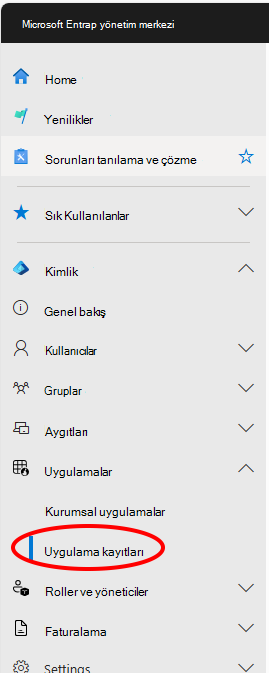
Yönetim merkezinde, Kimlik Uygulamaları'nı> genişletin ve ardındanUygulama kayıtlarıUygulama kayıtları.
Yeni bir uygulama oluşturmak için Yeni kayıt'ı seçin veya mevcut bir uygulamayı seçin. (Var olan bir uygulamayı seçerseniz sonraki adımı atlayın.)
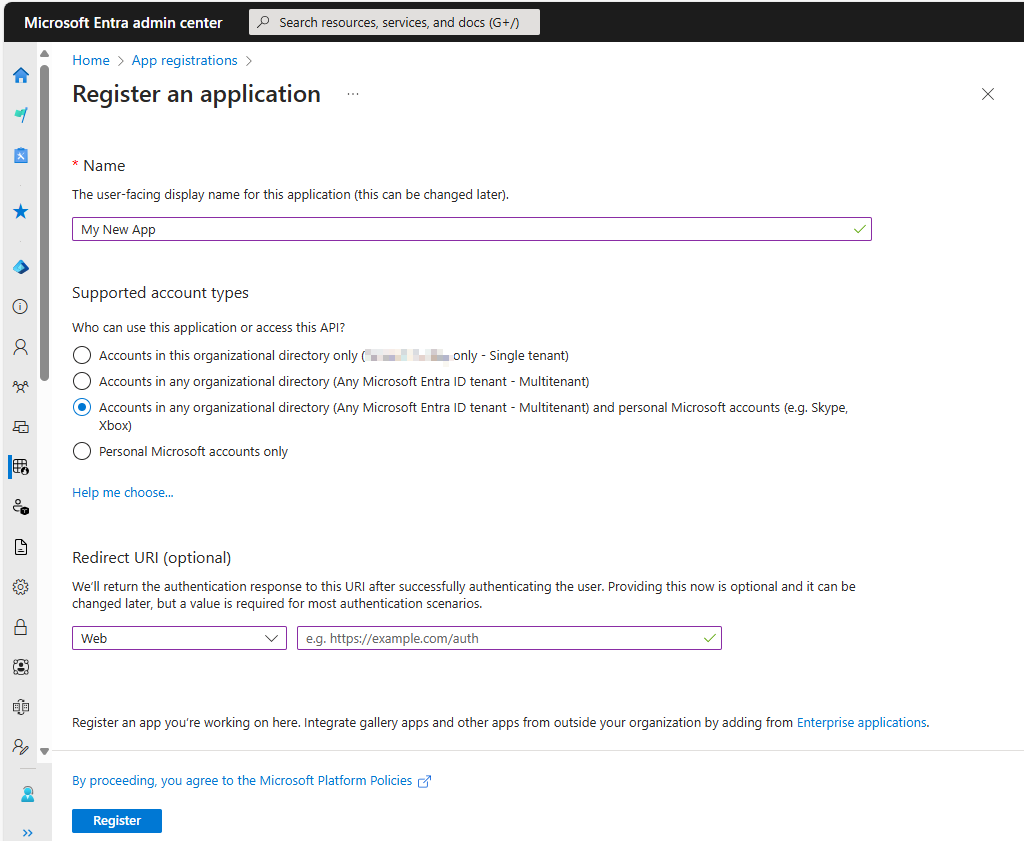
Uygulamayı kaydet bölmesinde aşağıdakileri belirtin:
Uygulama için bir Ad (kullanıcılar oturum açtığında görüntülenir).
Desteklenen hesap türü.
Yeniden Yönlendirme URI değeri. Bu değer isteğe bağlıdır.
Not
Azure AD Graph API emeklilik aşamasındadır. Daha fazla bilgi için bkz. Microsoft Authentication Library (MSAL) ve Microsoft Graph APIGraph API kullanmak için uygulamalarınızı güncelleştirme.
Daha fazla bilgi için bkz: Microsoft Entra ID için Kimlik Doğrulama Senaryoları.
Yeni uygulamanızı eklemek için Kaydol'u seçin.
Kaydol'u seçerek Microsoft Platform İlkelerini kabul etmiş olursunuz.
Uygulamanızın uygulama bölmesinden:
Uygulama (istemci) kimliği değerini not edin.
Ardından, gezinti menüsünden API izinleri'ni seçin.
API izinleri panosundan:
İzin ekle'yi seçin ve ardından Microsoft API'leri sekmesinde Microsoft Graph kutucuğunu seçin.
Kullanılabilir izinlerin tümünü göstermek için Uygulama izinleri seçeneğini belirleyin ve ardından uygulamanız için gereken izin türünü seçin.
İlgili adların soluna bir onay işareti koyarak uygulamanız için gereken rolleri seçin. Belirli Intune izin kapsamları hakkında bilgi edinmek için bkz. İzin kapsamları Intune. Diğer Graph APIGraph API izin kapsamları hakkında bilgi edinmek için bkz.
En iyi sonuçları elde etmek için, uygulamanızı uygulamak için gereken en az rolü seçin.
Veri ambarı ve raporlama izinleri
Microsoft Entra yönetim merkezi aracılığıyla bir uygulama eklediğinizde, uygulamanızın gereksinimlerine göre Intune API izinlerini seçebilirsiniz.
- get_data_warehouse - Microsoft Intune'den Intune veri ambarı API'sine erişim izni vermek için bu API iznini kullanın. Daha fazla bilgi için bkz. Microsoft Intune Data Warehouse kullanma.
İş ortağı çözümü API'leri
Aşağıdaki IntuneIntune API izinleri, aracılığıyla bir uygulama eklenirken kullanılabilir Microsoft Entra yönetim merkeziMicrosoft Entra yönetim merkezi:
- get_device_compliance - Bu API izni, Microsoft Intune'dan cihaz durumu ve uyumluluk bilgilerini almak için kullanılır. Bu API izni, Network Access ControlAccess Control ortakları tarafından kullanılır. Daha fazla bilgi için bkz: Intune ile ağ Access Control tümleştirmesi.
- manage_partner_compliance_policy - Bu API izni, Microsoft Intune ile iş ortağı uyumluluk ilkelerini yönetmek için kullanılır. Bu API izni, uygulamanın oturum açmış bir kullanıcı olmadan Microsoft Intune iş ortağı uyumluluk ilkelerini ve Microsoft Entra grubu atamasını göndermesine olanak tanır. Cihaz uyumluluğu iş ortakları tarafından kullanılır. Daha fazla bilgi için bkz. Üçüncü taraf cihaz uyumluluğu iş ortakları.
- pfx_cert_provider - Bu API izni, belirli bir kullanıcı için Intune PFX sertifikaları göndermek için kullanılır. IntuneIntune, sertifikayı kullanıcı tarafından kaydedilen tüm cihazlara teslim eder. Daha fazla bilgi için bkz: PFX Powershell İçe Aktarma.
- scep_challenge_provider - Bu API izni, sertifika isteği doğrulaması için Intune'e SCEP sorgulamaları göndermek için kullanılır. Sertifika Yetkilisi ortakları tarafından kullanılır. Daha fazla bilgi için, bkz: İş Ortağı Sertifika Yetkilisi.
- update_device_attributes - Bu API izni, cihaz uyumluluğu ve mobil tehdit savunması iş ortaklarına Intune cihaz bilgilerini göndermek için kullanılır. Daha fazla bilgi için bkz. Mobil Tehdit Savunması'nın Intune ve Üçüncü taraf cihaz uyumluluğu iş ortaklarıyla entegrasyonu.
- update_device_health - Bu API izni, mobil tehdit savunması iş ortaklarından Intune cihaz sistem durumu ve tehdit durumu bilgilerini göndermek için kullanılır. Daha fazla bilgi için Intune ile Mobil Tehdit Savunması entegrasyonu bölümüne bakın.
Bu API izinlerini kullanarak Intune ile tümleştirmek isteyen bir iş ortağıysanız, bilgi için Microsoft Akıllı Güvenlik İlişkisi] ekibine başvurun.
İşiniz bittiğinde, değişikliklerinizi kaydetmek için İzin ekle'yi seçin.
Bu noktada şunları da yapabilirsiniz:
Tüm kiracı hesaplarının kimlik bilgileri sağlamadan uygulamayı kullanmasına izin vermeyi seçin.
Bunu yapmak için izinleri verebilir ve onay istemini kabul edebilirsiniz.
Uygulamayı ilk kez çalıştırdığınızda, uygulamaya seçili rolleri gerçekleştirme izni vermeniz istenir.
Uygulamayı kiracınızın dışındaki kullanıcılar için kullanılabilir hale getirin. (Bu genellikle yalnızca birden çok kiracıyı/kuruluşu destekleyen iş ortakları için gereklidir.)
Bunu yapmak için:
Uygulama bölmesinden Bildirim'i seçin.
Ayarın
availableToOtherTenantsdeğerini olaraktruedeğiştirin .Değişikliklerinizi kaydedin.
Uygulama listesi
TGraph APIGraph API kullanırken uygulama girişinizi isterken büyük miktarda veri alırsanız, 503 Hizmet Kullanılamıyor hatasıyla karşılaşabilirsiniz. 20 veya daha az öğe gibi daha küçük bir sayfa boyutuyla yeniden denemenizi öneririz.
IntuneIntune permission scopes
Microsoft Entra IDMicrosoft Entra ID ve Microsoft Graph, şirket kaynaklarına erişimi denetlemek için izin kapsamlarını kullanır.
İzin kapsamları (OAuth kapsamları olarak da adlandırılır), belirli Intune varlıklara ve bunların özelliklerine erişimi denetler. Bu bölümde, Intune API özellikleri için izin kapsamları özetlenmektedir.
Daha fazla bilgi edinmek için:
Microsoft Graph'e izin verdiğinizde, IntuneIntune özelliklerine erişimi denetlemek için aşağıdaki kapsamları belirtebilirsiniz: Aşağıdaki tabloda IntuneIntune API'si izin kapsamları özetlenmektedir. İlk sütun, Microsoft IntuneMicrosoft Intune yönetim merkezinde görüntülenen özelliğin adını gösterir ve ikinci sütun, izin kapsamı adını sağlar.
| Erişim ayarını etkinleştir | Kapsam adı |
|---|---|
| TMicrosoft IntuneMicrosoft Intune cihazlarında kullanıcıyı etkileyen uzak eylemler gerçekleştirme | DeviceManagementManagedDevices.PrivilegedOperations.All |
| Read and write Microsoft IntuneMicrosoft Intune devices | DeviceManagementManagedDevices.ReadWrite.All |
| Read Microsoft IntuneMicrosoft Intune devices | DeviceManagementManagedDevices.Read.All |
| Read and write Microsoft IntuneMicrosoft Intune RBAC settings | DeviceManagementRBAC.ReadWrite.All |
| Read Microsoft IntuneMicrosoft Intune RBAC settings | DeviceManagementRBAC.Read.All |
| Read Microsoft IntuneMicrosoft Intune scripts | DeviceManagementScripts.Read.All |
| Read and write Microsoft IntuneMicrosoft Intune scripts | DeviceManagementScripts.ReadWrite.All |
| Read and write Microsoft IntuneMicrosoft Intune apps | DeviceManagementApps.ReadWrite.All |
| Read Microsoft IntuneMicrosoft Intune apps | DeviceManagementApps.Read.All |
| Read and write Microsoft IntuneMicrosoft Intune Cihaz Yapılandırması ve İlkeleri | DeviceManagementConfiguration.ReadWrite.All |
| Okuma Microsoft IntuneMicrosoft Intune Device Configuration and Policies | DeviceManagementConfiguration.Read.All |
| Read and write Microsoft IntuneMicrosoft Intune configuration | DeviceManagementServiceConfig.ReadWrite.All |
| Okuma Microsoft IntuneMicrosoft Intune yapılandırması | DeviceManagementServiceConfig.Read.All |
Tabloda, Microsoft IntuneMicrosoft Intune admin center'da göründükleri şekilde ayarlar listelenir. Aşağıdaki bölümlerde kapsamlar alfabetik sırayla açıklanmıştır.
Şu anda, tüm Intune izin kapsamları yönetici erişimi gerektirmektedir. Bu, Intune API kaynaklarına erişen uygulamaları veya betikleri çalıştırırken ilgili kimlik bilgilerine ihtiyacınız olduğu anlamına gelir.
DeviceManagementApps.Read.All
Erişim ayarını etkinleştir: Read Microsoft IntuneMicrosoft Intune apps
Aşağıdaki varlık özelliklerine ve durumuna okuma erişimine izin verir:
- istemci uygulamaları
- Mobil Uygulama Kategorileri
- Uygulama Koruma İlkeleri
- Uygulama yapılandırmaları
DeviceManagementApps.ReadWrite.All
Access ayarını etkinleştir: Okuma ve yazma Microsoft IntuneMicrosoft Intune apps
DeviceManagementApps.Read.All ile aynı işlemlere izin verir
Ayrıca aşağıdaki varlıklarda değişikliklere izin verir:
- istemci uygulamaları
- Mobil Uygulama Kategorileri
- Uygulama Koruma İlkeleri
- Uygulama yapılandırmaları
DeviceManagementConfiguration.Read.All
Erişim ayarını etkinleştir: Okuma Microsoft IntuneMicrosoft Intune cihaz yapılandırması ve ilkeleri
Aşağıdaki varlık özelliklerine ve durumuna okuma erişimine izin verir:
- Cihaz Yapılandırması
- Cihaz Uyumluluk İlkesi
- Bildirim Mesajları
Not
31 Temmuz 2025 itibarıyla Microsoft Graph, aşağıdaki API çağrıları için DeviceManagementConfiguration.Read.All izni kullanımını DeviceManagementScripts.ReadWrite.All ile değiştirdi:
- ~/deviceManagement/deviceShellScripts
- ~/deviceManagement/deviceHealthScripts
- ~/deviceManagement/deviceComplianceScripts
- ~/deviceManagement/deviceCustomAttributeShellScripts
- ~/deviceManagement/deviceManagementScripts
DeviceManagementConfiguration.ReadWrite.All
Erişim ayarını etkinleştir: Okuma ve yazma Microsoft IntuneMicrosoft Intune cihaz yapılandırması ve ilkeleri
DeviceManagementConfiguration.Read.All ile aynı işlemlere izin verir
Uygulamalar ayrıca aşağıdaki varlıkları oluşturabilir, atayabilir, silebilir ve değiştirebilir:
- Cihaz Yapılandırması
- Cihaz Uyumluluk İlkesi
- Bildirim Mesajları
Not
31 Temmuz 2025 itibarıyla Microsoft Graph, aşağıdaki API çağrıları için DeviceManagementConfiguration.ReadWrite.All izni kullanımını DeviceManagementScripts.ReadWrite.All ile değiştirdi:
- ~/deviceManagement/deviceShellScripts
- ~/deviceManagement/deviceHealthScripts
- ~/deviceManagement/deviceComplianceScripts
- ~/deviceManagement/deviceCustomAttributeShellScripts
- ~/deviceManagement/deviceManagementScripts
DeviceManagementManagedDevices.PrivilegedOperations.All
Erişim ayarını etkinleştir: Microsoft Intune cihazlarda kullanıcıyı etkileyen uzaktan eylemler gerçekleştirin
Yönetilen bir cihazda aşağıdaki uzaktan eylemlere izin verir:
- Devre Dışı Bırakma
- Silme
- Parolayı Sıfırla/Kurtar
- Uzaktan kilitleme
- Kayıp Modunu Etkinleştir/Devre Dışı Bırak
- Temiz bilgisayar
- Yeniden başlat
- Paylaşılan Cihazdan Kullanıcıyı Sil
DeviceManagementManagedDevices.Read.All
Access ayarını etkinleştir: Read Microsoft IntuneMicrosoft Intune devices
Aşağıdaki varlık özelliklerine ve durumuna okuma erişimine izin verir:
- Yönetilen Cihaz
- Cihaz Kategorisi
- Algılanan Uygulama
- Uzak eylemler
- Kötü amaçlı yazılım bilgileri
DeviceManagementManagedDevices.ReadWrite.All
Erişim ayarını etkinleştir: Okuma ve yazma Microsoft IntuneMicrosoft Intune devices
DeviceManagementManagedDevices.Read.All ile aynı işlemlere izin verir
Uygulamalar ayrıca aşağıdaki varlıkları oluşturabilir, silebilir ve değiştirebilir:
- Yönetilen Cihaz
- Cihaz Kategorisi
Aşağıdaki uzaktan eylemlere de izin verilir:
- Cihazları bulma
- Etkinleştirme Kilidini devre dışı bırak
- Uzaktan yardım isteme
DeviceManagementRBAC.Read.All
Access ayarını etkinleştir: Read Microsoft IntuneMicrosoft Intune RBAC settings
Aşağıdaki varlık özelliklerine ve durumuna okuma erişimine izin verir:
- Rol Atamaları
- Rol Tanımları
- Kaynak İşlemleri
DeviceManagementRBAC.ReadWrite.All
Erişim ayarını etkinleştir: Okuma ve yazma Microsoft IntuneMicrosoft Intune RBAC settings
DeviceManagementRBAC.Read.All ile aynı işlemlere izin verir
Uygulamalar ayrıca aşağıdaki varlıkları oluşturabilir, atayabilir, silebilir ve değiştirebilir:
- Rol Atamaları
- Rol Tanımları
DeviceManagementScripts.Read.All
Access ayarını etkinleştir: Read Microsoft IntuneMicrosoft Intune betikleri
Uygulamalar bir betiği görüntüleyebilir (okuyabilir), özellikle:
- Cihaz Kabuğu Betikleri
- Cihaz sistem durumu betikleri
- Cihaz Uyumluluk Betikleri
- Cihaz Özel Öznitelik Kabuk Betikleri
- Cihaz Yönetimi Komut Dosyaları
DeviceManagementScripts.ReadWrite.All
Access ayarını etkinleştir: Okuma ve yazma Microsoft IntuneMicrosoft Intune scripts
DeviceManagementScripts.Read.All ile aynı işlemlere izin verirUygulamalar komut dosyası oluşturabilir, güncelleştirebilir veya silebilir, özellikle:
- Cihaz Kabuğu Betikleri
- Cihaz sistem durumu betikleri
- Cihaz Uyumluluk Betikleri
- Cihaz Özel Öznitelik Kabuk Betikleri
- Cihaz Yönetimi Komut Dosyaları
DeviceManagementServiceConfig.Read.All
Access ayarını etkinleştir: Read Microsoft IntuneMicrosoft Intune configuration
Aşağıdaki varlık özelliklerine ve durumuna okuma erişimine izin verir:
- Cihaz Kaydı
- Apple Anında İletilen Bildirim Sertifikası
- Apple Cihaz Kayıt Programı
- Apple Toplu Satın Alma Programı
- Exchange Bağlayıcısı
- Şartlar ve koşullar
- Bulut PKI'sı
- Markalaşma
- Mobil Tehdit Savunması
DeviceManagementServiceConfig.ReadWrite.All
Erişim ayarını etkinleştir: Okuma ve yazma Microsoft IntuneMicrosoft Intune configuration
DeviceManagementServiceConfig.Read.All_ ile aynı işlemlere izin verir
Uygulamalar ayrıca aşağıdaki IntuneIntune özelliklerini de yapılandırabilir:
- Cihaz Kaydı
- Apple Anında İletilen Bildirim Sertifikası
- Apple Cihaz Kayıt Programı
- Apple Toplu Satın Alma Programı
- Exchange Bağlayıcısı
- Şartlar ve koşullar
- Bulut PKI'sı
- Markalaşma
- Mobil Tehdit Savunması
Microsoft EntraMicrosoft Entra authentication samples
Bu bölümde, Microsoft Entra IDMicrosoft Entra ID öğesini C# ve PowerShell projelerinize dahil etme işlemi gösterilmektedir.
Her örnekte, en azından DeviceManagementManagedDevices.Read.All izin kapsamına sahip bir uygulama kimliği belirtmeniz gerekir (daha önce açıklanmıştır).
Her iki örneği de test ederken, aşağıdakine benzer HTTP durumu 403 (Yasak) hataları alabilirsiniz:
{
  "error": {
    "code": "Forbidden",
    "message": "Application is not authorized to perform this operation - Operation ID " +
       "(for customer support): 00000000-0000-0000-0000-000000000000 - " +
       "Activity ID: cc7fa3b3-bb25-420b-bfb2-1498e598ba43 - " +
       "Url: https://example.manage.microsoft.com/" +
       "Service/Resource/RESTendpoint?" +
       "api-version=2017-03-06 - CustomApiErrorPhrase: ",
    "innerError": {
      "request-id": "00000000-0000-0000-0000-000000000000",
      "date": "1980-01-0112:00:00"
    }
  }
}
Böyle bir durumda şunları doğrulayın:
Uygulama kimliğini, Microsoft Graph APIGraph API ve izin kapsamını
DeviceManagementManagedDevices.Read.Allkullanmaya yetkili bir uygulama kimliği olarak güncelleştirdiniz.Kiracı kimlik bilgileriniz yönetim işlevlerini destekler.
Kodunuz görüntülenen örneklere benzer.
Authenticate Microsoft Entra IDMicrosoft Entra ID in C#
Bu örnekte, C# kullanılarak IntuneIntune hesabınızla ilişkili cihazların bir listesi nasıl alınır.
Not
Azure AD Graph API emeklilik aşamasındadır. Daha fazla bilgi için bkz. Microsoft Authentication Library (MSAL) ve Microsoft Graph APIGraph API kullanmak için uygulamalarınızı güncelleştirme.
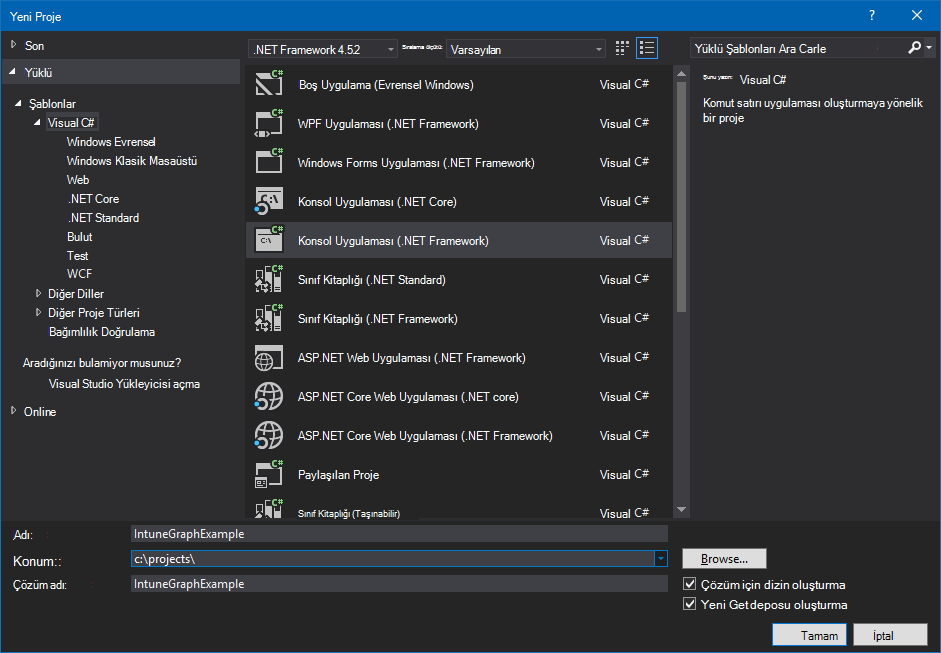
Visual Studio'yu başlatın ve ardından yeni bir Visual C# Konsol uygulaması (.NET Framework.NET Framework) projesi oluşturun.
Projeniz için bir ad girin ve istediğiniz şekilde diğer ayrıntıları sağlayın.
Microsoft MSAL NuGet paketini projeye eklemek için Çözüm Gezgini Answer ExplorerÇözüm Gezgini öğesini kullanın:
- Çözüm Gezgini sağ tıklayın.
- NuGet Paketlerini Yönet'i seçin...>Göz atın.
- Yükle'yi seçin
Microsoft.Identity.Clientve ardından seçin.
Program.cs en üstüne aşağıdaki deyimleri ekleyin:
using Microsoft.Identity.Client;
using System.Net.Http;
Yetkilendirme üst bilgisi oluşturmak için bir yöntem ekleyin:
private static async Task<string> GetAuthorizationHeader()
{
    string applicationId = "<Your Application ID>";
    string authority = "https://login.microsoftonline.com/common/";
    Uri redirectUri = new Uri("urn:ietf:wg:oauth:2.0:oob");
    AuthenticationContext context = new AuthenticationContext(authority);
    AuthenticationResult result = await context.AcquireTokenAsync(
        "https://graph.microsoft.com",
        applicationId, redirectUri,
        new PlatformParameters(PromptBehavior.Auto));
    return result.CreateAuthorizationHeader();
Daha önce açıklandığı gibi, değerini
application_IDen azından izin kapsamı verilmiş olanlaDeviceManagementManagedDevices.Read.Alleşleşecek şekilde değiştirmeyi unutmayın.Cihaz listesini almak için bir yöntem ekleyin:
private static async Task<string> GetMyManagedDevices()
{
    string authHeader = await GetAuthorizationHeader();
    HttpClient graphClient = new HttpClient();
    graphClient.DefaultRequestHeaders.Add("Authorization", authHeader);
    return await graphClient.GetStringAsync(
        "https://graph.microsoft.com/beta/me/managedDevices");
}
GetMyManagedDevices'ı çağırmak için Ana'yı güncelleyin:
string devices = GetMyManagedDevices().GetAwaiter().GetResult();
Console.WriteLine(devices);
Programınızı derleyin ve çalıştırın.
Programınızı ilk kez çalıştırdığınızda iki istem almanız gerekir. Birincisi kimlik bilgilerinizi ister, ikincisi managedDevices ise istek için izinler verir.
Başvuru için, tamamlanmış program şu şekildedir:
using Microsoft.Identity.Client;
using System;
using System.Net.Http;
using System.Threading.Tasks;

namespace IntuneGraphExample
{
    class Program
    {
        static void Main(string[] args)
        {
            string devices = GetMyManagedDevices().GetAwaiter().GetResult();
            Console.WriteLine(devices);
        }

        private static async Task<string> GetAuthorizationHeader()
        {
            string applicationId = "<Your Application ID>";
            string authority = "https://login.microsoftonline.com/common/";
            Uri redirectUri = new Uri("urn:ietf:wg:oauth:2.0:oob");
            AuthenticationContext context = new AuthenticationContext(authority);
            AuthenticationResult result = await context.AcquireTokenAsync("https://graph.microsoft.com", applicationId, redirectUri, new PlatformParameters(PromptBehavior.Auto));
            return result.CreateAuthorizationHeader();
        }

        private static async Task<string> GetMyManagedDevices()
        {
            string authHeader = await GetAuthorizationHeader();
            HttpClient graphClient = new HttpClient();
            graphClient.DefaultRequestHeaders.Add("Authorization", authHeader);
            return await graphClient.GetStringAsync("https://graph.microsoft.com/beta/me/managedDevices");
        }
    }
}
Kimliğini doğrula Microsoft Entra IDMicrosoft Entra ID using Microsoft Graph PowerShell
PowerShell betikleri, kimlik doğrulaması için Microsoft Graph PowerShell modülünü kullanabilir. Daha fazla bilgi edinmek için bkz. Microsoft Graph PowerShell ve IntuneIntune PowerShell örnekleri.
Birden çok kiracıyı ve iş ortağını destekleme
Kuruluşunuz kuruluşları kendi Microsoft EntraMicrosoft Entra kiracıları ile destekliyorsa, istemcilerinizin uygulamanızı ilgili kiracılarıyla kullanmalarına izin vermek isteyebilirsiniz.
Bunu yapmak için:
İstemci hesabının hedef Microsoft EntraMicrosoft Entra kiracısında var olduğunu doğrulayın.
Kiracı hesabınızın kullanıcıların uygulamaları kaydetmesine izin verdiğini doğrulayın (bkz. Kullanıcı ayarları).
Her kiracı arasında bir ilişki oluşturun.
Bunu yapmak için:
a. Microsoft İş Ortağı Merkezi'ni kullanarak müşterinizle ve onun e-posta adresiyle bir ilişki tanımlayın.
b. Kiracınızın konuğu olması için kullanıcıyı davet edin.
Kullanıcıyı kiracınızın konuğu olmaya davet etmek için:
Hızlı görevler panelinden Konuk kullanıcı ekle'yi seçin.
Müşterinin e-posta adresini girin ve (isteğe bağlı olarak) davet için kişiselleştirilmiş bir ileti ekleyin.
Davet et'i seçin.
Bu işlem kullanıcıya bir davetiye gönderir.
Kullanıcının davetinizi kabul etmek için Başlarken bağlantısını seçmesi gerekir.
İlişki kurulduğunda (veya davetiniz kabul edildiğinde), kullanıcı hesabını Dizin rolüne ekleyin.
Kullanıcıyı gerektiğinde başka rollere eklemeyi unutmayın. Örneğin, kullanıcının IntuneIntune ayarlarını yönetmesine izin vermek için, en azından bir IntuneIntune Service yöneticisi olması gerekir.
Ayrıca:
Kullanıcı hesabınıza bir IntuneIntune lisansı atamak için kullanınhttps://admin.microsoft.com.
Kendi etki alanınız yerine istemcinin Microsoft EntraMicrosoft Entra kiracı etki alanında kimlik doğrulaması yapmak için uygulama kodunu güncelleştirin.
Örneğin, kiracı etki alanınızın ve istemcinizin kiracı etki alanının olduğunu
contosopartner.onmicrosoft.comnorthwind.onmicrosoft.comvarsayalım, istemcinizin kiracısında kimlik doğrulaması yapmak için kodunuzu güncelleştirirsiniz.Bunu önceki örneği temel alan bir C# uygulamasında yapmak için değişkenin
authoritydeğerini değiştirirsiniz:string authority = "https://login.microsoftonline.com/common/";ile
string authority = "https://login.microsoftonline.com/northwind.onmicrosoft.com/";