Not
Bu sayfaya erişim yetkilendirme gerektiriyor. Oturum açmayı veya dizinleri değiştirmeyi deneyebilirsiniz.
Bu sayfaya erişim yetkilendirme gerektiriyor. Dizinleri değiştirmeyi deneyebilirsiniz.
İpucu
OData Feed bağlayıcısı, Power BI'yi Intune Data Warehouse'a bağlamak için önerilen yoldur. TIntuneIntune bağlayıcısı v1'den geçiş yapıyorsanız, bkz.
Bu makalede, etkileşimli filtre kullanan Power BI Desktop kullanarak Intune verilerinizin ağaç haritası görselleştirmesini nasıl oluşturacağınız açıklanmaktadır. Örneğin, CFO'nuz genel cihaz dağılımının şirkete ait cihazlar ile kişisel cihazlar arasındaki karşılaştırmasını bilmek isteyebilir. Treemap, toplam cihaz türü sayısı hakkında bilgi sağlar. Şirkete veya kişisel olarak sahip olunan iOS/iPadOS, Android ve Windows cihazlarının sayısını gözden geçirebilirsiniz.
Grafik oluşturmaya genel bakış
Bu grafiği oluşturmak için:
- Henüz sahip değilseniz Power BI Desktop yükleyin.
- Intune Data Warehouse veri modeline bağlanın ve model için geçerli verileri alın.
- Veri modeli ilişkileri oluşturun veya yönetin.
- Cihazlar tablosundaki verilerle grafik oluşturun.
- Etkileşimli filtre oluşturun.
- Bitmiş grafiği görüntüleyin.
Tablolar ve varlıklar hakkında not
Power BI'da tablolarla çalışırsınız. Tablo, veri alanlarını içerir. Her veri alanının bir veri türü vardır. Alan yalnızca bu veri türünde veri içerebilir. Veri türleri sayı, metin ve tarih gibidir. Modeli yüklediğinizde, Power BI'daki tablolar kiracınızdan alınan son geçmiş verileriyle dolar. Belirli veriler zamanla değişse de, temel alınan veri modeli güncelleştirilmedikçe tablo yapısı değişmez.
Varlık ve tablo terimlerinin kullanımı kafanızı karıştırabilir. Veri modeline OData (Açık Veri Protokolü) akışı üzerinden erişilebilir. OData evreninde, Power BI'da tablo olarak adlandırılan kapsayıcılar varlık olarak adlandırılır. Bu terimlerin her ikisi de verilerinizi tutan aynı şeye karşılık gelir. OData hakkında daha fazla bilgi için bkz: OData'ya Genel Bakış.
Yükleme Power BI DesktopPower BI Desktop
Power BI Desktop'in en son sürümünü yükleyin. Power BI Desktop PowerBI.microsoft.com'dan indirebilirsiniz.
Kiracınızın Intune Data Warehouse için OData akışına bağlanma
Not
TIntuneIntune'da Raporlar için izin vermeniz gerekir. Daha fazla bilgi için bkz: Yetkilendirme.
Microsoft Intune yönetim merkezinde oturum açın.
Select ReportsIntuneIntune> Data warehouse >Veri ambarı.
Özel akış URL'sini kopyalayın. Örneğin:
https://fef.tenant.manage.microsoft.com/ReportingService/DataWarehouseFEService?api-version=v1.0Open Power BI DesktopPower BI Desktop.
Menü çubuğundan Dosya>Veri> AlOdata akışı'nı seçin.
Önceki adımda kopyaladığınız özel akış URL'sini OData akışı penceresindeki URL kutusuna yapıştırın.
Temel'i seçin.
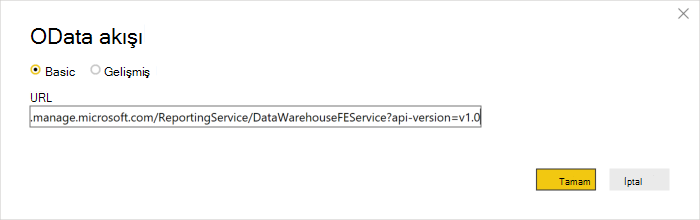
Tamam'ı seçin.
Kuruluş hesabı'nı seçin ve ardından IntuneIntune kimlik bilgilerinizle oturum açın.
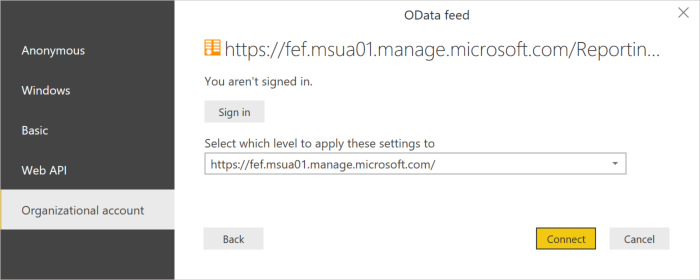
Bağlan'ı seçin. Gezgin açılır ve Intune Data Warehouse'deki tabloların listesini gösterir.
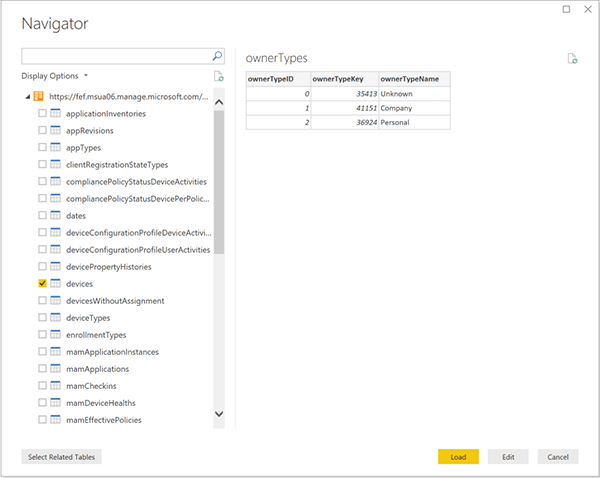
Cihazları ve ownerTypes tablolarını seçin. Yükle'yi seçin. Power BI, verileri modele yükler.
İlişki oluşturma
Yalnızca tek bir tablodaki verileri değil, tablolar arasındaki ilişkili verileri de çözümlemek için birden çok tabloyu içeri aktarabilirsiniz. Power BI'ın sizin için ilişkileri bulmaya ve oluşturmaya çalışan otomatik algılama adlı bir özelliği vardır. Data Warehouse'deki tablolar, Power BI'daki otomatik algılama özelliğiyle çalışacak şekilde oluşturulmuştur. Öte yandan, Power BI ilişkileri otomatik olarak bulamasa bile yine de ilişkileri yönetebilirsiniz.
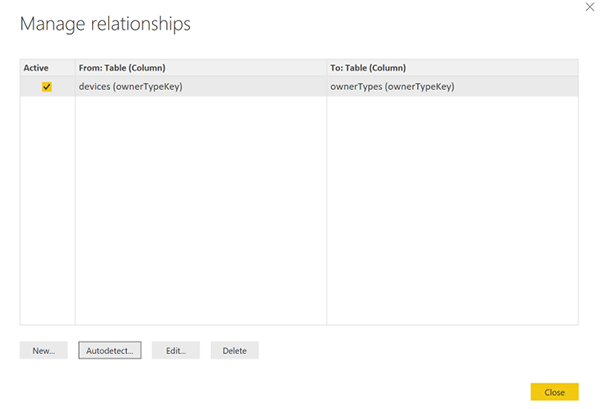
- Seçin İlişkileri Yönetİlişkileri Yönet.
- Power BI ilişkileri zaten algılamadıysa Otomatik Algıla'yı seçin.
İlişki, Başlangıç sütunundan Kime sütununa görüntülenir. Bu örnekte, cihazlar tablosundaki ownerTypeKey veri alanı, ownerTypes tablosundaki ownerTypeKey veri alanına bağlanır. İlişkiler tablosunda aygıt türü kodunun düz adını aramak için ilişkiyi kullanırsınız.
Treemap görselleştirmesi oluşturma
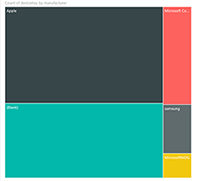
Ağaç haritası grafiği, hiyerarşik verileri kutuların içindeki kutular olarak gösterir. Hiyerarşinin her dalı, alt dalları gösteren daha küçük kutular içeren bir kutudur. Power BI Desktop'ı kullanarak, Intune kiracı verilerinizin bir ağaç haritasını oluşturabilirsiniz ve bu harita cihaz üreticisi türlerinin göreli miktarlarını gösterir.
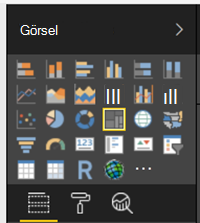
- Görsel Öğeler bölmesinde Treemap'i bulup seçin. Treemap grafiği, rapor tuvaline eklenir.
-
Alanlar bölmesinde tabloyu
devicesbulun. - Tabloyu genişletin
devicesve veri alanını seçinmanufacturer. - Veri alanını rapor tuvaline sürükleyin
manufacturerve Treemap grafiğine bırakın. - Veri alanını tablodan
devicesGörselleştirmeler bölmesine sürükleyindeviceKeyve Veri alanlarını buraya ekle etiketli kutuda, Değerler bölümünün altına bırakın.
Artık kuruluşunuzdaki cihaz üreticilerinin dağılımını gösteren bir görseliniz var.
Filtre ekleme
Uygulamanızı kullanarak ek soruları yanıtlayabilmek için ağaç haritanıza bir filtre ekleyebilirsiniz.
Filtre eklemek için, rapor tuvalini seçin ve ardından Görselleştirmeler'in altında Dilimleyici simgesini (
 seçin. Tuvalde boş Dilimleyici görselleştirmesi görünür.
Alanlar bölmesinde tabloyu
ownerTypesbulun.Tabloyu genişletin
ownerTypesve veri alanını seçinownerTypeName.Veri alanını tablodan
ownerTypesFiltreler bölmesine sürükleyinonwerTypeNameve Bu sayfadaki filtreler bölümünün altına, Veri alanlarını buraya ekle etiketli kutuya bırakın.Tablonun
OwnerTypesaltında, bir cihazın şirkete mi yoksa kişisel mi olduğuna ilişkin verileri içeren bir veri alanıOwnerTypeKeyvardır. Bu filtrede kolay adların gösterilmesini istediğiniz için, tabloyuownerTypesbulun ve ownerTypeName öğesini Dilimleyiciye sürükleyin. Bu örnekte, veri modelinin tablolar arasındaki ilişkileri nasıl desteklediği gösterilir.
Artık şirkete ait ve kişisel cihazlar arasında geçiş yapmak için kullanabileceğiniz etkileşimli bir filtreniz var. Dağılımın nasıl değiştiğini görmek için bu filtreyi kullanın.
- Şirkete ait cihaz dağıtımını görmek için Dilimleyici içinden Şirket'i seçin.
- Kişisel olarak sahip olunan cihazları görmek için Dilimleyicideki Kişisel'i seçin.
Sonraki adımlar
- Power BI belgelerindeki Power BI Desktop ilişkileri oluşturma ve yönetme hakkında daha fazla bilgi edinin.
- Intune Data Warehouse modeline başvurun.