Not
Bu sayfaya erişim yetkilendirme gerektiriyor. Oturum açmayı veya dizinleri değiştirmeyi deneyebilirsiniz.
Bu sayfaya erişim yetkilendirme gerektiriyor. Dizinleri değiştirmeyi deneyebilirsiniz.
macOS için geçerlidir
Kayıt programı belirteci (bazen otomatik aygıt kaydı belirteci olarak adlandırılır), macOS için Apple otomatik aygıt kaydının (ADE) gerekli bir bileşenidir. Microsoft Intune ile Apple Business veya Apple Okul Yönetimi arasında güven ilişkisi oluşturur ve Intune şunları yapmasını sağlar:
- Apple kayıt programı hesabınızdan cihaz bilgilerini eşitleyin.
- Kayıt ilkelerini Apple'a yükleyin.
- Cihazları kayıt ilkelerine atayın.
Bu makalede, macOS için kayıt programı belirteçlerinin nasıl oluşturulacağı, yenileneceği ve silineceği açıklanmaktadır.
Kayıt programı belirteci oluşturma
Bu bölümdeki adımlar hem Apple İşletme hem de Apple Okul Yönetimi için geçerlidir. Kullanıcı arabiriminin farklı olduğu durumlarda ayrı yönergeler sağlanır.
1. Adım: TIntuneIntune ortak anahtar sertifikasını indirin
Apple Business ve Apple Okul Yönetimi'nden güven ilişkisi sertifikası istemek için ortak anahtar sertifikası gereklidir.
Microsoft Intune Microsoft Intune yönetim merkezindeCihaz>Kaydı'na gidin.
Apple sekmesini seçin.
Toplu Kayıt Yöntemleri'nin altında Kayıt programı belirteçleri'ni seçin.
Oluştur’u seçin.
Microsoft'a kullanıcı ve cihaz bilgilerini Apple'a gönderme izni vermeyi kabul ediyorum'u seçin.
Genel anahtarınızı indirin seçeneğini belirleyin ve anahtarı yerel olarak bir PEM dosyası olarak kaydedin. Anahtar, bir sonraki adımda MDM sunucu belirtecini almak için kullanılır.
Önemli
Bu tarayıcı sekmesini açık tutun. Sekmeyi kapatırsanız, indirdiğiniz sertifika geçersiz kılınır ve en baştan başlamanız gerekir.
2. Adım: Bağlantıyı oluşturun ve sunucu belirtecini indirin
Microsoft Intune ile Apple Business veya Apple Okul Yönetimi arasında bir bağlantı oluşturun ve ardından sunucu belirtecini indirin. Apple İşletme bir aygıt yönetimi servisi yaratırken, Apple Okul Yönetimi bir MDM sunucusu oluşturur. Her iki işlem de Intune yüklediğiniz bir sunucu belirteciyle sonuçlanır.
Yönetim merkezinde, kullandığınız Apple portalına karşılık gelen bağlantıyı seçin. Seçenekleriniz:
- Apple Business üzerinden bir belirteç oluşturma
- Apple Okul Yönetimi aracılığıyla belirteç oluşturma
Seçilen portal yeni bir tarayıcı sekmesinde açılır. TIntuneIntune sekmesini açık tutun.
Kuruluşunuzun Apple Kimliği ile Apple portalına giriş yapın.
Önemli
Kişisel bir kimliği değil, kuruluşunuzun Apple Kimliğini kullanın. Gelecekte belirteci yenilemek ve yönetmek için bu Apple Kimliğine ihtiyacınız olacak.
Yönetim ayarlarına gidin:
- Apple Business: Cihazlar sekmesini seçin ve Yönetim Hizmetleri'ne gidin.
- Apple Okul Yönetimi: Hesap profilinize > gidin Tercihler>MDM sunucularınız.
Yeni bağlantı oluşturma:
- Apple Business: Harici cihaz yönetimine bağlan'ı ve ardından Devam'ı seçin.
- Apple Okul Yönetimi: Ekle'yi seçin.
Aygıt yönetim hizmeti veya MDM sunucusu için bir ad girin. Ad yalnızca tanımlama amaçlıdır ve Microsoft IntuneMicrosoft Intune kiracı adı, sunucu adı veya URL'nizle eşleşmesi gerekmez.
Açık anahtar (.pem) dosyanızı yükleyin. Ardından, Apple İş'te İleri'yi veya Apple Okul Yönetimi'nde Kaydet'i seçin.
Belirteci (.p7m dosyası) indirin.
3. Adım: Cihazları atayın
Bağlantıyı oluşturduktan sonra:
- Apple Business'ta aygıtları aygıt yönetimi servisine atayın.
- Apple Okul Yönetimi'nde aygıtları MDM sunucusuna atayın.
Apple portalındayken cihazları şimdi atamanızı öneririz. Seçimi basitleştirmek için filtreler ve toplu atama gibi mevcut özellikleri kullanabilirsiniz. Daha fazla bilgi için Apple Business'ta aygıtları atama, yeniden atama veya atamayı kaldırma konusuna bakın.
4. Adım: Apple Kimliğini kaydedin
TIntuneIntune admin center sekmesine dönün.
Apple Kimliği alanına, sunucu belirtecini indirmek için kullanılan Apple Kimliğini girin.
Bu kimlik, belirteci her yıl yenilemek için ihtiyaç duyacağınız Apple Kimliğidir. Kuruluşunuzdan ayrılmanız ve belirteç yönetimini geçmeniz gerekmesi ihtimaline karşı, gelecekteki Intune yöneticilerinin hangi Apple kimliğinin kullanıldığını bildiğinden emin olun.
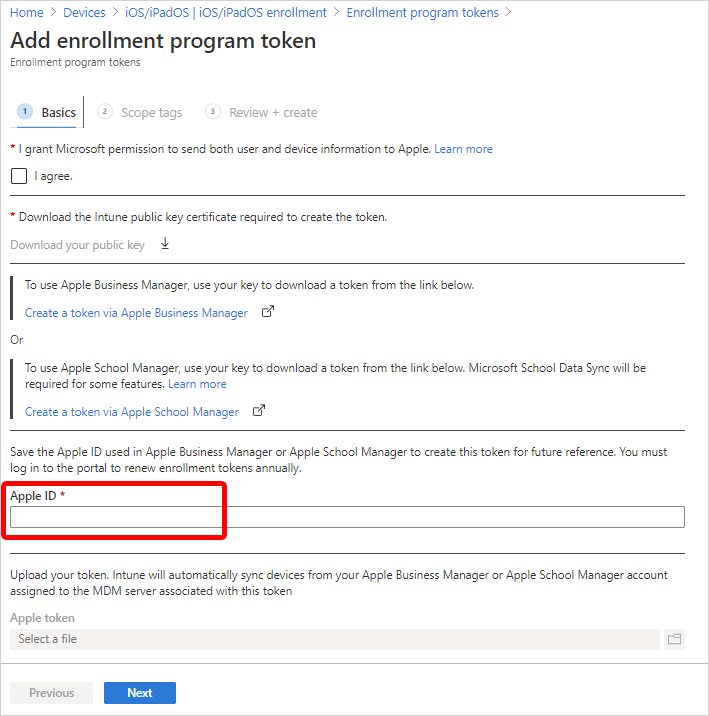
5. Adım: Sunucu belirtecini karşıya yükleme ve işlemi tamamlama
- Apple belirteç alanında, Apple'dan indirdiğiniz belirteci (.p7m dosyası) bulun.
- Aç'ı ve ardından Oluştur'u seçin.
IntuneIntune, kayıt programı hesabınızdaki cihaz bilgilerini eşitlemek için Apple Business veya Apple Okul Yönetimi'ne otomatik olarak bağlanır.
Kayıt programı belirtecini yenileme
Kayıt programı belirtecinizi her yıl yenileyin. TIntuneIntune yönetim merkezi, belirtecin sona erme tarihini gösterir. Ayrıca belirteci şu durumlarda yenileyin:
- Apple Kimliği parolası, Apple İşletme veya Apple Okul Yönetimi'nde belirteci ayarlayan kullanıcı için değişir.
- Belirteci ayarlayan kullanıcı kuruluştan ayrılır.
Belirteci yenilemek için, IntuneIntune ile ilişkili Apple bağlantısından yeni bir belirteç indirin. Apple Business'ta bağlantı, bir aygıt yönetimi hizmetidir. Apple Okul Yönetimi'nde, bağlantı bir MDM sunucusudur.
Uygun yönetici izinlerine sahip bir hesapla Apple portalında oturum açın.
Yönetim ayarlarına gidin:
- Apple Business: Cihazlar sekmesini seçin ve Yönetim Hizmetleri'ne gidin.
- Apple Okul Yönetimi: Hesap profilinize > gidin Tercihler>MDM sunucularınız.
Yenilemek istediğiniz belirteçle ilişkili bağlantıyı seçin:
- Apple Business: Aygıt yönetimi hizmetini seçin.
- Apple Okul Yönetimi: MDM sunucusunu seçin.
Yeni bir belirteç indirin:
- Apple Business: Eylemler menüsünü açın ve Belirteci İndir'i seçin.
- Apple Okul Yönetimi: Belirteci İndir'i seçin.
Not
Belirteci yenilemeyi düşünmüyorsanız Belirteci İndir'i seçmeyin. Bunu yapmak, o anda Intune tarafından kullanılmakta olan belirteci geçersiz kılar. Belirteci zaten indirdiyseniz, yenilemeyi bitirmek için kalan adımları tamamlayın.
Belirteci indirdikten sonra Microsoft IntuneMicrosoft Intune yönetim merkezine gidin.
Cihaz Kaydı'na> gidin.
Apple sekmesini seçin.
Toplu Kayıt Yöntemleri'nin altında Kayıt programı belirteçleri'ni seçin.
Yenilemek istediğiniz belirteci seçin.
Belirteci yenile'yi seçin. Özgün belirteci oluşturmak için kullanılan Apple Kimliğini girin.
Yeni indirilen belirteci karşıya yükleyin.
İleri'yi seçin. Gerekirse kapsam etiketleri atayın.
Değişikliklerinizi kaydetmek için Oluştur'u seçin.
Kayıt programı belirtecini silme
Uyarı
Belirteçten cihazları silmek (belirteci silebilmeniz için gereklidir), bu cihazları IntuneIntune yönetiminden kaldırır. Cihazlar hala kullanımdaysa, kullanıcılar kurumsal kaynaklara ve Intune tarafından yönetilen uygulamalara erişimi kaybeder. Cihazları yönetmeye devam etmek istiyorsanız yeni bir belirteçle temizleyin ve yeniden kaydedin.
Bir kayıt programı belirtecini Intune'dan şu koşullarda silebilirsiniz:
- Belirtece hiçbir cihaz atanmamış.
- Varsayılan ilkeye hiçbir cihaz atanmamıştır.
- Bu belirteç kapsamında kayıt ilkesi yoktur.
Kayıt programı belirtecini silmek için:
- Microsoft Intune Microsoft Intune yönetim merkezindeCihaz>Kaydı'na gidin.
- Apple sekmesini seçin.
- Toplu Kayıt Yöntemleri'nin altında Kayıt programı belirteçleri'ni seçin.
- Belirteci seçin ve ardından Cihazlar'ı seçin.
- Belirtece atanmış tüm cihazları silin.
- Kayıt programı belirteçlerine geri dönün. Belirteci seçin ve ardından Kayıt ilkeleri'ni seçin.
- Varsayılan ilkeler de içinde olmak üzere, listelenen tüm kayıt ilkelerini silin.
- Kayıt programı belirteçlerine geri dönün. Belirteci seçin ve ardından Sil'i seçin.