Not
Bu sayfaya erişim yetkilendirme gerektiriyor. Oturum açmayı veya dizinleri değiştirmeyi deneyebilirsiniz.
Bu sayfaya erişim yetkilendirme gerektiriyor. Dizinleri değiştirmeyi deneyebilirsiniz.
Bu makalede, Microsoft Intune kullanarak Android Kurumsal cihazlar için parola uyumluluk ilkesi oluşturacaksınız. Bu ilke, Android kullanıcılarınızın kuruluşunuzun güvenlik gereksinimleriyle uyumlu olması için belirli bir uzunlukta parola girmesini gerektirir. Intune desteklediği tüm cihaz platformları için parola uyumluluk ilkesi oluşturabilirsiniz. Bu örnekte Android Enterprise kullanılmıştır.
Bu makale, Microsoft Intune özelliklerini değerlendirmenize yardımcı olan Değerlendirin ve Deneyin serisinin bir parçasıdır.
Bir IntuneIntune cihaz uyumluluk ilkesi, cihazların uyumlu kabul edilmesi için karşılaması gereken kuralları ve ayarları belirtir. Şirket kaynaklarına erişime izin vermek veya erişimi engellemek için kullanabileceğiniz Microsoft EntraMicrosoft Entra Koşullu Erişim özelliğini kullanarak bu uyumluluk ilkelerini zorunlu kılabilirsiniz. Ayrıca cihaz raporları alabilir ve uyumsuzluk için işlem yapabilirsiniz.
Önemli
İş gücünüzü korumak için parola ayarlarına ek olarak diğer sistem güvenlik ayarlarını da göz önünde bulundurun. Daha fazla bilgi için, bkz: Sistem güvenlik ayarları.
Önkoşullar
 Lisans gereksinimleri
- A Microsoft IntuneMicrosoft Intune subscription. Ücretsiz deneme hesabı için kaydolun.
 Rol gereksinimleri
TMicrosoft IntuneMicrosoft Intune yönetim merkezinde şu rolle oturum açın:
- Yerleşik İlke ve Profil yöneticisi Microsoft IntuneMicrosoft Intune rolü
Cihaz uyumluluk ilkesi oluşturma
Android kullanıcılarınızın belirli uzunlukta bir parola girmesini gerektiren bir cihaz uyumluluk ilkesi oluşturun.
Microsoft IntuneMicrosoft Intune yönetim merkezinde oturum açın ve Cihaz>Uyumluluğu'na gidin.
İlkeler sekmesinde İlke oluştur'u seçin.
Platform için Android Enterprise'ı seçin.
Profil türü için Tam olarak yönetilen, ayrılmış ve şirkete ait iş profili veya Kişisel iş profili'ni seçin ve ardından Oluştur'u seçin.
Temel Bilgiler'deAd olarak Android uyumluluğu'nu girin. Açıklama eklemek isteğe bağlıdır. İleri'yi seçin.
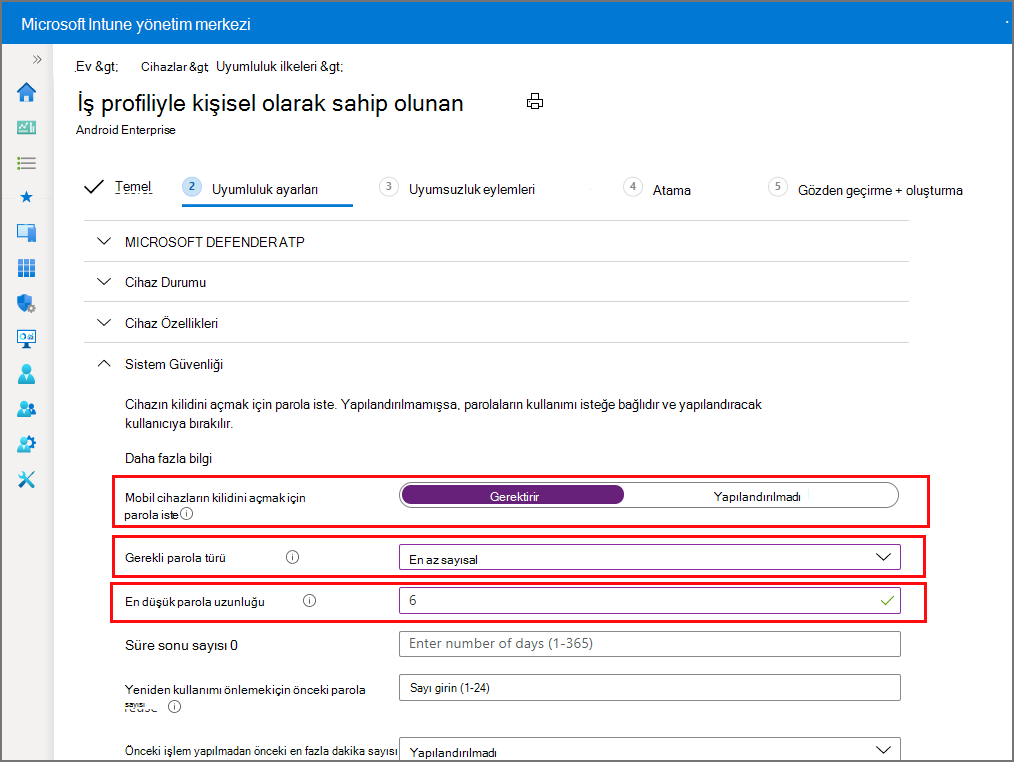
Uyumluluk ayarları'nda, Sistem Güvenliği'ni genişletin ve aşağıdaki ayarları yapılandırın:
- Mobil cihazların kilidini açmak için parola iste öğesinin Gerekli kıl öğesini seçin.
- Gerekli parola türü için En az sayısal'ı seçin.
- Minimum parola uzunluğu alanına 6 girin.
Atamalarda, isteğe bağlı olarak İlkeyi Adım 2 - Kullanıcı oluşturma ve lisans atama ve Adım 3 - Grup değerlendirme oluşturma adımlarında oluşturduğunuz kullanıcı veya gruba atayabilirsiniz.
İşiniz bittiğinde, Gözden Geçir + oluştur adımına ulaşana kadar İleri'yi seçin. Ardından, ilkeyi oluşturmak için Oluştur'u seçin.
İlkeyi başarıyla oluşturduğunuzda, cihaz uyumluluk ilkeleri listenizde görüntülenir.
Koşullu Erişim ilkesi ataması
Ücretsiz deneme sürümüyle, bu parola gereksinimini zorunlu tutan bir Koşullu Erişim ilkesi oluşturabilirsiniz. Bu öğreticide bu adımlar yoktur ancak kendiniz yapabilirsiniz.
Daha fazla bilgi için bkz.:
- Koşullu Erişim ve Intune hakkında bilgi edinin
- koşullu erişimi Intune ile kullanmanın yaygın yolları
Kaynakları temizleme
İlkeye artık ihtiyacınız kalmadığında ilkeyi silin. İlkeyi silmek için uyumluluk ilkesini seçin ve Sil'i seçin.
Sonraki adımlar
Bu makalede, Android Kurumsal cihazlarınız için en az altı karakterden oluşan bir parola gerektiren bir uyumluluk ilkesi oluşturmak için Intune kullandınız. Uyumluluk ilkeleri oluşturma hakkında daha fazla bilgi için bkz. Cihaz uyumluluk ilkelerini kullanmaya başlama IntuneIntune.
TMicrosoft IntuneMicrosoft Intune'ı değerlendirmeye devam etmek için bir sonraki adıma geçin: