Not
Bu sayfaya erişim yetkilendirme gerektiriyor. Oturum açmayı veya dizinleri değiştirmeyi deneyebilirsiniz.
Bu sayfaya erişim yetkilendirme gerektiriyor. Dizinleri değiştirmeyi deneyebilirsiniz.
Önemli
Koşullu Erişim için Jamf macOS cihaz desteği kullanım dışı bırakılıyor.
31 Ocak 2025'ten itibaren Jamf Pro'nun Koşullu Erişim özelliğinin üzerine kurulduğu platform artık desteklenmeyecek.
Jamf Pro'nun macOS cihazları için Koşullu Erişim tümleştirmesini kullanıyorsanız, cihazlarınızı macOS Koşullu Erişim'den macOS Cihaz Uyumluluğu'na Geçiş – Jamf Pro Belgeleri'nde Cihaz Uyumluluğu entegrasyonuna geçirmek için Jamf'in belgelenmiş yönergelerini izleyin.
Yardıma ihtiyacınız varsa Jamf Customer Success'e başvurun. Daha fazla bilgi için adresindeki https://aka.ms/Intune/Jamf-Device-Complianceblog gönderisine bakın.
İpucu
Jamf Pro'yu Intune Şirket Portalı uygulamasını Jamf Pro ile yönettiğiniz cihazlara dağıtmak üzere nasıl yapılandıracağınız da dahil olmak üzere Jamf Pro'yu Intune ve Microsoft Entra ID ile tümleştirme konusunda rehberlik için bkz Intune. Microsoft Entra IDMicrosoft Entra ID.
Microsoft IntuneMicrosoft Intune, cihaz uyumluluğu ve Koşullu Erişim ilkelerini macOS cihazlarınıza getirmek için Jamf Pro dağıtımınızı tümleştirmeyi destekler. Entegrasyon sayesinde, Jamf Pro tarafından yönetilen macOS cihazlarınızın, bu cihazların kuruluşunuzun kaynaklarına erişmesine izin verilmeden önce Intune cihaz uyumluluk gereksinimlerinizi karşılamasını zorunlu kılabilirsiniz. Kaynak erişimi, Microsoft EntraMicrosoft Entra Koşullu Erişim ilkeleriniz tarafından, IntuneIntune aracılığıyla yönetilen cihazlarla aynı şekilde denetlenir.
Jamf Pro, IntuneIntune ile tümleştirildiğinde, macOS cihazlarından gelen envanter verilerini IntuneIntune ile eşitleyebilirsiniz, Microsoft Entra IDMicrosoft Entra ID aracılığıyla. IntuneIntune'ın uyumluluk altyapısı daha sonra bir rapor oluşturmak için envanter verilerini analiz eder. IntuneIntune'ın analizi, Koşullu Erişim aracılığıyla zorlamayı yönlendirmek için cihaz kullanıcısının Microsoft EntraMicrosoft Entra kimliği hakkındaki zekayla birleştirilir. Koşullu Erişim ilkeleriyle uyumlu cihazlar korumalı şirket kaynaklarına erişim elde edebilir.
Bu makale, Jamf Pro'yu IntuneIntune ile el ile tümleştirmenize yardımcı olabilir.
İpucu
Jamf Pro tümleştirmesini IntuneIntune ile el ile yapılandırmak yerine, Jamf Cloud Connector'ı Microsoft IntuneMicrosoft Intune ile yapılandırmanızı ve kullanmanızı öneririz. Bulut Bağlayıcısı, entegrasyonu manuel olarak yapılandırdığınızda gereken adımların çoğunu otomatikleştirir.
Tümleştirmeyi yapılandırdıktan sonra, Jamf tarafından yönetilen cihazlarda Koşullu Erişim ile uyumluluğu zorunlu kılmak için Jamf ve IntuneIntune'ı yapılandıracaksınız.
Önkoşullar
Ürünler ve hizmetler
Jamf Pro ile Koşullu Erişimi yapılandırmak için aşağıdakilere ihtiyacınız vardır:
- Jamf Pro 10.1.0 veya üstü
- Microsoft IntuneMicrosoft Intune ve Microsoft Entra IDMicrosoft Entra ID P1 lisansları (önerilen Microsoft Enterprise Mobility + SecurityEnterprise Mobility + Security lisans paketi)
- Microsoft Entra IDMicrosoft Entra ID'da Genel Yönetici rolü.
- TMicrosoft IntuneMicrosoft Intune Jamf Pro'da Tümleştirme ayrıcalıkları olan bir kullanıcı
- Şirket PortalıŞirket Portalı app for macOS
- OS X 10.12 Yosemite veya sonraki bir sürümüne sahip macOS cihazları
Ağ bağlantı noktaları
Aşağıdaki bağlantı noktaları Jamf ve IntuneIntune'ın doğru bir şekilde tümleştirilmesi için erişilebilir olmalıdır:
- IntuneIntune: Port 443
- Apple: 2195, 2196 ve 5223 bağlantı noktaları (Intune'a anında iletme bildirimleri)
- Jamf: 80 ve 5223 bağlantı noktaları
APNS'nin ağda düzgün çalışmasını sağlamak için, şunlara giden bağlantıları ve şuradan yönlendirmeleri de etkinleştirmeniz gerekir:
- Apple 17.0.0.0/8, tüm istemci ağlarından 5223 ve 443 numaralı TCP bağlantı noktaları üzerinden engeller.
- Jamf Pro sunucularından 2195 ve 2196 bağlantı noktaları.
Bu bağlantı noktaları hakkında daha fazla bilgi için aşağıdaki makalelere bakın:
- Network endpoints for Microsoft IntuneMicrosoft Intune.
- jamf.com'de Jamf Pro tarafından kullanılan ağ bağlantı noktaları .
- support.apple.com Apple yazılım ürünleri tarafından kullanılan TCP ve UDP bağlantı noktaları
Connect IntuneIntune to Jamf Pro
TIntuneIntune with Jamf Pro'yu bağlamak için:
- Create a new application in AzureAzure.
- Intune Jamf Pro ile tümleştirmesini etkinleştirin.
- Jamf Pro'da koşullu erişimi yapılandırın.
Uygulama oluşturma Microsoft Entra IDMicrosoft Entra ID
Azure portalAzure portal alanında, Microsoft Entra IDMicrosoft Entra IDApp>Registrations'a gidin ve ardından Yeni kayıt'ı seçin.
Başvuruyu kaydet sayfasında, aşağıdaki ayrıntıları belirtin:
- Ad bölümüne anlamlı bir uygulama adı (örneğin, Jamf Koşullu Erişim) girin.
- Desteklenen hesap türleri bölümü için, herhangi bir kuruluş dizinindeki hesaplar'ı seçin.
- Yeniden yönlendirme URI'si için Web'in varsayılanını bırakın ve ardından Jamf Pro örneğinizin URL'sini belirtin.
Uygulamayı oluşturmak ve yeni uygulamanın Genel Bakış sayfasını açmak için Kaydol'u seçin.
Uygulamaya Genel Bakış sayfasında, Uygulama (istemci) Kimliği değerini kopyalayın ve daha sonra kullanmak üzere kaydedin. Sonraki yordamlarda bu değere ihtiyacınız olacaktır.
Yönetaltında Sertifikalar & gizli diziler'i seçin. Yeni gizli dizi düğmesini seçin. Açıklama alanına bir değer girin, Süre Sonu için herhangi bir seçeneği belirleyin ve Ekle'yi seçin.
Önemli
Bu sayfadan ayrılmadan önce istemci parolası değerini kopyalayın ve daha sonra kullanmak üzere kaydedin. Sonraki yordamlarda bu değere ihtiyacınız olacaktır. Bu değer, uygulama kaydı yeniden oluşturulmadan yeniden kullanılamaz.
Yönet altından API izinleri'ni seçin.
API izinleri sayfasında, mevcut her iznin yanındaki ... simgesini seçerek bu uygulamadaki tüm izinleri kaldırın. Bu kaldırma gereklidir; Bu uygulama kaydında beklenmeyen ek izinler varsa tümleştirme başarılı olmaz.
Ardından, cihaz özniteliklerini güncelleştirmek için izinler ekleyin. API izinleri sayfasının sol üst kısmından Yeni izin eklemek için İzin ekle'yi seçin.
API izinleri iste sayfasında, IntuneIntune'i seçin ve ardından Uygulama izinleri'ni seçin. Yalnızca update_device_attributes onay kutusunu seçin ve yeni izni kaydedin.
Microsoft Graph'ın altında Uygulama izinleri'ni ve ardından Application.Read.All'u seçin.
İzin ekle'yi seçin.
Kuruluşumun kullandığı API'lere gidin. Windows AzureAzure Active Directory öğesini arayın ve seçin. Uygulama izinleri'ni ve ardından Application.Read.All'u seçin.
İzin ekle'yi seçin.
Ardından, API izinleri sayfasının sol üst köşesindeki Kiracınız> için yönetici onayı verin'i seçerek bu uygulama için< yönetici onayı verin. Yeni pencerede hesabınızı yeniden doğrulamanız ve istemleri izleyerek uygulamaya erişim izni vermeniz gerekebilir.
Sayfanın üst kısmında bulunan Yenile'yi seçerek sayfayı yenileyin. update_device_attributes izni için yönetici onayı verildiğini onaylayın.
Uygulama başarıyla kaydedildikten sonra API izinleri, update_device_attributes adlı tek bir izin içermelidir ve aşağıdaki gibi görünmelidir:
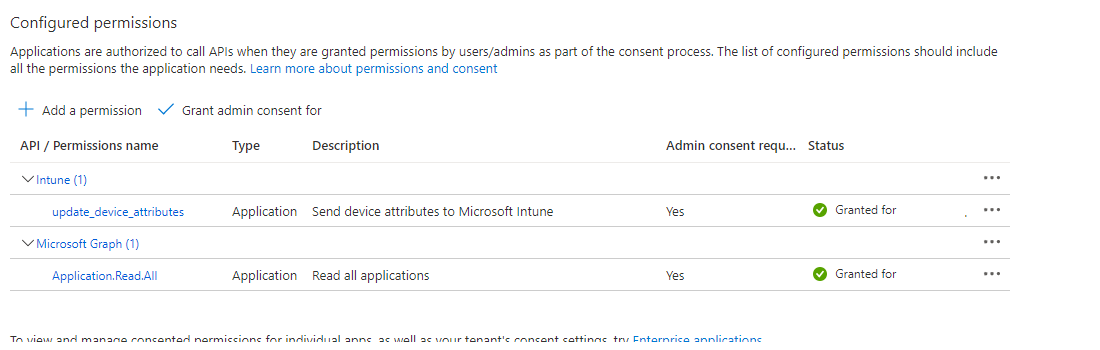
Microsoft Entra IDMicrosoft Entra ID uygulamasındaki uygulama kayıt işlemi tamamlandı.
Not
İstemci parolasının süresi dolarsa, Azure'da yeni bir istemci parolası oluşturmanız ve ardından Jamf Pro'da Koşullu Erişim verilerini güncelleştirmeniz gerekir. AzureAzure, hizmet kesintilerini önlemek için hem eski parolayı hem de yeni anahtarı etkin tutmanızı sağlar.
TIntuneIntune'ı Jamf Pro ile tümleştirmek için etkinleştirin
Microsoft Intune yönetim merkezinde oturum açın.
Kiracı yönetimi'ni> seçinBağlayıcılar ve belirteçler>İş ortağı cihaz yönetimi.
Önceki yordamda kaydettiğiniz Uygulama Kimliğini TMicrosoft EntraMicrosoft Entra Uygulama Kimliği for Jamf alanına yapıştırarak Jamf için Uyumluluk Bağlayıcısı'nı etkinleştirin.
Kaydet'i seçin.
Customize Microsoft IntuneMicrosoft Intune integration in Jamf Pro
Jamf Pro konsolunda bağlantıyı etkinleştirin:
- Jamf Pro konsolunu açın ve Genel YönetimKoşullu Erişimi'ne> gidin. macOS IntuneIntune Integration sekmesinde Düzenle'yi seçin.
- TIntuneIntune Integration for macOS için etkinleştirmeyi etkinleştir onay kutusunu seçin. Bu ayar etkinleştirildiğinde, Jamf Pro Microsoft IntuneMicrosoft Intune'a envanter güncelleştirmeleri gönderir. Bağlantıyı devre dışı bırakmak ama yapılandırmanızı kaydetmek istiyorsanız, seçimi temizleyin.
- Bağlantı türü altında Manuel'i seçin.
- Sovereign CloudSovereign Cloud açılır menüsünden, Microsoft'tan Sovereign CloudSovereign Cloud Sovereign Cloud'ın konumunu seçin.
- Yönetici izni URL'sini aç'ı seçin ve Jamf Yerel macOS Bağlayıcısı uygulamasının Microsoft EntraMicrosoft Entra kiracınıza eklenmesine izin vermek için ekrandaki talimatları izleyin.
- Microsoft Azure'dan Microsoft Entra kiracı adını ekleyin.
- Microsoft Azure'den Jamf Pro uygulaması için Uygulama Kimliğini ve İstemci Gizli Anahtarını (önceden Uygulama Anahtarı olarak adlandırılıyordu) ekleyin.
- Kaydet'i seçin. Jamf Pro ayarlarınızı test eder ve başarınızı doğrular.
Yapılandırmayı tamamlamak için IntuneIntune'daki İş ortağı cihaz yönetimi sayfasına dönün.
Intune İş ortağı cihaz yönetimi sayfasına gidin. Bağlayıcı Ayarları altında, atama için grupları yapılandırın:
- Dahil et'i seçin ve Jamf ile macOS kaydı için hangi Kullanıcı gruplarını hedeflemek istediğinizi belirtin.
- Jamf'e kaydolmayacak ve bunun yerine Mac'lerini doğrudan Intune'a kaydedecek olan Kullanıcı gruplarını seçmek için Hariç Tut'u kullanın.
Geçersiz kılmaları hariç tut Include, bu da her iki grupta yer alan tüm cihazların Jamf'den hariç tutulduğu ve IntuneIntune'a kaydolmaya yönlendirildiği anlamına gelir.
Not
Kullanıcı gruplarını dahil etme ve hariç tutmayla ilgili bu yöntem, kullanıcının kayıt deneyimini etkiler. Zaten Jamf veya Intune'e kayıtlı bir macOS cihazı olan ve daha sonra diğer MDM'ye kaydolması hedeflenen tüm kullanıcıların, cihaz yönetiminin düzgün çalışması için cihazının kaydını iptal etmesi ve ardından yeni MDM'ye yeniden kaydetmesi gerekir.
Grup yapılandırmalarınıza göre Jamf'ye kaç cihazın kaydedileceğini belirlemek için Değerlendir'i seçin.
Yapılandırmayı uygulamaya hazır olduğunuzda Kaydet'i seçin.
Devam etmek için, kullanıcıların cihazlarını Intune'a kaydedebilmesi amacıyla Mac için Şirket Portalı'ı dağıtmak için Jamf kullanmanız gerekir.
Uyumluluk ilkelerini ayarlama ve cihazları kaydetme
TIntuneIntune ve Jamf arasındaki tümleştirmeyi yapılandırdıktan sonra, Jamf tarafından yönetilen cihazlara uyumluluk ilkeleri uygulamanız gerekir.
Jamf Pro ve Intune bağlantısını kesin
Jamf Pro'nun IntuneIntune ile tümleştirmesini kaldırmanız gerekirse, aşağıdaki yöntemlerden birini kullanın. Her iki yöntem de manuel olarak veya Cloud Connector kullanılarak yapılandırılan entegrasyon için geçerlidir.
Jamf Pro'nun sağlamasını içinden kaldırma Microsoft IntuneMicrosoft Intune admin center
Microsoft Intune bölümünde Microsoft IntuneMicrosoft Intune yönetim merkezi, Kiracı yönetimi>Bağlayıcılar ve belirteçler>İş ortağı cihaz yönetimi'ne gidin.
Sonlandır seçeneğini seçin. IntuneIntune eylemle ilgili bir ileti gösterir. İletiyi gözden geçirin ve hazır olduğunuzda Tamam'ı seçin. Tümleştirmeyi sonlandırma seçeneği yalnızca Jamf bağlantısı mevcut olduğunda görünür.
Tümleştirmeyi sonlandırdıktan sonra, görünümü güncelleştirmek için yönetim merkezinin görünümünü yenileyin. Kuruluşunuzun macOS cihazları IntuneIntune'dan 90 gün içinde kaldırılır.
Jamf Pro konsolundan Jamf Pro'nun hazırlığını kaldırma
Bağlantıyı Jamf Pro konsolundan kaldırmak için aşağıdaki adımları kullanın.
Jamf Pro konsolunda Genel Yönetim>Koşullu Erişimi'ne gidin. macOS IntuneIntune Integration tab, Edit'i seçin.
TIntuneIntune Integration for macOS onay kutusunu temizleyin.
Kaydet'i seçin. Jamf Pro, yapılandırmanızı Intune'a gönderir ve entegrasyon sonlandırılır.
Microsoft Intune yönetim merkezinde oturum açın.
Kiracı yönetimi'ni> seçinBağlayıcılar ve belirteçler> Durumun artık Sonlandırıldı olduğunu doğrulamak içiniş ortağı cihaz yönetimi.
Tümleştirmeyi sonlandırmanızın ardından konsolunuzda gösterilen tarihte, yani üç ay sonra kuruluşunuza ait macOS cihazlar kaldırılır.