Not
Bu sayfaya erişim yetkilendirme gerektiriyor. Oturum açmayı veya dizinleri değiştirmeyi deneyebilirsiniz.
Bu sayfaya erişim yetkilendirme gerektiriyor. Dizinleri değiştirmeyi deneyebilirsiniz.
Bu özellik genel önizleme aşamasındadır.
IntuneIntune, ortak ayarların yönetimini basitleştirmeye yardımcı olmak için yapılandırma ilkelerine ve profillerine ekleyebileceğiniz yeniden kullanılabilir ayar gruplarını destekler. Yeniden kullanılabilir grupları kullanmak için iyi bir zaman, ayarları birden çok profilde aynı yapılandırmayla kullanmanız gereken zamandır.
Yeniden kullanılabilir bir grupta ayarları düzenlerken, yaptığınız değişiklikler grubu içeren her profile otomatik olarak uygulanır. Değişikliklerinizi yeniden kullanılabilir ayarlar grubuna kaydettiğinizde, IntuneIntune profilleri bu yeni yapılandırmalarla güncelleştirir ve güncelleştirilmiş profili profilin atamalarına göre cihazlara dağıtır.
Aşağıdaki profiller yeniden kullanılabilir grupları destekler:
- Uç nokta güvenliği Saldırı Yüzeyi Azaltma ilkesi aracılığıyla kullanılabilen cihaz kontrolü.
- Windows Güvenlik Duvarı Kuralları, uç nokta güvenliği Güvenlik Duvarı ilkesi aracılığıyla kullanılabilir.
Yeniden kullanılabilir ayar gruplarına genel bakış
Yeniden kullanılabilir ayarlar gruplarının her biri, birden çok ayar içerebilen tek bir nesnedir. Belirli bir profil türüyle kullanmak üzere bir veya daha fazla yeniden kullanılabilir grubu yapılandırdıktan sonra, grupları eklemek için bir profil oluşturur veya düzenlersiniz. Profiller birden çok grubu destekleyebilir.
Yeniden kullanılabilir ayar gruplarını yönetmek için, Microsoft IntuneMicrosoft Intune yönetim merkezinde, bir grubu birlikte kullanmak istediğiniz ilke ve profillerle ilişkili Yeniden Kullanılabilir ayarlar sekmesini kullanırsınız. Sekmede bir grup oluşturabilir, bir gruptaki ayarları düzenleyebilir ve her gruptan ayarları devralan ilkelerin sayısını görüntüleyebilirsiniz. Her yeniden kullanılabilir ayarlar grubu yalnızca ilgili profil türüyle kullanılır.
Örneğin, aşağıdaki resimde Windows Güvenlik Duvarı Kuralları profili için yeniden kullanılabilir grupları yönetmek üzere kullanacağınız Yeniden Kullanılabilir ayarlar sekmesi gösterilmektedir:
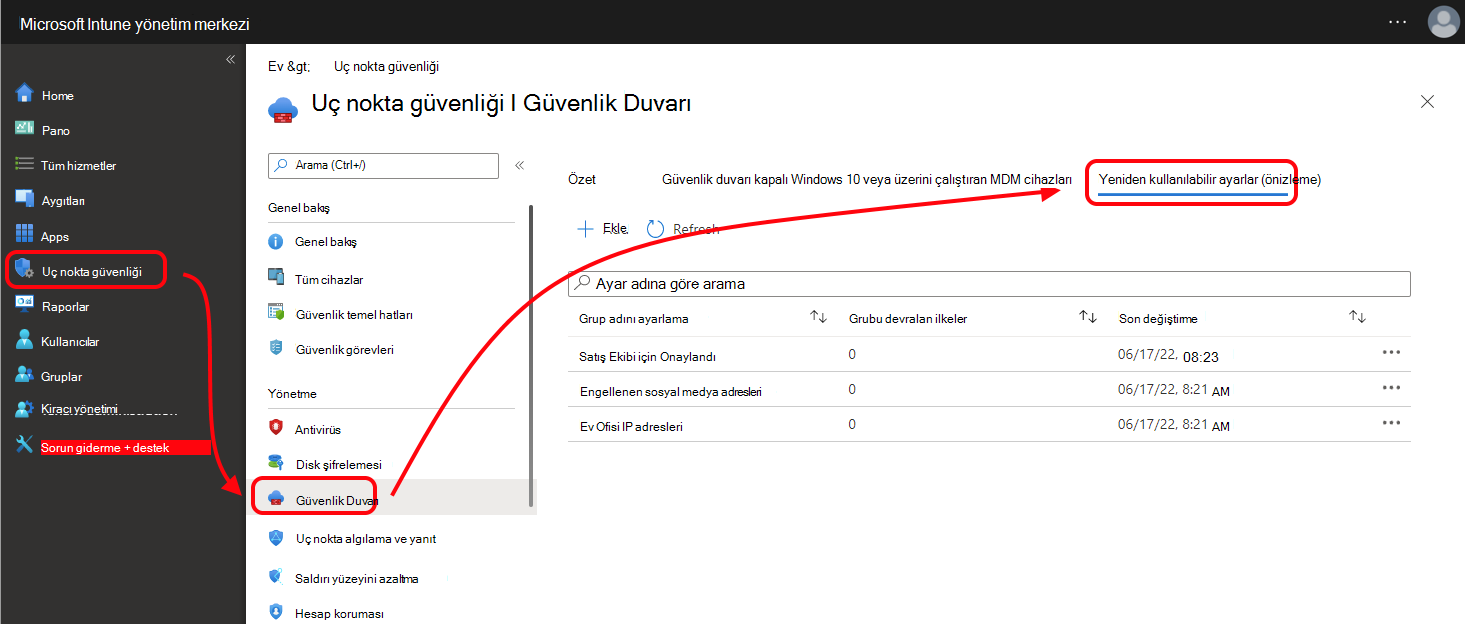
Yeniden kullanılabilir gruplar oluşturduktan sonra, bu profile grup eklemek için profil Yapılandırma ayarları sayfasındaki bir seçeneği kullanırsınız. Bir veya birden çok yeniden kullanılabilir grup içeren profiller, eklenen grupların her ayarını, ayarlar profilde doğrudan yapılandırılmışçasına kullanır.
Önkoşullar
Aşağıdaki profiller yeniden kullanılabilir ayar gruplarının kullanımını destekler:
Uç nokta güvenlik ilkesi
Güvenlik duvarı>Windows Güvenlik Duvarı kuralları:
Platformlar: Windows
Windows sürümleri: Cihazlar Windows 10 20H2 veya sonraki sürümleri ya da Windows 11 çalıştırmalıdır
Önemli
14 Ekim 2025 tarihinde, Windows 10 destek sonuna ulaştı ve kalite ve özellik güncelleştirmelerini almayacak. Windows 10, Intune'da izin verilen bir sürümdür. Bu sürümü çalıştıran cihazlar Intune kaydolmaya ve uygun özellikleri kullanmaya devam edebilir, ancak işlevsellik garanti edilmez ve değişiklik gösterebilir.
Saldırı yüzeyini azaltma>Cihaz kontrolü:
- Platformlar: Windows
Uç Nokta Ayrıcalık Yönetimi
- Windows yükseltme kuralları ilkesi
Yeniden kullanılabilir grup oluşturma
Her yeniden kullanılabilir ayarlar grubu, grubu oluşturduğunuz tam profilin ayarlarının bir alt kümesini içerir. Her profilin ayarlar grubunda yapılandırabileceğiniz ayarları görüntülemek için aşağıdaki bağlantıları kullanın:
Yeniden kullanılabilir ayarlar grubu oluşturmak için:
Microsoft Intune Microsoft IntuneMicrosoft Intune yönetim merkezini açın, yeniden kullanılabilir grup oluşturmak istediğiniz ilkeye gidin ve ardından Yeniden kullanılabilir ayarlar (önizleme) sekmesini seçin.
Yeniden kullanılabilir ayarları yapılandır (önizleme) iş akışını açmak için Ekle'yi seçin.
Temel Bilgiler sayfasında bir ad yapılandırın. Açıklama isteğe bağlıdır.
Yapılandırma ayarları sayfasında Ekle'yi seçin ve ardından ayarları doğrudan desteklenen profilde yapılandırıyormuş gibi bu grubun ayarlarını yapılandırın.
Cihaz Denetimi için Ekle'yi seçtiğinizde yapılandırılacak grup ayarlarının türünü seçmeniz ve devam etmek için Örneği düzenle'yi seçmeniz gerekir. Birden fazla örnek eklerseniz, grubun Eşleştirme türü yapılandırmasını gözden geçirin.
Grup başına 100 örnekle sınırlıdır. Kılavuz olarak, yeniden kullanılabilir ayarlar grubundaki her ayar için yönetim merkezindeki bilgi metnini kullanın. Bir ayarın içerik kaynağındaki ayarla ilgili ayrıntıları görüntülemek için ayarın Daha fazla bilgi edinin bağlantısını izleyin.
İpucu
Sonradan tanımlayabileceğinizden emin olmak için, oluşturduğunuz yeniden kullanılabilir grupların her birini dikkatlice adlandırın . Bu önemlidir, çünkü herhangi bir ilke türü için oluşturduğunuz her yeniden kullanılabilir grup, bir ilkeye yeniden kullanılabilir gruplar eklerken, grup normalde yapılandırdığınız ilkeye uygulanmayacak ayarlar içerse bile görünür durumdadır. Örneğin, Windows Güvenlik Duvarı kuralları için oluşturulmuş bir yeniden kullanılabilir grubunuz varsa, bu grup görünür olur ve yeniden kullanılabilir grupları Cihaz Denetimi ilkelerine eklerken seçilebilir.
Gözden Geçir + Ekle sayfasında, yeniden kullanılabilir ayarlar grubunuzu kaydetmek için Ekle'yi seçin.
Yeniden kullanılabilir grubu değiştirme
Yeniden kullanılabilir bir grubun yapılandırmasını düzenlediğinizde, bu grubu kullanan her profil, yeni yapılandırmayı cihazlara uygulamak için otomatik olarak güncelleştirilir.
Microsoft Intune Microsoft IntuneMicrosoft Intune yönetim merkezini açın, yeniden kullanılabilir grup oluşturmak istediğiniz ilkeye gidin ve ardından Yeniden kullanılabilir ayarlar (önizleme) sekmesini seçin.
Düzenlemek istediğiniz yeniden kullanılabilir ayarlar grubunu seçin. Bu, yeniden kullanılabilir yeni grup oluşturma iş akışına benzeyen yapılandırma iş akışını açar.
Temel bilgiler sayfasında grubu yeniden adlandırabilirsiniz ve Yapılandırma ayarları sayfasında ayarları yeniden yapılandırabilirsiniz. Son sayfada, yapılandırmanızı kaydetmek ve ayarlar grubunu kullanan profilleri güncelleştirmek için Kaydet'i seçin.
Windows güvenlik duvarı kuralı profiline yeniden kullanılabilir gruplar ekleme
Profili düzenlerken veya oluştururken profillere yeniden kullanılabilir ayar grupları ekleyin. Profillerin Yapılandırma ayarları sayfasında, daha önce oluşturulmuş bir veya daha fazla grubun eklenmesini destekleyen bir seçenek kullanın.
Not
Gelen FQDN kuralları yerel olarak desteklenmez. Ancak, kural için gelen IP girişleri oluşturmak için ön hidrasyon komut dosyalarını kullanmak mümkündür. Daha fazla bilgi için Windows Güvenlik Duvarı belgelerinde Windows Güvenlik Duvarı dinamik anahtar sözcüklerine bakın.
Microsoft Intune yönetim merkezinde yeni bir profil oluşturun veya mevcut bir profili seçip düzenleyin.
Yapılandırma ayarları sayfasında yeni kural eklemek için Ekle'yi veya önceden oluşturulmuş bir kuralı yönetmek için Kuralı düzenle'yi seçin.
Kuralın Örneği yapılandır bölmesinde, bu kuralın IP Adresleri veya FQDN'ler gibi ayarları nasıl yöneteceğini belirlemek için Eylem'i yapılandırın. Örneğin, Eylem'i izin vermek veya engellemek olarak ayarlayabilirsiniz. Bu yapılandırma hem doğrudan bu kurala eklediğiniz ayarlar hem de bu kurala eklenen her yeniden kullanılabilir gruptaki ayarlar için geçerlidir.
Kural yapılandırmasını kaydedin.
Kaydettiğiniz kural için, Yeniden kullanılabilir ayarları seç bölmesini açmak için Yeniden kullanılabilir ayarlarıayarla'yı seçin.
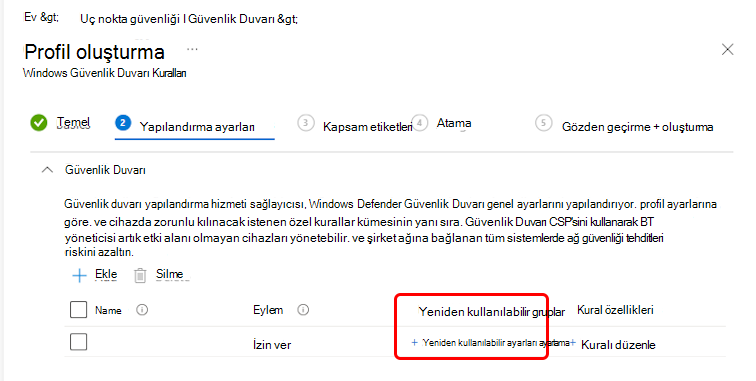
Bu kurala eklemek için kullanılabilir gruplardan birini veya daha fazlasını seçin ve sonra seçimlerinizi kaydedin.
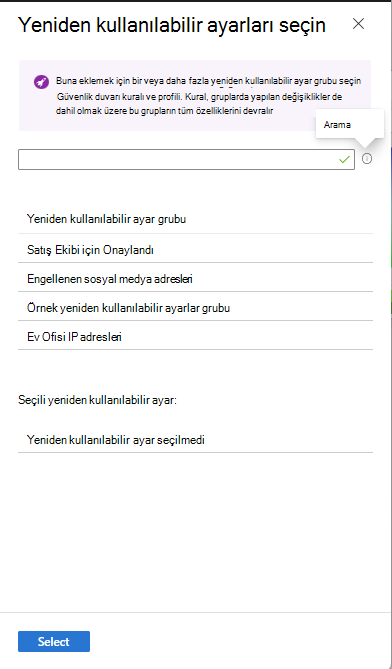
Profile yeniden kullanılabilir gruplar ekledikten sonra yapılandırmanızı kaydedin. Kaydedildiğinde, IntuneIntune, yeniden kullanılabilir gruplardaki ayarları içerir ve profilin atamalarına göre profili cihazlara dağıtır.
Aygıt Denetimi profiline yeniden kullanılabilir gruplar ekleme
Profili düzenlerken veya oluştururken profillere yeniden kullanılabilir ayar grupları ekleyin. Cihaz Denetimi profilleri için yeniden kullanılabilir gruplar aşağıdaki ayar türlerini destekler:
- Yazıcı cihazı
- Çıkarılabilir depolama birimi
Profillerin Yapılandırma ayarları sayfasında, daha önce oluşturulmuş bir veya daha fazla grubun eklenmesini destekleyen bir seçenek kullanın.
Microsoft Intune yönetim merkezinde yeni bir profil oluşturun veya mevcut bir profili seçip düzenleyin.
Yapılandırma ayarları sayfasında, Cihaz Denetimi kategorisini genişletin ve yeni bir kural eklemek için Ekle'yi veya önceden oluşturulmuş bir kuralı yönetmek için Girişi Düzenle'yi seçin.
- Daha fazla kural eklemek için Ekle'yi seçin.
- Grubun kullanımını daha fazla yapılandırmak üzere Girdiyi Yapılandır bölmesini açmak için Girdiyi Düzenle'yi seçin.
Girdiyi Yapılandır bölmesinde, girdiye bir Ad verin ve ardından aşağıdakini yapılandırın ve ardından kuralı kaydetmek için Tamam'ı seçin:
- Tür: Çıkarılabilir depolama grupları için eylemi tanımlar. Aynı medya için Tür için çakışmalar olduğunda, ilkede tanımlanan ilk tür uygulanır.
- Seçenekler: Cihaz kullanıcısına bir bildirim görüntülenip görüntülenmeyeceğini tanımlar. Kullanılabilir seçenekler, seçilen Türe bağlıdır.
- Erişim maskesi: Okuma, Yazma, Yürütme arasından bir veya daha fazlasını seçin.
- Sid: Yerel kullanıcı Sid'i veya kullanıcı Sid'i veya AD nesnesinin Sid'i, bu ilkenin belirli bir kullanıcıya mı yoksa kullanıcı grubuna mı uygulanacağını tanımlar; bir girişte en fazla bir Sid olabilir ve Sid'i olmayan bir giriş, ilkeyi makine üzerinde uyguladığı anlamına gelir.
- Bilgisayar Sid'i: Yerel bilgisayar Sid'i veya bilgisayar Sid'i veya AD nesnesinin Sid'i, bu ilkenin belirli bir makine veya makine grubuna uygulanıp uygulanmayacağını tanımlar; bir girdide en fazla bir ComputerSid olabilir ve herhangi bir ComputerSid'si olmayan bir girdi, ilkeyi makine üzerinde uyguladığı anlamına gelir. Bir Girdiyi belirli bir kullanıcıya ve belirli bir makineye uygulamak istiyorsanız, aynı Girdiye hem Sid hem de ComputerSid ekleyin.
Bu seçenekler hakkında daha fazla bilgi için Uç Nokta için Microsoft DefenderUç Nokta için Microsoft Defender belgelerindeki aşağıdaki makalelere bakın:
- Uç Nokta için Microsoft DefenderUç Nokta için Microsoft Defender Device Control Removable Storage Access ControlAccess Control in the Uç Nokta için Microsoft DefenderUç Nokta için Microsoft Defender belgeleri.
- Yazıcı Korumasına Genel Bakış
Kaydettiğiniz kural için, ihtiyaçlarınızı karşılamak üzere Dahil Edilen Kimlik ve Hariç Tutulan Kimlik için yeniden kullanılabilir ayarları belirle'yi seçin. Her iki seçim de Yeniden kullanılabilir ayarları seç bölmesini açar.
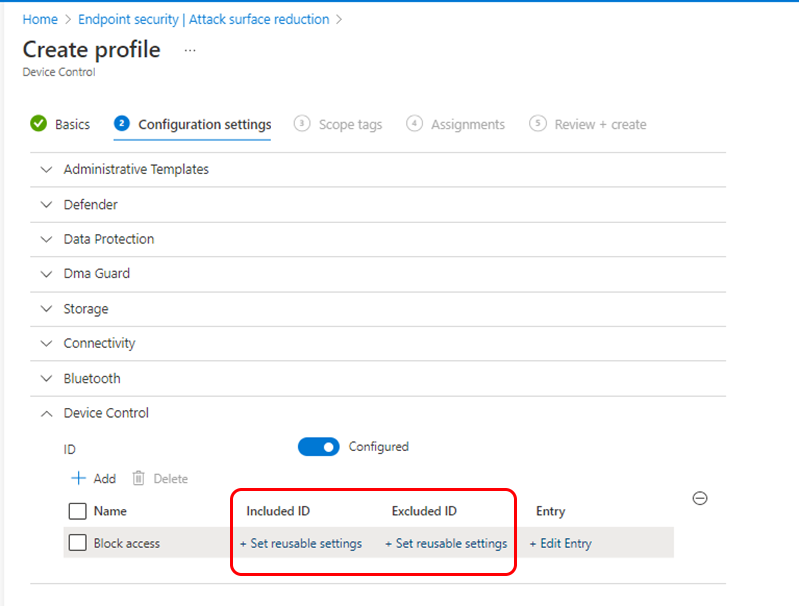
Bu kurala eklemek için kullanılabilir gruplardan birini veya daha fazlasını seçin ve sonra seçimlerinizi kaydedin. Aşağıda, Hariç Tutulan Kimlik için yalnızca bir grubun seçildiği bir yapılandırma gösterilmektedir:
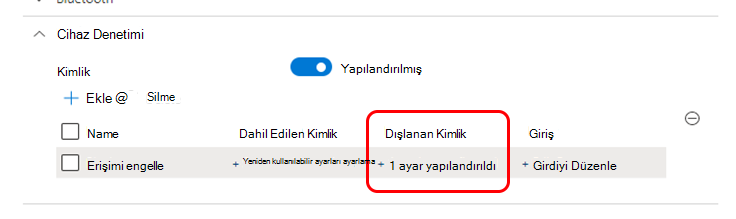
Bir profile yeniden kullanılabilir gruplar ekledikten sonra, ilke yapılandırmasını tamamlayın. Kaydedildiğinde, IntuneIntune, yeniden kullanılabilir gruplardaki ayarları içerir ve profilin atamalarına göre profili cihazlara dağıtır. Profil başına en fazla 100 yeniden kullanılabilir grup eklenebilir.
E5 lisansınız varsa, Cihaz Denetimi raporu ve Gelişmiş avlama altında cihaz denetimi olaylarını görüntülemek için Endpointiçin Microsoft Defender Uç Nokta için Microsoft Defender kullanabilirsiniz. Uç Nokta için Defender belgelerinde cihaz denetimiyle kuruluşunuzun verilerini koruma bölümüne bakın.
Tiçin yeniden kullanılabilir grupları kullanma Endpoint Privilege ManagementÜç Nokta Ayrıcalık Yönetimi
Uç Nokta Ayrıcalık Yönetimi için yeniden kullanılabilir grupları kullanma desteği hakkında bilgi için bkz: Uç Nokta Ayrıcalık Yönetimi için Yükseltme Kuralları
Politika çakışmaları hakkında
Yeniden kullanılabilir ayarlar grupları aracılığıyla yönetebileceğiniz cihaz ayarları, bir profilde doğrudan yapılandırılan ayarlarla aynı Intune tarafından uygulanır. Yeniden kullanılabilir gruplarınızdan gelen ayarlar çakışmalara veya çakışmalara neden oluyorsa, bu çakışmaları tanımlamak ve çözmek için aynı sorun giderme işlemini kullanabilirsiniz.
Daha fazla bilgi için, kullandığınız profil türlerine özgü olabilecek kılavuzu inceleyin. Genel yönergeler için Microsoft IntuneMicrosoft Intune bölümündeki İlkeler ve profillerle ilgili sorun giderme ve Microsoft IntuneMicrosoft Intune bölümündeki cihaz ilkeleri ve profillerle ilgili sık sorulan sorular ve yanıtlar bölümlerine bakın.