Not
Bu sayfaya erişim yetkilendirme gerektiriyor. Oturum açmayı veya dizinleri değiştirmeyi deneyebilirsiniz.
Bu sayfaya erişim yetkilendirme gerektiriyor. Dizinleri değiştirmeyi deneyebilirsiniz.
Bu makale, Microsoft IntuneMicrosoft Intune ürün ailesi belge kitaplığını kullanmaya yönelik kaynaklar ve ipuçları sağlar. Yapılandırma Yöneticisi, Microsoft Intune, Endpoint Analytics ve Windows Autopilot için geçerlidir ve aşağıdaki alanları kapsar:
- Arama nasıl yapılır?
- Belge hatalarını, geliştirmeleri, soruları ve yeni fikirleri gönderme
- Değişikliklerden haberdar olma
- Microsoft Learn'deki belgelere katkıda bulunma
Genel yardım ve destek için bkz:
İpucu
Ayrıca, Yapılandırma YöneticisiYapılandırma Yöneticisi konsolunun Topluluk çalışma alanındaki Belgeler düğümünü ziyaret edin. Bu düğüm, Yapılandırma YöneticisiYapılandırma Yöneticisi belgeleri ve destek makaleleri hakkında güncel bilgiler içerir. Daha fazla bilgi için bkz. TYapılandırma YöneticisiYapılandırma Yöneticisi konsolunu kullanma.
Bu makaledeki bilgiler, sccm-docs-powershell-ref deposundakiYapılandırma YöneticisiYapılandırma Yöneticisi PowerShell belgeleri için de geçerlidir.
Sesli Sözlük
İhtiyacınız olan bilgileri bulmanıza yardımcı olması için aşağıdaki arama ipuçlarını kullanın:
İçeriği bulmak için tercih ettiğiniz arama motorunu kullanırken, arama anahtar kelimelerinizle birlikte bir anahtar kelime ekleyin. Örneğin,
ConfigMgrYapılandırma YöneticisiYapılandırma Yöneticisi veIntuneiçin IntuneIntune.'den gelen
learn.microsoft.com/memsonuçları arayın. Sonuçlarlearn.microsoft.com/previous-versions,technet.microsoft.com, veyamsdn.microsoft.comeski ürün sürümleri içindir.Arama sonuçlarını geçerli içerik kitaplığına daha fazla odaklamak için, arama altyapısının kapsamını belirlemek üzere sorgunuza ekleyin
site:learn.microsoft.com.
Kullanıcı arabiriminde ve çevrimiçi belgelerde yer alan terminolojiyle eşleşen arama terimleri kullanın. Topluluk içeriğinde görebileceğiniz resmi olmayan terimlerden veya kısaltmalardan kaçının. Örneğin, şunları arayın:
- "MP" yerine "yönetim noktası"
- "DT" yerine "dağıtım türü"
- "IntuneIntune management extension" yerine "IME"
Geçerli makalede arama yapmak için tarayıcınızın Bul özelliğini kullanın. Modern web tarayıcılarının çoğunda Ctrl+F tuşuna basın ve ardından arama terimlerinizi girin.
Her makale
learn.microsoft.com, içeriğin aranmasına yardımcı olmak için aşağıdaki alanları içerir:Sağ üst köşede arama yapın. Tüm makaleleri aramak için bu alana terimleri girin. Bu içerik kitaplığındaki makaleler otomatik olarak aşağıdaki arama kapsamlarından birini içerir:
ConfigMgr,Intune, veyaAutopilot.
Sol içindekiler tablosunun üst kısmındaki başlığa göre filtre uygular. Geçerli içindekiler tablosunda arama yapmak için bu alana terimler girin. Bu alan yalnızca geçerli düğüm için makale başlıklarında görünen terimlerle eşleşir. Örneğin, Yapılandırma Yöneticisi Core Infrastructure (
learn.microsoft.com/mem/configmgr/core) veya Intune Apps (https://learn.microsoft.com/mem/intune/apps/). Arama sonuçlarındaki son öğe, size terimleri tüm içerik kitaplığında arama seçeneği sunar.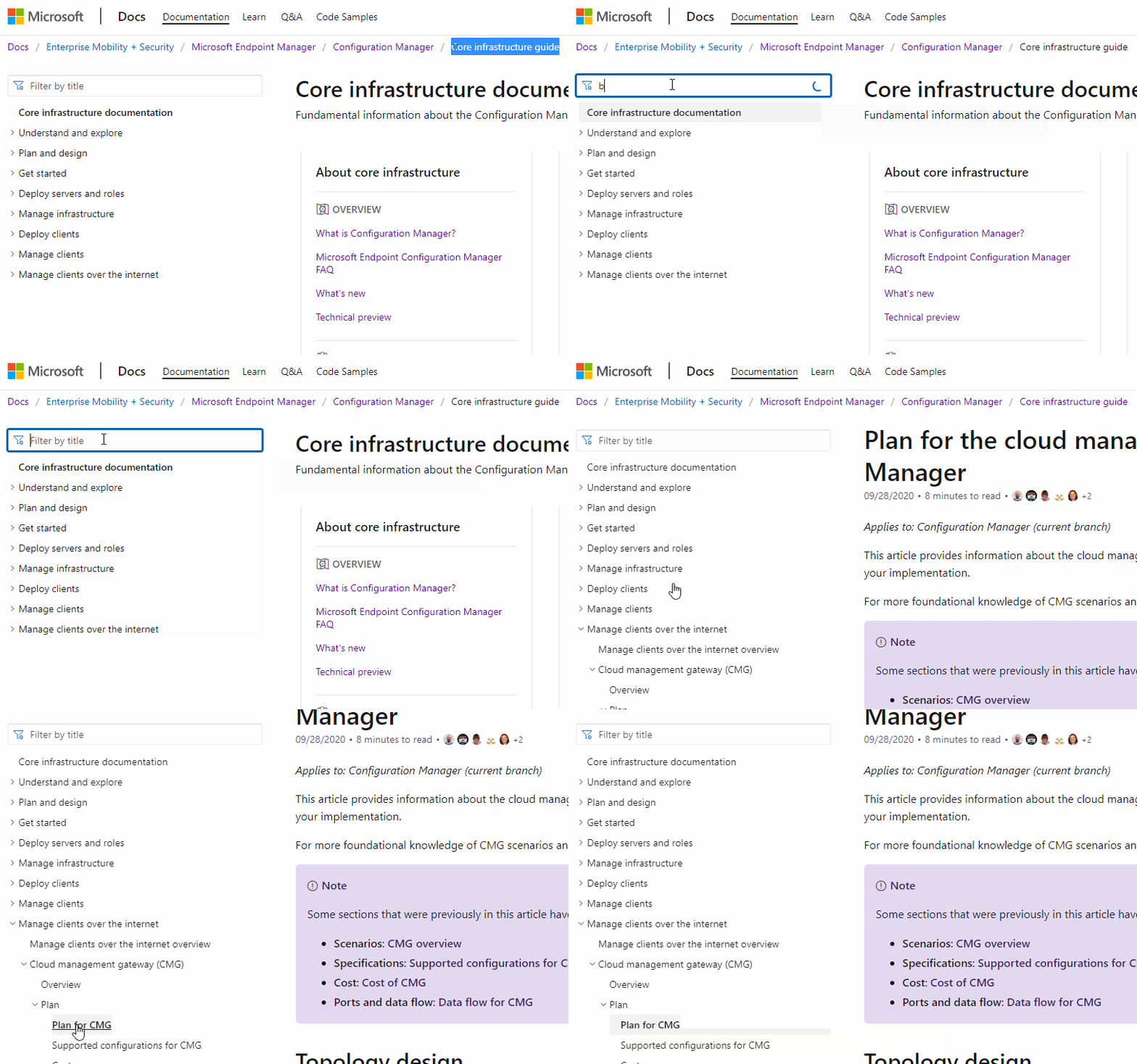
Bir şey bulmakta sorun mu yaşıyorsunuz? Geri bildirimde bulunun! Arama sonuçlarıyla ilgili bir sorun bildirdiğinizde, kullandığınız arama motorunu, denediğiniz anahtar sözcükleri ve hedef makaleyi belirtin. Bu geri bildirim, Microsoft'un daha iyi arama için içeriği iyileştirmesine yardımcı olur.
Özel arama motoru ekleme
Birçok modern web tarayıcısıyla özel bir arama altyapısı oluşturabilirsiniz. Hızlı ve kolay bir şekilde arama learn.microsoft.comyapmak için bu özelliği kullanın. Örneğin, Microsoft Edge, sürüm 77 ve üzeri ile aşağıdaki işlemi kullanın:
Microsoft Edge, sürüm 77 ve sonraki sürümlerde Ayarlar'ı açın.
Soldaki menüde Gizlilik, arama ve hizmetler'i seçin.
Hizmetler grubunun en altına gidin ve Adres çubuğu ve ara'yı seçin.
Arama altyapılarını yönet'i seçin.
Ekle'yi seçin ve aşağıdaki bilgileri belirtin:
Arama motoru: Arama motorları listesinde tanımlamak için kolay bir ad girin. Örneğin,
Microsoft Learn.Anahtar kelime: Bu arama motorunu etkinleştirmek için adres çubuğunda kullanılacak kısa bir terim belirtin. Örneğin,
memdocs.Sorgu yerine URL ile
%s: Örneğin,https://learn.microsoft.com/search/index?search=%s&scope=ConfigMgrNot
Bu örnek, kapsama
ConfigMgrözeldir. Tümünülearn.microsoft.comaramak veya farklı bir kapsam kullanmak için kapsam değişkenini kaldırabilirsiniz.Microsoft teknik belgeleri arama motoru, adreste bir yerel ayar gerektirir. Örneğin,
en-us. Girdinizi farklı bir yerel ayar kullanacak şekilde değiştirebilirsiniz.
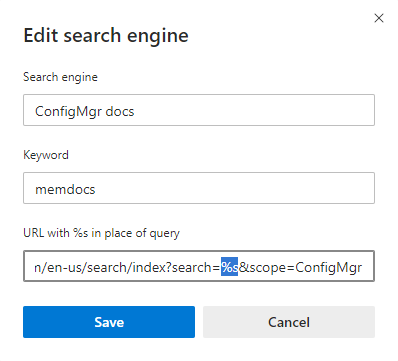
Bu arama motorunu ekledikten sonra, anahtar sözcüğünüzü tarayıcının adres çubuğuna yazın, tuşuna basın Tab, ardından arama terimlerinizi yazın ve tuşlarına basın Enter. Tanımlanan kapsamı kullanarak, belirttiğiniz terimler için Microsoft teknik belgelerinde otomatik olarak arama yapar.
Geri bildirim hakkında
Herhangi bir makalenin sağ üst kısmındaki Geri Bildirim bağlantısını seçin veya en alttaki Geri Bildirim bölümüne gidin.
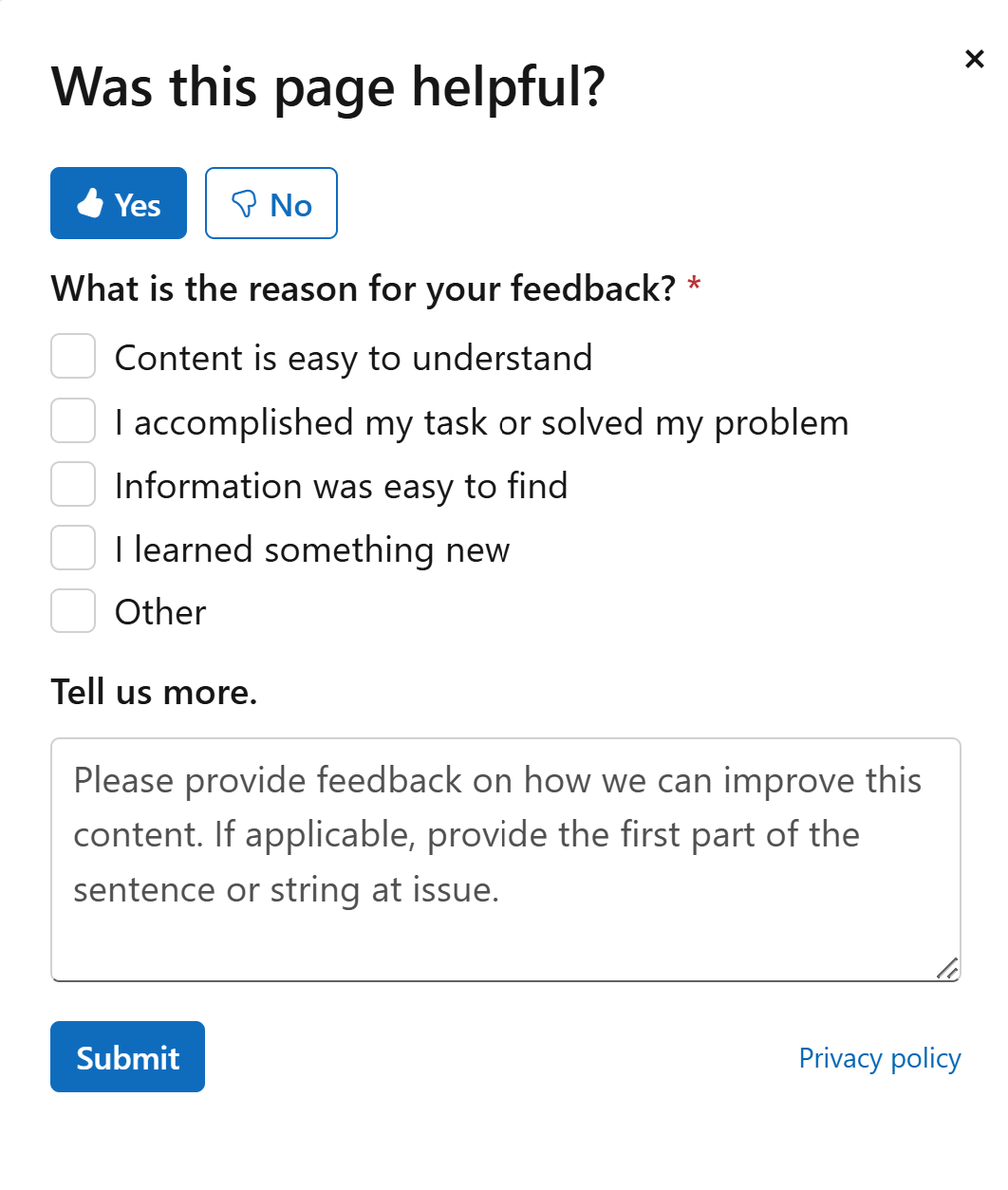
Geri bildirim türleri
- Tiçin ürün geri bildirimi Yapılandırma YöneticisiYapılandırma Yöneticisi veya IntuneIntune
- Ürünle ilgili sorular
- Tiçin destek istekleri Yapılandırma YöneticisiYapılandırma Yöneticisi veya Microsoft IntuneMicrosoft Intune
Bildirimler
Belge kitaplığında içerik değiştiğinde bildirim almak için aşağıdaki adımları kullanın:
Bir makaleyi veya makale grubunu bulmak için dokümanlarda arama özelliğini kullanın.
Tek bir makaleyi başlığa göre arayın. Örneğin, Microsoft IntuneMicrosoft Intune'daki yenilikler.
İpucu
Aramayı tek bir makale olarak daraltmak için, Microsoft teknik belgeleri arama sonuçlarında görüntülenen tam başlığı kullanın. Bu örnekte gösterildiği gibi, ilk paragraftaki bir dizeyi de kullanabilirsiniz.
Bu örnek, aşağıdaki RSS bağlantısıyla sonuçlanır:
https://learn.microsoft.com/api/search/rss?search=%22What%27s+new+in+microsoft+intune%22%2B%22learn+what%27s+new%22&locale=en-us&facet=&%24filter=scopes%2Fany%28t%3A+t+eq+%27Intune%27%29Not
Yukarıdaki RSS akışı URL'si örneği değişkeni
&locale=en-usiçerir. Değişkenlocalegereklidir, ancak bunu desteklenen başka bir yerel ayara değiştirebilirsiniz. Örneğin,&locale=ja-jp.Herhangi bir arayın Yapılandırma YöneticisiConfiguration ManagerBitLocker hakkında makalesi
Not
Arama sorgunuzu daha da daraltmak için diğer anahtar sözcükleri veya Microsoft Learn arama filtrelerini kullanın.
Sonuç listesinin en altındaki RSS bağlantısını seçin.
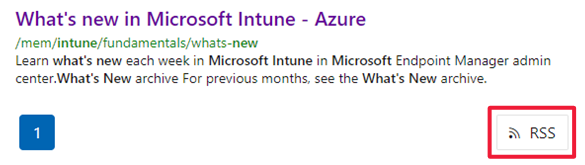
Arama sonuçlarından herhangi birinde değişiklik olduğunda bildirim almak için RSS uygulamasında bu akışı kullanın. Yapılandırma ve ayarlama hakkında RSS uygulamasının belgelerine bakın.
İpucu
GitHub'da MEMDocs deposunu da izleyebilirsiniz. Bu yöntem birçok bildirim oluşturabilir. Ayrıca Microsoft'un kullandığı özel depodaki değişiklikleri de içermez.
Katkıda Bulunma
Çoğu Microsoft teknik belgesi gibi Microsoft Intune ürün ailesi belge kitaplığı da GitHub'da açık kaynaklıdır. Bu kütüphane topluluk katkılarını kabul eder ve teşvik eder. Nasıl kullanmaya başlayacağınız hakkında daha fazla bilgi için katılımcı kılavuzumuza bakın. Tek ön koşul bir GitHub hesabı oluşturmaktır.
Katkıda bulunmak için temel adımlar
Hedef makaleden, sağ üst köşedeki Düzenle'yi seçin. Bu eylem kaynak dosyayı GitHub'da açar.
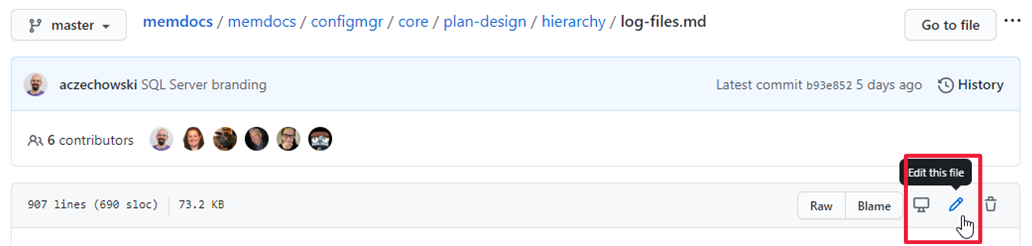
Kaynak dosyayı düzenlemek için kalem simgesini seçin.
İndirim kaynağında değişiklik yapın. Daha fazla bilgi için bkz. Microsoft Learn makalelerinde Markdown nasıl kullanılır.
Dosya değişikliği öner bölümünde, neyi değiştirdiğinizi açıklayan genel işleme açıklamasını girin. Ardından Dosya değişikliği öner'i seçin.
Aşağı kaydırın ve yaptığınız değişiklikleri doğrulayın. Formu açmak için Çekme isteği oluştur'u seçin. Bu değişikliği neden yaptığınızı açıklayın. Çekme isteği oluştur'u seçin.
Yazma ekibi, çekme isteğinizi alır ve uygun yazara atar. Yazar metni gözden geçirir ve üzerinde hızlı bir düzenleme geçişi yapar. Değişiklikleri onaylar ve birleştirirler veya güncelleştirme hakkında daha fazla bilgi için sizinle iletişime geçerler.
Katkıda bulunmanız gerekenler
Katkıda bulunmak istiyor ancak nereden başlayacağınızı bilmiyorsanız aşağıdaki önerilere bakın:
Makalenin doğruluğunu gözden geçirin. Ardından ms.date meta verilerini format kullanarak
mm/dd/yyyygüncelleştirin. Bu katkı, içeriğin taze kalmasına yardımcı olur.Deneyiminize dayanarak açıklamalar, örnekler veya rehberlik ekleyin. Bu katkı, bilgiyi paylaşmak için topluluğun gücünü kullanır.
Not
Microsoft çalışanı değilseniz, büyük katkılar için bir Katkı Lisans Sözleşmesi (CLA) imzalanması gerekir. GitHub, bir katkı eşiği aştığında otomatik olarak bu sözleşmeyi imzalamanızı gerektirir. Bu sözleşmeyi yalnızca bir kez imzalamanız gerekir.
Katkı ipuçları
Katkıda bulunurken şu genel yönergeleri izleyin:
Büyük çekme istekleriyle bizi şaşırtmayın. Bunun yerine, sorun oluşturun ve tartışma başlatın. O zaman büyük miktarda zaman harcamadan önce bir yön üzerinde anlaşabiliriz.
Microsoft stil kılavuzunu okuyun. Microsoft'un stil ve ses ile ilgili en iyi 10 ipucunu öğrenin.
GitHub Flow iş akışını izleyin.
Katkılarınız hakkında sık sık blog yazın ve tweet atın (veya her neyse)!
(Bu liste .NET katkıda bulunma kılavuzundan ödünç alınmıştır.)