Not
Bu sayfaya erişim yetkilendirme gerektiriyor. Oturum açmayı veya dizinleri değiştirmeyi deneyebilirsiniz.
Bu sayfaya erişim yetkilendirme gerektiriyor. Dizinleri değiştirmeyi deneyebilirsiniz.
Bu öğreticide, iOS cihazlarının yalnızca Intune tarafından yönetildiklerinde ve Outlook uygulamasını kullandıklarında Exchange Online erişmesine izin vermek için Microsoft Entra Koşullu Erişim ile Microsoft Intune cihaz uyumluluk ilkelerini nasıl kullanacağınız gösterilmektedir.
Bu öğreticide şunların nasıl yapıldığını öğreneceksiniz:
- Bir cihazın uyumlu kabul edilmesi için karşılaması gereken koşulları ayarlayan bir Intune iOS cihaz uyumluluk ilkesi oluşturun.
- iOS cihazlarının Intune'ye kaydolmasını, Intune ilkelerine uymasını ve Exchange Online e-postaya erişmek için Outlook mobil uygulamasını kullanmasını gerektiren Microsoft Entra bir Koşullu Erişim ilkesi oluşturun.
Önkoşullar
Bu öğreticide, üretim ortamını etkilemekten kaçınmak için üretim dışı deneme aboneliklerini kullanın. Deneme aboneliğini ayarlarken oluşturduğunuz hesapla oturum açın. Bu hesap, bu öğreticideki her görevi tamamlamak için gereken izinlere sahiptir.
Bu öğretici için, aşağıdaki aboneliklere sahip bir test kiracısı gerekir:
- Microsoft Intune Plan 1Microsoft Intune Plan 1 aboneliği (ücretsiz deneme hesabı için kaydolun)
- Microsoft Entra IDMicrosoft Entra ID P1 (fiyatlandırma ve deneme seçenekleri)
- İş için Microsoft 365 Uygulamalarıİş için Microsoft 365 UygulamalarıExchange'i içeren aboneliği (ücretsiz deneme)
Sign in to IntuneIntune
Bu öğretici için, Microsoft IntuneMicrosoft Intune yönetim merkezinde, IntuneIntune deneme aboneliğine kaydolurken oluşturduğunuz hesapla oturum açın.
E-posta cihaz profili oluşturma
Bu öğretici bir iOS/iPadOS EmailEmail cihaz profili gerektirir. Cihaz profili oluşturmak için Adım 11 – Cihaz profili oluşturma bölümündeki yönergeleri izleyin. E-posta profili, iOS/iPadOS cihazlarının bir iş e-posta hesabı kullanmasını gerektirir.
E-posta profilini oluşturduğunuzda, profili, bu öğreticinin sonraki adımlarında oluşturduğunuz cihaz uyumluluk ilkesi ve Koşullu Erişim ilkeleri için daha sonra kullanacağınız cihaz grubuna atayın.
E-posta profilini oluşturduktan sonra devam etmek için buraya dönün.
Uygulama koruma ilkesi oluşturma
Bu öğretici, iOS/iPadOS üzerinde Outlook'u hedefleyen bir Intune uygulama koruma ilkesi gerektirir. Uygulama koruma ilkesi, daha sonra oluşturacağınız Koşullu Erişim ilkesiyle birlikte çalışır ve bu, bir cihazın Exchange OnlineExchange Online'a erişebilmesi için bir uygulama koruma ilkesinin mevcut olmasını gerektirir.
Uygulama koruma ilkesini oluşturmak için, Uygulama koruma ilkeleri oluşturma ve atama bölümündeki yönergeleri izleyin. İlkeyi yapılandırırken aşağıdaki ayarları kullanın:
- Platform: iOS/iPadOS'u seçin.
- Uygulamalar: Hedef ilkeyiÇekirdek olarak ayarlayın Microsoft AppsMicrosoft Apps veya Microsoft Outlook'u tek tek seçin.
- Veri koruma, Erişim gereksinimleri ve Koşullu başlatma: Bu öğretici için varsayılan değerleri (kurumsal temel veri koruması) kabul edin.
- Atamalar: İlkeyi, bu öğreticideki uyumluluk ve Koşullu Erişim ilkeleri için kullandığınız kullanıcı grubuna atayın.
Uygulama koruma ilkesini oluşturduktan sonra devam etmek için buraya dönün.
iOS cihaz uyumluluk ilkesini oluşturma
Bir cihazın uyumlu kabul edilmesi için karşılaması gereken koşulları ayarlamak için bir IntuneIntune cihaz uyumluluk ilkesi ayarlayın. Bu öğreticide, iOS cihazları için bir cihaz uyumluluk ilkesi oluşturacaksınız. Uyumluluk ilkeleri platforma özgüdür, bu nedenle değerlendirmek istediğiniz her cihaz platformu için ayrı bir uyumluluk ilkesine ihtiyacınız vardır.
Microsoft Intune yönetim merkezinde oturum açın.
Cihaz>Uyumluluğu'nu seçin.
İlkeler sekmesinde İlke oluştur'u seçin.
İlke oluştur sayfasında Platform için iOS/iPadOS'u seçin ve ardından devam etmek için Oluştur'u seçin.
Temel Bilgiler sekmesinde aşağıdaki özellikleri girin:
- Ad: Yeni profil için açıklayıcı bir ad girin. Bu örnek için iOS uyumluluk ilkesi testini girin.
- Açıklama: İsteğe bağlı - iOS uyumluluk ilkesi testini girin.
Devam etmek için İleri'yi seçin.
Uyumluluk ayarları sekmesinde:
TEmailEmail öğesini genişletin ve ardından Cihazda e-posta ayarlanamıyor seçeneğini Gerekli olarak ayarlayın.
Cihaz Sistem Durumu'nu genişletin ve Jailbreak uygulanmış cihazlarıEngelle olarak ayarlayın.
Sistem Güvenliği'ni genişletin ve aşağıdaki ayarları yapılandırın:
- Mobil cihazların kilidini açmak için parola isteme
- Engellemek için basit şifreler
- Minimum parola uzunluğu4'e kadar
İpucu
Gri ve italik yazılmış varsayılan değerler yalnızca öneri amaçlıdır. Bir ayarı yapılandırmak için öneri olan değerleri değiştirmeniz gerekir.
- Alfasayısal için gerekli parola türü
- Ekran kilitledikten sonra parolanın hemen istenmesi için geçmesi gereken en geç dakika sayısı
- Parola süre sonu (gün) - 41
- Yeniden kullanımını önlemek için önceki parola sayısı5
Devam etmek için İleri'yi seçin.
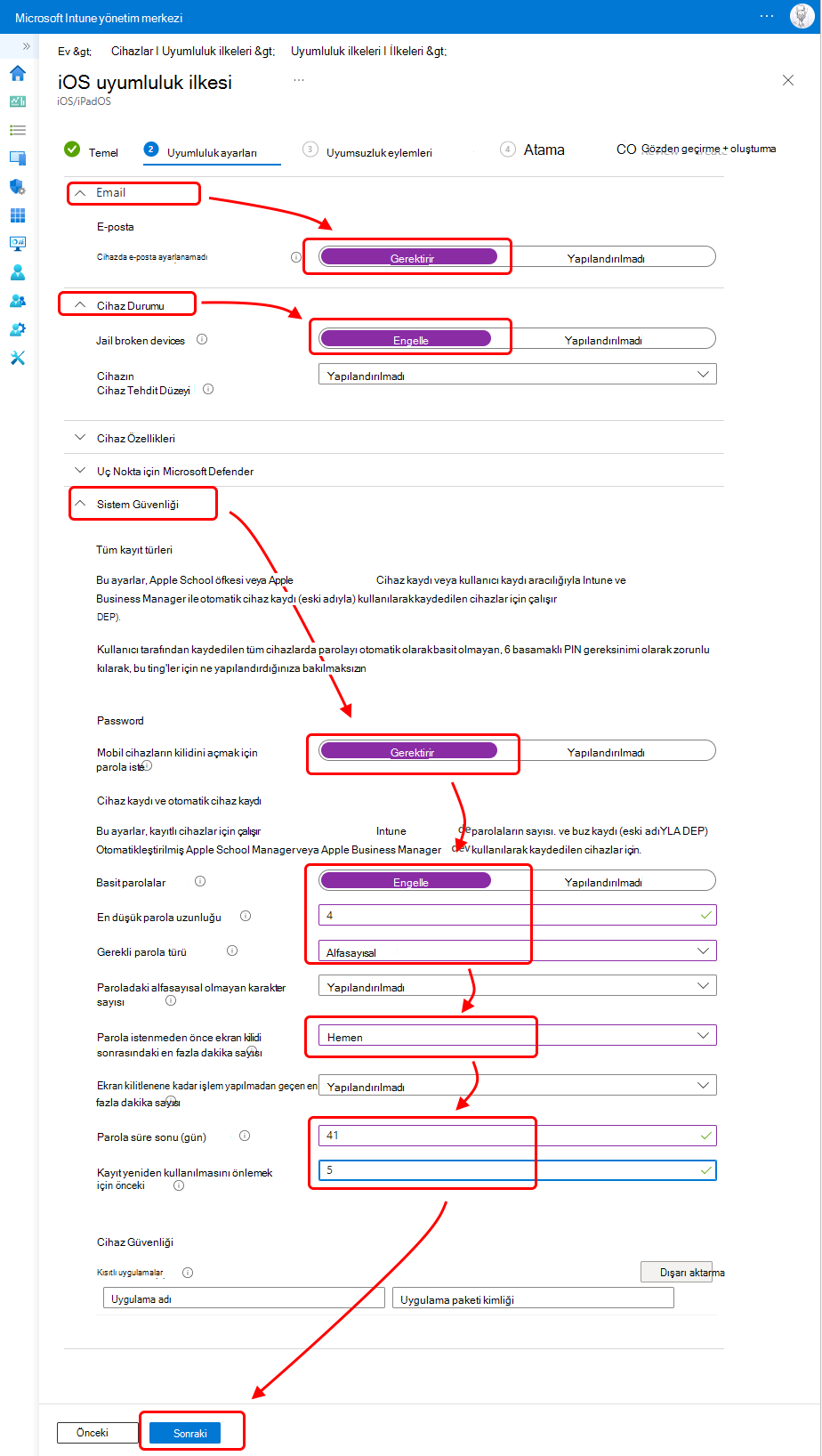
Uyumsuzluk eylemlerini atlamak için İleri'yi seçin.
Atamalar sekmesinde, Dahil edilen gruplar için Tüm cihazları ekle'yi seçin veya yalnızca bu ilkeyi alması gereken cihazları içeren bir grup seçin. E-posta cihaz profili için kullandığınız atamanın aynısını kullandığınızdan emin olun.
Devam etmek için İleri'yi seçin.
Gözden geçir + oluştur sekmesinde ayarlarınızı gözden geçirin. Oluştur 'u seçtiğinizde, değişiklikleriniz kaydedilir ve profil atanır.
Koşullu Erişim ilkesini oluşturma
Ardından, Microsoft IntuneMicrosoft Intune yönetim merkezini kullanarak Koşullu Erişim ilkesi oluşturun. Kuruluşunuzun e-posta ve kaynaklarına bağlanabilen cihazları ve uygulamaları denetlemeye yardımcı olmak için Koşullu Erişimi Intune ile tümleştirin.
Koşullu Erişim ilkesi:
- Herhangi bir platformu çalıştıran cihazların Intune'ye kaydolmasını ve Exchange Online erişim için kullanılabilmesi için Intune uyumluluk ilkenize uymasını zorunlu kılın.
- Cihazların e-posta erişimi için Outlook uygulamasını kullanmasını gerektir.
Koşullu Erişim ilkelerini Microsoft Entra yönetim merkeziMicrosoft Entra yönetim merkezi veya Microsoft IntuneMicrosoft Intune admin center içinde yapılandırabilirsiniz. Aşağıdaki adımlarda IntuneIntune admin center kullanılır.
Microsoft Intune yönetim merkezinde oturum açın.
Uç nokta güvenliği>Koşullu Erişim>Yeni ilke oluştur'u seçin.
Ad alanına Microsoft 365 e-postası için test ilkesi girin.
Atamalar'ın altında, Kullanıcılar veya aracılar için 0 kullanıcı ve grup seçildi'yi seçin. Ekle sekmesinde Tüm kullanıcılar'ı seçin. Kullanıcılar değeri, Tüm kullanıcılar olarak güncelleştirilir.
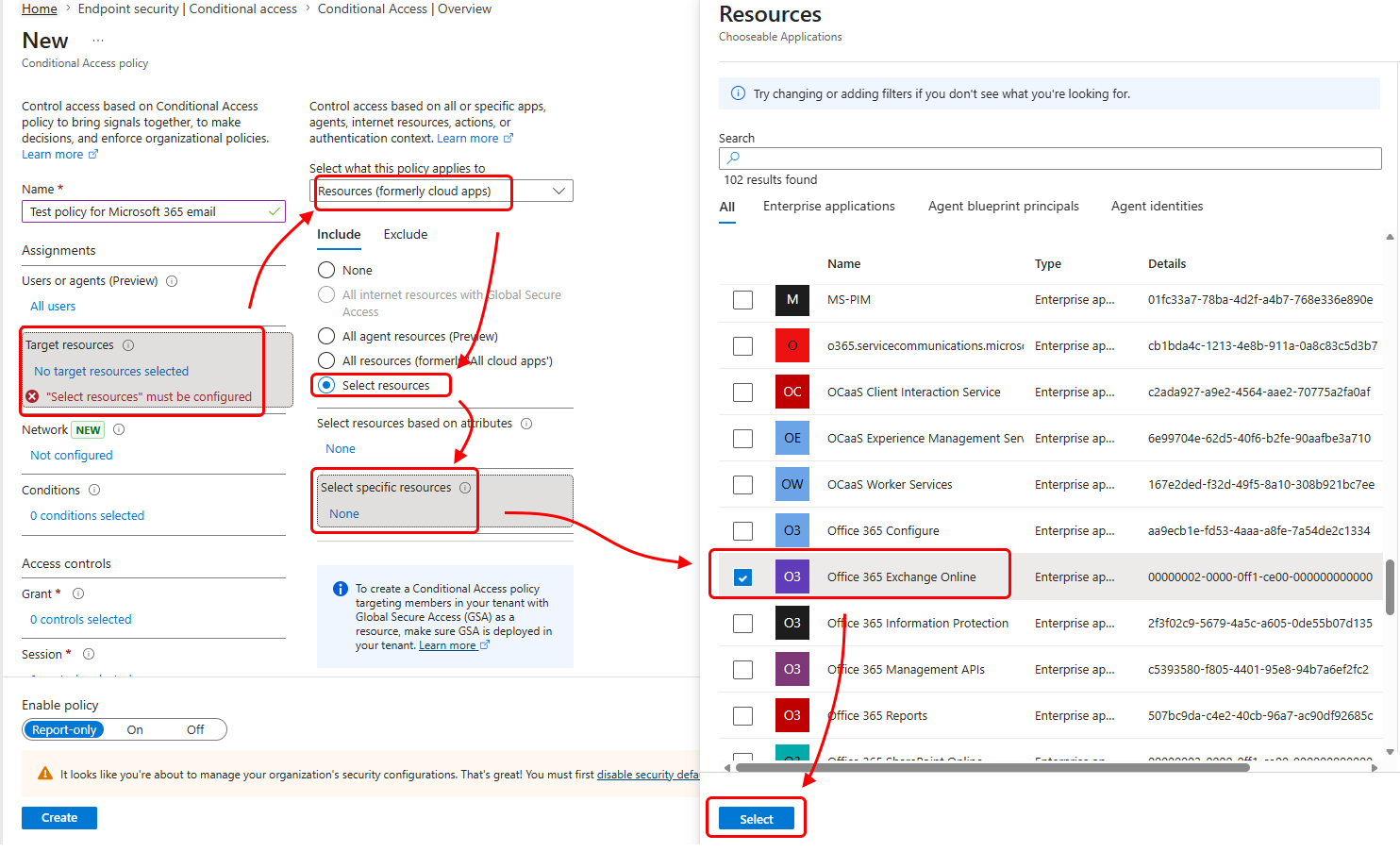
Ayrıca Atamalar'ın altında, Hedef kaynaklar için Hedef kaynak seçili değil'i seçin. Bu ilkenin neleri içereceğini seçin açılan listesi için Kaynaklar'ı (eski adıyla bulut uygulamaları) seçin.
Ardından, Microsoft 365 Exchange OnlineExchange Online e-postasını korumak için bu uygulamayı seçin:
- Ekle sekmesinde Kaynakları seç'i seçin.
- Belirli kaynakları seçin seçeneği için Yok'u seçerek Kaynaklar bölmesini açın.
- Kaynaklar listesinde Office 365 Exchange Online onay kutusunu seçin ve sonra da Seç'i seçin.
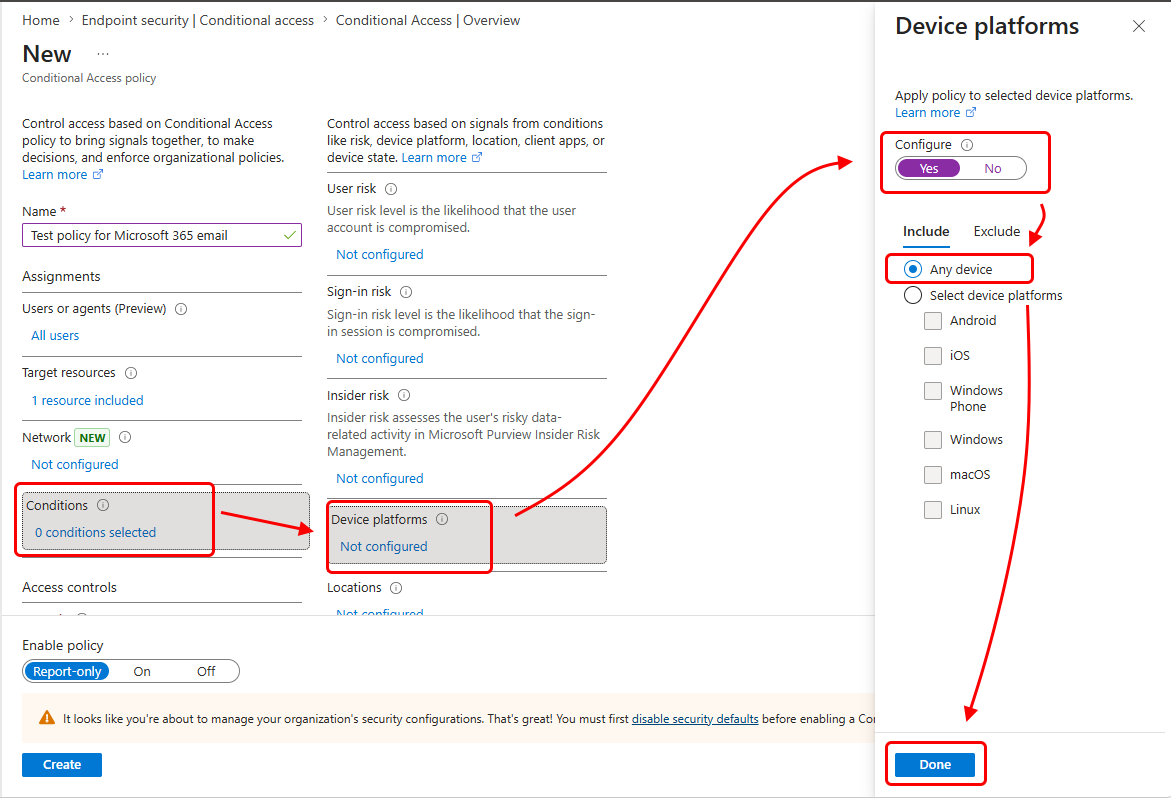
Ayrıca Atamalar'ın altında, Koşullar için 0 koşul seçildi'yi seçin. Kullanılabilir olan yeni sayfada, Cihaz platformları için Cihaz platformları bölmesini açmak için Yapılandırılmadı'yı seçin.
- Yapılandır'ıEvet olarak ayarlayın.
- Ekle sekmesinde Herhangi bir cihaz'ı seçin ve ardından Bitti'yi seçin.
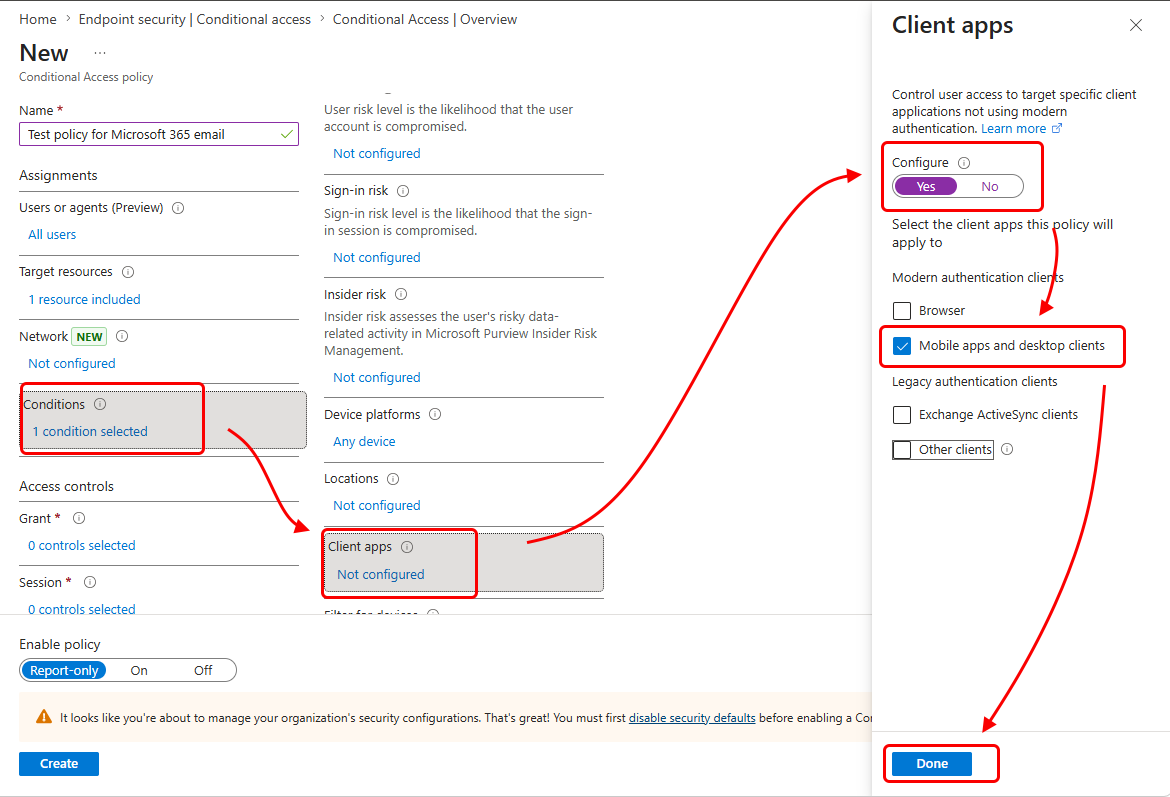
Bir kez daha, Atamalar'ın altında Koşullar>İstemci uygulamaları'nı açın.
Yapılandır'ıEvet olarak ayarlayın.
Bu öğreticide, Modern kimlik doğrulama istemcilerinin (iOS için Outlook ve Android için Outlook gibi uygulamalara başvurur) bir parçası olan Mobil uygulamalar ve masaüstü istemcileri'ni seçin. Diğer tüm onay kutularını temizleyin.
Bitti'yi ve ardından yeniden Bitti'yi seçin.
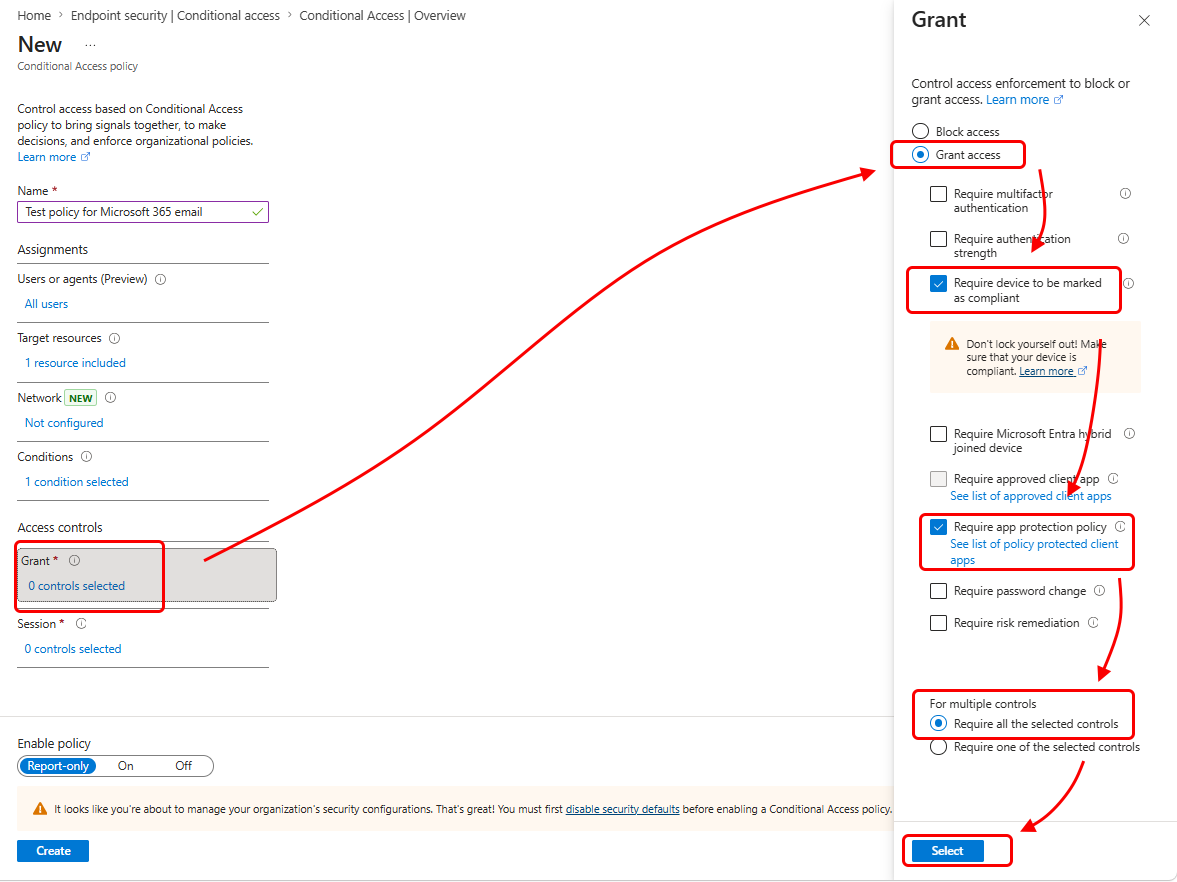
Erişim denetimleri'nin altında, İzin Ver için İzin verme bölmesini açmak üzere yapılandırılmadı'yı seçin:
İzin ver bölmesinde Erişim izni ver'i seçin.
Cihazın uyumlu olarak işaretlenmesini iste'yi seçin.
Uygulama koruma ilkesi gerektir'i seçin.
Birden çok denetim için'in altında Tüm seçili denetimleri gerektir'i seçin. Bu ayar, bir cihaz e-postaya erişmeye çalıştığında seçtiğiniz her iki gereksinimin de uygulanmasını sağlar.
Seç'i seçin.
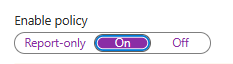
İlkeyi etkinleştir'in altında Açık'ı seçin.
Değişikliklerinizi kaydetmek için Oluştur'u seçin. Profil atanır.
Not
Microsoft Teams gibi bazı bağımlı hizmetler, Exchange OnlineExchange Online resources ile tümleştirilir ve Erken Bağlı İlke uygulamasına tabidir. Sonuç olarak, kullanıcıların Microsoft Teams'de oturum açmadan önce Exchange ilkelerine uyması gerekir.
TExchange Online için kimlik doğrulama isteklerini kısıtlayan bir Koşullu Erişim İlkeniz varsa Exchange Online, Exchange Online kaynakları, kullanıcıların Teams'de oturum açmadan önce Exchange İlkesi gereksinimlerini karşılaması gerekir. Bu ilkelere uyulmaması, Teams'de oturum açma becerisini etkiler.
Daha fazla bilgi için hizmet bağımlılıkları ve ilke uygulaması hakkındaki Microsoft belgelerine bakın.
Deneyin
Oluşturduğunuz ilkelerle, Microsoft 365 e-postasında oturum açmaya çalışan tüm iOS cihazlarının Intune'ye kaydolması ve iOS/iPadOS için Outlook mobil uygulamasını kullanması gerekir. Bu senaryoyu bir iOS cihazında test etmek için, test kiracınızdaki bir kullanıcının kimlik bilgilerini kullanarak Exchange OnlineExchange Online'da oturum açmayı deneyin. Cihazı kaydetmeniz ve Outlook mobil uygulamasını yüklemeniz istenir.
Bir iPhone'da test etmek için Ayarlar>Uygulamalar>,Posta>,Posta Hesapları>,Hesap Ekle'ye gidin ve ardından Microsoft Exchange'i seçin.
Not
Ayarlar'daki yol, iOS sürümüne göre değişebilir. Önceki adımlar iOS 26'yı temel alır. En son adımlar için Apple destek sitesinde iPhone veya iPad'inize e-posta hesabı ekleme konusuna bakın.
Test kiracınızdaki bir kullanıcının e-posta adresini girin ve sonra İleri'ye basın.
Oturum aç'a basın.
Test kullanıcısının parolasını girin ve Oturum aç'a basın.
Cihazınızın kaynağa erişmek için yönetilmesi gerektiğini belirten bir ileti ve kaydetme seçeneği görünür.
Kaynakları temizleme
Test ilkeleri artık gerekli olmadığında, bunları kaldırabilirsiniz.
Microsoft Intune yönetim merkezinde oturum açın.
Cihaz>Uyumluluğu'nu seçin.
İlke adı listesinde, test ilkenizi seçin ve sonra Sil'i seçin. Silme işlemini onaylayın.
Uç nokta güvenliği>Koşullu Erişim'i seçin.
Test ilkenizi seçin ve sonra Sil'i seçin. Silme işlemini onaylayın.
Sonraki adımlar
Bu öğreticide, iOS cihazlarının IntuneIntune'a kaydolmasını ve Exchange OnlineExchange Online e-postasına erişmek için Outlook uygulamasını kullanmasını gerektiren ilkeler oluşturdunuz. Diğer uygulamaları ve hizmetleri korumak için Intune Koşullu Erişim ile kullanma hakkında bilgi edinmek için bkz.