Not
Bu sayfaya erişim yetkilendirme gerektiriyor. Oturum açmayı veya dizinleri değiştirmeyi deneyebilirsiniz.
Bu sayfaya erişim yetkilendirme gerektiriyor. Dizinleri değiştirmeyi deneyebilirsiniz.
Uygulandığı öğe
- Windows
Windows için Intune Şirket Portalı uygulamasında iş uygulamalarına göz atın ve bunları yükleyin. Bu makalede, Şirket PortalıŞirket Portalı'dan iş uygulamalarının nasıl yükleneceği, görüntüleneceği ve paylaşılacağı açıklanmaktadır.
İpucu
Bu makalenin tamamlayıcısı olarak, en iyi uygulamaları gözden geçirmek ve çeşitli cihazlarda ilkeleri uygulamayı, uygulamaları dağıtmayı ve kurumsal verileri korumayı öğrenmek için Windows için Intune uygulama koruması kurulum kılavuzumuzu inceleyin. Ortamınıza göre özelleştirilmiş bir deneyim için Microsoft 365 yönetim merkezi Windows için Intune uygulama koruması kılavuzuna erişebilirsiniz.
Uygulama türleri
Şirket Portalı'da iki tür uygulama vardır: isteğe bağlı uygulamalar ve gerekli uygulamalar.
İsteğe bağlı uygulamalar kuruluşunuz tarafından seçilir ve iş veya okul için yararlı ve uygun kabul edilir. Bu uygulamaları siz kullanabilirsiniz, ancak bunları yüklemek size kalmıştır.
Gerekli uygulamalar iş ve okul için gereklidir ve doğrudan iş cihazınıza dağıtılır. Bu uygulamalar, herhangi bir müdahale olmadan sizin için otomatik olarak yüklenir. Gerekli uygulamalar, yüklediğiniz isteğe bağlı uygulamaların yanında yüklü uygulamalar listenizde görünür.
Hangi yüklü uygulamaların gerekli olduğunu öğrenmek için:
İş veya okul hesabınızla Şirket Portalı uygulamasında oturum açın.
İndirmeler & güncelleştirmeler bölümüne gidin.
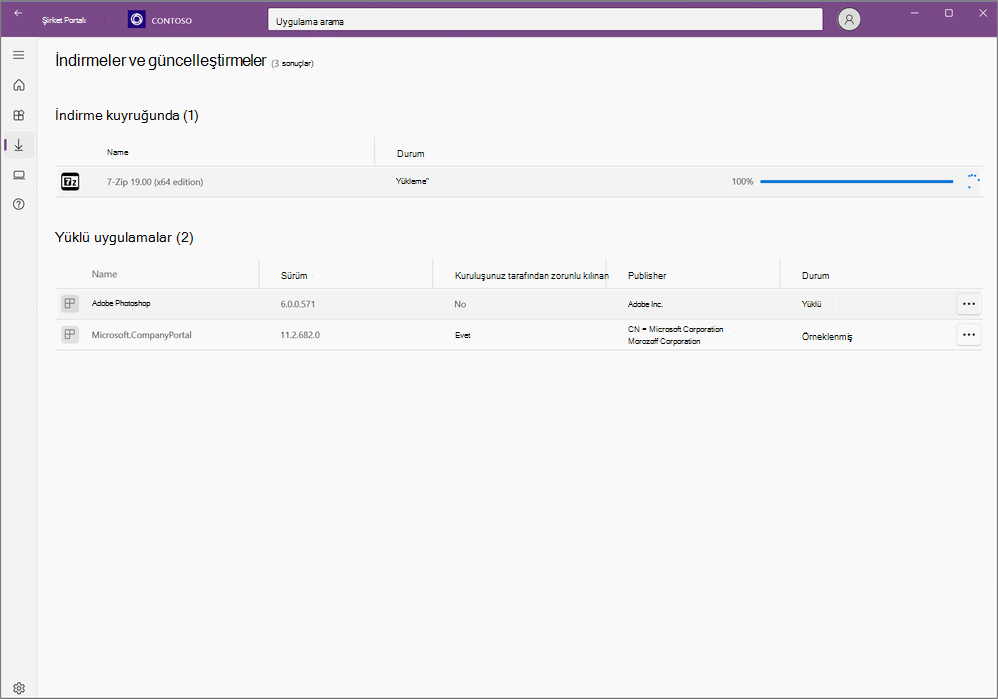
Tabloda, Kuruluşunuz için gerekli sütunun altına bakın. Evet, uygulamanın kayıtlı cihazınızda gerekli olduğu anlamına gelir.
Uygulamaları yükleme
Başlamadan önce Microsoft Store'dan Windows için Intune Şirket Portalı'i yükleyin.
İş veya okul cihazınızdaki Şirket Portalı uygulamasında oturum açın. En son bildirimleri Ana sayfada görürsünüz.
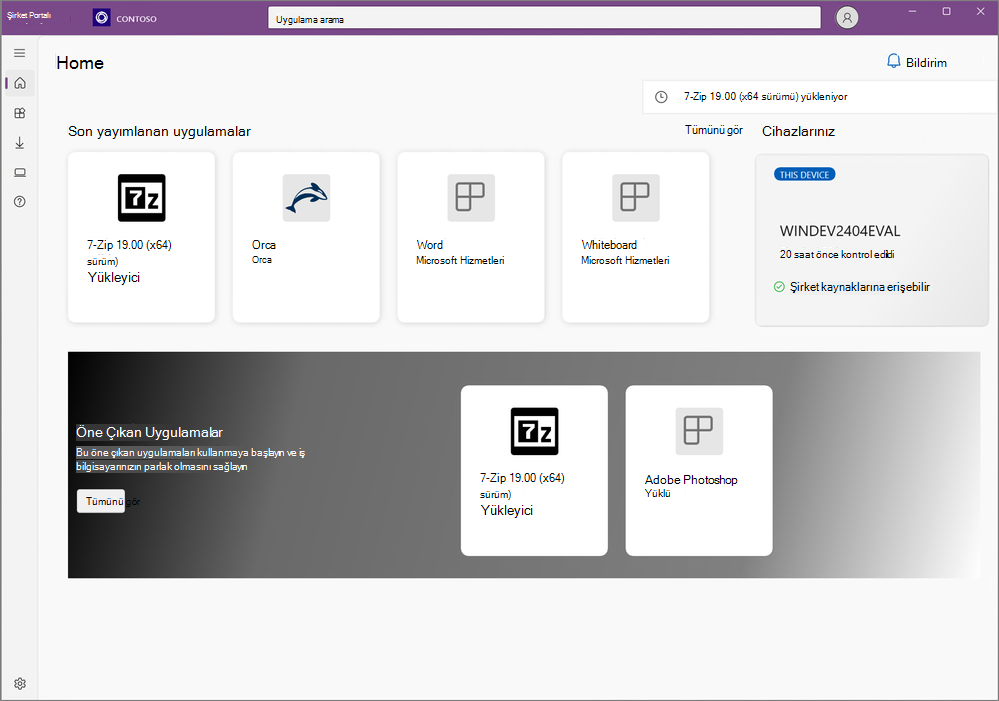
Kullanılabilir uygulamalara Şirket Portalı'da aşağıdaki yerlerden erişebilirsiniz:
Giriş: Kuruluşunuzun öne çıkan uygulamalarını görüntülemek için Giriş'e gidin.
Uygulamalar: Kullanılabilir tüm uygulamaları görüntülemek, sıralamak ve filtrelemek için Uygulamalar'a gidin.
Uygulama kategorileri: Uygulamalara türe veya işleve göre göz atmak için Uygulama kategorileri'ne gidin. Bu alandaki uygulamalar, öne çıkanlar, eğitim ve üretkenlik gibi kuruluşunuz tarafından seçilen kategorilere ayrılır.
Uygulama arama: Uygulamaları ada veya yayımcıya göre aramak için gezinti bölmesindeki statik arama çubuğunu kullanın.
Bir uygulama seçin ve ardından Yükle'yi seçin. Uygulamanın yükleme durumu, uygulama yüklemesi gerçekleşirken Yükleniyor ve ardından yükleme tamamlandığında yükleniyor olarak değişir. Gerekli bir uygulama yüklenemezse ve yeniden deneme seçeneği varsa Yeniden Dene öğesini seçin. Yükleme durumunun kendisini güncelleştirmesi on dakika kadar sürebilir.
İpucu
Bir kerede birden fazla uygulama seçmek ve yüklemek için Uygulamalar'a gidin ve düzen görünümünü çoklu seçim moduna geçirin. Ardından, yüklemek istediğiniz her uygulamanın yanındaki onay kutusunu seçin. Bunları yüklemek için Yükle seçiliyken seçin.
Tüm uygulamaları görüntüleyin
Cihazınızda kullanılabilen ve yüklü tüm uygulamaların listesini görmek için Uygulamalar'a gidin.
- Ad: Uygulamanın adı.
- Sürüm: Uygulamanın sürüm numarası.
- Yayımcı: Uygulamayı dağıtan geliştiricinin veya şirketin adı. Yayıncı genellikle bir yazılım satıcısı veya kuruluşunuzdur.
- Yayınlanma Tarihi: Uygulamanın indirilebilir duruma getirildiği tarih. Yayınlama tarihi, bir uygulamanın ilk sürümünü veya en son güncellemesini gösterebilir.
- Durum: Uygulamanın cihazınızdaki geçerli yükleme durumu; Kullanılabilir, Yükleniyor, Yüklendi ve Yükleme başarısız olabilir.
Uygulamaları uygulama veya yayımcı adına göre ya da yayımlama tarihine göre kronolojik olarak yeniden düzenlemek için Sıralama ölçütü'nü seçin. Sonuçları belirli bir uygulama türüne göre daraltmak için Geliştir'in altından bir kategori seçebilirsiniz.
Yüklü uygulamaları görüntüleme
Cihazınızda yüklü uygulamaların listesini görmek için İndirmeler & güncelleştirmeler bölümüne gidin. Görüntülenebilecek uygulama yoksa, hiçbir şirket uygulamasının yüklü olmadığını belirten bir ileti görürsünüz.
Her uygulama için aşağıdaki bilgiler mevcuttur:
- Ad: Uygulamanın adı.
- Sürüm: Uygulamanın sürüm numarası.
- Kuruluşunuz için gerekli olanlar: Uygulamanın nasıl atandığı ve kullanımınıza sunulduğu.
- Yayımcı: Uygulamayı dağıtan geliştiricinin veya şirketin adı. Yayıncı genellikle bir yazılım satıcısı veya kuruluşunuzdur.
- Durum: Uygulamanın cihazınızdaki geçerli yükleme durumu; Kullanılabilir, Yükleniyor, Yüklendi ve Yükleme başarısız olabilir. Gerekli uygulamaların güncel durumu göstermesi 10 dakika kadar sürebilir. Gerekli uygulamaları yüklemeyle ilgili önemli ayrıntılar için bu makaledeki Uygulamaları yükleme bölümüne bakın.
Microsoft Office'i yükleme
İş yerinizin veya okulunuzun büyüklüğüne bağlı olarak, Şirket Portalı'da yüklenebilecek birden fazla Office sürümü olabilir. Office'in yalnızca bir sürümünü yüklemeniz gerekir. Ek bir tane yüklemeye çalışırsanız, ilki kaldırılacaktır. Rolünüze en uygun sürümün hangisi olduğundan emin değilseniz, yardım almak için BT destek sorumlunuza başvurun.
Uygulamaları paylaşma
İş veya okul kişilerinizle uygulamaları paylaşın ve onlara önerin. Aşağıdaki adımlarda, doğrudan Şirket Portalı'dan bir bağlantının nasıl paylaşılacağı açıklanmıştır.
- Şirket Portalı'te, bağlam menüsünü açmak için uygulamaya sağ tıklayın veya basılı tutun.
- Paylaş'ı seçin.
- Uygulama bağlantısını bir grup kişiyle paylaşmak için tek bir kişiyi veya OneNote gibi başka bir programı seçin. Alıcı, uygulamayı görüntülemek için bir bağlantı ve bir ileti alır. Bağlantı, Şirket Portalı Şirket Portalı uygulama ayrıntıları sayfasını açar.
İş veya okul için uygulama isteme
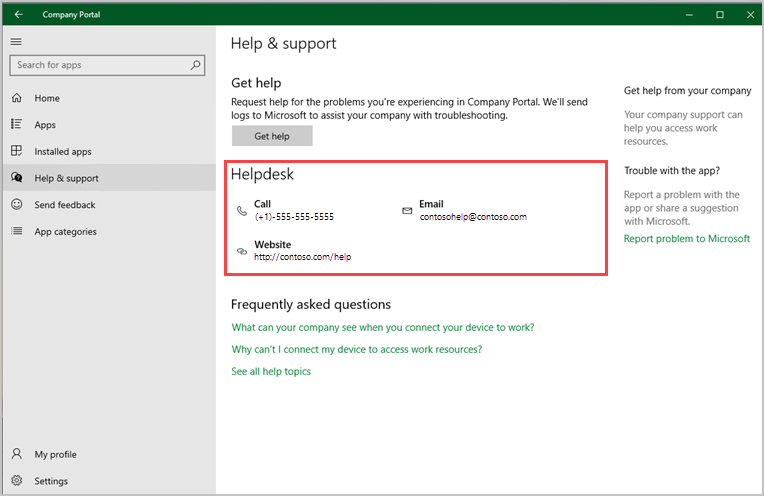
TŞirket PortalıŞirket Portalı uygulamasında bulunmayan bir uygulama isteyin. Kuruluşunuzun yardım masası ayrıntıları için Yardım & destek bölümüne gidin. Aynı iletişim bilgileri Şirket PortalıŞirket Portalı web sitesinde de mevcuttur.
Uygulamaları kaldırma
Uygulamaları kaldırma seçeneği bazı Win32 uygulamaları ve Microsoft Store uygulamaları için Şirket Portalı uygulamasında kullanılabilir:
- Uygulamalar'a gidin.
- Kaldırmak istediğiniz uygulamayı seçin.
- Kaldır'ı seçin.
Sonraki adımlar
Daha fazla yardım mı gerekiyor? Destek sorumlunuzla iletişime geçin. İletişim bilgileri için Şirket Portalı uygulamasında veya Şirket Portalı web sitesinde oturum açın ve Yardım & destek bölümüne gidin.