Not
Bu sayfaya erişim yetkilendirme gerektiriyor. Oturum açmayı veya dizinleri değiştirmeyi deneyebilirsiniz.
Bu sayfaya erişim yetkilendirme gerektiriyor. Dizinleri değiştirmeyi deneyebilirsiniz.
Uygulandığı öğe
- Windows
Kuruluşunuzdan en son güncelleştirmeleri, gereksinimleri ve iletişimleri almak için iş için kullandığınız kayıtlı cihazı eşitleyin. Şirket Portalı, Wi-Fi bağlantınız olduğu sürece cihazları düzenli olarak eşitler. Ancak uzun bir süre boyunca bağlantıyı kesmeniz gerekirse, geri döndüğünüzde kaçırdığınız güncelleştirmeleri almak için cihazı el ile eşitleyebilirsiniz. Eşitleme, işle ilgili indirme işlemlerinin ya da devam eden ya da durdurulan diğer işlemlerin çözülmesine de yardımcı olabilir. Bir iş uygulamasını yüklerken veya kullanırken yavaş veya olağandışı davranışlarla karşılaşıyorsanız bir güncelleştirmenin veya gereksinimin eksik olup olmadığını görmek için cihazınızı senkronize etmeyi deneyin.
Bu makalede, aşağıdakilerden nasıl eşitleme başlatılacağı açıklanır:
- Şirket PortalıŞirket Portalı app
- Windows masaüstü, görev çubuğu veya Başlat menüsü
- Sistem ayarları uygulaması
Windows için Şirket Portalı uygulamasından eşitleme
TŞirket PortalıŞirket Portalı uygulamasında bir cihazı senkronize etmek için bu adımları tamamlayın.
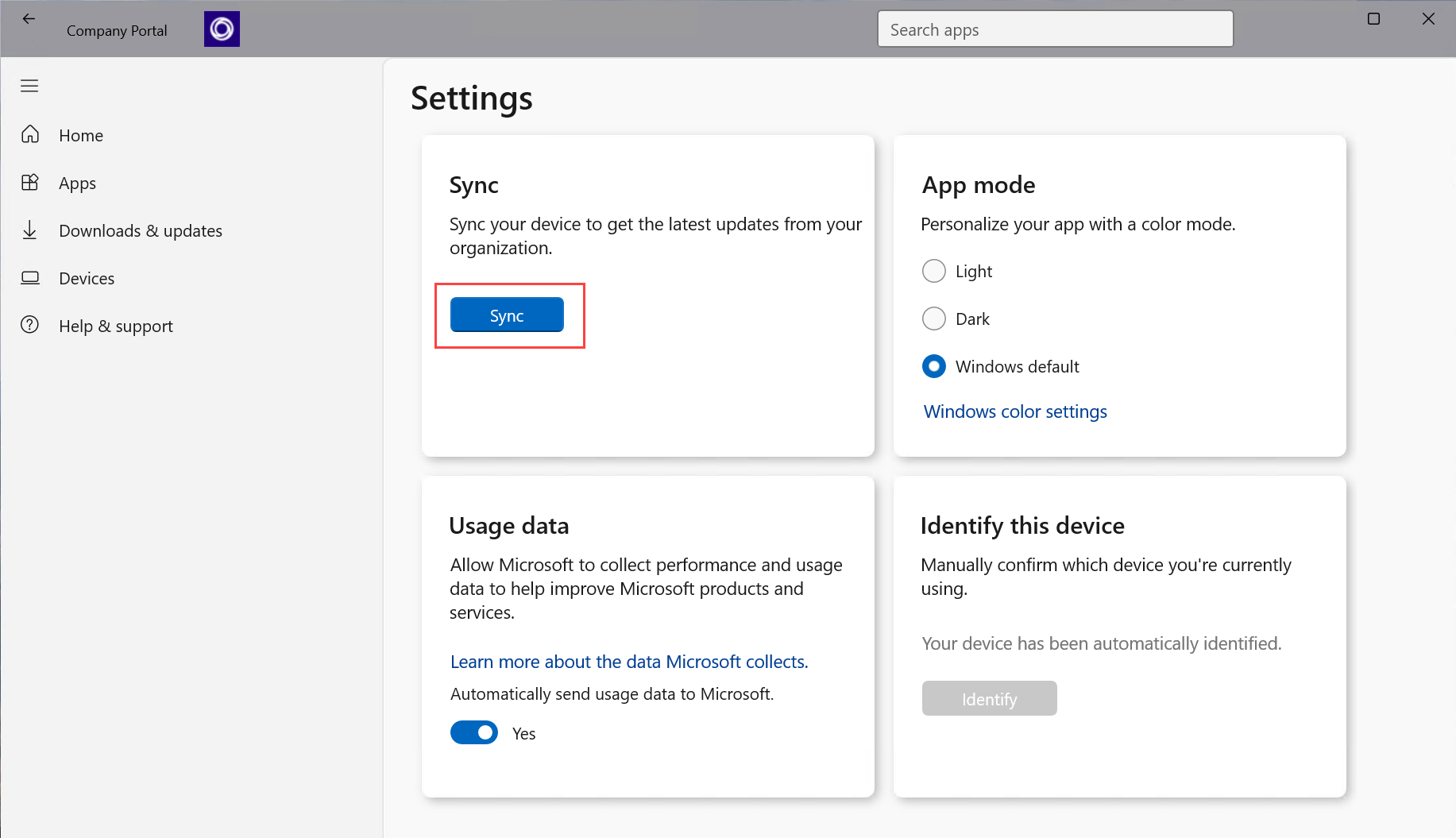
Cihazınızda Şirket Portalı uygulamasını açın ve Ayarlar'a gidin.
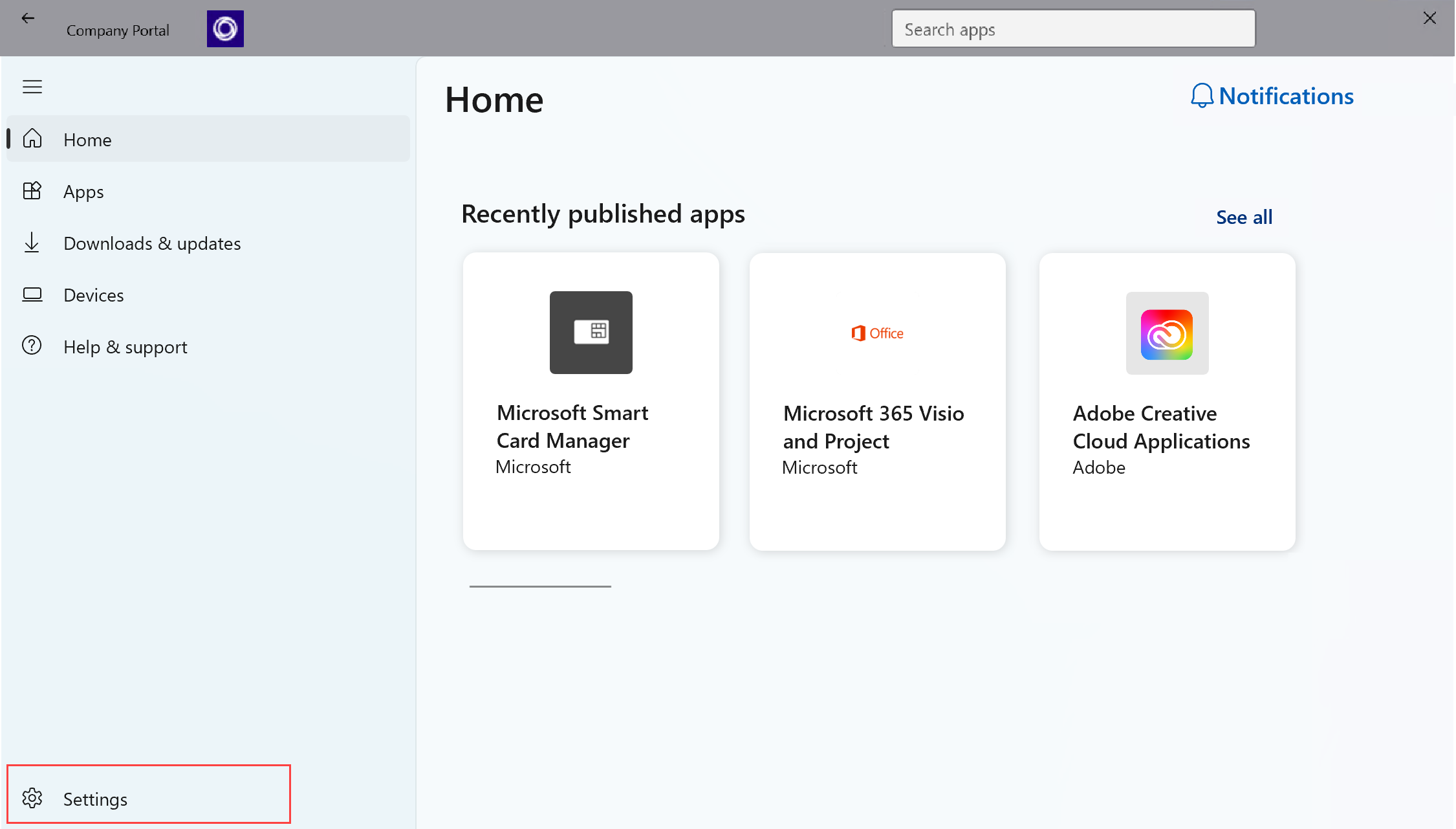
Eşitle'yi seçin.
Cihaz görev çubuğundan veya Başlat menüsünden eşitleme
Şirket Portalı eşitleme eylemine masaüstünden erişebilirsiniz. Uygulamayı doğrudan görev çubuğunuza veya Başlat menüsüne sabitlediyseniz ve hızlı bir şekilde eşitlemek istiyorsanız bu yöntem kullanışlıdır.
Görev çubuğunuzda veya Başlat menünüzde Şirket Portalı uygulaması simgesini bulun.
Uygulamanın menüsünü (atlama listesi olarak da adlandırılır) görüntülemek için uygulamanın simgesine sağ tıklayın.
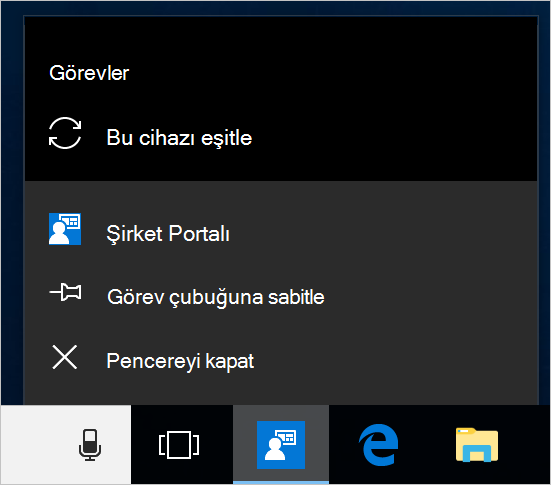
Bu cihazı eşitle'yi seçin. Şirket Portalı uygulaması açılır ve eşitleme başlar.
Ayarlar uygulamasından eşitleme
Windows'un desteklenen bir sürümünü çalıştıran cihazları sistem ayarları uygulamasından eşitleyebilirsiniz.
Cihazınızda Başlat>Ayarları'nı seçin.
Hesaplar'ı seçin.
Ekrandaki deneyiminize uyan seçeneği belirleyin.
Ekranınızda İş yeri veya okula eriş seçeneği gösteriliyorsa, bu makaledeki İş yeri veya okula erişme adımlarına geçin.
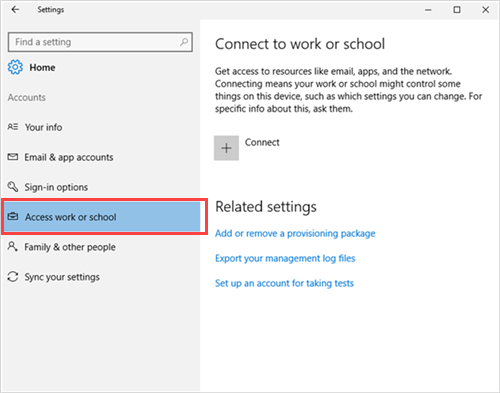
Ekranınızda İş erişimi seçeneği görünüyorsa, bu makaledeki İş erişimi adımlarına atlayın.
İş veya okul adımlarına erişme
İş yeri veya okula eriş'i seçin.
Bir evrak çantası simgesi veya Microsoft logosuyla işaretlenmiş iş hesabınızı seçin.
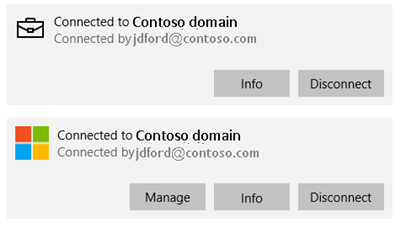
Bilgi'yi seçin.
Eşitle'yi seçin.
İşe erişim adımları
- İş erişimi'ni seçin.
- Cihaz yönetimine kaydol altında, iş yerinizle ilişkili hesabı seçin.
- Eşitle'yi seçin. Eşitleme tamamlanana kadar düğme devre dışı kalır.
Ayarlar uygulamasından eşitle (Microsoft HoloLensMicrosoft HoloLens)
Sistem Ayarları uygulamasından Windows 10 Yıldönümü Güncelleştirmesi (RS1 olarak da bilinir) veya sonraki bir sürümünü çalıştıran HoloLens'i eşitleyin.
- Cihazınızda Ayarlar uygulamasını açın.
- Hesaplar'ı seçin.
- İş Erişimi'ni seçin.
- Bağlı hesabınızı bulun ve ardından Eşitle'yi seçin.
Sonraki adımlar
Yine de yardım mı gerekiyor? Destek sorumlunuzla iletişime geçin. Destek bilgileri için Şirket Portalı uygulamasında veya Şirket Portalı web sitesinde oturum açıp Yardım & destek sayfasına gidin.