Not
Bu sayfaya erişim yetkilendirme gerektiriyor. Oturum açmayı veya dizinleri değiştirmeyi deneyebilirsiniz.
Bu sayfaya erişim yetkilendirme gerektiriyor. Dizinleri değiştirmeyi deneyebilirsiniz.
Bu makalede JDK Flight Recorder ve JDK Mission Control ile Java iş yüklerini izleme ve yönetme işlemleri gösterilmektedir.
Oracle, 2018 yılında Mission Control'ü açık kaynak haline getirdi ve bu, OpenJDK şemsiyesi altında bir proje olarak yönetilmektedir. Flight Recorder ile birlikte Mission Control, Java iş yükleri için düşük ek yük, etkileşimli izleme ve yönetim özellikleri sunar.
JDK Görev Denetimi'ni yükleme ve bir JVM'ye bağlanma
JDK Görev Denetimi'ni yüklemek, java sanal makinesine (JVM) bağlanmak ve çalışan bir uygulamanın tüm yönleriyle ilgili gerçek zamanlı görünürlük elde etmek için aşağıdaki adımları izleyin.
Yüklü bir JDK'niz olduğundan emin olun.
GitHub'da OpenJDK JMC Projesinden bir JDK Görev Denetimi ikili dosyası bulun. Ardından sisteminiz için uygun sürümü seçin, yerel olarak kaydedin ve bu dizine geçin.
İndirilen dosyayı genişletin. Aşağıdaki örnekler Azul Zulu Mission Control içindir.
Linux:
tar -xzvf zmc8.0.0.17-ca-linux_x64.tar.gzWindows:
unzip -zxvf zmc8.0.0.17-ca-win_x64.zipmacOS:
tar -xzvf zmc8.0.0.17-ca-macos_x64.tar.gzUyumlu JDK'lerden birini kullanarak Java uygulamanızı başlatın. Örneğin:
$JAVA_HOME/bin/java -jar MyApplication.jarZulu Mission Control'i başlatma
Linux:
zmc8.0.0.17-ca-linux_x64/zmcWindows:
zmc8.0.0.17-ca-win_x64\zmc.exemacOS:
zmc8.0.0.17-ca-macos_x64/Zulu\ Mission\ Control.app/Contents/MacOS/zmcUygulamanızı çalıştıran JVM'yi bulun.
Zulu Mission Control penceresinin sol üst bölmesinde JVM Browser etiketli sekmeyi seçin.
Uygulamanızı çalıştıran JVM örneği için sol üstteki liste öğesini seçin ve genişletin.
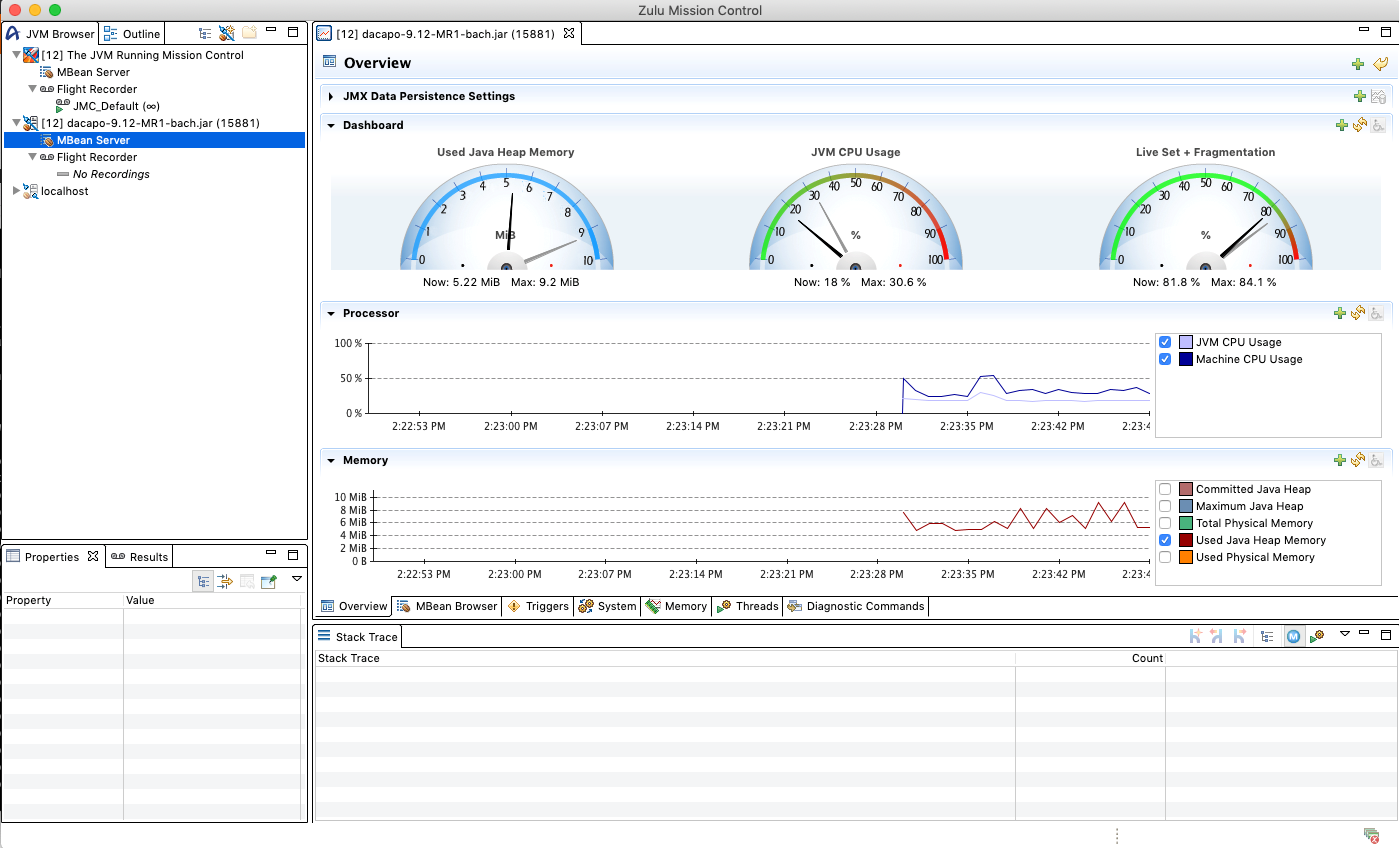
Gerekirse bir uçuş kaydı başlatın.
Uçuş Kaydedicisi "Kayıt Yok" ifadesini görüntülüyorsa bir kayıt başlatın. Kaydı başlatmak için JVM Tarayıcısı sekmesindeKi Uçuş Kaydedicisi satırına sağ tıklayın ve ardından Uçuş Kaydını Başlat'ı seçin.
Sabit süreli bir kayıt veya sürekli kayıt ve profil oluşturma yapılandırması (ayrıntılı) veya Sürekli yapılandırma (daha düşük ek yük) seçin ve ardından Son'u seçin.
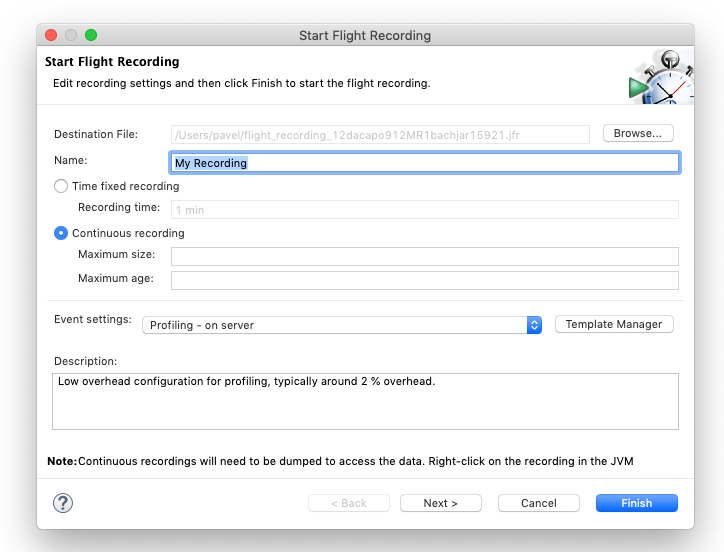
Uçuş Kaydını at.
JVM Browser'da Uçuş Kaydedicisi satırının altında bir Uçuş Kaydı görünmelidir. Uçuş Kaydını temsil eden satıra sağ tıklayın ve Tüm kaydı dökümle'yi seçin.
Zulu Görev Denetimi penceresinin sağ tarafındaki büyük bölmede yeni bir sekme görüntülenir. Bu pencere, uygulamanızı çalıştıran JVM'den yeni oluşturulan Uçuş Kaydını temsil eder.
Zulu Mission Control kullanarak Uçuş Kaydını İnceleme
- Henüz etkinleştirilmemişse Zulu Mission Control Window'un sol bölmesinde Ana Hat etiketli sekmeyi seçin. Bu sekme, Uçuş Kaydı'nda toplanan verilerin farklı görünümlerini içerir.
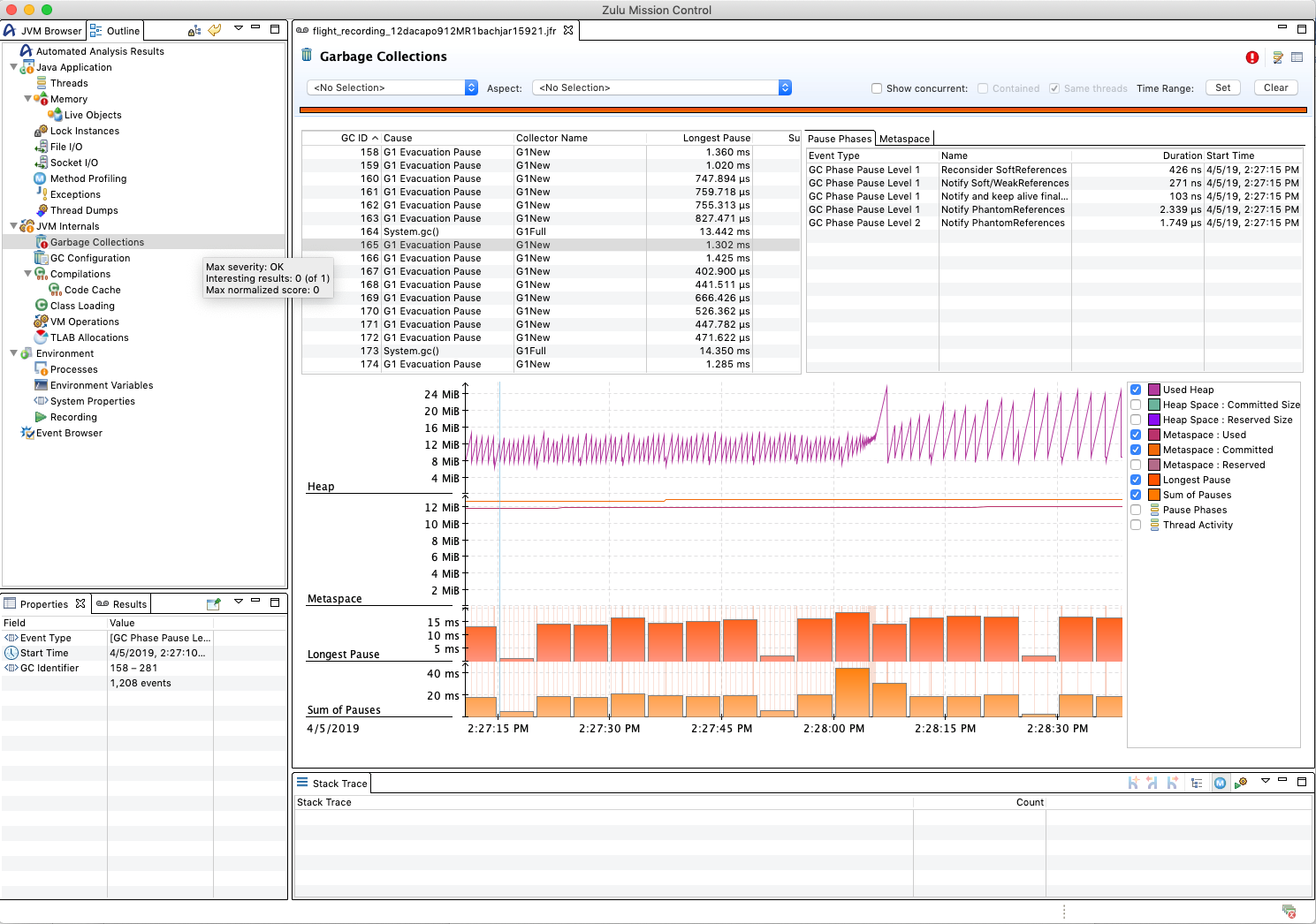
Kaynaklar
Azul Systems, Azul Systems Yardımcısı CTO Simon Ritter tarafından anlatılan bir tanıtım videosu sunar. Video, hem Flight Recorder hem de Zulu Mission Control yapılandırması ve kurulumunda size yol gösterir. Uçuş Kaydedicisi tartışması 31:30'da başlar.