Not
Bu sayfaya erişim yetkilendirme gerektiriyor. Oturum açmayı veya dizinleri değiştirmeyi deneyebilirsiniz.
Bu sayfaya erişim yetkilendirme gerektiriyor. Dizinleri değiştirmeyi deneyebilirsiniz.
Kuruluşunuz için bir rapor eklerken, uygulama kullanıcılarınızın eklenmiş içeriği görüntülemek için Power BI'da oturum açmasını gerektirirsiniz. Kullanıcılar oturum açtıktan sonra, sahip oldukları raporlara veya sizin ya da diğer kuruluş üyelerinin kendileriyle paylaştığı raporlara erişebilir.
Kuruluşunuz için eklediğiniz raporların tüketicileri,
Eylem çubuğu
Kuruluşunuz için bir Power BI raporu eklediğinizde, rapor tüketicileri dışarı aktarmak, paylaşmak, görünümleri değiştirmek veya başka birkaç eylem yapmak için rapor eylem çubuğunu kullanabilir.
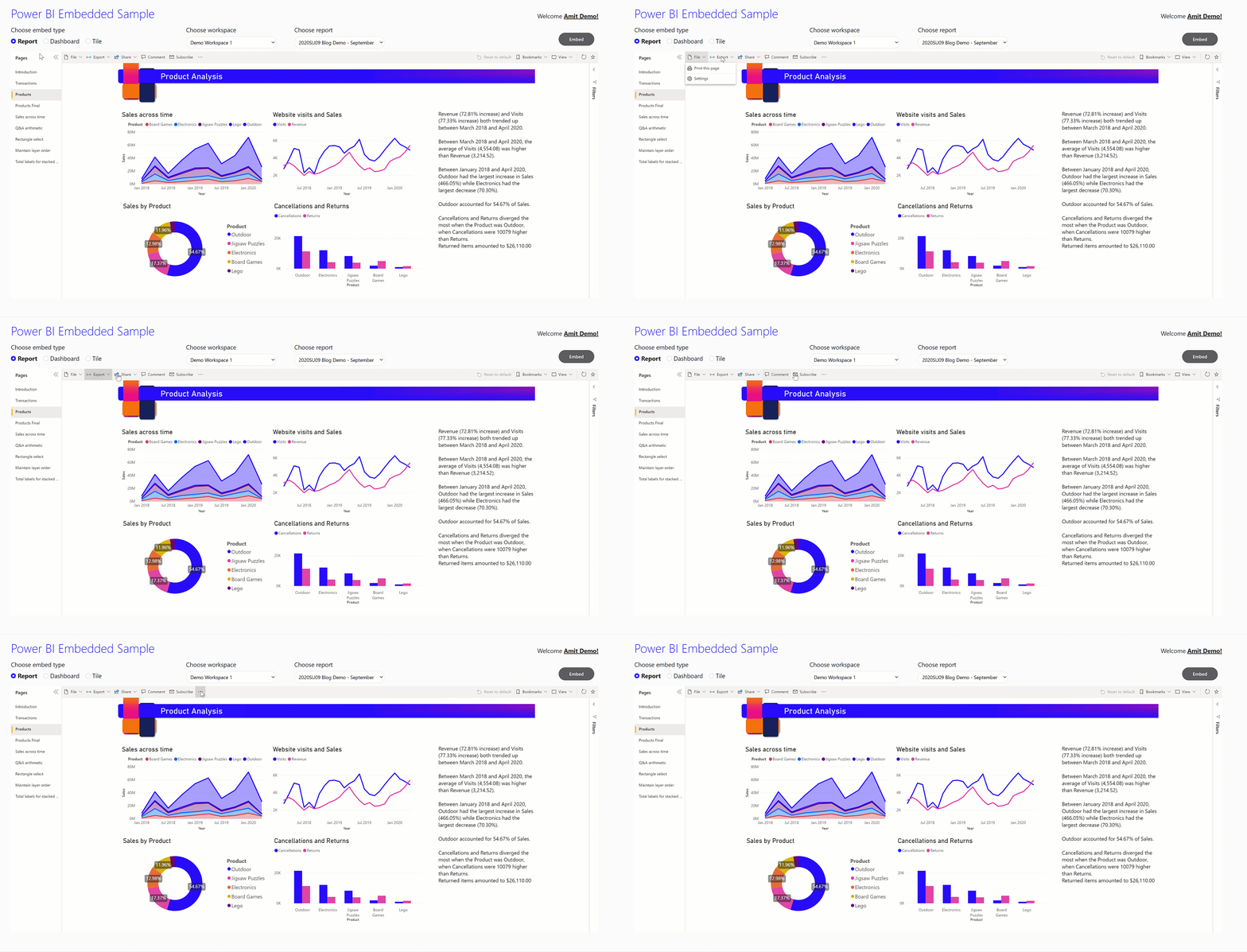
Kullanıcıların aşağıdakileri yapmasına izin vermek için eylem çubuğunun tüm işlevselliğini etkinleştirebilirsiniz:
- Raporu sık kullanılanlara ekleme
- Kalıcı filtreleri kullanma
- Kişisel yer işaretlerini kullanma
Önemli
Tam eylem çubuğu işlevselliği sağlamak için, kullanıcılara Azure Active Directory 'de (Azure AD) uygulamanız için UserState.ReadWrite.All izni vermeniz gerekir.
Eylem çubuğunu rapor tüketicilerinize göstermek için ekleme yapılandırmanıza bars ayarını ekleyin ve actionBar görünürlüğünü trueolarak ayarlayın.
let embedConfig = {
   ...
   settings: {
      bars: {
         actionBar: {
            visible: true
         }
      }
   }
};
Eylem çubuğu görüntülenirken, Power BI hizmetindeki deneyimle aynı şekilde rapor sayfalarının dikey bir listesi görüntülenir. Kullanıcılar rapora daha fazla yer açmak için sayfa gezinti bölmesini daraltabilir.
Copilot'ı Etkinleştir
Eylem çubuğu etkinleştirildikten sonra, kullanıcıların eklenmiş rapordaki Copilot ile doğrudan etkileşim kurması için Copilot'ı etkinleştirebilirsiniz. Bu özelliğin etkin bir Copilot kiracı geçişi ve çalışma alanınızda Power BI Premium veya ücretli Fabric kapasitesi gerektirdiğini unutmayın.
Kuruluşunuz için eklenmiş raporlarda Copilot'ı etkinleştirmek için:
- Uygulamanızın Azure AD'de
MLModel.Execute.Allizinlerine izin verdiğinden emin olun. - URL parametresini
reportCopilotInEmbedkullanın:
let embedConfig = {
   ...
   embedUrl: embedUrl + "&reportCopilotInEmbed=true"
};
Kalıcı filtreler
Kalıcı filtreler rapor tüketicilerinin filtrelerini, dilimleyicilerini ve diğer rapor durumlarını oturumlar üzerinden korur. Rapor tüketicileri, rapora her döndüklerinde aynı filtreleme adımlarını tekrarlamadan içgörülerine hızla ulaşabilir. Kullanıcılar Power BI hizmeti, mobil ve ekleme senaryolarında aynı kalıcı rapor durumunu paylaşabilir.
Kuruluşunuz için eklenmiş raporlarda kalıcı filtreleri etkinleştirmek için:
Power BI hizmeti veya masaüstü rapor ayarlarında kalıcı filtreleri etkinleştirin.
Uygulamanızın Azure AD'de
UserState.ReadWrite.Allizinlerine izin verdiğinden emin olun.Ekli
persistentFiltersEnabledayarlarındaki özelliğinitrueolarak ayarlayın:let config = { type: 'report', ... settings: { persistentFiltersEnabled: true } };
Rapor, varsa kullanıcının en son rapor durumuyla birlikte yüklenir. Eklenen raporda tüketiciler, kalıcı filtrelerini uygulamak için eylem çubuğundaki varsayılan sıfırla

Kalıcı filtreler ve ilgili API'ler hakkında daha fazla bilgi için bkz. Kalıcı filtreler.
Kişisel yer işaretleri
Kuruluşunuz için eklediğiniz raporlarda, rapor tüketicileri filtreler, dilimleyiciler ve görsel durumlar gibi rapor sayfası durumlarını yakalayarak ve onlara kolay adlar vererek
Rapor tüketicileri, katıştırılmış raporlarda ve Power BI hizmetinde aynı kişisel yer işaretlerini kullanabilir. Kullanıcılar herhangi bir kişisel yer işaretini varsayılan görünümlerine ekleyebilir, böylece raporu her açtıklarında sık kullandıkları görünümü görebilirler.
Kuruluşunuz için ekli raporlarda kişisel yer işaretlerini etkinleştirmek için:
Uygulamanızın Azure AD'de
UserState.ReadWrite.Allizinlerine izin verdiğinden emin olun.Ekli
personalBookmarksEnabledayarlarındaki özelliğinitrueolarak ayarlayın:let config = { type: 'report', ... settings: { personalBookmarksEnabled: true } };Yer işareti bölmesini raporda görünür hale getirin.
Yer işareti bölmesini raporda iki şekilde görünür hale getirebilirsiniz. İlk seçenek, kullanıcıların yer işaretleri bölmesini açıp kapatması için bir
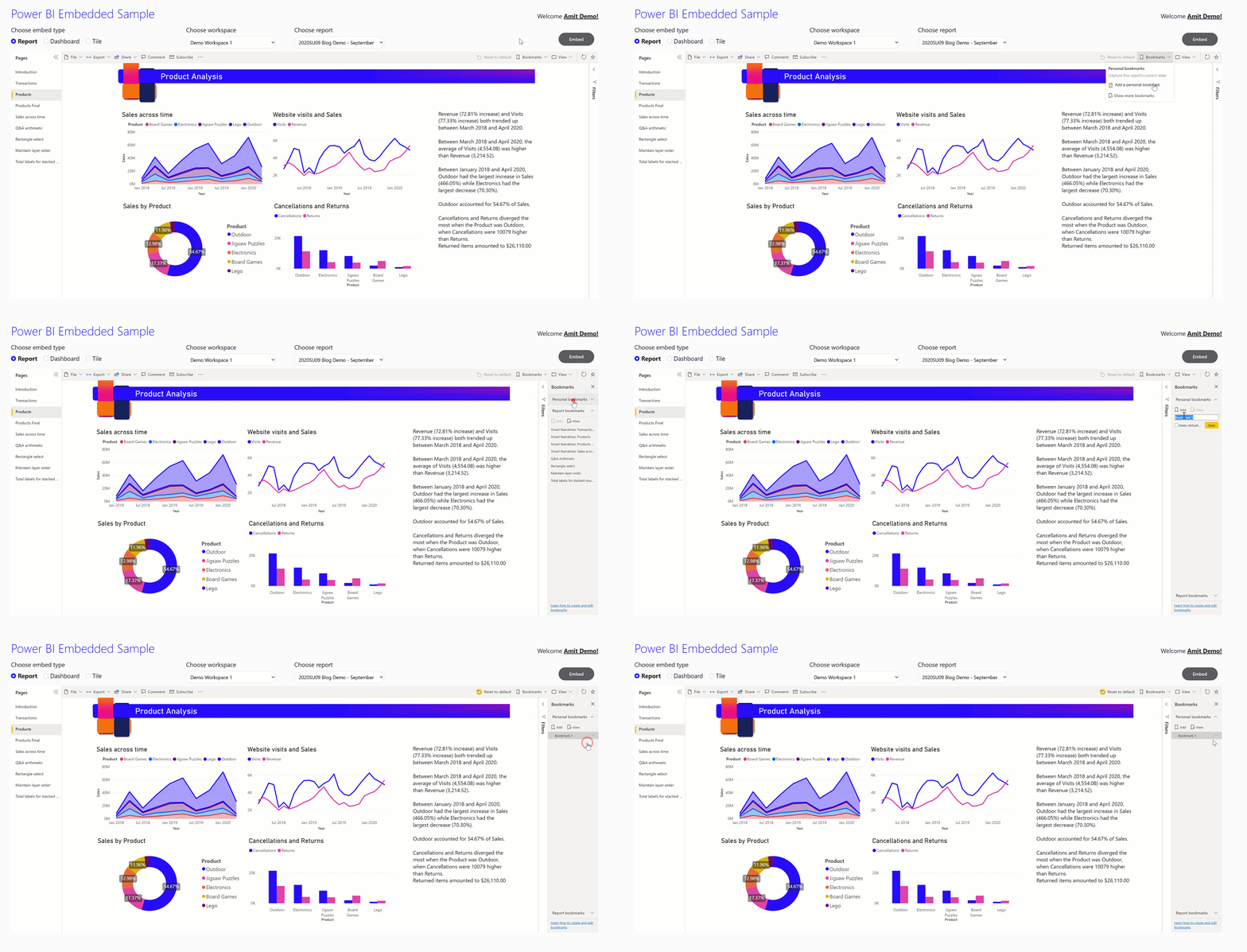
İkinci seçenek, rapor ayarlarında bölmelerini nesnesini kullanarak yer işaretleri bölmesini program aracılığıyla göstermek ve gizlemektir.
let embedConfig = {
   ...
   settings: {
      panes: {
         bookmarks: {
            visible: true
         }
      }
   }
};
updateSettings yöntemini kullanarak çalışma zamanında rapor ayarlarını güncelleştirebilirsiniz, bkz. Çalışma zamanında rapor ayarlarını güncelleştirme.
Kişisel yer işaretleri hakkında daha fazla bilgi için bkz. Kişisel yer işaretleri.
Dikkat edilmesi gerekenler ve sınırlamalar
Power BI tümleşik analizlerinde kalıcı filtreler ve kişisel yer işaretleri özellikleri varsayılan olarak devre dışı bırakılır. Bu özellikler yalnızca kuruluşunuz için rapor eklediğinizde desteklenir, müşterileriniz için eklerken desteklenmez.
Eylem çubuğunu gösterdiğinizde, artık sayfa gezintisinin sol tarafta bölme olarak mı yoksa altta sekmeler olarak mı görüneceğini program aracılığıyla denetleyebilirsiniz. Rapor sayfaları listesi konumunu değiştirmek yalnızca Power BI hizmeti rapor ayarları aracılığıyla kullanılabilir,
panesnesnesi aracılığıyla kullanılamaz.Kişisel yer işaretleri eylemleri API tarafından desteklenmez. Rapor yer işaretleri hakkında bilgi için bkz. Rapor yer işaretleri.
İlgili içerik
Yer işaretleri kullanıcılarınızın deneyimini geliştirme