Not
Bu sayfaya erişim yetkilendirme gerektiriyor. Oturum açmayı veya dizinleri değiştirmeyi deneyebilirsiniz.
Bu sayfaya erişim yetkilendirme gerektiriyor. Dizinleri değiştirmeyi deneyebilirsiniz.
Uygulama hedefi: Configuration Manager (güncel dalı)
Var olan bir yazılım güncelleştirme grubuna yeni güncelleştirmeler eklemek yerine bir otomatik dağıtım kuralı (ADR) kullanın. Genellikle, aylık yazılım güncelleştirmelerini ("Salı Yaması" güncelleştirmeleri olarak da bilinir) dağıtmak ve Endpoint Protection tanım güncelleştirmelerini yönetmek için ADR'leri kullanırsınız. Hangi dağıtım yönteminin sizin için doğru olduğunu belirleme konusunda yardıma ihtiyacınız varsa, bkz: Yazılım güncelleştirmelerini dağıtma.
Otomatik dağıtım kuralı (ADR) oluşturma
ADR kullanarak yazılım güncelleştirmelerini otomatik olarak onaylayın ve dağıtın. Kural, her çalıştığında yeni bir yazılım güncelleştirme grubuna yazılım güncelleştirmeleri ekleyebilir veya var olan bir gruba yazılım güncelleştirmeleri ekleyebilir. Kural çalıştığında ve var olan bir gruba yazılım güncelleştirmeleri eklediğinde, gruptaki tüm güncelleştirmeleri kaldırır. Ardından, tanımladığınız ölçütlere uyan güncelleştirmeleri gruba ekler.
Uyarı
İlk kez bir ADR oluşturmadan önce, sitenin yazılım güncelleştirmeleri eşitlemesini tamamladığını doğrulayın. Bu adım, İngilizce olmayan bir dilde Configuration Manager çalıştırdığınızda önemlidir. Yazılım güncelleştirme sınıflandırmaları ilk eşitlemeden önce İngilizce olarak görüntülenir ve yazılım güncelleştirme eşitlemesi tamamlandıktan sonra yerelleştirilmiş dillerde görüntülenir. Yazılım güncelleştirmelerini eşitlemeden önce oluşturduğunuz kurallar, metin dizeleri eşleşmeyebileceği için eşitlemeden sonra düzgün çalışmayabilir.
ADR oluşturma işlemi
TConfiguration ManagerConfiguration Manager konsolunda, Yazılım Kitaplığı çalışma alanına gidin, Yazılım GüncelleştirmelerGüncelleştirmeler'i genişletin ve Otomatik Dağıtım Kuralları düğümünü seçin.
Şeritte, Otomatik Dağıtım Kuralı Oluştur'a tıklayın.
Otomatik Dağıtım Kuralı Oluşturma Sihirbazı'nın Genel sayfasında, aşağıdaki ayarları yapılandırın:
Ad: ADR'nin adını belirtin. Ad benzersiz olmalı, kuralın amacını açıklamaya yardımcı olmalı ve onu Configuration ManagerConfiguration Manager sitesindeki diğer kişilerden ayırt etmelidir.
Açıklama: ADR için bir açıklama belirtin. Açıklama, dağıtım kuralına genel bir bakış ve kuralı diğerlerinden ayırmaya yardımcı olacak diğer ilgili bilgileri sağlamalıdır. Açıklama alanı isteğe bağlıdır, 256 karakter sınırlaması vardır ve varsayılan olarak boş değeri vardır.
Şablon: Önceden kaydedilmiş ADR yapılandırmalarının uygulanıp uygulanmayacağını belirtmek için bir dağıtım şablonu seçin. Ek ADR'ler oluştururken kullanabileceğiniz birden çok yaygın güncelleştirme dağıtım özelliği içeren bir dağıtım şablonu yapılandırın. Bu şablonlar zamandan kazandırır ve benzer dağıtımlar arasında tutarlılık sağlamaya yardımcı olur. Aşağıdaki yerleşik yazılım güncelleştirme dağıtım şablonlarından birini seçin:
Salı Yaması şablonu, yazılım güncelleştirmelerini aylık döngüde dağıtırken kullanılacak ortak ayarları sağlar.
Office 365Office 365 Client UpdatesGüncelleştirmeler şablonu, Microsoft 365 AppsMicrosoft 365 Uygulamaları istemcileri için güncelleştirmeleri dağıtırken kullanmanız için ortak ayarlar sağlar.
Not
21 Nisan 2020 tarihinden itibaren, Office 365 ProPlusOffice 365 ProPlus, Microsoft 365 Apps for enterpriseKurumlar için Microsoft 365 Uygulamaları olarak yeniden adlandırılıyor. ADR'leriniz "Title" özelliğine dayanıyorsa, 9 Haziran 2020'den itibaren düzenlemeniz gerekir.
Microsoft 365 Apps Update - Semi-annual Channel Version 1908 for x64 based Edition (Build 11929.50000), yeni başlığa bir örnektir. Başlık değişikliği için ADR'lerinizi değiştirme hakkında daha fazla bilgi için bkz: Tiçin kanalları güncelleştirme Microsoft 365 AppsMicrosoft 365 Uygulamaları. İsim değişikliği hakkında daha fazla bilgi için bkz. TOffice 365 ProPlusOffice 365 ProPlus için ad değişikliği.SCEP ve Windows Defender Virüsten Koruma Güncelleştirmeler şablonu, Endpoint Protection tanım güncelleştirmelerini dağıtırken kullanılacak ortak ayarları sağlar.
Koleksiyon: Dağıtım için kullanılacak hedef koleksiyonu belirtir. Koleksiyonun üyeleri, dağıtımda tanımlanan yazılım güncelleştirmelerini alır.
Yeni veya var olan bir yazılım güncelleştirme grubuna yazılım güncelleştirmeleri eklenip eklenmeyeceğine karar verin. Çoğu durumda, ADR çalışırken yeni bir yazılım güncelleştirme grubu oluşturmayı seçin. Kural daha katı bir zamanlamada çalışıyorsa, var olan bir grubu kullanmayı seçebilirsiniz. Örneğin, tanım güncelleştirmeleri için kuralı her gün çalıştırıyorsanız, yazılım güncelleştirmelerini mevcut bir yazılım güncelleştirme grubuna ekleyebilirsiniz.
Bu kural çalıştırıldıktan sonra dağıtımı etkinleştir: ADR çalıştıktan sonra yazılım güncelleştirme dağıtımının etkinleştirilip etkinleştirilmeyeceğini belirtin. Bu ayar için aşağıdaki seçenekleri göz önünde bulundurun:
Dağıtımı etkinleştirdiğinizde, kuralın tanımlanan ölçütlerini karşılayan güncelleştirmeler bir yazılım güncelleştirme grubuna eklenir. Yazılım güncelleştirme içeriği gerektiğinde indirilir. İçerik belirtilen dağıtım noktalarına kopyalanır ve güncelleştirmeler hedef koleksiyondaki istemcilere dağıtılır.
Dağıtımı etkinleştirmezseniz, kuralın tanımlanan ölçütlerine uyan güncelleştirmeler bir yazılım güncelleştirme grubuna eklenir. Yazılım güncelleştirme dağıtım içeriği gerektiği şekilde indirilir ve belirtilen dağıtım noktalarına dağıtılır. Site, güncelleştirmelerin istemcilere dağıtılmasını önlemek için yazılım güncelleştirme grubunda devre dışı bırakılmış bir dağıtım oluşturur. Bu seçenek, güncelleştirmelerin dağıtılmaya hazırlanması, ölçütlere uyan güncelleştirmelerin yeterli olduğunun doğrulanması ve dağıtımın etkinleştirilmesi için zaman sağlar.
Dağıtım Ayarları sayfasında aşağıdaki ayarları yapılandırın:
Dağıtım türü: Sürüm 2107'den başlayarak, yazılım güncelleştirme dağıtımı için dağıtım türünü belirtebilirsiniz. Sürüm 2107'den önce, otomatik dağıtım kuralı tarafından oluşturulan tüm dağıtımlar gereklidir.
Zorunlu bir yazılım güncelleştirme dağıtımı oluşturmak için Gerekli'yi seçin. Yazılım güncelleştirmeleri, yapılandırdığınız son yükleme tarihinden önce istemcilere otomatik olarak yüklenir.
İsteğe bağlı bir yazılım güncelleştirme dağıtımı oluşturmak için Kullanılabilir'i seçin. Bu dağıtım, kullanıcıların Yazılım Merkezi'nden yüklemesi için kullanılabilir.
Not
Configuration Manager sürüm 2203'ten başlayarak, Kullanılabilir dağıtımlar için Bu dağıtım için ön indirme içeriği ayarını seçebilirsiniz. İçerik tamamen indirilene kadar yükleme bildirimleri Yazılım Merkezi'nde görünmeyeceğinden, bu ayar istemciler için yükleme bekleme sürelerini azaltır.
- Bir güncelleştirme bir istemci için birden çok dağıtımdaysa ve Bu dağıtım için ön indirme içeriği ayarı dağıtımlardan en az biri için etkinleştirilmişse, içerik önceden indirilir.
- Bu dağıtım için ön indirme içeriği ayarını kullanmak üzere mevcut bir dağıtımı düzenlerseniz, içerik yalnızca yazılım güncelleştirmesi istemcide henüz kullanılabilir değilse önceden indirilir.
Gerekli dağıtımlar için istemcileri uyandırmak üzere LAN'da Uyandır'ı kullanın: Son tarihte LAN'da Uyandırma'nın etkinleştirilip etkinleştirilmeyeceğini belirtir. LAN'da Uyandırma, dağıtımda bir veya daha fazla yazılım güncelleştirmesi gerektiren bilgisayarlara uyandırma paketleri gönderir. Site, uyku modunda olan tüm bilgisayarları yüklemenin başlatılabilmesi için son yükleme saatinde uyandırır. Dağıtımda herhangi bir yazılım güncelleştirmesi gerektirmeyen uyku modundaki istemciler başlatılmaz. Varsayılan olarak, bu ayar etkin değildir. Bu seçeneği kullanmadan önce, bilgisayarları ve ağları LAN'de Uyandırma için yapılandırın. Daha fazla bilgi için bkz: LAN'da Uyandırma nasıl yapılandırılır.
Ayrıntı düzeyi: İstemciler tarafından bildirilen güncelleştirme zorlama durumu iletilerinin ayrıntı düzeyini belirtin.
Önemli
- Tanım güncelleştirmelerini dağıtırken, istemcinin yalnızca bir tanım güncelleştirmesi başarısız olduğunda bir durum iletisi raporlamasını sağlamak için ayrıntı düzeyini yalnızca Hata olarak ayarlayın. Aksi takdirde, istemci, site sunucu performansını etkileyebilecek çok sayıda durum iletisi bildirir. Yalnızca hata ayrıntı düzeyi, bekleyen yeniden başlatmaları izlemek için gereken zorlama durumu iletilerini göndermez.
Lisans koşulları ayarı: Yazılım güncelleştirmelerinin ilgili lisans koşullarıyla otomatik olarak dağıtılıp dağıtılmayacağını belirtin. Bazı yazılım güncelleştirmeleri lisans koşulları içerir. Yazılım güncelleştirmelerini otomatik olarak dağıttığınızda lisans koşulları görüntülenmez ve lisans koşullarını kabul etme seçeneği yoktur. İlişkili lisans koşuluna bakılmaksızın tüm yazılım güncelleştirmelerini otomatik olarak dağıtmayı veya yalnızca ilişkili lisans koşullarına sahip olmayan güncelleştirmeleri dağıtmayı seçin.
Bir yazılım güncelleştirmesinin lisans koşullarını gözden geçirmek için Yazılım Kitaplığı çalışma alanının Tüm Yazılımlar Güncelleştirmeler Güncelleştirmeler düğümünde yazılım güncelleştirmesini seçin. Şeritte, Lisansı İncele'ye tıklayın.
Yazılım güncelleştirmelerini ilişkili lisans koşullarıyla birlikte bulmak için Lisans Koşulları sütununu Tüm Yazılım Güncelleştirmeler Güncelleştirmeler düğümündeki sonuçlar bölmesine ekleyin. Lisans koşullarına sahip yazılım güncelleştirmelerine göre sıralamak için sütunun başlığına tıklayın.
Yazılım UpdatesGüncelleştirmeler sayfasında, ADR'nin aldığı ve yazılım güncelleme grubuna eklediği yazılım güncellemelerine ilişkin ölçütleri yapılandırın.
ADR'de yazılım güncelleştirmeleri için sınır 1000 yazılım güncelleştirmesidir.
Gerekirse, otomatik dağıtım kurallarında yazılım güncelleştirmeleri için içerik boyutuna göre filtre uygulayın. Daha fazla bilgi için alt düzey işletim sistemlerinde Configuration Manager ve basitleştirilmiş Windows hizmetleri bölümüne bakın.
Sürüm 2111'den başlayarak, Yayınlanma Tarihi veya Gözden Geçirilmiş arama ölçütlerine aşağıdaki seçenekler eklenmiştir:
- 30 günden eski
- 60 günden eski
- 90 günden eski
- 6 aydan eski
- 1 yıldan eski
Dağıtılan'ı otomatik dağıtım kurallarınız için bir güncelleştirme filtresi olarak kullanabilirsiniz. Bu filtre, pilot veya test koleksiyonlarınıza dağıtılması gerekebilecek yeni güncelleştirmeleri belirlemenize yardımcı olur. Yazılım güncelleştirme filtresi, eski güncelleştirmelerin yeniden dağıtılmasını önlemeye de yardımcı olabilir.
- Filtreli olarak Dağıtıldı'yı kullanırken, güncelleştirmeyi pilot veya test koleksiyonu gibi başka bir koleksiyona zaten dağıtmış olabileceğinizi unutmayın.
Mimari için bir özellik filtresi kullanıma sunuldu. Daha az yaygın olan Itanium ve ARM64 gibi mimarileri dışlamak için bu filtreyi kullanın. 64-bit (x64) sistemlerde çalışan 32-bit (x86) uygulamalar ve bileşenler olduğunu unutmayın. x86'ya ihtiyacınız olmadığından emin değilseniz, x64'ü seçtiğinizde bu özelliği de etkinleştirin.
Değerlendirme Çizelgesi sayfasında, ADR'nin bir zamanlamaya göre çalıştırılmasının etkinleştirilip etkinleştirilmeyeceğini belirtin. Etkinleştirildiğinde, yinelenen zamanlamayı ayarlamak için Özelleştir'i tıklayın.
Zamanlamanın başlangıç saati yapılandırması, Configuration ManagerConfiguration Manager konsolunu çalıştıran bilgisayarın yerel saatini temel alır.
ADR değerlendirmesi günde en fazla üç kez yapılabilir.
Değerlendirme zamanlamasını asla yazılım güncelleştirmeleri eşitleme zamanlamasını aşan bir sıklığa ayarlamayın. Bu sayfada, değerlendirme zamanlamasının sıklığını belirlemenize yardımcı olmak için yazılım güncelleştirme noktası eşitleme zamanlaması görüntülenir.
ADR'yi el ile çalıştırmak için, konsolun Otomatik Dağıtım Kuralı düğümünde kuralı seçin ve ardından şeritte Şimdi Çalıştır'a tıklayın.
ADR'ler, bir temel günden itibaren farkı değerlendirmek için zamanlanabilir. Örneğin, Salı Yaması sizin için gerçekten Çarşamba gününe denk geliyorsa, değerlendirme zamanlamasını bir gün farkla ayın ikinci Salı günü olarak ayarlayın.
- Ayın son haftasında bir farkla değerlendirme zamanlarken, sonraki aya devam eden bir fark seçerseniz, site değerlendirmeyi ayın son günü için zamanlar.
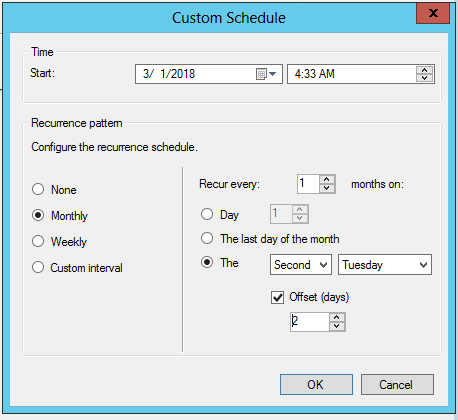
- Ayın son haftasında bir farkla değerlendirme zamanlarken, sonraki aya devam eden bir fark seçerseniz, site değerlendirmeyi ayın son günü için zamanlar.
Dağıtım Zamanlaması sayfasında aşağıdaki ayarları yapılandırın:
Değerlendirmeyi zamanla: Kullanılabilir zamanı ve yükleme son tarihlerini değerlendiren Configuration Manager saati belirtin. Eşgüdümlü Evrensel Saat'i (UTC) veya Configuration ManagerConfiguration Manager konsolunu çalıştıran bilgisayarın yerel saatini kullanmayı seçin.
- Burada İstemci yerel saati'ni ve ardından Yazılım kullanılabilirlik zamanı için mümkün olan en kısa sürede'yi seçtiğinizde, güncellemelerin ne zaman kullanılabilir olduğunu değerlendirmek için Configuration Manager konsolunu çalıştıran bilgisayardaki geçerli saat kullanılır. Bu davranış, Yükleme son tarihi ve güncelleştirmelerin istemciye yüklendiği zaman için aynıdır. İstemci farklı bir saat dilimindeyse, istemcinin saati değerlendirme zamanına geldiğinde bu eylemler gerçekleştirilir.
Yazılım kullanılabilir zamanı: Yazılım güncelleştirmelerinin istemciler tarafından ne zaman kullanılabilir olacağını belirtmek için aşağıdaki ayarlardan birini seçin:
En kısa sürede: Dağıtımdaki yazılım güncelleştirmelerini mümkün olan en kısa sürede istemcilerin kullanımına sunar. Dağıtımı bu ayar seçili olarak oluşturduğunuzda, Configuration Manager istemci ilkesini güncelleştirir. Bir sonraki istemci ilkesi yoklama döngüsünde, istemciler dağıtımdan haberdar olur ve yazılım güncelleştirmeleri yükleme için hazır olur.
Belirli bir saat: Dağıtıma dahil edilen yazılım güncelleştirmelerini belirli bir tarih ve saatte istemcilerin kullanımına sunar. Dağıtımı bu ayar etkinken oluşturduğunuzda, Configuration ManagerConfiguration Manager istemci ilkesini güncelleştirir. Bir sonraki istemci ilkesi yoklama döngüsünde, istemciler dağıtımdan haberdar olur. Ancak, dağıtımdaki yazılım güncelleştirmeleri yapılandırılan tarih ve saat sonrasına kadar yükleme için kullanılamaz.
Not
Sürüm 2203'ten itibaren, bir ADR tarafından oluşturulan dağıtımlar için Yazılım kullanılabilir zamanı ve Kurulum son tarihi artık ADR değerlendirmesinin zamanlandığı ve başladığı zamana göre hesaplanmaktadır. Daha önce bu süreler ADR değerlendirmesinin ne zaman tamamlandığına göre hesaplanıyordu. Bu değişiklik, Yazılım kullanılabilir zamanını ve Kurulum son tarihini dağıtımlar için tutarlı ve öngörülebilir hale getirir.
Yükleme son tarihi: Bu seçenekler yalnızca Gerekli dağıtımlar için kullanılabilir. Dağıtımdaki yazılım güncelleştirmeleri için son yükleme tarihini belirtmek üzere aşağıdaki ayarlardan birini seçin:
En kısa sürede: Dağıtımdaki yazılım güncelleştirmelerini mümkün olan en kısa sürede otomatik olarak yüklemek için bu ayarı seçin.
Belirli bir saat: Dağıtımdaki yazılım güncelleştirmelerini belirli bir tarih ve saatte otomatik olarak yüklemek için bu ayarı seçin. Configuration ManagerConfiguration Manager, yapılandırılan Belirli bir zaman aralığını Yazılım kullanılabilir zamanına ekleyerek yazılım güncellemelerinin yükleneceği son tarihi belirler.
Gerçek yükleme son tarihi, görüntülenen son tarih süresi artı iki saate kadar rastgele bir süredir. Rastgele seçimleştirme, koleksiyondaki istemcilerin güncelleştirmeleri dağıtımda aynı anda yüklemesinin olası etkisini azaltır.
Bilgisayar Aracısı grubundaki Son tarih rasgeleleştirmeyi devre dışı bırakma, rasgeleleştirme davranışını geçersiz kılmaz. Daha fazla bilgi için bkz: Bilgisayar Aracısı istemci ayarları.
Not
Sürüm 2203'ten itibaren, bir ADR tarafından oluşturulan dağıtımlar için Yazılım kullanılabilir zamanı ve Kurulum son tarihi artık ADR değerlendirmesinin zamanlandığı ve başladığı zamana göre hesaplanmaktadır. Daha önce bu süreler ADR değerlendirmesinin ne zaman tamamlandığına göre hesaplanıyordu. Bu değişiklik, Yazılım kullanılabilir zamanını ve Kurulum son tarihini dağıtımlar için tutarlı ve öngörülebilir hale getirir.
Kullanıcı tercihlerine göre, istemci ayarlarında tanımlanan yetkisiz kullanım süresine kadar bu dağıtımın uygulanmasını geciktirme: Kullanıcılara son tarihten sonra gerekli yazılım güncelleştirmelerini yüklemeleri için daha fazla zaman tanımak için bu ayarı etkinleştirin.
Bu davranış genellikle bilgisayar uzun süre kapalı kaldığında ve çok sayıda yazılım güncelleştirmesi veya uygulamanın yüklenmesi gerektiğinde gereklidir. Örneğin, bir kullanıcı tatilden döndüğünde, istemci süresi geçmiş dağıtımları yüklerken uzun bir süre beklemesi gerekir.
Bu yetkisiz kullanım süresini, istemci ayarlarında Dağıtım son tarihinden (saat) sonra uygulama için yetkisiz kullanım süresi özelliğiyle yapılandırın. Daha fazla bilgi için Bilgisayar aracısı bölümüne bakın. Zorlama yetkisiz kullanım süresi, bu seçeneğin etkinleştirildiği ve istemci ayarını da dağıttığınız cihazları hedefleyen tüm dağıtımlar için geçerlidir.
Son tarihten sonra, istemci yazılım güncelleştirmelerini bu yetkisiz kullanım süresine kadar kullanıcının yapılandırdığı ilk iş dışı pencereye yükler. Ancak, kullanıcı istediği zaman Yazılım Merkezi'ni açmaya ve yazılım güncelleştirmelerini yüklemeye devam edebilir. Yetkisiz kullanım süresi sona erdiğinde, zorlama süresi geçmiş dağıtımlar için normal davranışa geri döner.
Kullanıcı Deneyimi sayfasında aşağıdaki ayarları yapılandırın:
Kullanıcı bildirimleri: Yapılandırılan Yazılım kullanılabilir olduğunda Yazılım Merkezi'nde bildirimin görüntülenip görüntülenmeyeceğini belirtin. Bu ayar, istemcilerde kullanıcılara bildirim gönderilip gönderilmeyeceğini de denetler.
Son tarih davranışı: Bu ayar yalnızca Gerekli dağıtımlar için yapılandırılabilir. Yazılım güncelleştirme dağıtımı tanımlanan bakım pencerelerinin dışında son tarihe ulaştığında kullanılacak davranışları belirtin. Seçenekler, yazılım güncelleştirmelerinin yüklenip yüklenmeyeceği ve yüklemeden sonra sistemin yeniden başlatılıp başlatılmayacağıdır. Bakım pencereleri hakkında daha fazla bilgi için bkz.
Not
Bu yalnızca istemci cihaz için bakım penceresi yapılandırıldığında geçerlidir. Cihazda herhangi bir bakım penceresi tanımlanmamışsa, yükleme ve yeniden başlatma güncelleştirmesi her zaman son tarihten sonra gerçekleşir.
Cihaz yeniden başlatma davranışı: Bu ayar yalnızca Gerekli dağıtımlar için yapılandırılabilir. Güncelleştirmenin yüklenmesini tamamlamak için yeniden başlatma gerekiyorsa sunucularda ve iş istasyonlarında sistem yeniden başlatmasının engellenip değiştirilmeyeceğini belirtin.
Uyarı
Sunucu ortamlarında veya hedef bilgisayarların varsayılan olarak yeniden başlatılmasını istemediğiniz durumlarda, sistemin yeniden başlatılmasını engellemek yararlı olabilir. Ancak, bunu yapmak bilgisayarları güvensiz bir durumda bırakabilir. Zorla yeniden başlatmaya izin vermek, yazılım güncelleştirme yüklemesinin hemen tamamlanmasını sağlamaya yardımcı olur.
Windows Embedded cihazları için yazma filtresi işleme: Bu ayar, yazma filtresiyle etkinleştirilen Windows Embedded cihazlarındaki yükleme davranışını kontrol eder. Değişiklikleri yükleme son tarihinde veya bir bakım penceresi sırasında kaydetme seçeneğini belirleyin. Bu seçeneği belirlediğinizde yeniden başlatma gerekir ve değişiklikler cihazda kalır. Aksi takdirde, güncelleştirme yüklenir, geçici katmana uygulanır ve daha sonra uygulanır.
- Windows Embedded cihazına bir yazılım güncelleştirmesi dağıttığınızda, cihazın yapılandırılmış bir bakım penceresine sahip bir koleksiyonun üyesi olduğundan emin olun.
Yeniden başlatma sonrasında yazılım güncelleştirmeleri dağıtımı yeniden değerlendirme davranışı: İstemcilerin yazılım güncelleştirmelerini yükledikten ve yeniden başlattıktan hemen sonra bir yazılım güncelleştirmeleri uyumluluk taraması çalıştırmasını sağlamak için yazılım güncelleştirmeleri dağıtımlarını yapılandırmak için bu ayarı seçin. Bu ayar istemcinin, istemci yeniden başlatıldıktan sonra uygulanabilir hale gelen ek güncelleştirmeleri denetlemesini ve ardından bunları aynı bakım penceresinde yüklemesini sağlar.
Uyarılar sayfasında, Configuration ManagerConfiguration Manager'ın bu dağıtım için uyarılar oluşturmasını yapılandırın. Review recent software updates alerts Configuration ManagerConfiguration Manager in the Software UpdatesGüncelleştirmeler node of the Software Library workspace. System Center Operations Manager da kullanıyorsanız, uyarılarını da yapılandırın.
İndirme Ayarları sayfasında, aşağıdaki ayarları yapılandırın:
İstemcilerin bir komşudan veya varsayılan site sınır gruplarından bir dağıtım noktası kullandıklarında güncelleştirmeleri indirip yüklemeleri gerekip gerekmediğini belirtin.
Yazılım güncelleştirmelerinin içeriği geçerli veya komşu sınır gruplarındaki bir dağıtım noktasından kullanılamadığında, istemcilerin güncelleştirmeleri site varsayılan sınır grubundaki bir dağıtım noktasından indirip yüklemesi gerekip gerekmediğini belirtin.
İstemcilerin aynı alt ağdaki diğer istemcilerle içerik paylaşmasına izin ver: İçerik indirmeleri için BranchCache kullanımının etkinleştirilip etkinleştirilmeyeceğini belirtin. Daha fazla bilgi için bkz. BranchCache istemcilerde her zaman etkindir. Dağıtım noktası destekliyorsa istemciler BranchCache kullandığından bu ayar kaldırılır.
Geçerli, komşu veya site sınır gruplarındaki dağıtım noktasında yazılım güncelleştirmeleri kullanılamıyorsa, Microsoft UpdatesGüncelleştirmeler: Dağıtım noktalarında güncelleştirmeler sağlanmıyorsa intranet bağlantılı istemcilerin yazılım güncelleştirmelerini Microsoft Update'ten indirmesini sağlamak için bu ayarı seçin. İnternet tabanlı istemciler, yazılım güncelleştirmeleri içeriği için her zaman Microsoft Update'i kullanır.
İstemciler tarifeli İnternet bağlantısı kullandıklarında son yükleme tarihinden sonra indirme izni verilip verilmeyeceğini belirtin. İnternet sağlayıcıları bazen tarifeli bağlantıyla çalışırken gönderdiğiniz ve aldığınız veri miktarına göre ücretlendirme yapar.
Not
İstemciler, bir dağıtımdaki yazılım güncelleştirmeleri için bir yönetim noktasından içerik konumunu ister. İndirme davranışı dağıtım noktasını, dağıtım paketini ve bu sayfadaki ayarları nasıl yapılandırdığınıza bağlıdır.
Dağıtım Paketi sayfasında, aşağıdaki seçeneklerden birini belirleyin:
Bir dağıtım paketi seçin: Bu güncelleştirmeleri mevcut bir dağıtım paketine ekleyin.
Yeni bir dağıtım paketi oluşturun: Bu güncelleştirmeleri yeni bir dağıtım paketine ekleyin. Aşağıdaki ek ayarları yapılandırın:
Ad: Dağıtım paketinin adını belirtin. Paket içeriğini açıklayan benzersiz bir ad kullanın. 50 karakterle sınırlıdır.
Açıklama: Dağıtım paketi hakkında bilgi sağlayan bir açıklama belirtin. İsteğe bağlı açıklama 127 karakterle sınırlıdır.
Paket kaynağı: Yazılım güncelleştirme kaynak dosyalarının konumunu belirtir. Kaynak konum
\\server\sharename\pathiçin örneğin bir ağ yolu yazın veya ağ konumunu bulmak için Gözat'ı tıklatın. Sonraki sayfaya geçmeden önce dağıtım paketi kaynak dosyaları için paylaşılan klasörü oluşturun.Belirtilen konumu başka bir yazılım dağıtım paketinin kaynağı olarak kullanamazsınız.
TConfiguration ManagerConfiguration Manager dağıtım paketini oluşturduktan sonra dağıtım paketi özelliklerinde paket kaynak konumunu değiştirebilirsiniz. Görüyorsanız, önce özgün paket kaynağındaki içeriği yeni paket kaynağı konumuna kopyalayın.
SMS Sağlayıcısının bilgisayar hesabı ve yazılım güncelleştirmelerini indirmek için sihirbazı çalıştıran kullanıcının her ikisinin de indirme konumuna Yazma izinleri olmalıdır. İndirme konumuna erişimi kısıtlayın. Bu kısıtlama, saldırganların yazılım güncelleştirme kaynak dosyalarını kurcalama riskini azaltır.
Gönderme önceliği: Dağıtım paketi için gönderme önceliğini belirtin. Configuration ManagerConfiguration Manager, paketi dağıtım noktalarına gönderirken bu önceliği kullanır. Dağıtım paketleri öncelik sırasına göre gönderilir: yüksek, orta veya düşük. Aynı önceliklere sahip paketler, oluşturuldukları sıraya göre gönderilir. Kapsam yoksa, paket önceliğine bakılmaksızın hemen işlenir.
İkili diferansiyel çoğaltmayı etkinleştir: Dağıtım paketi için ikili diferansiyel çoğaltmayı kullanmak için bu ayarı etkinleştirin. Daha fazla bilgi için bkz. İkili diferansiyel çoğaltma.
Dağıtım paketi yok: Önce içeriği indirip dağıtım noktalarına dağıtmadan yazılım güncelleştirmelerini cihazlara dağıtın. Bu ayar, aşırı büyük güncelleştirme içeriğiyle uğraşırken faydalıdır. Ayrıca, istemcilerin her zaman Microsoft Update bulut hizmetinden içerik almasını istediğinizde de kullanın. Bu senaryodaki istemciler, gerekli içeriğe zaten sahip olan eşlerden içerik de indirebilir. TConfiguration ManagerConfiguration Manager istemcisi içerik indirmeyi yönetmeye devam eder, bu nedenle Configuration ManagerConfiguration Manager eş önbellek özelliğini veya Teslim İyileştirme gibi diğer teknolojileri kullanabilir. Bu özellik, Windows ve Microsoft 365 AppsMicrosoft 365 Uygulamaları güncelleştirmeleri dahil olmak üzere, Configuration ManagerConfiguration Manager yazılım güncelleştirmeleri yönetimi tarafından desteklenen tüm güncelleştirme türlerini destekler.
Not
Bu seçeneği belirleyip ayarları uyguladıktan sonra artık değiştirilemez. Diğer seçenekler gri görünür.
Dağıtım Noktaları sayfasında, yazılım güncelleştirme dosyalarını barındıracak dağıtım noktalarını veya dağıtım noktası gruplarını belirtin. Dağıtım noktaları hakkında daha fazla bilgi için bkz: Dağıtım noktası yapılandırmaları. Bu sayfa yalnızca yeni bir yazılım güncelleştirme dağıtım paketi oluşturduğunuzda kullanılabilir.
İndirme Konumu sayfasında, yazılım güncelleştirme dosyalarının İnternet'ten mi yoksa yerel ağınızdan mı indirileceğini belirtin. Aşağıdaki ayarları yapılandırın:
Yazılım güncelleştirmelerini internetten indirme: Yazılım güncelleştirmelerini internette belirli bir konumdan indirmek için bu ayarı seçin. Bu ayar varsayılan olarak etkindir.
Yazılım güncelleştirmelerini yerel ağdaki bir konumdan indirme: Yazılım güncelleştirmelerini yerel bir dizinden veya paylaşılan klasörden indirmek için bu ayarı seçin. Bu ayar, sihirbazı çalıştıran bilgisayarın İnternet erişimi olmadığında kullanışlıdır. İnternet erişimi olan herhangi bir bilgisayar yazılım güncellemelerini önceden indirebilir. Daha sonra bunları, yerel ağda sihirbazı çalıştıran bilgisayardan erişilebilen bir konuma depolayın. Başka bir senaryo, System Center UpdatesGüncelleştirmeler Publisher veya üçüncü taraf bir düzeltme eki uygulaması çözümü aracılığıyla yayımlanan içeriği indirmek olabilir. En üst düzey yazılım güncelleştirme noktasındaki WSUS içerik paylaşımı, indirme için ağ konumu olarak girilebilir; örneğin
\\server\WsusContent, .
Dil Seçimi sayfasında, sitenin seçili yazılım güncelleştirmelerini indireceği dilleri seçin. Site, bu güncelleştirmeleri yalnızca seçili dillerde mevcutsa indirir. Dile özgü olmayan yazılım güncelleştirmeleri her zaman indirilir. Varsayılan olarak, sihirbaz yazılım güncelleştirme noktası özelliklerinde yapılandırdığınız dilleri seçer. Bir sonraki sayfaya geçmeden önce en az bir dil seçilmelidir. Yalnızca bir yazılım güncelleştirmesinin desteklemediği dilleri seçerseniz, güncelleştirme için indirme başarısız olur.
Özet sayfasında ayarları gözden geçirin. Ayarları bir dağıtım şablonuna kaydetmek için Şablon Olarak Kaydet'e tıklayın. Bir ad girin ve şablona eklemek istediğiniz ayarları seçin, sonra da Kaydet'e tıklayın. Yapılandırılmış bir ayarı değiştirmek için ilgili sihirbaz sayfasına tıklayın ve ayarı değiştirin.
- Şablon adı, alfasayısal ASCII karakterlerin yanı sıra
\(ters eğik çizgi) veya'(tek tırnak işareti) karakterlerinden oluşabilir.
- Şablon adı, alfasayısal ASCII karakterlerin yanı sıra
ADR'yi oluşturmak için İleri'ye tıklayın.
Sihirbazı tamamladıktan sonra ADR çalışır. Belirtilen ölçütleri karşılayan yazılım güncelleştirmelerini bir yazılım güncelleştirme grubuna ekler. Daha sonra ADR, güncelleştirmeleri site sunucusundaki içerik kitaplığına indirir ve bunları yapılandırılan dağıtım noktalarına dağıtır. ADR daha sonra yazılım güncelleştirme grubunu hedef koleksiyondaki istemcilere dağıtır.
Varolan ADR'ye yeni dağıtım ekleme
ADR oluşturduktan sonra, kurala başka dağıtımlar ekleyin. Bu eylem, farklı koleksiyonlara farklı güncelleştirmeler dağıtmanın karmaşıklığını yönetmenize yardımcı olur. Her yeni dağıtım, tüm işlevlere ve dağıtım izleme deneyimine sahiptir.
Var olan ADR'ye yeni dağıtım ekleme işlemi
Configuration Manager konsolunda Yazılım Kitaplığı çalışma alanına gidin, Yazılım Güncelleştirmeler'ni genişletin, Otomatik Dağıtım Kuralları düğümünü seçin ve ardından istediğiniz kuralı seçin.
Şeritte Dağıtım Ekle'ye tıklayın.
Dağıtım Ekleme Sihirbazı'nın Koleksiyon sayfasında, kullanılabilir ayarları Otomatik Dağıtım Kuralı Oluştur Sihirbazı'nın Genel sayfasına benzer şekilde yapılandırın. Daha fazla bilgi için, ADR oluşturma işlemi ile ilgili önceki bölüme bakın. Dağıtım Ekleme Sihirbazı'nın geri kalanı yukarıdaki ayrıntılı açıklamalarla da eşleşen aşağıdaki sayfaları içerir:
- Dağıtım Ayarları
- Dağıtım Zamanlaması
- Kullanıcı Deneyimi
- Uyarılar
- İndirme Ayarları
Dağıtımlar, Windows PowerShellWindows PowerShell cmdlet'leri kullanılarak programlama yoluyla da eklenebilir. Bu yöntemi kullanma işleminin tam açıklaması için bkz. New-CMSoftwareUpdateDeployment .
Dağıtım işlemi hakkında daha fazla bilgi için bkz. Yazılım güncelleştirme dağıtım işlemi.
Otomatik dağıtım kuralları için klasör oluşturma işlemi
(Sürüm 2207'den başlayarak)
Configuration Manager konsolunda Yazılım Kitaplığı çalışma alanına gidin ve ardından Otomatik Dağıtım Kuralları'na gidin.
Şeritten veya sağ tıklama menüsünden ve Otomatik Dağıtım Kuralları'nda aşağıdaki seçeneklerden birini seçin:
- Klasör Oluştur
- Klasörü Sil
- Klasörü Yeniden Adlandır
- Klasörleri taşıma
- Güvenlik kapsamlarını ayarlama
Klasör oluşturma, Windows PowerShellWindows PowerShell cmdlet'leri kullanılarak programlama yoluyla da eklenebilir. Bu yöntemi kullanma işleminin tam açıklaması için bkz.
Bilinen sorunlar
Hata kodu 0x87D20417
Senaryo: Configuration Manager sürüm 2010'u çalıştırırken, otomatik dağıtım kuralının başarısız olduğunu ve 0x87D20417'in Son Hata Kodunu döndürdüğünü fark edebilirsiniz.
PatchDownloader.log %temp% dizininde 0 baytlık dosyalar görürsünüzFailed to create temp file with GetTempFileName() at temp location C:\Windows\TEMP\, error 80 .
Geçici Çözüm:PatchDownloader.log'de belirtilen temp dizininden tüm dosyaları kaldırın ve ADR'yi yeniden çalıştırın.
Çözüm: Güncel dalı Configuration Manager sürüm 2010 için KB 4600089, Güncelleştirme Paketi'ni yükleyin.
Otomatik dağıtım kuralı için dağıtım paketi ayarlarını uygulamak için betiği
Dağıtım paketi yok seçeneğiyle bir ADR oluşturursanız, geri dönüp daha sonra bir ADR ekleyemezsiniz. Bu sorunu çözmenize yardımcı olmak için aşağıdaki betiği Topluluk merkezi'ne yükledik:
İpucu
Bu betiği doğrudan Topluluk hub'ında açın. Daha fazla bilgi için bkz. Topluluk merkezi öğelerine doğrudan bağlantılar.
<# Apply-ADRDeploymentPackageSettings #>

#=============================================
# START SCRIPT
#=============================================
param
(
[parameter(Mandatory = $true)]
[ValidateNotNullOrEmpty()]
[ValidateLength(1,256)]
[string]$sourceADRName,

[parameter(Mandatory = $true)]
[ValidateNotNullOrEmpty()]
[ValidateLength(1,256)]
[string]$targetADRName
)

Try {
       # Source ADR that already has the needed deployment package. You may need to create one if it doesn’t exist.
       $sourceADR = Get-CMSoftwareUpdateAutoDeploymentRule -Name $sourceADRName

       # Target ADR that will be updated to use the source ADR’s deployment package. Typically, this is the ADR that used the “No deployment package” option.
       $targetADR = Get-CMSoftwareUpdateAutoDeploymentRule -Name $targetADRName

       # Apply the deployment package settings
       $targetADR.ContentTemplate = $sourceADR.ContentTemplate

       # Update the wmi object
       $targetADR.Put()
}
Catch{
       $exceptionDetails = "Exception: " + $_.Exception.Message + "HResult: " + $_.Exception.HResult
       Write-Error "Failed to apply ADR deployment package settings: $exceptionDetails"
}
#=============================================
# END SCRIPT
#=============================================