Not
Bu sayfaya erişim yetkilendirme gerektiriyor. Oturum açmayı veya dizinleri değiştirmeyi deneyebilirsiniz.
Bu sayfaya erişim yetkilendirme gerektiriyor. Dizinleri değiştirmeyi deneyebilirsiniz.
Aracı kayıt defterinde listelenen her aracının ayrıntılarını Microsoft 365 yönetim merkeziMicrosoft 365 yönetim merkezi içinde görüntüleyebilir ve yönetebilirsiniz. Listeden bir aracı seçtiğinizde, bu ayrıntıları bir açılır bölmede görüntüleyebilirsiniz. Ayrıntılar bölmesinde bilgi ve eylemlerin yanı sıra sekmelerde sağlanan ek bilgiler de sağlanır. Her sekme, seçilen temsilci için özel özellikler ve ayrıntılar sağlar. Sekmelerin çoğu tüm aracılar için standarttır, ancak bazı sekmeler bir aracının yeteneklerine göre sağlanır. Örneğin, bir temsilci diğer temsilcilerden bilgi ve yanıtlar sağlamak üzere tasarlanmışsa, Bağlı Aracılar sekmesi sağlanır. Ayrıntılar açılır penceresinde bir aracı hakkında bilgi sağlamanın yanı sıra, aracı için Yükleme, Engelleme, Kaldırma ve kullanıcılar için Sabitleme gibi belirli eylemleri de seçebilirsiniz.
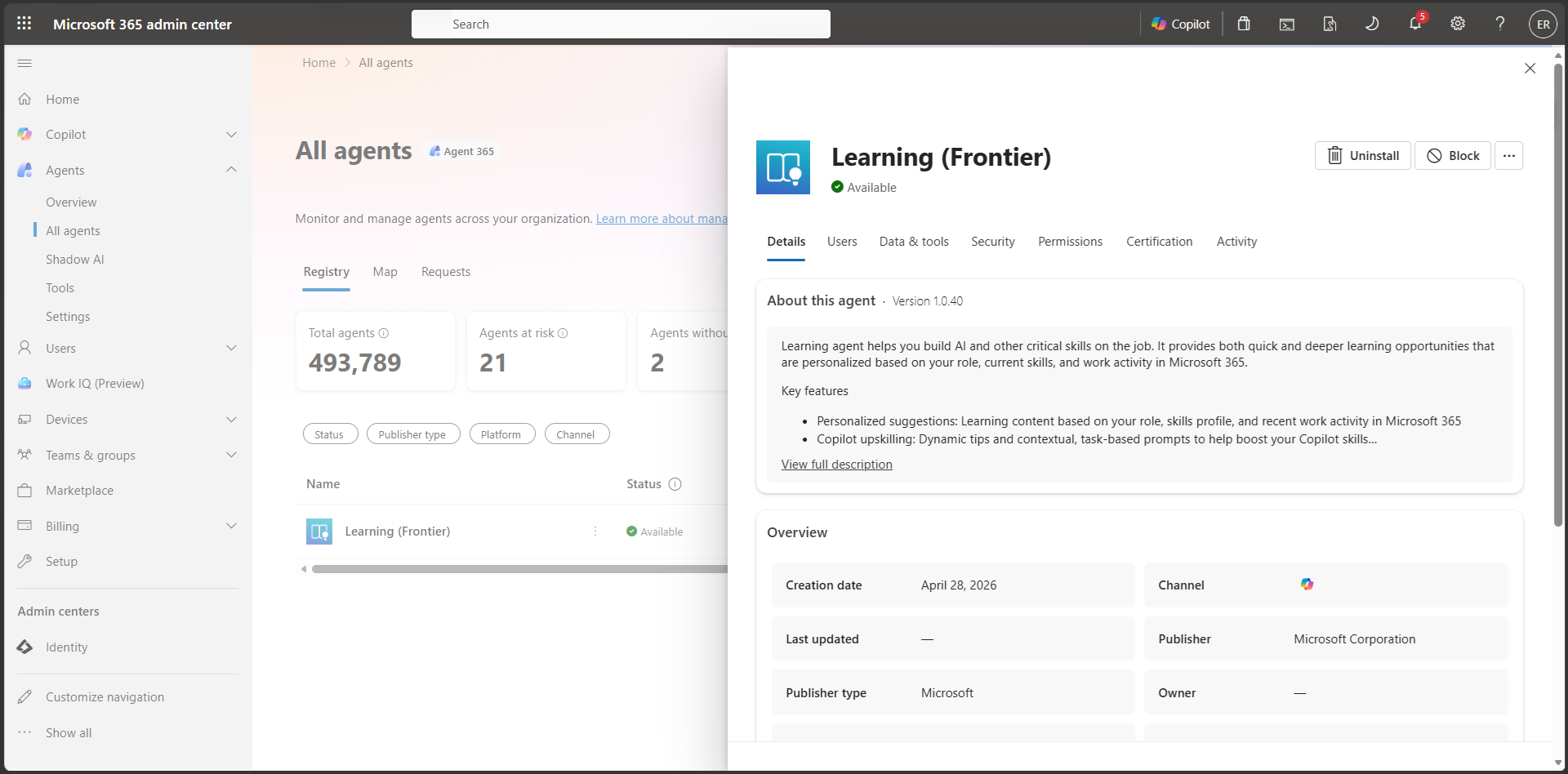
Temsilci ayrıntılarını görüntüle
Bir temsilci hakkında sağlanan ayrıntılara erişmek için aşağıdaki adımları kullanın:
- Microsoft 365 yönetici merkezi'nde oturum açın.
- Aracılar>Tüm aracılar'a gidin. Aracı Kayıt Defteri sekmesi seçilidir.
- Kayıt Defteri listesinden bir aracı seçin. Temsilci ayrıntıları görüntülenir.
Kayıt Defterinden bir aracı seçtiğinizde, ayrıntılar açılır bölmesi aracı için kullanılabilir genel eylemleri görüntüler. Aşağıdaki tabloda, aracının eylemleri açıklanmaktadır:
| Aracı eylemi | Açıklama |
|---|---|
| Yükle | Aracıyı kuruluşlarınızdaki seçili kullanıcılar için dağıtır ve yükler. |
| Kaldır | Aracıyı kaldırır. Kuruluşunuzun üyeleri aracıyı yükleyemez veya kullanamaz. |
| Engelle | Aracıyı kuruluşunuzun üyelerinden engeller. Aracıyı yükleyemez veya kullanamazlar. Ayrıca, aracı kuruluşunuzun onu zaten yüklemiş olan tüm üyelerinden kaldırılır. |
| Mağazada güncelleştirme | UpdatesGüncelleştirmeler an existing agent in an Agent Store based on a provided ZIP packet file. |
| Kullanıcılar için raptiye | Aracı, aracının daha kolay bulunabilmesi için aracının dağıtıldığı kullanıcı arabirimine (kanala bağlı olarak) sabitlenir. Aracının dağıtıldığı kullanıcılara veya gruplara bağlı olarak, aracıyı kimin sabitlediğini belirtebilirsiniz. |
Aracı eylemleri hakkında daha fazla bilgi için bkz. Aracı eylemleri Microsoft 365 yönetim merkeziMicrosoft 365 yönetim merkezi.
Bir aracıyı etiketleme
Etiketler, yöneticilerin ve kullanıcıların aracıları düzenlemek ve bulmak için (örneğin, ekibe, işleve veya projeye göre) aracılara uyguladığı etiketlerdir. Etiketler, bir aracının yapabileceklerini veya erişebileceklerini değiştirmez.
Bir aracıya etiket uygulamak için:
- Aracılar>Tüm aracılar'a gidin, Kayıt Defteri listesinden bir aracı seçin.
- Temsilci ayrıntıları bölmesinde Etiket ekle'yi seçin.
- Kuruluşunuzda kullanılabilen etiketlerden en fazla beş etiket seçin.
Uygulanan etiketler aracının sayfasında ve aracı listesinin Etiketler sütununda görünür. İlgili aracıları bulmak için listeyi etikete göre filtreleyin. Bu filtre, bir ekibin sahip olduğu tüm aracıları veya belirli bir işlevi destekleyen tüm aracıları gözden geçirmek istediğinizde kullanışlıdır.
Yöneticiler, kuruluşunuzda kullanılabilen etiketleri Aracı ayarlarından yönetir. İhtiyaç duyduğunuz etiket yoksa Etiketleri yönetme bölümüne bakın.
Aracı ayrıntılarında sağlanan sekmeler
Aracı ayrıntıları geçici açılır penceresinde sağlanan bilgiler, eylemler ve sekmeler, aracının özelliklerine dayalıdır.
Not
Bir aracı için görüntülenen sekmeler, aracının yeteneklerine bağlıdır. Aşağıdaki tabloda listelenen sekmeler her aracı için geçerli değildir.
Aşağıdaki tabloda, aracı özelliklerini temel alan aracı sekmeleri sağlanır:
| Temsilci sekmesi | Açıklama |
|---|---|
| Ayrıntılar | Bu sekme, temsilci hakkında bir açıklama, yönergeler, durum ve diğer genel ayrıntıları sağlar. |
| Kullanıcılar | Bu sekme, aracı için izin verilen kullanıcıları görüntülemenize ve seçmenize olanak tanır. Aracının önceden yüklenmiş olduğu kullanıcıları ve aracının yüklenmeye hazır olduğu kullanıcıları seçebilirsiniz. |
| Veri & Araçları | Bu sekme, aracının kullanabileceği özellikler, bilgi kaynakları ve araçlar gibi Microsoft Purview korumaları hakkında ayrıntılar sağlar. Ayrıca, Aracı Kullanıcı Kimliği ve Aracı Kimliği gibi Microsoft Entra koruma ayrıntıları sağlar. |
| Güvenlik | Bu sekme, aracı etkinliğini izleme, hassas verileri koruma ve uyumluluk boşluklarını değerlendirme hakkında ayrıntılar sağlar. |
| İzinler | Bu sekme, aracının erişebileceği ve üzerinde işlem yapabileceği verileri gözden geçirmenize ve bu verilere izin vermenize olanak tanır. Daha fazla bilgi için bkz. |
| Belgelendirme | Bu sekme, aracıyı kuruluşunuz genelinde dağıtmadan önce seçili aracı için kullanılabilir olan güven ve kanıtlama sinyallerini gözden geçirebileceğiniz tek bir yer sağlar. Daha fazla bilgi için Temsilci sertifikası'na bakın. |
| Etkinlik | Bu sekme, tek bir aracının nasıl kullanıldığına ve kiracı genelinde nasıl performans gösterdiğine ilişkin odaklanmış bir görünüm sağlar. |
| Aracı örnekleri | Bu sekme, Aracı Kayıt Defteri'ndeyapay zeka ekip arkadaşı olarak etiketlenmiş bir aracıyı seçtiğinizde görünür. Yapay zeka ekip arkadaşı aracıları, kuruluşunuzun bir veya daha fazla aracı örneği oluşturabileceği aracı şablonlarıdır. |
| Bağlı Aracılar | Bu sekme, seçilen aracıyı diğer aracılara bağlamanıza olanak tanır. Seçilen aracıyı kullanırken, kullanıcılar bağlı aracılardan ek bilgi ve yanıtlar alabilir. Aracıyı oluşturan tarafından eklenenler hariç olmak üzere, seçili aracıya en fazla 10 aracıyı bağlayabilirsiniz. Aracı oluşturucunun aracıları nasıl bağladığına bağlı olarak, onları da kaldırabilirsiniz. Bağlı aracıların erişmesi gereken herkes tarafından kullanılabildiğinden emin olmanız gerekir. |
| Bilgisayar kullanımı | Bu sekme, seçilen aracının kullanıcılar adına eylemler gerçekleştirmesine ve iş verilerine erişmesine izin vermek için kullanılır. Ayrıca, hangi web sitelerinin Bilgisayar kullanımı için izin verileceğini seçebilirsiniz. Bilgisayar kullanımı için Web aramasının gerekli olduğunu unutmayın. |
Temsilci ayrıntıları
Ayrıntılar sekmesi, aracının amaçlanan amacı hakkında ayrıntılar sağlar. Bu sekme aracının açıklamasını, yönergelerini, yayımlama durumunu, kullanılabilirliğini, yayımcısını, dağıtımını, aracı türünü, kanalını, platformunu, son güncelleştirmesini, duyarlılığını ve sürümünü içerir. Aracının genel özelliklerini ve durumunu değerlendirmek için bu sekmeyi kullanın.
Aracı kullanıcılar
Kuruluşunuzda oluşturulan aracıların kuruluşunuz genelinde nasıl kullanılabileceğini denetleyebilirsiniz. Aşağıdaki aracı kullanılabilirlik seçeneklerini yapılandırabilirsiniz:
- Bir aracıyı kimler bulabilir ve yükleyebilir?
- Hangi kullanıcılarda aracı önceden yüklenmiş olarak bulunur?
- Aracının kuruluş genelinde veya belirli gruplar için kullanılabilir olup olmadığı
Bu seçenekler, kuruluşların aracıları şirket içi uyumluluk ve dağıtım ilkeleriyle uyumlu yönetilen bir şekilde yayımlamalarına ve yüklemelerine yardımcı olur.
Temsilci kullanılabilirliği ve kurulumu
Her aracı kullanılabilirliği ve yükleme ayarlarını içerir. Aşağıdaki tabloda bu ayarlar açıklanır:
| Ayar | Açıklama |
|---|---|
| Yüklendiği ürün | Hangi kullanıcılara aracının otomatik olarak önceden yüklendiğini denetler. |
| Şu tarihe kadar kullanılabilir: | Hangi kullanıcıların bir aracı yükleyebileceğini ve kullanabileceğini denetler. |
Aracı kullanılabilirliğini ve yüklemesini ayarlama
Temsilci kullanılabilirliği ve kurulumu bağımsız eylemlerdir. Bir aracıyı kimin bulabileceğini ve aracıyı kimin otomatik olarak yüklediğini denetleyebilirsiniz. Örneğin:
- Bir aracıyı bir kullanıcı grubuna (örneğin, Grup A) yayımlayabilirsiniz, böylece grup aracıyı bulabilir ve yükleyebilir.
- Aynı aracıyı farklı bir gruba (örneğin, Grup B'ye) yükleyebilirsiniz (önceden yükleyebilirsiniz).
Kuruluşunuzun tamamına bir aracı yüklerseniz, kullanılabilirlik kapsamına bakılmaksızın otomatik olarak yüklenir. Bu yükleme davranışı, aşağıdaki koşullara göre tasarım gereğidir:
- Bir aracıyı belirli kullanıcılar için kullanılabilir hale getirdiğinizde, yalnızca o kullanıcılar onu görebilir ve yükleyebilir.
- Aracıyı yüklemeyi seçtiğinizde, aracı özgün kullanılabilirlik hedef kitlesine dahil edilmemiş olsalar bile hedeflenen kullanıcılar için yüklenir.
- Kullanılabilirliği ve yüklemeyi yapılandırma
Bir aracının kullanılabilirliğini ve kurulum ayarlarını Microsoft 365 yönetim merkeziMicrosoft 365 yönetim merkezi içinden Aracı Kayıt Defteri'nden ayarlamak için aşağıdaki adımları kullanın:
- Aracı Kayıt Defterinden yönetilecek aracıyı seçin.
- Aracı ayrıntıları bölmesinde Kullanıcılar sekmesini seçin.
- Aracının önceden yüklenmiş olduğu kullanıcıları atamak için Yüklendi'yi seçin. Aşağıdaki seçeneklerden birini belirleyin:
- Yalnızca ben
- Tüm organizasyon
- Belirli kullanıcılar veya gruplar
-
Aracıyı yükleyebilecek ve kullanabilecek kullanıcıları seçmek için Kullanılabilir'i seçin. Aşağıdaki seçeneklerden birini belirleyin:
- Kuruluştaki hiçbir kullanıcı yükleyemez
- Kuruluştaki tüm kullanıcılar yükleyebilir
- Belirli kullanıcılar veya gruplar yükleyebilir
- Bu ayarları kaydetmek için Güncelleştir'i seçin.
Aracı verileri ve araçları
Aracı Kayıt Defterinde seçili bir aracının açılır bölmesinde görüntülenen Veri & araçları sekmesi, seçili aracının kuruluşunuzdaki erişimi ve yetenekleri hakkında ayrıntılar sağlar. Bu sekme, aracı meta verilerinin üç kategorisini gösterir:
- Özellikler - Aracının belirli görevleri nasıl gerçekleştirdiği ve doğru, bağlamsal yanıtlar sağlamak için veri kaynaklarına nasıl eriştiği.
- Bilgi kaynakları: Aracının soruları doğru yanıtlamak için kullandığı veriler.
- Araçlar - Aracının istekleri işlemek için kullandığı işlemler.
Aracının erişimi olan verileri, başvurduğu dış kaynakları ve gerçekleştirebileceği eylemleri anlamak için bu bilgileri kullanın. Bu kategorileri anlayarak, kiracınızda dağıtılan aracılar hakkında bilinçli idare kararları verebilirsiniz.
Önemli
Yapay Zeka Yöneticisi veya Genel Yönetici rolüne sahip yöneticiler, tüm aracılar için Veri & araçlarını görüntülemek üzere tam erişime sahiptir. En az izne sahip rolleri kullanın. Daha düşük izinlere sahip hesaplar, kuruluşunuzun güvenliğini artırmaya yardımcı olur. Genel Yönetici son derece ayrıcalıklı bir roldür. Kullanımını, var olan bir rolü kullanamadığınızda acil durum senaryolarıyla sınırlayın. Daha fazla bilgi için bkz. Microsoft 365 yönetim merkezinde yönetici rolleri hakkında.
Bir aracının verilerini ve araçlarını görüntüleme
Bir aracının Veri ve araçlar sekmesine erişmek için aşağıdaki adımları kullanın:
- Select an agent Registry from the Agent Registry list within Microsoft 365 yönetim merkeziMicrosoft 365 yönetim merkezi.
- Aracı ayrıntıları bölmesinde Veri & araçları sekmesini seçin.
Veri & araçları sekmesi salt okunurdur ve aracı platformu tarafından bildirilen meta verileri gösterir. Bir aracının veri kaynaklarını veya araçlarını değiştirmek için, aracı geliştiricisinin aracıyı yazma platformunda güncelleştirmesi gerekir; örneğin, Copilot StudioCopilot Studio veya Foundry.
Bazı aracıların Veri & araçları sekmesi boş olabilir. Bu koşul aşağıdaki koşullara göre oluşur:
- Aracı geliştiricisi, aracı için bilgi kaynaklarını veya araçlarını yapılandırmadı.
- Aracı türü bu meta veri alanlarını desteklemez.
- Aracının meta verileri henüz # öğesine eşitlenmedi Microsoft 365 yönetim merkeziMicrosoft 365 yönetim merkezi.
Temsilci özellikleri
Veri & araçları sekmesinin Özellikler bölümü, aracının doğru, bağlamsal yanıtlar sağlamak için erişebileceği içerik ve veri kaynağı türlerini gösterir.
Okuyabilir bölümü, aracının okuma erişimine sahip olduğu içerik kategorilerini gösterir. Aşağıdaki tabloda, dahil edilebilecek içerik örnekleri verilmiştir:
| Kategori | Açıklama |
|---|---|
| Genel siteler | Aracı herkesin erişebileceği web içeriğini okuyabilir |
| Kuruluş dosyaları | Aracı, Microsoft 365 kiracınızdaki (SharePoint, OneDrive) dosyaları okuyabilir |
| E-posta | Aracı, kullanıcı e-posta içeriğini okuyabilir |
| Takvim | Aracı takvim olaylarını okuyabilir |
Not
Gösterilen özellikler, aracı için yapılandırdığınız izinlere bağlıdır ve aracı türüne ve platformuna göre farklılık gösterebilir.
Genel siteler , aracının genel kullanıma açık web içeriğine ne zaman erişebildiğini ifade eder. Bu erişim, aracının sınırsız İnternet erişimine sahip olduğu anlamına gelmez. Yanıtlarını bildirmek için genel web sayfalarını bir bilgi kaynağı olarak okuyabilir.
Temsilci bilgi kaynakları
Bilgi kaynakları bölümü, aracının soruları doğru yanıtlamak için kullandığı veri kaynaklarını ve URL'leri sağlar. Bu bilgi kaynakları, aracının kullanıcı sorgularına yanıt verirken yararlandığı dış veya iç referanslardır.
Aşağıdaki tabloda, aracıya ekleyebileceğiniz bilgi kaynakları ve örnekler verilmiştir:
| Kaynak türü | Örnekler |
|---|---|
| Web URL'leri |
https://bing.com/, https://contoso.com/docs/ |
| SharePoint siteleri | https://contoso.sharepoint.com/sites/hr-policies |
| Files ve klasörler | Belirli belgeler veya temsilcinin bilgi bankası olarak yapılandırılan klasör yollarıbilgi bankası |
| Grafik bağlayıcıları | Microsoft Graph bağlayıcıları aracılığıyla dizinlenen veriler |
Not
Aracının yalnızca onaylanmış, güvenilir kaynaklara başvurduğunu doğrulamak için bilgi kaynağı URL'lerini gözden geçirin. Tanıdık olmayan veya harici URL'ler, aracının kuruluşunuzun sınırları dışındaki verilere erişimi olduğunu gösterebilir.
Aracı araçları
Veri & Araçları sekmesindeki Araçlar bölümü, aracının istekleri işlemek için kullandığı süreçleri, bağlayıcıları ve eylemleri sağlar. Araçlar, aracının yalnızca okuyabildiğini değil, yapabileceklerini de temsil eder.
Aşağıdaki tabloda, aracıya ekleyebileceğiniz araç türleri ve örnekleri verilmiştir:
| Araç tipi | Örnekler |
|---|---|
| Microsoft 365 bağlayıcıları |
shared_office365_ContactGetItem_V2(iletişim bilgilerini okur Office 365Office 365) |
| MCP sunucuları | Aracıya bağlı üçüncü taraf veya müşteri tarafından barındırılan MCP sunucuları |
| İş IQ'su araçları |
Work IQ Mail (Preview) (e-postayla ilgili işlemler) |
| Özel eylemler | Aracı geliştiricisi tarafından tanımlanan API eylemleri |
Not
Listelenen her araç, aracının çalışma zamanında çağırabileceği bir eylemi temsil eder. Aracının kullanıcılar adına yapabileceklerinin kapsamını anlamak için araç listesini gözden geçirin. Dış hizmetlere erişen veya veri yazan (e-posta gönderme, kayıtları güncelleştirme) araçlar daha yakından incelemeyi gerektirir.
Aracı türüne göre veri & araçları
Veri & araçları sekmesinde ortaya çıkan meta veriler, aracı türüne ve platformuna bağlı olarak değişir. Aracı türü, büyük ölçüde aracıyı oluşturma aracına ve yöntemine dayanır.
Not
Şu anda Microsoft 365 yönetim merkeziMicrosoft 365 yönetim merkezi tüm aracılar için veri ve araç bilgilerine sahip değildir.
Temsilci güvenliği
Güvenlik sekmesi aracı etkinliğini izlemenize, hassas verileri korumanıza ve Microsoft Purview korumalarına göre uyumluluk boşluklarını değerlendirmenize yardımcı olur.
Not
Agent Registry'de Riskler sütununu görmek ve bir agent'ın Güvenlik sekmesi ayrıntılarını görmek için bir Microsoft E7 veya Agent 365Agent 365 lisansına ihtiyacınız var.
Aracının güvenlik ayrıntılarını görüntüleyin
Bir aracının Güvenlik sekmesine erişmek için aşağıdaki adımları kullanın:
- Choose an agent Registry from the Agent Registry list in the Microsoft 365 yönetim merkeziMicrosoft 365 yönetim merkezi.
- Aracı ayrıntıları bölmesinde Güvenlik sekmesini seçin.
Güvenlik sekmesi, Microsoft Purview korumalarıyla ilgili aşağıdaki eylemleri sağlar:
- Aracı etkinliğini izleme
- Hassas verileri koruma
- Uyumluluk boşluklarını değerlendirme
Aracı etkinliğini izleme
Sistem, güvenlik ve gözlemlenebilirlik için seçilen bir aracıyla etkileşimleri izler. Microsoft Purview'da Etkinlik gezginini kullanarak aracı etkinliğini görüntüleyebilirsiniz. Etkinlik gezgini, etiket etkinliği de dahil olmak üzere hassas bilgiler içeren içerikle ilgili etkinlikleri gözden geçirmenize olanak tanır. Sistem Exchange, SharePoint, OneDrive ve uç nokta cihazlarındaki etiket etkinliğini izler. Daha fazla bilgi için bkz. Etkinlik gezginini kullanmaya başlama.
Hassas verileri koruma
Hassas veriler için koruma, sızıntıları ve fazla paylaşımı önlemeye yardımcı olur. Microsoft Purview'da yapay zeka gözlemlenebilirliğini kullanarak hassas etkileşimleri görüntüleyebilirsiniz. Yapay zeka gözlemlenebilirliği, kuruluşunuz genelinde aracı etkinliğinin merkezi bir görünümünü sağlar. Daha fazla bilgi için bkz. Üretici AI uygulamaları için Microsoft Purview veri güvenliği ve uyumluluk korumaları.
Uyumluluk boşluklarını değerlendirme
Seçili temsilcinin kullanılabilir bir yapay zeka temel değerlendirmesi varsa, aracınız için uyumluluk boşluklarını değerlendirebilirsiniz. Daha fazla bilgi için bkz.
Temsilci izinleri
Microsoft 365 yönetim merkezi'de, aracılara izin verirken iki tür izni göz önünde bulundurun:
Her izin türü, erişimin kapsamına bağlı olarak aracıların kullanıcılar adına gerçekleştirebileceği farklı eylemler verir. Bu bölümde bu iki izin türü açıklanır ve yaygın olarak kullanılan izinlere genel bir bakış sağlanır.
Önemli
Bazı Microsoft Graph izinleri hem uygulama hem de temsilci atanan formlarda bulunur. İzin adı aynı olabilir, ancak etkin erişim farklılık gösterir. Uygulama izinleri, oturum açmış kullanıcı olmadan yalnızca uygulama erişimine izin verirken, temsilci izinleri yalnızca oturum açmış kullanıcı adına erişime izin verir.
Uygulama izinleri
Aracının, kullanıcının oturum açmasına gerek kalmadan verilere erişmesine ve eylemler gerçekleştirmesine izin vermek için uygulama izinlerini kullanın. Bu izinler, aracıların kullanıcının oturum açmasına gerek kalmadan dizin verilerini okuma, ekipleri yönetme veya ileti gönderme gibi görevleri yerine getirmesine olanak tanır.
Uygulama izinlerinin temel özellikleri:
- Kullanıcı bağlamı gerekmez - Aracı etkin bir kullanıcı oturumu olmadan çalışabilir.
- Geniş kapsamlı özellikler - Uygulama izinlerine sahip aracılar kuruluş düzeyinde hareket edebilir, böylece geniş bir veri aralığına erişebilirler.
- Yönetici onayı gereklidir - Genellikle bir yöneticinin uygulama izinleri için onay vermesi gerekir.
Ortak uygulama izinleri
| İzin | Ayrıntılar |
|---|---|
| Group.Read.All | Kuruluştaki tüm grupları okuma. |
| TeamsActivity.Send | Tüm kullanıcılara bir ekip çalışması etkinliği gönderin. |
| RoleManagement.Read.Directory | Tüm dizin rol tabanlı erişim denetimi (RBAC) ayarlarını okuyun. |
| User.Read.All | Tüm kullanıcıların tam profillerini okuyun. |
| Team.ReadBasic.All | Kuruluştaki tüm ekiplerin listesini alın. |
Temsilci atanan izinler
Kullanıcı oturum açtığında, aracının kullanıcı adına hareket etmesine izin vermek için temsilci izinlerini kullanın. Bu izinler, kullanıcıya özgü verilere erişim sağlar ve aracıların belirli bir kullanıcı bağlamında eylemler gerçekleştirmesine olanak tanır.
Aracının doğrudan kullanıcının verileriyle etkileşim kurduğu veya kullanıcı adına eylemler gerçekleştirdiği uygulamalar için temsili izinler kullanın.
Temsilci atanan izinlerin temel özellikleri
- Kullanıcı bağlamı gerekli - Aracı, oturum açmış kullanıcının izniyle eylemler gerçekleştirir.
- Ayrıntılı erişim - Bu izinler genellikle erişimi yalnızca kullanıcının verileriyle kısıtlar.
- Kullanıcı onayı gerekli olabilir - İzinlere bağlı olarak, kullanıcıların uygulamanın kendi adlarına işlem yapması için onay vermesi gerekebilir.
Ortak temsilci izinleri
| İzin | Ayrıntılar |
|---|---|
| User.ReadBasic.All | Tüm kullanıcıların temel profillerini okuyun. |
| TeamsActivity.Send | Tüm kullanıcılara bir ekip çalışması etkinliği gönderin. |
| RoleManagement.Read.Directory | Tüm dizin rol tabanlı erişim denetimi (RBAC) ayarlarını okuyun. |
| User.Read.All | Tüm kullanıcıların tam profillerini okuyun. |
| Team.ReadBasic.All | Tüm ekiplerin listesini alın. |
Bir aracının izinlerini görüntüleme
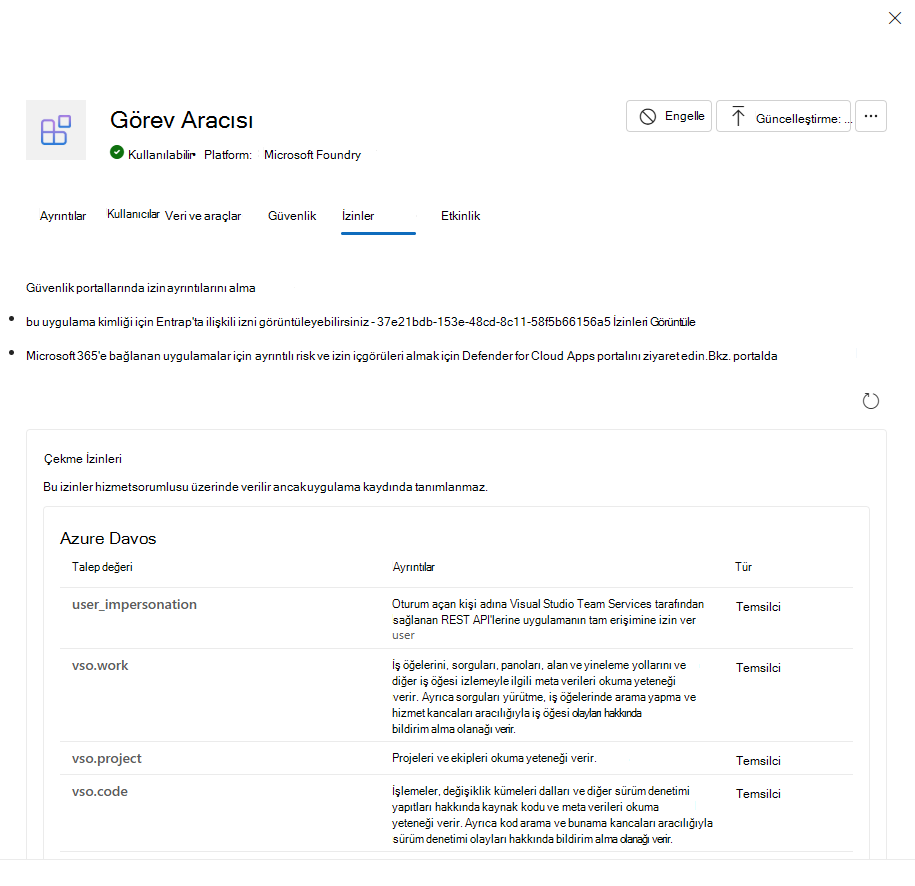
Tüm izin türlerinin ayrıntılarını, aracı ayrıntıları sayfasındaki İzinler sekmesinde bulabilirsiniz.
Choose a deploy agent from the Agent Registry list in the Microsoft 365 yönetim merkeziMicrosoft 365 yönetim merkezi.
Açılan aracı ayrıntıları bölmesinde, aracıya verilen tüm izinleri görüntülemek için İzinler sekmesini seçin.
Temsilci sertifikası
Microsoft 365 yönetim merkezi'ndeki aracının ayrıntıları bölmesinde sağlanan Sertifika sekmesiMicrosoft 365 yönetim merkezi, aracıyı kuruluşunuz genelinde dağıtmadan önce seçili aracı için kullanılabilir olan güven ve kanıtlama sinyallerini gözden geçirebileceğiniz tek bir yer sağlar. Microsoft tarafından oluşturulan aracılar ve dış yayımcılardan gelen aracılar için bu sekme, aracının geliştiricisi tarafından sağlanan yayımcı onayını ve Microsoft'un uygulama sertifikası programı aracılığıyla kazanılan Microsoft 365 Sertifikası durumunu gösterir. Yayımcı kanıtlama, aracının verileri, güvenliği ve uyumluluğu nasıl işlediği hakkında geliştiricinin kendi bildirdiği bilgileri yakalar. Microsoft 365 Sertifikası, 12 ay boyunca geçerli olan bağımsız bir güvenlik ve uyumluluk değerlendirmesini yansıtır ve aracının Microsoft'un kiracı verilerini işleme standartlarını karşıladığını doğrulamaya yardımcı olur. Genel Bakış, Veri & araçları ve Güvenlik sekmelerinin yanı sıra Sertifika sekmesini gözden geçirerek, aracıyı onaylayabileceğiniz, dağıtabileceğiniz, engelleyebileceğiniz veya kaldırabileceğiniz bilinçli bir yönetim kararı verebilirsiniz. Kararınız büyük ölçüde aracıyı kimin oluşturduğuna, neye göre doğrulandığına ve yayıncının belgelediği güven düzeyine bağlı olabilir.
Temsilci etkinliği
TMicrosoft 365 yönetim merkezi'nin aracı ayrıntılarındaki Etkinlik sekmesi Microsoft 365 yönetim merkezi, tek bir aracının nasıl kullanıldığına ve kiracı genelinde nasıl performans gösterdiğine odaklanmış bir görünüm sağlar. Varsayılan olarak, bu sekmedeki ölçümler son 30 günü yansıtır, ancak görünümü farklı bir zaman aralığına göre ayarlamak için tarih aralığını ayarlayabilirsiniz.
Not
Bir aracının Etkinlik sekmesi ayrıntılarını görmek için bir Microsoft E7 veya Agent 365Agent 365 lisansına ihtiyacınız var.
Ek ayrıntılar aşağıdaki bilgileri içerir:
- Etkin kullanıcılar - Seçilen tarih aralığında aracıyla en az bir kez etkileşim kuran benzersiz kullanıcıların sayısı. Bir kullanıcı, aracıyla kaç kez etkileşim kurduğuna bakılmaksızın tek bir etkileşimden sonra etkin olarak sayılır.
- Oturumlar - Seçilen tarih aralığındaki konuşmaların sayısı. Konuşma, bir kullanıcı ve bir aracı arasındaki karşılıklı etkileşimler olarak tanımlanır. Her yeni oturum, 30 dakika işlem yapılmadığında başlar.
- Özel Durumlar - Seçilen tarih aralığında hata veren oturumların sayısı. Bu ölçüm, yöneticilerin güvenilirlik sorunlarını saptamasına ve işi beklendiği gibi tamamlayamayan aracıları araştırmasına yardımcı olur.
- Aracı çalışma zamanı - Kullanıcının bir aracıyla etkileşime başlamasından aracının araç çağrılarını yürütme ve yanıt hazırlama gibi etkinliklerini tamamlamasına kadar hesaplanan, seçilen tarih aralığında aracı tarafından çalışılan toplam saat. Bir aracının kullanıcılar adına gerçekleştirdiği genel iş yükünü ölçmek için bu ölçümü kullanın.
Anlık görüntüler aracı etkinliği sağlar:
- Zaman içindeki etkin kullanıcı sayısı
- Zaman içindeki oturumlar
- Etkin kullanıcılar
- Kullanıcının asıl adı
- Toplam oturum sayısı
- Son etkinlik tarihi (UTC)
Not
Etkin kullanıcılar tablosunu bir CSV dosyasına aktarabilirsiniz. Tablo ayrıca sayfalandırmayı da destekler.
Bu sinyaller benimsemeyi izlemenize, etkiyi ölçmenize ve ilgilenmeniz gereken aracıları belirlemenize olanak tanır. İlgilenmeniz gereken aracılar arasında yüksek özel durum oranları, düşük etkin kullanıcı sayıları ve uzun çalışma süreleri yer alabilir. Etkinlik ölçümleri şu anda Microsoft CopilotMicrosoft Copilot Agent Builder, SharePoint ve Microsoft 365 Aracıları Araç Seti aracı türlerini desteklemektedir.
Aracı örnekleri
Örnekler sekmesi, Aracı Kayıt Defteri'ndeyapay zeka ekip arkadaşı olarak etiketlediğiniz bir aracıyı seçtiğinizde görünür. Yapay zeka ekip arkadaşı aracıları, kuruluşunuzun bir veya daha fazla aracı örneği oluşturabileceği aracı şablonlarıdır. Her aracı örneğinin kendi Microsoft EntraMicrosoft Entra destekli aracı kimliği, lisansı, posta kutusu, OneDrive'ı ve Teams varlığı vardır, böylece Microsoft 365 iş akışlarına katılabilir.
Örnekler sekmesi, seçilen aracıdan oluşturulan tüm örneklerin ayrıntılı bir tablosunu sağlar. Tabloda aşağıdaki sütunlar bulunur:
- Ad - Aracı örneğinin adı.
- EmailEmail - Aracı örneğinin e-postası.
- Durum - Aracının durumu, örneğin Etkin veya Etkin değil.
- Riskler - Algılanan risklerin sayısı.
- Toplam oturum sayısı: Son 30 gündeki toplam oturum sayısı.
- Sahip - Aracı örneğinin sahibi.
Bir satır seçildiğinde o örneğin ayrıntıları açılır. Yapay Zeka Yöneticisi veya Genel Yönetici gibi atanmış rolünüze bağlı olarak, tek tek örnek ayarlarını yönetebilir, güvenlik ve uyumluluk durumunu gözden geçirebilir, Microsoft 365 lisansları atayabilir veya güncelleştirebilir ve örneği Engelleme, Engellemesini Kaldırma veya Silme gibi yaşam döngüsü eylemleri gerçekleştirebilirsiniz.
Aracı örnekleri hakkında daha fazla bilgi için bkz. Aracı örneklerini yönetme Microsoft 365 yönetim merkeziMicrosoft 365 yönetim merkezi.
Bağlı aracılar
Bağlı Aracılar sekmesi, seçilen aracıyı diğer aracılara bağlamanıza olanak tanır. Kullanıcılar seçili aracıyı kullandığında, bağlı aracılardan ek bilgi ve yanıtlar alabilir. Aracıyı oluşturan tarafından eklenenler hariç olmak üzere, seçili aracıya en fazla 10 aracıyı bağlayabilirsiniz. Aracı oluşturucunun aracıları nasıl bağladığına bağlı olarak, bunları da kaldırabilirsiniz.
Önemli
Bağlı aracıların erişmesi gereken herkes tarafından kullanılabildiğinden emin olmanız gerekir.
Bağlı aracılar sekmesi, şu anda bağlı olan aracıların bir tablosunu sağlar.
Bağlı bir aracı ekle
TMicrosoft 365 yönetim merkeziMicrosoft 365 yönetim merkezi:
- Kayıt Defteri listesinden bir aracı seçin. Temsilci ayrıntıları görüntülenir.
- Bağlı aracılar sekmesini seçin.
- Aracıları bağla'yı seçin.
- Bağlanılacak aracının adını eklemek için arama kutusunu kullanın.
- Aracının yanındaki onay kutusunu seçin.
- Kaydet'i seçin.
Bilgisayar kullanımı
Bilgisayar kullanımı sekmesi, Araştırmacı gibi bilgisayar kullanımı becerilerini destekleyen belirli aracılar için aracı ayrıntıları bölmesinde görünür. Bir temsilci bu özelliği desteklediğinde, diğer temsilci ayrıntıları sekmelerinin yanında ek bir Bilgisayar kullanımı sekmesi gösterilir. Bilgisayar kullanımı , aracının güvenli bir sanal bilgisayar aracılığıyla web içeriğiyle nasıl etkileşime gireceğini yönetmenizi sağlar. Özellikle Araştırmacı için, Araştırmacı'yı araştırma ve akıl yürütmenin ötesine taşıyarak, Windows 365 destekli bir sanal bilgisayar aracılığıyla genel, kapılı ve etkileşimli web içeriğiyle güvenli bir şekilde etkileşim kurmasını sağlayabilirsiniz. Araştırmacının hem iş verilerini hem de web'i temel alan daha zengin raporlar oluşturup oluşturamayacağını seçebilirsiniz. Bilgisayar kullanımı sekmesi, kullanıcıların bu olanaklardan yararlanabilmesi için korumaları oluşturduğunuz yerdir.
Bilgisayar kullanımı sekmesi, özelliği kimlerin kullanabileceğini, web ile hangi iş verilerini birleştirebileceğini ve sanal bilgisayarın hangi sitelere erişmesine izin verildiğini kapsayan üç birincil ilkeyi yapılandırmanıza olanak tanır:
- Bilgisayar Kullanımı İçeren Araştırmacı'nın kullanıcılar adına eylemler gerçekleştirmesine izin verme: Kuruluşunuzda kimlerin Bilgisayar Kullanımı ile Araştırmacı özelliğini kullanabileceğini seçin. Bir kullanıcının erişimini devre dışı bıraktığınızda Bilgisayar kullanımı seçeneği, Araştırmacı deneyiminde gri görünür.
- Araştırmacının iş verilerine erişmesine izin verme: Bir Bilgisayar kullanımı oturumu sırasında kullanıcıların kurumsal verileri (e-postalar, sohbetler ve dosyalar gibi) web tabanlı araştırmayla birleştirip birleştiremeyeceğini denetleyin.
- Bilgisayar Kullanımı için hangi web sitelerine izin verileceğini seçin: Sanal bilgisayarın hangi sitelere gitmesine izin verildiğini tanımlayın.
Daha fazla bilgi için bkz: Bilgisayar Kullanımı yönetici yapılandırması olan Araştırmacı.
Bilgi kaynağı olarak eklenmiş dosya içeriğine sahip aracıları yönetme
Aracı oluşturucular, aracının bilgi olarak kullanması için dosyaları karşıya yüklemek üzere Microsoft CopilotMicrosoft Copilot'da Aracı Oluşturucu'yu kullanabilir. Copilot, karşıya yüklenen dosyaları kiracıya ait SharePoint Embedded kapsayıcılarında depolar. Ardından, aracının yanıtlarda kullanması için dosya içeriğini bilgi olarak ekler. Daha fazla bilgi için bkz. Katıştırılmış dosya içeriği.
Önemli
Microsoft Purview Bilgi Engelleri (IB) ekli dosyalarda desteklenmez. Aracıya erişebilen herhangi bir kullanıcı, ekli dosya içeriğine dayalı yanıtları görebilir.
Bu makalede ekli dosyaların nasıl işleneceği, aracıları ve kapsayıcıları nasıl yönetebileceğiniz ve duyarlılık etiketleri ve silme iş akışlarından neler bekleyebileceğiniz açıklanır.
Desteklenen dosya türleri ve sınırları
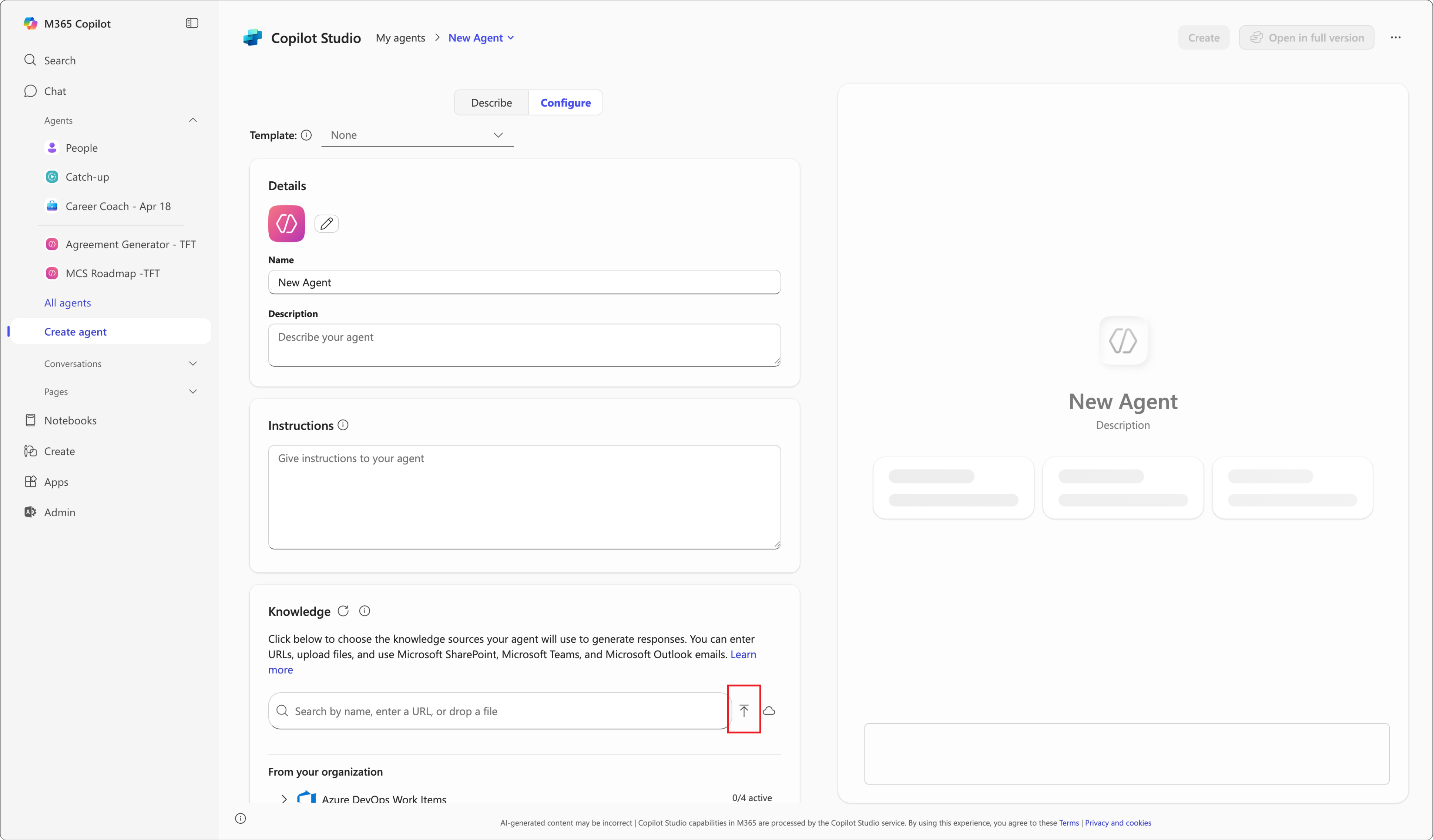
Katıştırılmış bilgi aracıları, dosyaların bilgi kaynağı olarak karşıya yüklenmesini destekler. Copilot, temellendirme için yalnızca bu dosyaların metin içeriğini kullanır.
Desteklenen dosya türleri
- .doc, .docx
- .ppt, .pptx
- .xls, .xlsx
- .txt
Maksimum dosya boyutu
| Dosya türü | Maksimum dosya boyutu |
|---|---|
| .doc, .ppt, .xls, .xlsx .txt | 150 MB |
| .docx, .pptx ve .pdf | 512 MB |
Bu sınırları aşan Files kabul edilmez.
En fazla dosya sayısı
Kullanıcılar aracı başına en fazla 20 dosya yükleyebilir.
SharePoint Embedded kapsayıcıları
Bir aracıya dosya yüklediğinizde, Copilot dosyayı SharePoint Embedded kapsayıcısında depolar. Microsoft 365 hizmeti bu kapsayıcıyı otomatik olarak oluşturur ve kuruluşunuz buna sahiptir. Kapsayıcı, SharePoint yönetim merkezinde ve PowerShell'de Bildirim Temelli Aracı uygulama adı altında görünür.
Önemli
Bu kapsayıcıları silmeyin. Bu kapsayıcıların silinmesi, bunlara bağımlı aracıların işlevselliğini bozabilir.
Aracı meta verilerini görüntüleme
TMicrosoft 365 yönetim merkeziMicrosoft 365 yönetim merkezi'deki Tüm aracılar sayfasında, yalnızca bilgi kaynağı olarak ekli dosyaları kullanan aracıları görüntülemek için aracı envanterini filtreleyebilirsiniz.
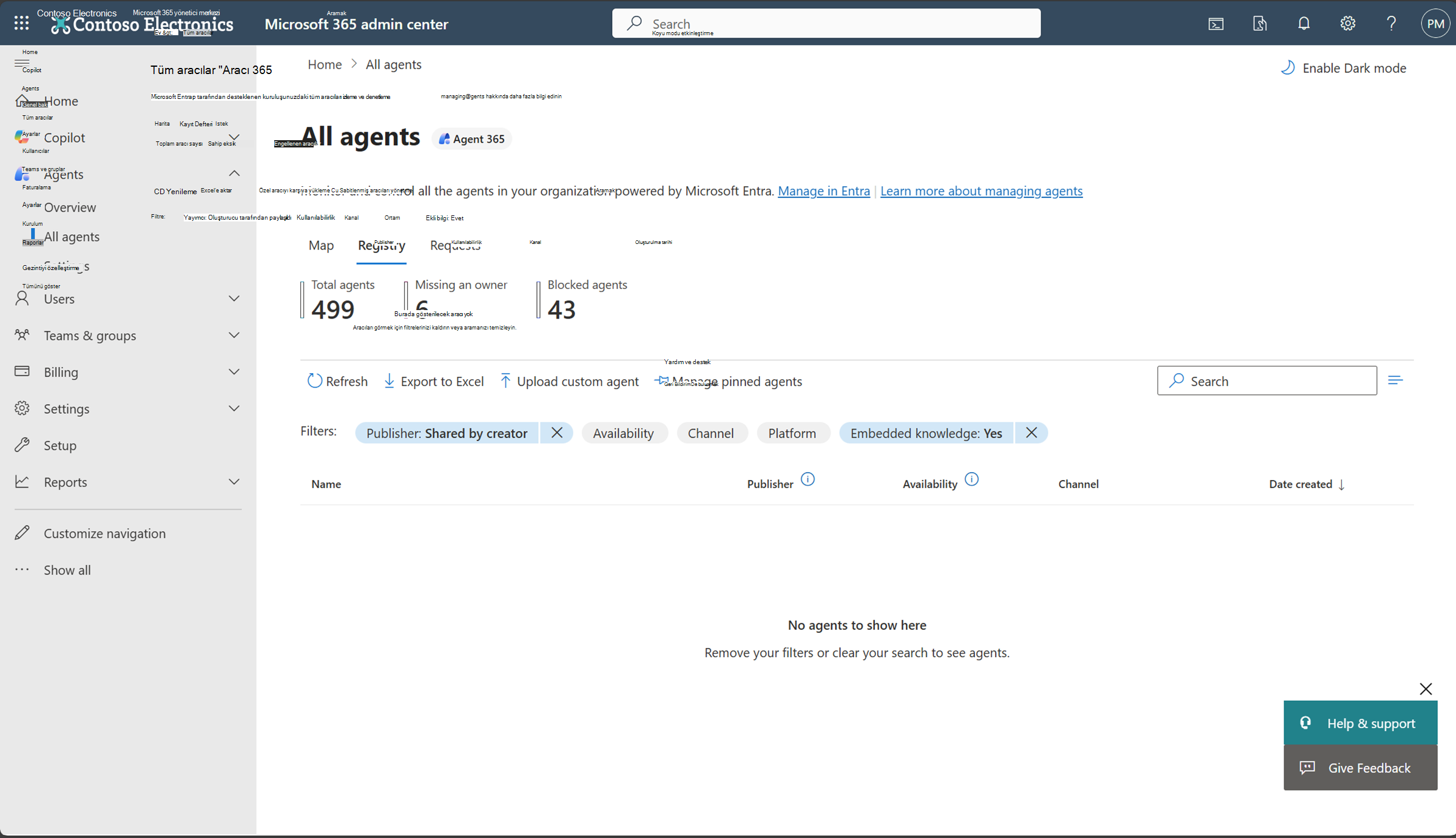
Her aracı için aşağıdaki meta veriler kullanılabilir:
- Dosya adı - Karşıya yüklenen dosyanın adı.
- Dosya duyarlılığı - Dosyaya uygulanan duyarlılık etiketi.
- SharePoint kapsayıcı kimliği - Dosyayı depolayan kapsayıcının benzersiz tanımlayıcısı.
Bu meta veriler, aracılar arasında ekli içeriğin kullanımını izlemenize ve denetlemenize yardımcı olur.
Duyarlılık etiketleri ve erişim denetimi
Hizmet, karşıya yüklenen dosyalardaki en kısıtlayıcı etikete göre aracıdaki ekli içeriğe duyarlılık etiketleri uygular. Aşağıdaki kurallar, hizmetin duyarlılık etiketlerini nasıl uygulayacağını belirler:
Hizmet, aşağıdaki seçeneklerden en kısıtlayıcı duyarlılık etiketini kullanır:
- Karşıya yüklenen tüm dosyalar arasındaki en kısıtlayıcı duyarlılık etiketi. Örneğin, karşıya yüklenen dosyalardaki en yüksek öncelikli etiket.
- Kuruluşunuz varsayılan duyarlılık etiketi ilkesini yapılandırır ve uygularsa.
Varsayılan duyarlılık etiketleme ilkesi varsa, hizmet otomatik olarak bir etiket atar.
Hizmet yalnızca duyarlılık etiketlerini şu durumlarda uygular:
- Aracıyı, Microsoft CopilotMicrosoft Copilot Agent Builder kullanarak oluşturursunuz.
- Aracı ekli dosyalar içerir.
Her aracının duyarlılık etiketini Microsoft 365 yönetim merkeziMicrosoft 365 yönetim merkezi öğesinin Genel Bakış sekmesinde görüntüleyebilirsiniz.
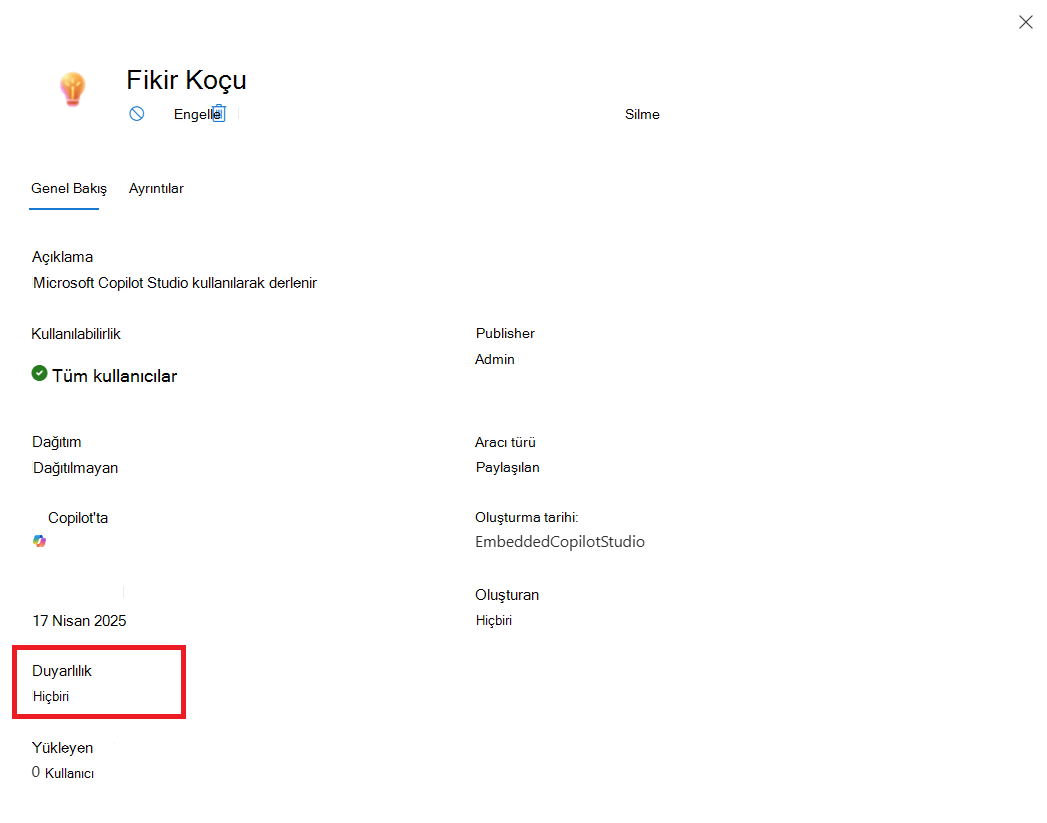
Kullanıcı erişimi ve görünürlüğü
Bir kullanıcının karşıya yüklenen dosyalara uygulanan duyarlılık etiketlerinden herhangi biri üzerinde ayıklama hakkı yoksa, aracıya erişemez.
Bir kullanıcının ayıklama hakları varsa, aracı ayrıntıları bölmesinde aracının duyarlılık etiketini görüntüleyebilir.
Daha fazla bilgi için bkz. Aracı eklenmiş içeriği için duyarlılık etiketleri.
Bilgisayar Kullanımı yönetici yapılandırması olan araştırmacı
Bilgisayar Kullanımı ile Araştırmacı için başlangıç yönergeleri için aşağıdaki kısa videoya bakın:
Bilgisayar Kullanımı olan Araştırmacı , Araştırmacı aracısının yeteneklerini temel alan güçlü bir uzantıdır. Bilgisayar Kullanımı'nı kullanarak, Araştırmacı aracısı sanal bir bilgisayar aracılığıyla genel, geçitli ve etkileşimli web içeriğiyle güvenli bir şekilde etkileşim kurabilir. Kullanıcılar bu yöntemi kullanarak daha derin içgörüler ortaya çıkarabilir, eylemde bulunabilir ve hem iş verilerini hem de web'i temel alan daha zengin raporlar oluşturabilir. Daha fazla bilgi için Microsoft CopilotMicrosoft Copilot bölümünde Araştırmacıyı Bilgisayar kullanımıyla kullanma bölümüne bakın.
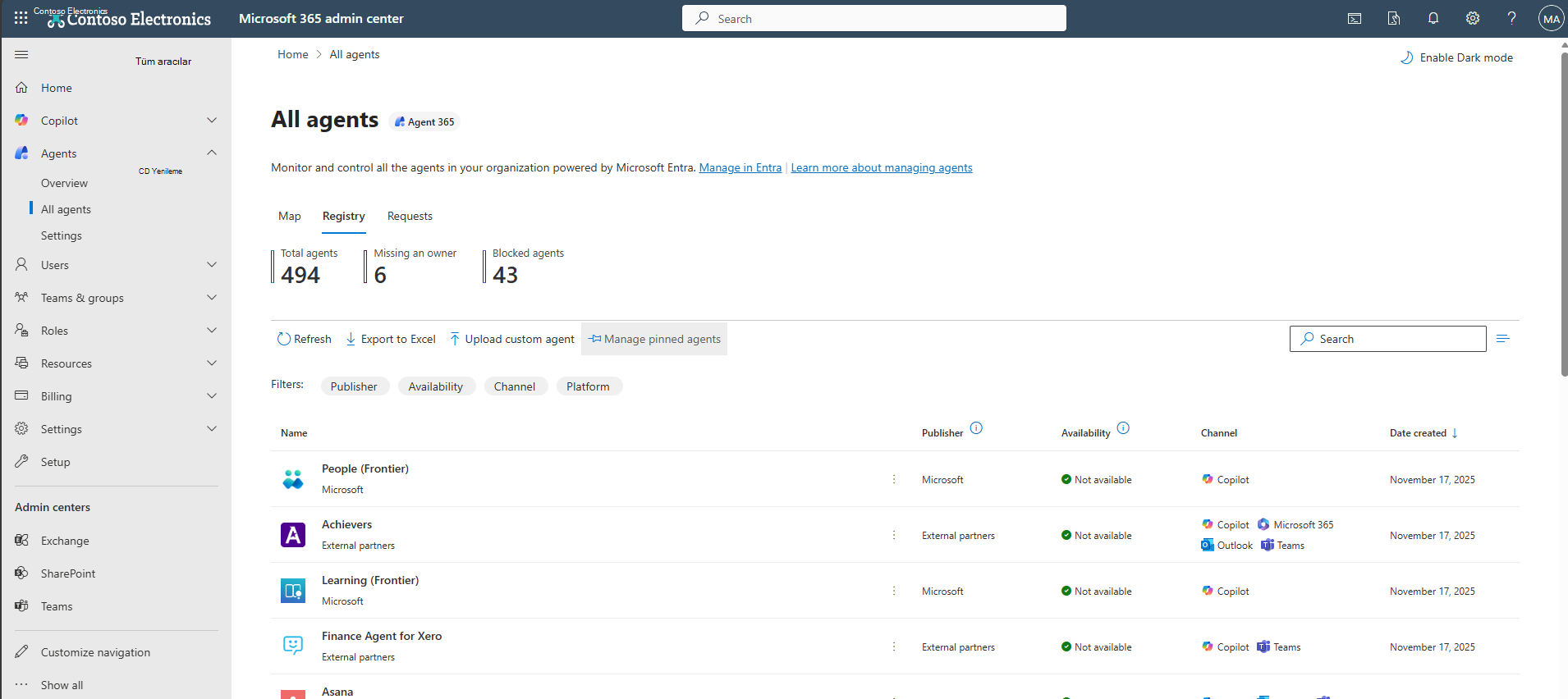
Bilgisayar Kullanımı ile Araştırmacı aracısı için yönetici ayarlarını yapılandırma
Bilgisayar Kullanımı ile Araştırmacı aracısının yönetici ayarlarını yapılandırmak için şu adımları izleyin:
Microsoft Yönetici Denetimleri (Microsoft 365 yönetim merkezi) Aracıları sayfasına gidin.
Sol gezinti bölmesinde, Aracılar'ın altında Araştırmacı'yı seçin ve Bilgisayar Kullanımı için başka bir sekme olup olmadığını kontrol edin.
Bilgisayar Kullanımı ile Araştırmacı'ya erişimi olan kullanıcıları özelleştirin.
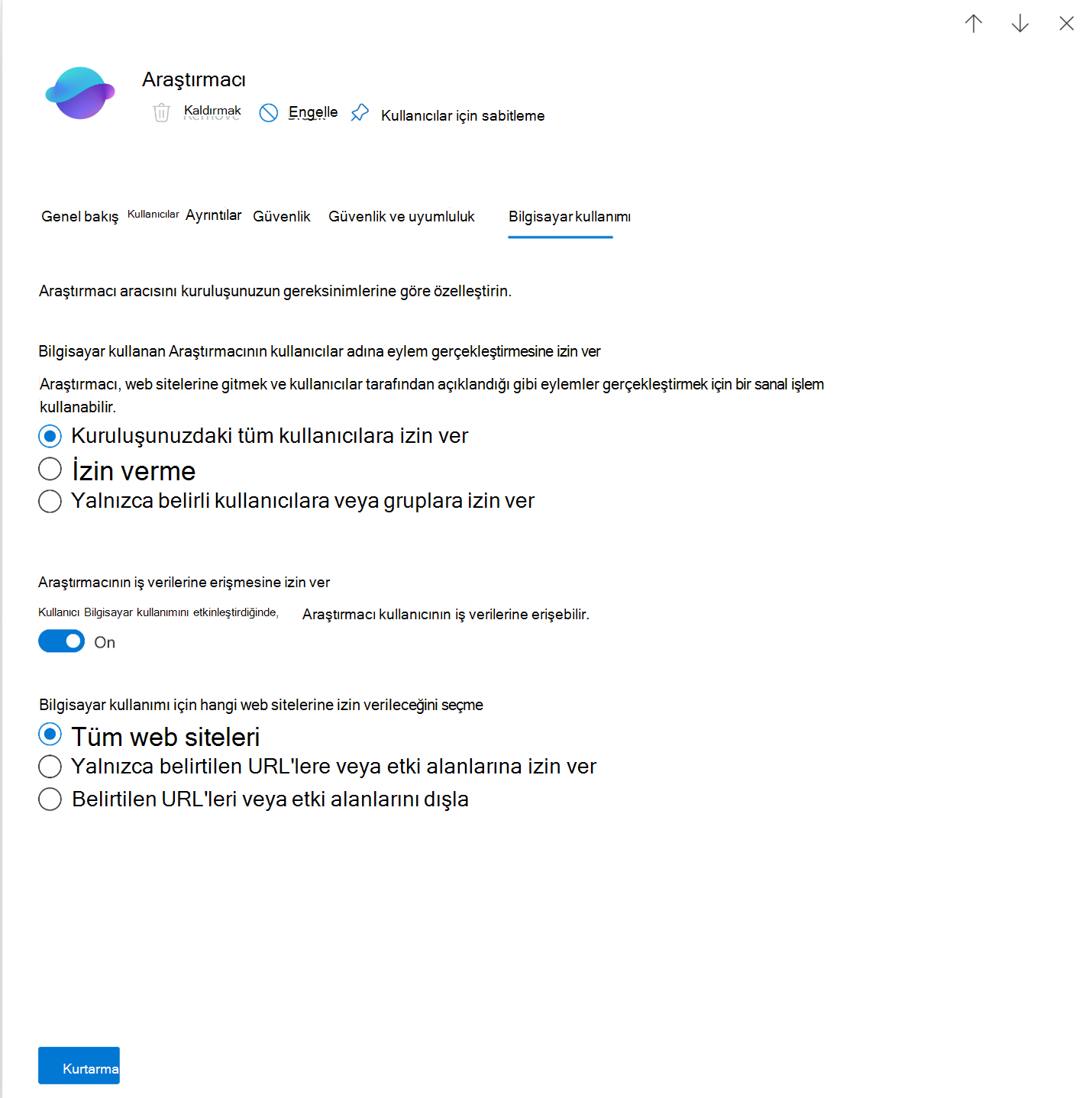
Deneyime kimlerin erişebileceğini yapılandırmak için üç seçenek vardır:
- Kuruluşunuzdaki tüm kullanıcılara izin verin.
- Yalnızca belirli kullanıcılara veya gruplara izin verin.
- Kuruluşunuzda kullanıcı yok.
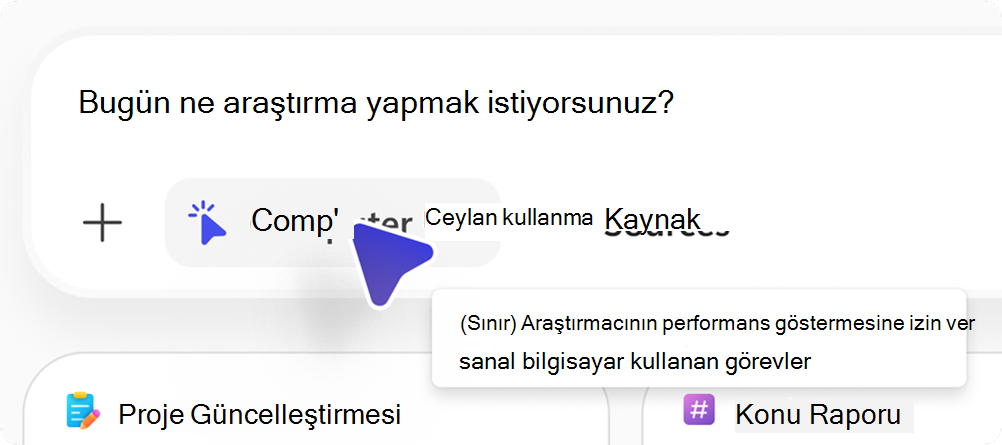
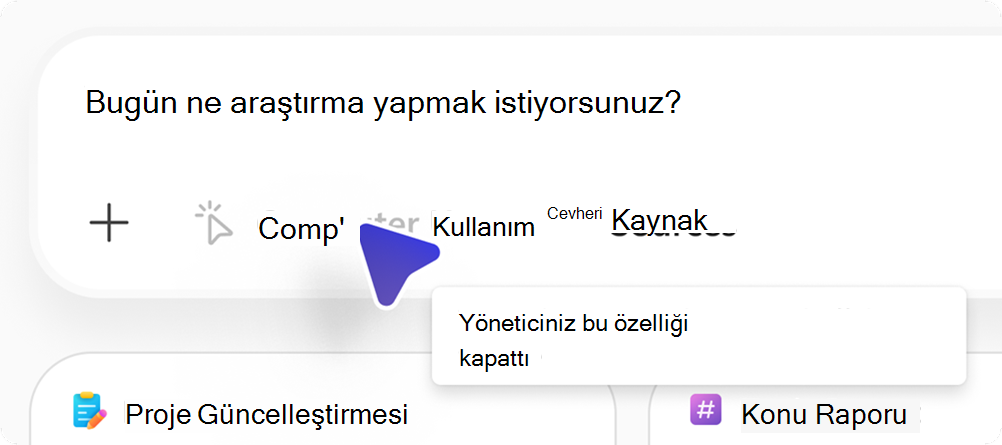
- Bu seçeneği devre dışı bırakmış olan kullanıcılar için, Bilgisayar Kullanımı seçeneği gri gösterilir.
Bilgisayar Kullanımı olan Araştırmacı için İş erişimini yapılandırın:
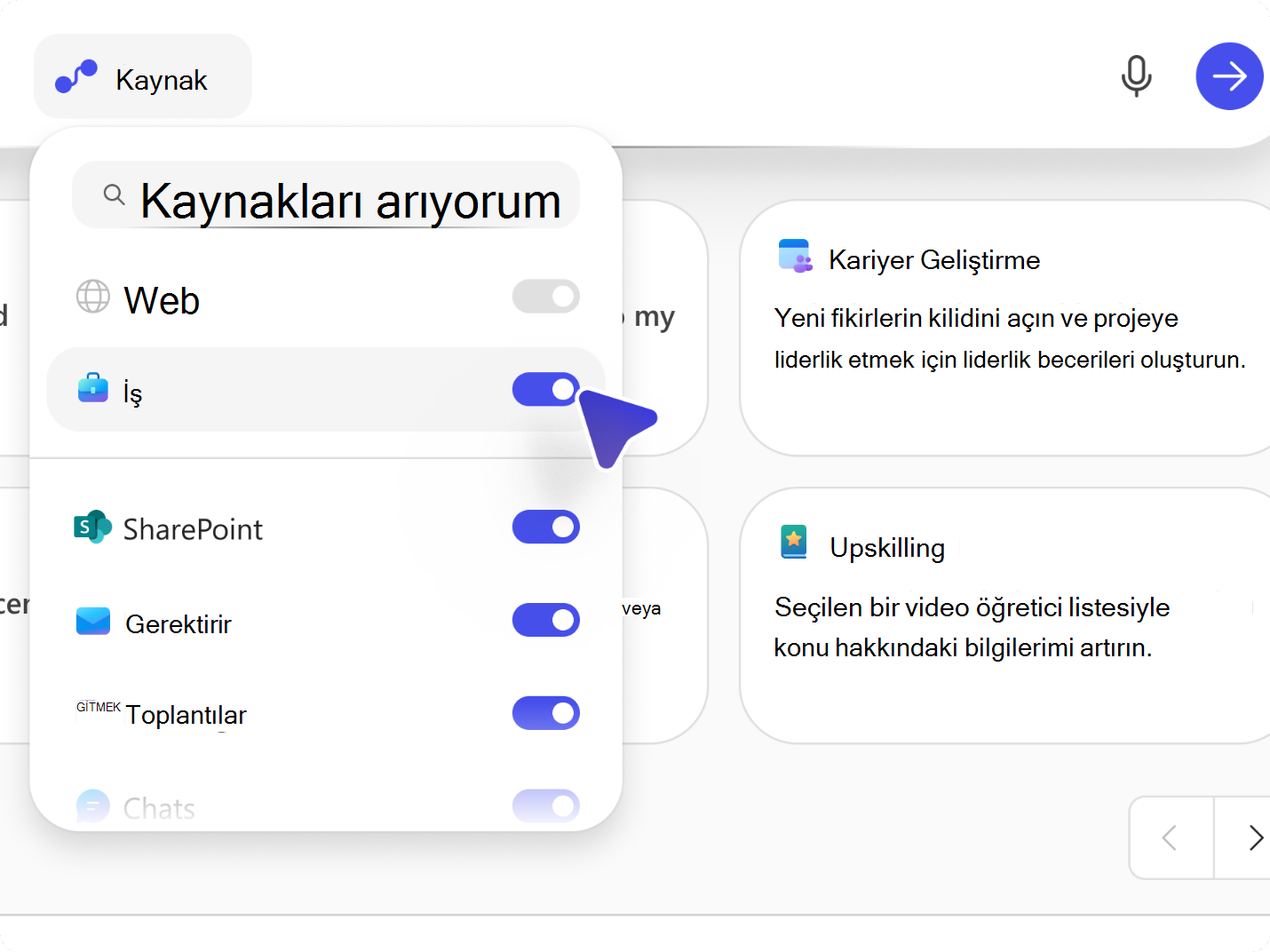
İş seçeneği, kullanıcıların Kaynaklar menüsünde İş'i açmasına olanak tanır, böylece Araştırmacı aracısı bir kullanıcının iş içeriğini Bilgisayar Kullanımı ile kullanabilir. Örneğin, e-postalar, sohbetler ve dosyalar.
Yöneticiler bu seçeneği etkinleştirdiğinde, kullanıcıların İş erişimini manuel olarak açmaya devam etmesi gerekir.
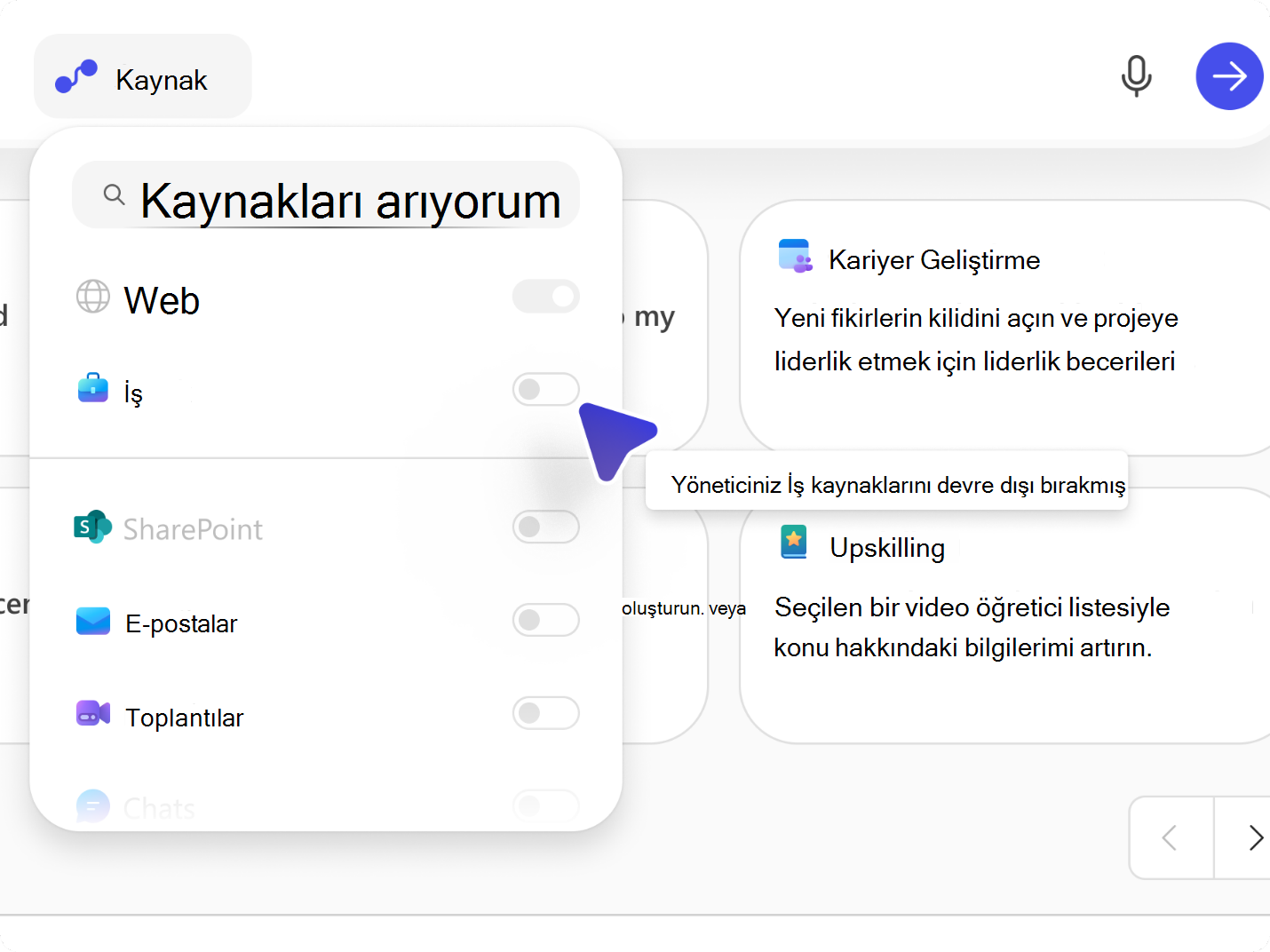
Devre dışı bırakıldığında, İş kaynağı gri görünür ve seçilemez.
Bilgisayar Kullanımı için izin verilen web sitelerini seçin:
Sanal cihazın erişebileceği web sitelerini yapılandırmak için üç seçenek vardır:
Tüm web siteleri.
Yalnızca belirli URL'lere veya etki alanlarına izin verin.
Belirli URL'leri veya etki alanlarını hariç tutun.
Belirtilenleri hariç tut seçeneğini kullanarak Tüm web sitelerine izin verebilir, bazı web sitelerini engelleyebilir veya Belirtilen izin ver seçeneğini kullanarak yalnızca belirli sitelere izin verebilirsiniz.
Bilgisayar Kullanımı ile Araştırmacı hakkında daha fazla bilgi edinin
- TMicrosoft CopilotMicrosoft Copilot'da Bilgisayar Kullanımı ile Araştırmacı Tanıtımı.
- Bilgisayar Kullanımı ile Araştırmacı'yı kullanmaya başlayın.
- Bilgisayar Kullanımı Olan Araştırmacılar için sık sorulan sorular.
Aracı meta verileri Microsoft 365 yönetim merkeziMicrosoft 365 yönetim merkezi
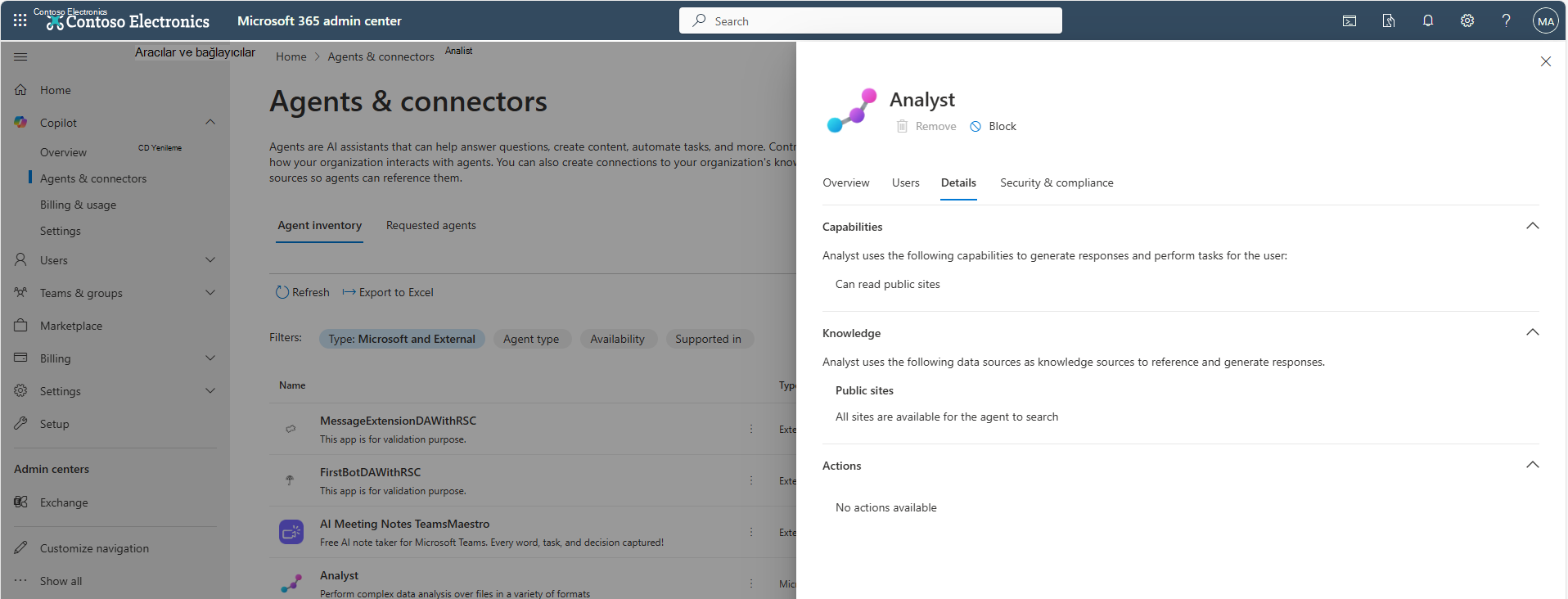
Copilot aracılarının önemli meta verilerine Aracılar>Tüm Aracılar'dan erişebilirsiniz. Bir aracı seçtiğinizde, meta verileri Veri & araçları sekmesinde görürsünüz.
Meta veriler, aracının yetenekleri, veri kaynakları ve özel eylemler gibi ayrıntıları içerir. Örnek veri kaynakları arasında OneDrive ve SharePoint dosyaları ve siteleri veya Grafik bağlayıcıları sayılabilir. Meta veriler yalnızca önceden tanımlanmış kurallara ve yapılandırmalara göre belirli görevleri gerçekleştirmek üzere tasarlanmış özel aracılar içindir.