Not
Bu sayfaya erişim yetkilendirme gerektiriyor. Oturum açmayı veya dizinleri değiştirmeyi deneyebilirsiniz.
Bu sayfaya erişim yetkilendirme gerektiriyor. Dizinleri değiştirmeyi deneyebilirsiniz.
Önemli
Bu özellik, lisanslı aboneliğe dayalı olarak Microsoft 365 yönetim merkezi içinde kullanılabilir. Ücretli Lisanslar Abonelikler öğesini Microsoft 365 yönetim merkeziMicrosoft 365 yönetim merkezi alanında görüntülemek için Faturalama Lisansları>Abonelikleri'ni> seçin. Daha fazla bilgi için Aracı yönetimi için lisanslama bölümüne bakın.
TMicrosoft 365 yönetim merkezinde Aracı HaritasıMicrosoft 365 yönetim merkezi, BT ve yapay zeka yöneticilerine kiracılarında çalışan aracıları anlamaları ve yönetmeleri için görsel bir yol sağlar. Agent Map, yalnızca liste tabanlı görünümlere güvenmek yerine, acenteleri oluşturuldukları platforma göre gruplandırarak büyük acente varlıklarını yorumlamayı ve benimseme modellerini bir bakışta tespit etmeyi kolaylaştırır.
Aracı Haritası'nı kullanarak kuruluşunuzun temsilci ortamını keşfedin, belirli alt kümelere (sahipsiz aracılar gibi) göre filtreleyin ve sahiplik, yapılandırma ve etkinlik gibi önemli ayrıntıları gözden geçirmek için tek tek aracıların detayına gidin. Ayrıca, temsilcilerin birbirleriyle nasıl ilişkili olduğunu görüntüleyebilir ve temsilci ayak iziniz büyüdükçe bağımlılıkları ve etkileşimleri anlamanıza yardımcı olabilirsiniz.
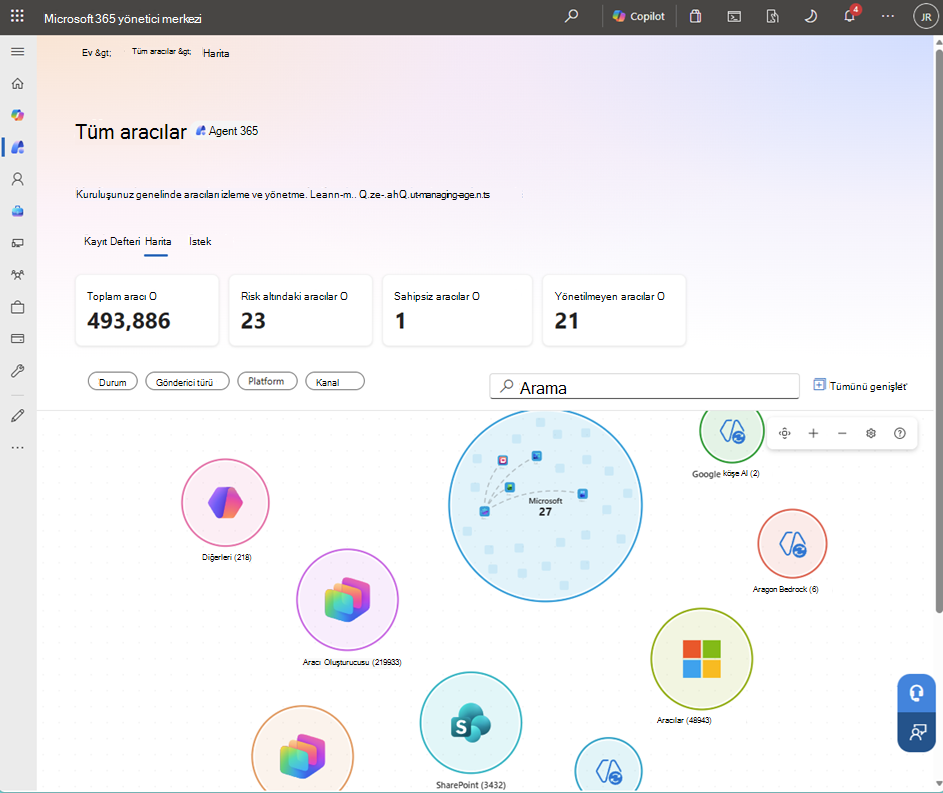
Temsilci envanter ayrıntıları yerine dikkat etmeniz gerekenleri ele almak için Aracı Haritasını kullanabilirsiniz. Aracı Eşlemesi'ni kullanma Aşağıdaki eylemleri gerçekleştirin:
Kiracınız genelindeki aracı kümelerini tanımlayarak desenleri hızla saptayın.
Şu anda sizin için önemli olan aracılara odaklanmak için haritayı yerleşik filtrelerle dilimleyin. Durum, Yayımcı türü, Platform, Kanal, Veri kaynağı veya Kullanıma göre filtreleyin.
Not
Kullanım, 4.000'den az aracıya sahip kiracılar için Agent365 gözlemlenebilirlik verileri aracılığıyla desteklenir.
Üst düzey ölçümler ve temsilci düzeyindeki göstergelerle önemli sinyalleri bir bakışta izleyin.
Yayımcı, tür, platform, sürüm ve bağlantı gibi önemli ayrıntıları gözden geçirmek için herhangi bir aracıda detaya gidin.
Harita, çok sayıda aracının bulunduğu ortamlar için daha görsel ve ölçeklenebilir bir çözüm sunarak Kayıt Defteri'ni tamamlar.
Aracı Haritasını Görüntüle
Aracı Haritasını görüntülemek için aşağıdaki adımları kullanın:
- Microsoft 365 yönetici merkezi'nde oturum açın.
- Sol gezinti bölmesinde Aracılar>Tüm Aracılar Haritası'nı> seçin.
Harita sekmesini seçtiğinizde, harita kiracınızdan aracıları yükler ve bunları platforma ve diğer ölçümlere göre gruplandırılmış simgeler olarak görüntüler.
Aracı Eşleme, E7 (Agent 365) lisansına sahip tüm Microsoft Copilot yöneticileri tarafından kullanılabilir. Aracı Eşlemesine erişmek için rolünüzün Genel Yönetici veya Yapay Zeka Yöneticisi olması gerekir. Aracı yönetimi rolleri hakkında daha fazla bilgi için bkz.
Aracı Eşleme kümeleri
Varsayılan olarak, Aracı Eşlemesi aracıları platforma veya aracı grubunun oluşturulduğu oluşturucuya göre kümeler. Her küme haritada kendi grubu olarak görünür, böylece aracıların ortamınız genelinde nasıl dağıtıldığını hızla görüntüleyebilirsiniz.
| Küme | Burada hangi aracılar görünür? |
|---|---|
| Microsoft CopilotMicrosoft Copilot Agent Builder | Microsoft Copilot Aracı Oluşturucu aracı kullanılarak oluşturulan aracılar |
| Copilot Studio | Tkullanılarak oluşturulan aracılar Microsoft Copilot StudioMicrosoft Copilot Studio |
| Copilot StudioCopilot Studio Legacy | TCopilot StudioCopilot Studio uygulamasının önceki bir sürümü kullanılarak oluşturulan aracılar |
| Microsoft 365 Aracıları Araç Seti | Microsoft 365 Aracı Araç Seti (eski adıyla Teams Araç Seti) kullanılarak oluşturulan aracılar |
| SharePoint | SharePoint kullanılarak oluşturulan aracılar |
| AzureAzure Yapay Zeka Atölyesi | TAzurekullanılarak oluşturulan aracılar Azure Yapay Zeka Atölyesi |
| Amazon Ana Kayası | Amazon Bedrock kullanılarak oluşturulan aracılar |
| Google Vertex AI | Google Vertex AI kullanılarak oluşturulan aracılar |
| Microsoft Bilişim Sistemleri | Microsoft tarafından oluşturulan ve bakımı yapılan birinci taraf aracılar |
| Dış İş Ortakları | Bilinen bir oluşturucu ile ilişkili olmayan dış yayımcılara ait üçüncü taraf aracılar |
| Diğerleri | Bilinen bir platform veya yayımcıyla eşleşmeyen aracılar |
Aracı Eşlemesi özeti
Aracı Haritası, kuruluşunuzda bulunan aracılar hakkında özet ayrıntılar sağlar. Bu özet ayrıntıları kartlar olarak sağlanır ve karşılıklı özel bir özet sağlamak için seçilebilir. Ancak, kartların altındaki açılan filtre seçimleri bağımsız olarak birleştirilebilir. Aşağıdaki tabloda her kart açıklanır:
| Kiracı genelindeki aracı ayrıntıları | Açıklama |
|---|---|
| Toplam aracılar | Kuruluşunuzun kiracısında etkinleştirilebilecek, kullanılabilecek veya paylaşılabilecek aracıların sayısı. |
| Risk altındaki aracılar | Güvenlik platformlarınız aracılığıyla algılanan en az bir yüksek güvenlik riskine sahip aracı sayısı. |
| Sahibi olmayan aracılar | Kuruluşunuzda artık sahibi olmayan aracıların sayısı. |
| Yönetilmeyen aracılar | Risk koruması ve gözlemlenebilirliği olmadan Agent 365 dışında oluşturulan veya yönetilen aracıların sayısı. |
Aracı harita filtreleme ve arama
Temsilci Haritası'nın üst kısmındaki arama çubuğunu kullanarak belirli aracıları adlarına göre hızlı bir şekilde bulabilirsiniz. Ayrıca haritayı önemli noktalara göre yeniden şekillendiren filtrelerle neye baktığınızı daha iyi hale getirebilirsiniz.
Aşağıdaki tabloda filtre ayrıntıları sağlanır:
| Filtre grubu | Filtreler | Açıklama |
|---|---|---|
| Durum |
|
Görünümü kiracınızda şu anda bir aracının ne kadar yaygın olarak kullanılabildiğine göre daraltır. Bu görünüm, tamamen engellenmiş veya kullanılamaz görünüme sınırlı bir dağıtımı gösterebilir. |
| Yayımcı türü |
|
Haritayı aracıyı yayımlayan veya dağıtan kişiye göre dilimlemenize olanak tanıyarak birinci taraf, üçüncü taraf ve dahili olarak üretilen aracıları (içerik oluşturucu tarafından paylaşılan aracılar dahil) ayırmanıza olanak tanır. |
| Ortam |
|
Aracıları, oluşturma kaynağını, araç trendlerini ve mülkünüz genelinde yönetişim kapsamını anlamanıza yardımcı olmak için oluşturuldukları platforma göre gruplandırır. |
| Kanal (channel) |
|
Aracıları kullanıcıların karşılaştıkları yere göre filtreler, böylece konak ürüne göre maruziyeti ve benimsemeyi araştırabilirsiniz. |
| Kullanım |
Etkin kullanıcılar: Kullanıcılara göre ilk 100, Etkin değil Toplam oturum: Oturumlara göre ilk 100, Oturum yok İstisna oranı: İstisnaları vardır (%>0), İstisna yok Yardımlı saatler: Yardım saatleri var, Yardım saati yok Güvenlik uyarıları |
Aracıları son kullanım ve güvenilirlik sinyallerine göre vurgular, böylece yüksek etkili aracılara öncelik verebilir, kullanılmayan ajanları bulabilir ve ilgilenilmesi gerekebilecek ajanları belirleyebilirsiniz. |
Not
Performans nedenleriyle, Kullanım/Gözlemlenebilirlik filtreleri şu anda yalnızca 4.000'den az kullanıcısı olan kiracılar tarafından kullanılabilir. Kullanımda, Agent 365 aracılığıyla etkinlik raporlayan aracılar temel alınmıştır.
Aracıları dışarı aktarma
Aracı Eşlemesinde görüntülenen aracıların tam listesini bir Excel dosyasına aktarabilirsiniz. Raporlama, denetim veya uyumluluk amacıyla aracı ayrıntılarını indirmek için Dışarı Aktar'ı seçin.
Aracı Eşleme özellikleri
Aracı Eşlemesi, haritada gezinmenize yardımcı olmak için denetimler sağlar.
- Yakınlaştır/Uzaklaştır: Daha yakından inceleme veya daha geniş görselleştirme için harita görünümünü ayarlayın.
- Klavye kısayolları: Klavye kısayolları için bir tuş sağlar. Gezinti, yakınlaştırma, seçim ve genel klavye kısayollarını görmek için bu seçeneği belirleyebilirsiniz.
- Ayarlar: Aracı Haritasında platform başına Maksimum aracıyı kontrol etmek için bir kaydırıcı sağlar.
Tek Aracılı Eşleme (önizleme)
Tek Aracı Eşlemesi (önizleme), yöneticilere tek bir aracının, bu aracıyla etkileşim kuran kullanıcıların ve çağrıştırdığı araçların bağlantılı bir görünümünü sunar. Deneyim, kullanımı araştırmanıza, özel durumları belirlemenize ve etkinlik akışını anlamanıza yardımcı olmak için Agent 365 gözlemlenebilirlik verilerini kullanır.
Tek Aracılı Eşleme şu anda önizleme aşamasındadır ve değişebilir.
Ne yapabilirsiniz?
- Belirli bir aracının kuruluşunuzda nasıl kullanıldığını anlayın.
- En yüksek etkileşim hacmine sahip kullanıcıları belirleyin.
- Aracının en sık hangi araçları çağırdığını görün.
- Özel durum desenlerini ve güvenilirlik sorunlarını algılayın.
- Son 7 gün veya son 30 gün içindeki etkinliği gözden geçirin (varsayılan).
Haritada görünen veriler
Harita, SDK ile tümleşik aracılar için telemetriden oluşturulur ve oturumlar ve etkileşimler arasında toplanan etkinliği içerir. Bağlantı çizgileri, etkileşim hacmini göstermek için ağırlıklandırılır, bu nedenle daha kalın çizgiler daha fazla etkinliği gösterir.
Seçilen zaman diliminde bir aracın özel durum oranı >%1'se, o aracın satırı vurgulanır.
Tek Temsilci Haritası, seçilen bir temsilci için en iyi 50 kullanıcıyı ve en iyi 50 aracı gösterir.
Ayrıntıları araştırmak için düğümleri seçebilirsiniz:
- Aracı düğümü: Aracı ayrıntılarını ve özet etkinliğini gözden geçirin.
- Kullanıcı düğümü: Kullanıcı ayrıntılarını, yönetim merkezindeki mevcut Kullanıcılar deneyimiyle tutarlı olarak açın.
- Araç düğümü: Araç çağrılarını, özel durum sayılarını ve son etkinliği gözden geçirin.
Bir aracının kullanıcılarının tam listesini görmek için, aracı yan bölmesindeki Etkinlik sekmesini açın.
Not
Bir araç veya sunucuyla bildirilen her etkileşim, bir araç çağrısı olarak sayılır. Bir aracı ile sunucu arasındaki başlatma çağrıları gibi tek bir yürütme döngüsü sırasında birden fazla etkileşim meydana geldiğinde sayılar daha yüksek olabilir.
Not
Kuruluşunuzda Tüm raporlarda kullanıcı, grup ve site adlarını gizle seçeneği etkinleştirilmişse, kullanıcı adları Tek Aracı Eşlemesi'nde gizlenir. Kullanıcı adlarını yeniden göstermek için Kuruluş ayarları>Raporları'na gidin ve bu ayarı temizleyin.
Tek Aracılı Eşleme nasıl açılır
- Microsoft 365 yönetici merkezi'nde oturum açın.
- Sol gezinti bölmesinde Aracılar>Tüm Aracılar Haritası'nı> seçin.
- Gözlemlenebilirlik verileri olan bir aracı seçin.
- Aracı görünümünde kullanıcılar, oturumlar ve özel durumlar gibi özet ölçümleri gözden geçirin.
- Tek Aracılı Eşleme'yi açmak için Tüm bağlantılar'ı seçin.
Desteklenen aracı türleri
- Agent 365 gözlemlenebilirlik verileri gönderen herhangi bir aracı. Agent 365 gözlemlenebilirlik desteği hakkında daha fazla bilgi için Microsoft Agent 365 genel bakış bölümüne bakın.
- Bu, birinci taraf Microsoft aracılarını ve Microsoft Copilot StudioMicrosoft Copilot Studio ile oluşturulmuş aracıları içerir.
Sınırlamalar (önizleme)
- Özellik önizleme aşamasındadır ve değişebilir.
- İçgörüler, gözlemlenebilirlik verilerinin kullanılabilirliğine bağlıdır.
- Bilgi sinyalleri henüz dahil edilmemiştir.
Tek Aracılı Eşleme ne zaman kullanılır?
Bir aracının benimsenmesini araştırmanız, kullanıcı etkileşim modellerini anlamanız, araç özel durumlarını tanılamanız veya bir aracı, kullanıcılar ve araçlar arasındaki etkileşim akışını izlemeniz gerektiğinde Tek Aracı Eşlemesini kullanın.
Temsilci ayrıntıları
Belirli bir aracı için bir simge seçtiğinizde, aracı hakkında aşağıdakiler dahil daha fazla ayrıntı görebilirsiniz:
- Detaylar:
- Açıklama
- Publisher
- Aracı türü
- Ortam
- Son güncelleştirme
- Sürüm
- Kullanıcılar
- Veri ve araçlar
- Güvenlik
- Etkinlik
Temsilci ayrıntıları hakkında daha fazla bilgi için Microsoft 365 yönetim merkezi'te temsilci ayrıntılarını anlama bölümüne bakın.
Aracı eylemleri
Aracı Haritasından, harita görünümünden çıkmadan doğrudan aracılar üzerinde yönetimsel eylemler gerçekleştirebilirsiniz. Bir aracı seçtiğinizde, ayrıntılar bölmesi açılır ve aracının geçerli durumuna göre kullanılabilir eylemleri sağlar.
Kullanılabilir eylemler aracının durumuna bağlıdır. Eylemler aşağıdakileri içerebilir:
- Yeni sahip ata - Şu anda etkin sahibi olmayan bir temsilciye sahip atayın. Yalnızca Copilot lisansına sahip kullanıcılara sahiplik atayabilirsiniz.
- Block - Aracıyı kuruluşunuzun üyelerinden engeller. Aracıyı yükleyemez veya kullanamazlar. Ayrıca, aracı kuruluşunuzda zaten yüklü olan tüm üyelerden de kaldırılır.
- Engellemeyi kaldır - Daha önce engellenmiş bir aracıya erişimi geri yükleyin.
- Yükleme - Aracıyı seçili kullanıcılara dağıtır ve yükler.
- Kullanıcılar için sabitleme - Aracı, aracının daha kolay bulunabilmesi için aracının dağıtıldığı kullanıcı arabiriminde (kanala göre) sabitlenir. Aracının dağıtıldığı kullanıcılara veya gruplara bağlı olarak, aracıyı kimin sabitleyeceğini belirtebilirsiniz.
Bu eylemler hem Aracı Eşlemesi'nde hem de Kayıt Defteri sekmesinde yansıtılır. Kullanılabilir yönetici eylemlerinin tam listesi için bkz. Aracılar için Yönetim ve Yaşam Döngüsü eylemleri Microsoft 365 yönetim merkeziMicrosoft 365 yönetim merkezi.