Not
Bu sayfaya erişim yetkilendirme gerektiriyor. Oturum açmayı veya dizinleri değiştirmeyi deneyebilirsiniz.
Bu sayfaya erişim yetkilendirme gerektiriyor. Dizinleri değiştirmeyi deneyebilirsiniz.
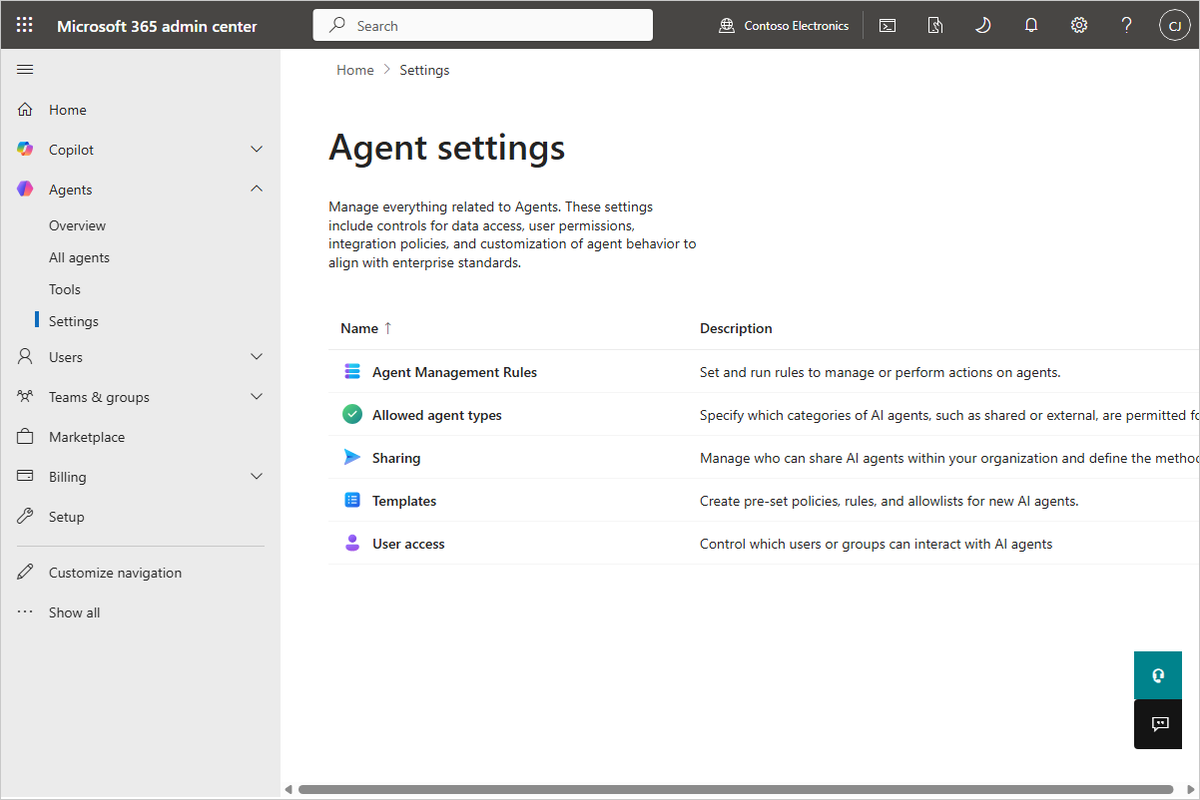
Microsoft 365 yönetim merkezi'dakiAracı ayarları sayfası, kuruluşunuz genelinde yapay zeka aracılarını yönetmek için merkezi denetimler sağlar. Bu ayarlar yöneticilerin güvenlik, uyumluluk ve idare standartlarını uygulamalarına yardımcı olurken işbirliği ve üretkenlik için esneklik de sağlar.
Genel bakış
Aracı ayarları sayfası aşağıdaki yapılandırma seçeneklerini içerir:
- Aracı yönetim kuralları - Aracıları yönetmek veya aracılar üzerinde eylem gerçekleştirmek için kurallar ayarlayın ve çalıştırın.
- Aracı ve eklenti erişimi - Kuruluş içinde hangi kategorilerde yapay zeka aracılarının ve eklentilerinin kullanılmasına izin verildiğini belirtin.
- Güvenlik şablonları - Tutarlılık ve uyumluluk sağlamak amacıyla yeni yapay zeka aracıları için önceden ayarlanmış ilkeler, kurallar ve izin verilenler listeleri oluşturun.
- Paylaşım - Kuruluşunuzda yapay zeka aracılarını kimlerin paylaşabileceğini yönetin ve bunları paylaşmak için kullanabilecekleri yöntemleri tanımlayın.
- Kullanıcı erişimi - Hangi kullanıcıların veya grupların yapay zeka aracıları ve eklentileriyle etkileşime girebileceğini kontrol ederek erişimi kurumsal roller ve izinlerle uyumlu hale getirin.
- Temsilci geri bildirim paylaşımı - Temsilci kalitesini ve güvenilirliğini artırmaya yardımcı olmak için aracı kullanımı geri bildiriminin aracı geliştiricilerle paylaşılıp paylaşılmayacağını kontrol edin.
- Etiketler - Yöneticilerin ve kullanıcıların aracıları düzenlemek ve bulmak için aracılara uyguladığı etiketleri yönetin.
Bu ayarlar, aracı davranışını özelleştirmenize, erişimi denetlemenize ve kurumsal standartlarla uyumluluğu korumanıza olanak tanır.
Aracı yönetim kuralları
Microsoft 365 Yönetici Merkezi'ndeki (MAC) aracı yönetimi kuralları, kiracı yöneticilerinin toplu yönetim eylemlerini kullanarak yapay zeka aracıları genelinde büyük ölçekte idare ve yaşam döngüsü denetimleri uygulamasına olanak tanır.
Aracıları tek tek el ile incelemek ve bunlar üzerinde işlem yapmak yerine, aracı yönetimi kurallarını kullanarak şunları yapın:
- Tanımlanan koşulları karşılayan aracıları belirleme
- Kuralı çalıştırmadan önce etkilenen aracıları gözden geçirin
- Etkilenen aracılar arasında idare eylemlerini toplu olarak uygulayın
Bu deneyim, kuruluşların aracılar arasında uyumluluğu, sahiplik sorumluluğunu ve dağıtım tutarlılığını korumasına yardımcı olurken yöneticileri denetim döngüsünde tutar.
Desteklenen kural tabanlı toplu işlemler
Aracı yönetimi kuralları şu anda aşağıdaki idare senaryolarını desteklemektedir:
- Microsoft aracılarını yükleme
- Agent Builder ile oluşturulan sahipsiz aracıları yöneticiye yeniden atama
- Sahipsiz aracıları kullanmadan engelleyin
- Aracılara şablon uygulama
- Belirtilen gün sayısından eski aracısı yayımlama isteklerini reddetme
Microsoft aracılarını yükleme
Microsoft birinci taraf (1P) aracıları sürekli olarak en çok yüklenen ve yaygın olarak kullanılan aracılar arasındadır. Ancak, yöneticiler şu anda bu aracıları kiracılarına proaktif olarak yüklemek için ölçeklenebilir bir yöntemden yoksundur.
Microsoft (1P) Aracılarını Yükle kuralını kullanarak şunları yapabilirsiniz:
- Kiracı içinde Microsoft tarafından yayımlanan aracıları belirleme
- Yüklemeden önce uygun aracıları gözden geçirin
- Tek bir toplu işlemle tüm kullanıcılar için seçili aracıları yükleme
- Microsoft aracıları yüklü olarak görünür ve kuruluştaki son kullanıcılar için kullanıma hazırdır
Agent Builder ile oluşturulan sahipsiz aracıları yöneticiye yeniden atama
Aracılar, asıl yaratıcıları kuruluştan ayrıldığında sahipsiz hale gelir. Yöneticilerin şu anda sahipliği el ile tanımlaması ve aktarması gerekir, bu da yaşam döngüsü idare boşluklarına neden olabilir.
Not
Bu kural yalnızca Microsoft CopilotMicrosoft Copilot Agent Builder kullanılarak oluşturulan aracıları destekler.
Sahipsiz Aracıları Yeniden Ata kuralını kullanarak şunları yapabilirsiniz:
- Artık geçerli bir sahibi olmayan aracıları belirleyin
- Yeniden atamadan önce sahipsiz aracıları gözden geçirin
- Toplu yeniden atama eylemini kullanarak sahipliği önceki sahibin yöneticisine temelinde aktarma Microsoft Entra IDMicrosoft Entra ID hiyerarşisi
Sahipsiz aracıları kullanmadan engelleyin
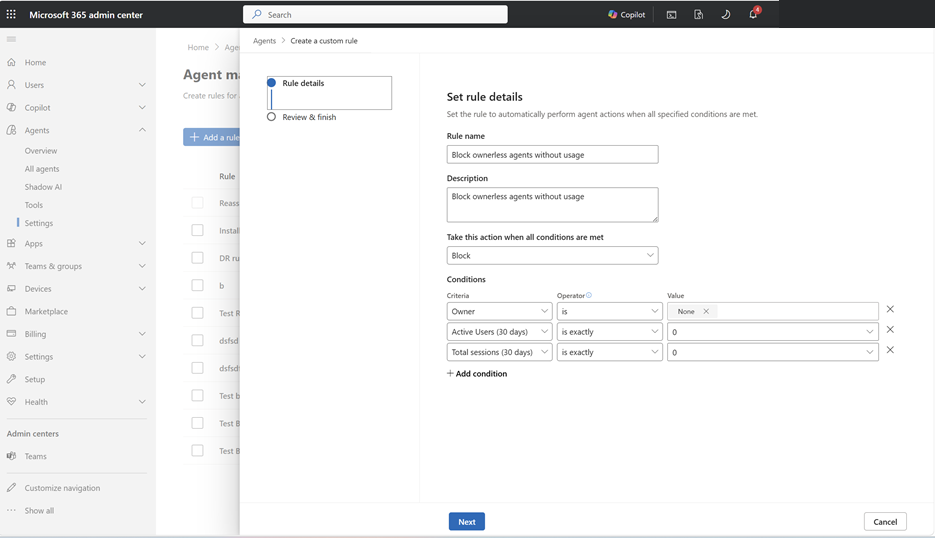
Yöneticiler, kullanımı olmayan birden çok sahipsiz aracıyı engellemek için özel bir kural oluşturabilir.
Şablon uygulama
Mevcut aracılara güvenlik ilkeleri uygulamak için aracı yönetimi kuralında Şablon uygula eylemini kullanın. Bu eylem, ilkeleri her aracıya ayrı ayrı uygulamak yerine, aracılar yayımlandıktan sonra ilkeleri büyük ölçekte uygulamanıza yardımcı olur.
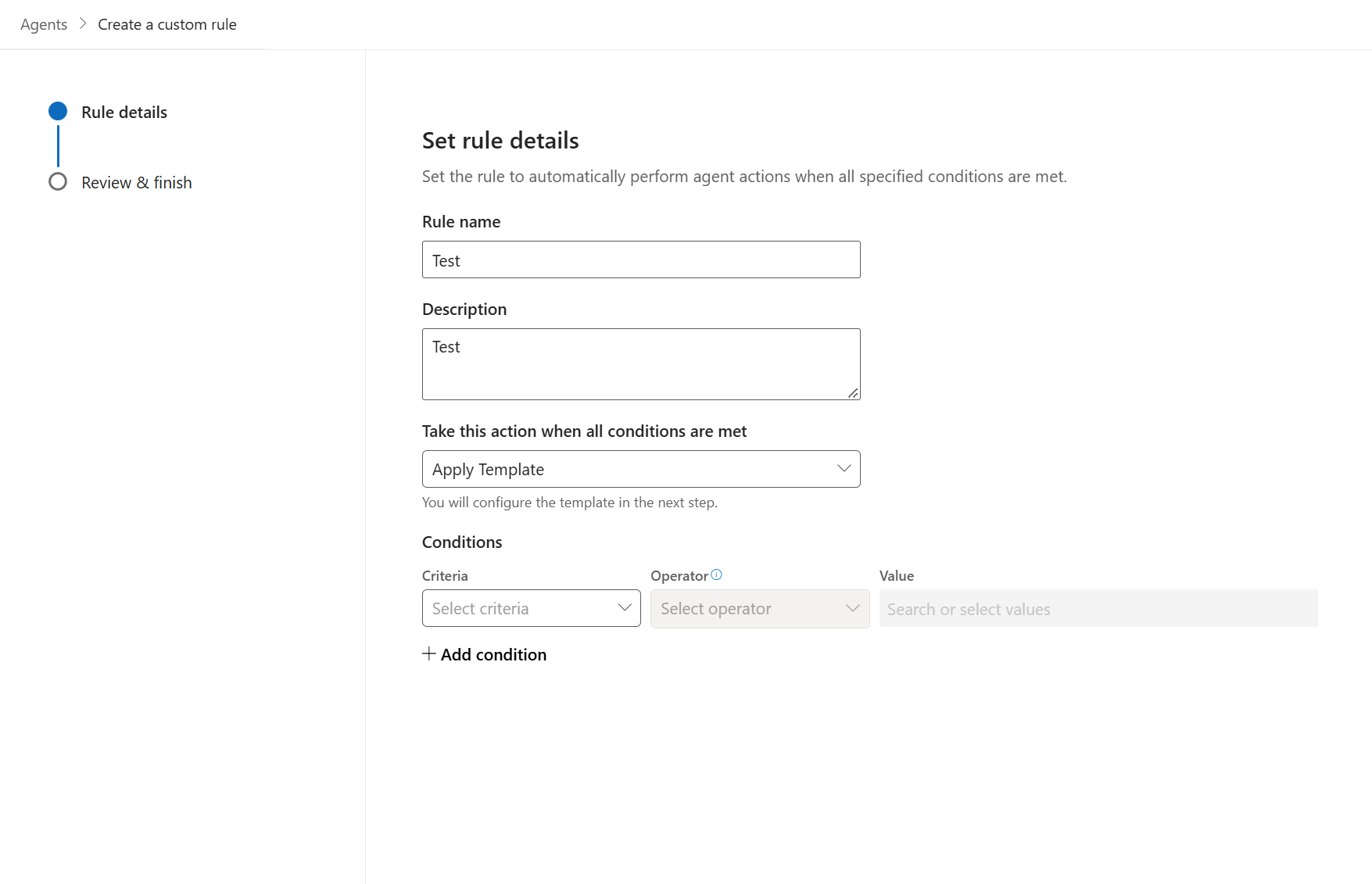
Kuralı oluşturduğunuzda, yönetmek istediğiniz aracı örneklerini tanımlayan koşulları tanımlayın. Kural, kayıt defterinde aracı kimliğine sahip aracıları değerlendirir. Aracı şemaları veya yapay zeka ekip arkadaşları için geçerli değildir.
Şablon uygulamak için:
- TMicrosoft 365 yönetim merkeziMicrosoft 365 yönetim merkezi, Aracılar Ayarlar>>Aracı yönetimi kuralları'na gidin ve ardından Kural ekle'yi seçin.
- Kural eylemi olarak Şablonu uygula'yı seçin.
- Kuralın hangi aracı örnekleri için geçerli olduğunu belirleyen uygulanabilir ölçütleri tanımlayın.
- Önceden var olan bir şablonu seçin veya özel bir yapılandırma oluşturmak için Özel bölümünden ilkeleri seçin. Seçili ilkeleri gözden geçirin ve sonra kuralı kaydedin.
- Kural ayrıntıları bölmesinde tüm aracıları seçin veya listeden aracıların bir alt kümesini seçin. Şablonu uygulamak için kuralı çalıştırın.
Şablonu uygula eylemi tek seferlik bir toplu işlemdir. Bu, zamanlanmış bir kural değildir.
Belirtilen gün sayısından eski aracısı yayımlama isteklerini reddetme
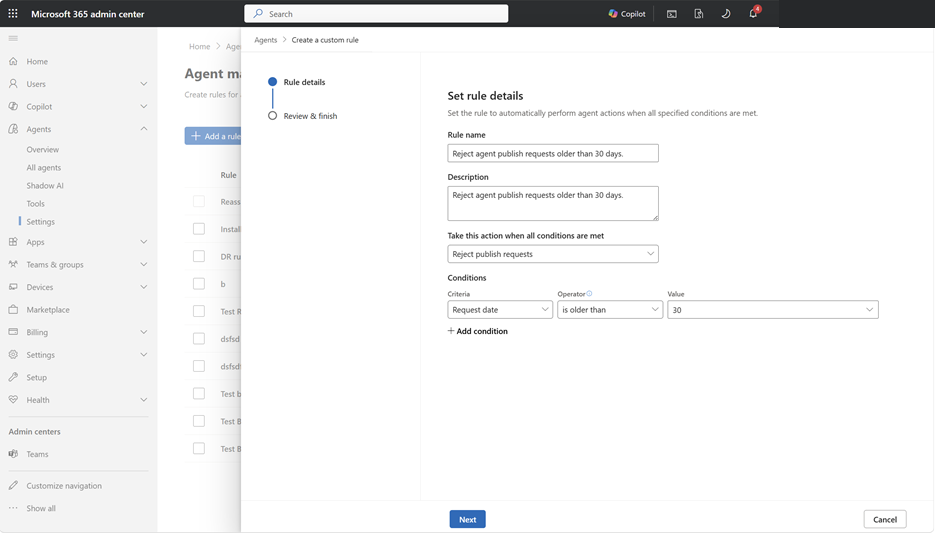
Yöneticiler, belirtilen gün sayısından daha eski olan birden çok aracı yayımlama isteğini reddetmek için özel bir kural oluşturabilir.
Aracı ve eklenti erişimi
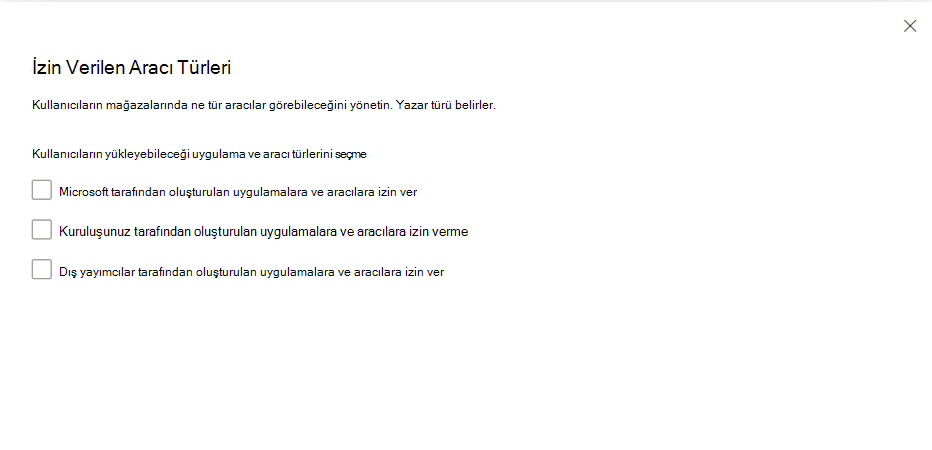
Aracı ve eklenti erişimi ayarı, kullanıcıların aracı kataloğundan hangi aracı türlerini ve eklentileri görüntüleyebileceğini ve yükleyebileceğini denetler. Eklentiler arasında aracıları, MCP sunucularını, bağlayıcıları, becerileri ve aracıları genişleten diğer yapay zeka yapıtları bulunur. Aşağıdaki seçeneklerden birini belirleyin:
Microsoft tarafından oluşturulan aracılara ve eklentilere izin ver - Kullanıcıların Microsoft tarafından oluşturulan aracıları ve eklentileri yüklemesine olanak tanır.
Kuruluşunuz tarafından oluşturulan aracılara ve eklentilere izin ver - Kullanıcıların kiracınızda geliştirilen özel aracıları ve eklentileri yüklemesine olanak tanır.
Dış yayımcılar tarafından oluşturulan aracılara ve eklentilere izin ver - Kullanıcıların dış geliştiriciler tarafından oluşturulan Microsoft dışı aracıları ve eklentileri yüklemesine olanak tanır.
İpucu
- Bir seçeneği devre dışı bırakırsanız, bu türdeki aracılar ve eklentiler Aracı deposundaki kullanıcılar için görünmez.
- Ayarı devre dışı bıraksanız bile kullanıcılar Microsoft tarafından oluşturulan aracıları ve eklentileri görür, ancak bu aracıları ve eklentileri yükleyemezler.
İlke şablonları
Aracılara yönelik idare ve güvenliği geliştirmek için önceden tanımlanmış güvenlik ilkelerini içeren bir şablon uygulayın.
Şablonlar hakkında daha fazla bilgi için bkz. İlke şablonları.
Paylaşım
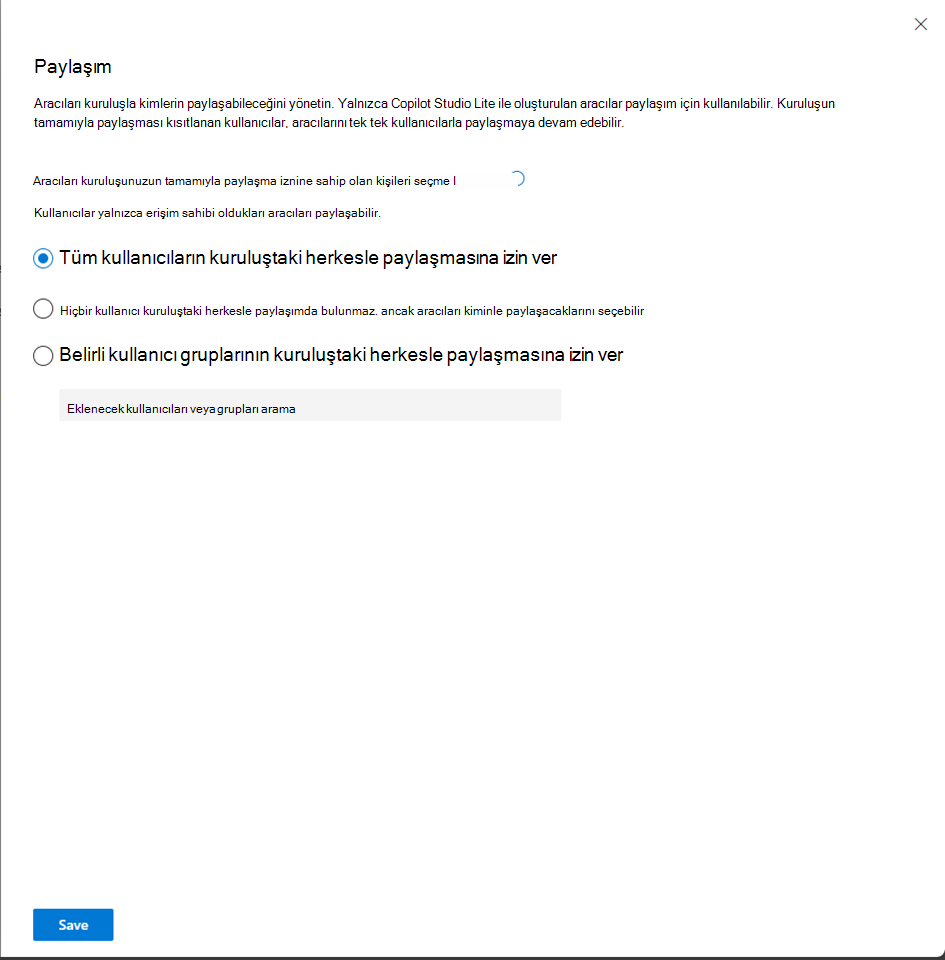
Kuruluşunuzda aracıları kimlerin paylaşabileceğini ve paylaşımın nasıl çalıştığını ayarlamak için Paylaşımı kullanın.
Seçenekler şunlardır:
Tüm kullanıcılar - Tüm kullanıcılar aracılarını kiracınızdaki diğer kişilerle paylaşabilir.
Kullanıcı yok - Kuruluş düzeyinde paylaşımı devre dışı bırakın, ancak kullanıcılar yine de doğrudan belirli kişilerle paylaşabilir.
Belirli kullanıcılar - Geniş paylaşım izinlerini belirlenen gruplarla kısıtlayın.
Paylaşım denetimi yalnızca Microsoft CopilotMicrosoft Copilot Agent Builder ile oluşturulan aracılar için geçerlidir.
Kullanıcı erişimi
Kuruluşunuzun üyelerinin aracılara ve eklentilere nasıl eriştiğini ve bunları nasıl yüklediğini denetlemek için Kullanıcı erişimini kullanın. Eklentiler arasında araçlar, MCP sunucuları, bağlayıcılar, beceriler ve diğer yapay zeka eserleri bulunur.
Not
Yönetici olarak, bireysel aracı ve eklenti dağıtımını ve maliyetlerini yönetirken takdir yetkisini kullanın.
Copilot aracılarına ve eklentilerine erişimi yönetmek için şu adımları izleyin:
Microsoft 365 yönetim merkezi tarayıcınızda açın.
Aracılar Ayarları>> Kuruluşunuzun aracılarını ve eklentilerini yönetmek içinkullanıcı erişimini seçin.
Kuruluşunuzdaki aracılara ve eklentilere kimlerin erişebileceğini seçin.
Ayarın üç seçeneği vardır:
Tüm kullanıcılar - Bu seçenek varsayılandır. Bu, kuruluştaki tüm kullanıcıların, mevcut uygulama ilkelerine ve kullanıcı atamalarına tabi olarak aracılara ve eklentilere erişebileceği anlamına gelir.
Kullanıcı yok - Bu seçenek, kuruluştaki hiçbir kullanıcının aracılara ve eklentilere erişemeyeceği anlamına gelir.
Belirli kullanıcılar veya gruplar - Bu seçenek, kuruluşunuzdaki aracılara ve eklentilere erişimi olan belirli kullanıcıları veya grupları seçmenize olanak tanır. Kuruluşunuzdaki bazı kullanıcılar Aracı Kayıt Defteri listesindeki aracıları ve eklentileri yükleme ve kullanma iznine sahip olsa da, aracıları ve eklentileri yalnızca bu ayarda seçtiğiniz kullanıcılar veya gruplar kullanabilir.
Önemli
Microsoft dışı hizmetler tarafından işlenen veriler Microsoft sözleşmelerine tabi değildir. Aracı veya eklentinin veri işleme ve gizlilik uygulamaları hakkında bilgi sahibi olduğunuzdan emin olmak için Microsoft dışı aracı ve eklenti yayımcıları tarafından sağlanan koşulları gözden geçirin. Ayrıca, erişime izin vermeden önce iç politikalarınızı inceleyin.
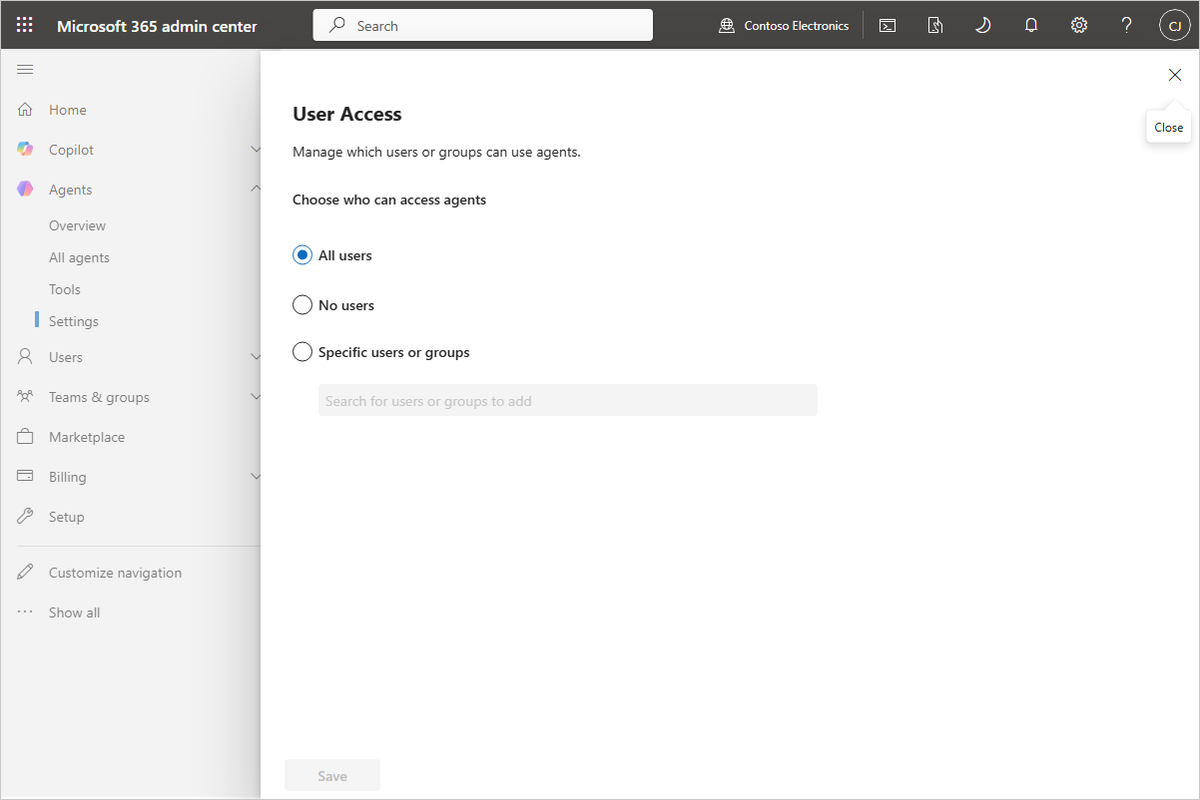
Kiracınız için Copilot aracınızı ve eklenti ayarlarınızı güncelleştirmek için Kaydet'i seçin.
Temsilci geri bildirim paylaşımı
Aracı geri bildirim paylaşımı ayarı, geliştiricilerin bir aracı hakkında beğenme veya beğenmeme derecelendirmeleri ve yorumları dahil olmak üzere geri bildirim alıp almayacağını denetler. Geri bildirim paylaşmak, geliştiricilerin aracı kalitesini ve güvenilirliğini geliştirmesine yardımcı olur. Bu ayar, kişilerin aracıları derecelendirip derecelendiremeyeceğini veya bir aracının erişebileceği verileri etkilemez.
Aşağıdaki seçeneklerden birini belirleyin:
| Seçenek | Açıklama |
|---|---|
| Aracı yok | Geliştiriciler hiçbir aracı için geri bildirim almaz. |
| Tüm aracılar | Geliştiriciler tüm aracılar için geri bildirim alır. |
| Seçilmiş aracılar | Geliştiriciler yalnızca seçtiğiniz aracılar için geri bildirim alır. |
Aracı geri bildirim paylaşımını yapılandırmak için:
- TMicrosoft 365 admin centerMicrosoft 365 yönetim merkezi, select Agents>Settings>Agent feedback sharing.
- Aracı yok, Tüm aracılar veya Seçilen aracılar'ı seçin.
- Seçili aracıları seçerseniz, geri bildirimlerini paylaşmak istediğiniz aracıları seçin.
- Kaydet'i seçin.
Etiketleri yönetin
Yöneticiler ve kullanıcılar, etiketleri aracılara etiket olarak uygular; böylelikle aracıları kolayca düzenleyebilir ve bulabilirler. Kullanıcıların etiketlerinizi tutarlı bir şekilde uygulamasına yardımcı olmak için kuruluşunuzun etiketlerini tek bir yerden yönetin. Her bir etiketin ne zaman kullanılacağını açıklamak için bir açıklama ekleyebilirsiniz.
TMicrosoft 365 yönetim merkeziMicrosoft 365 yönetim merkezi, select Agents>Settings>Tags. Etiketler sayfası her etiketi, açıklamasını ve onu kullanan aracıların sayısını listeler. Bu sayfada şunları yapabilirsiniz:
- Ekle'yi seçerek ve bir ad girerek bir etiket oluşturun. Kuruluşunuzda en fazla 50 etiket olabilir.
- Etiketin ne zaman uygulanacağını açıklamak için bir açıklama ekleyin veya düzenleyin.
- Etiket bulmak için listeyi filtreleyin.
- Artık ihtiyacınız olmayan bir etiketi silin.
Önemli
Bir etiketi silmek, onu kullanan tüm aracılardan kaldırır. Bir etiketi silmeden önce aracı sayısını kontrol edin. Kuruluşunuz 50 etiket sınırına ulaşırsa yeni bir etiket oluşturmadan önce mevcut etiketi silin.