Not
Bu sayfaya erişim yetkilendirme gerektiriyor. Oturum açmayı veya dizinleri değiştirmeyi deneyebilirsiniz.
Bu sayfaya erişim yetkilendirme gerektiriyor. Dizinleri değiştirmeyi deneyebilirsiniz.
Microsoft 365 sürekli güncelleştirmeler sunarak kuruluşların büyük ve seyrek yükseltmeler olmadan yeni özellikleri benimsemesini sağlar. BT yöneticilerinin bu değişim hızını yönetmesine yardımcı olmak için Microsoft 365, kuruluşların hazır olma ve denetimle erken erişimi dengelemesi için yeni bir üç katmanlı, hedef kitle tabanlı sürüm modeli-Frontier, Standard ve Ertelenmiş-sunar.
Önemli
Standart ve ertelenen modern sürüm seçenekleri başlangıçta hem önemli bir değişiklik olarak tanımlanan hem de İleti merkezinde ertelenebilen Microsoft 365 Copilot güncelleştirmeleri için geçerlidir. Bu yaklaşımı zaman içinde tüm Microsoft 365 hizmetlerinde genişleteceğiz. Microsoft 365 uygulamalarına yönelik sürüm bilgileri için bkz. Microsoft 365 Uygulamaları için güncelleştirme kanallarına genel bakış.
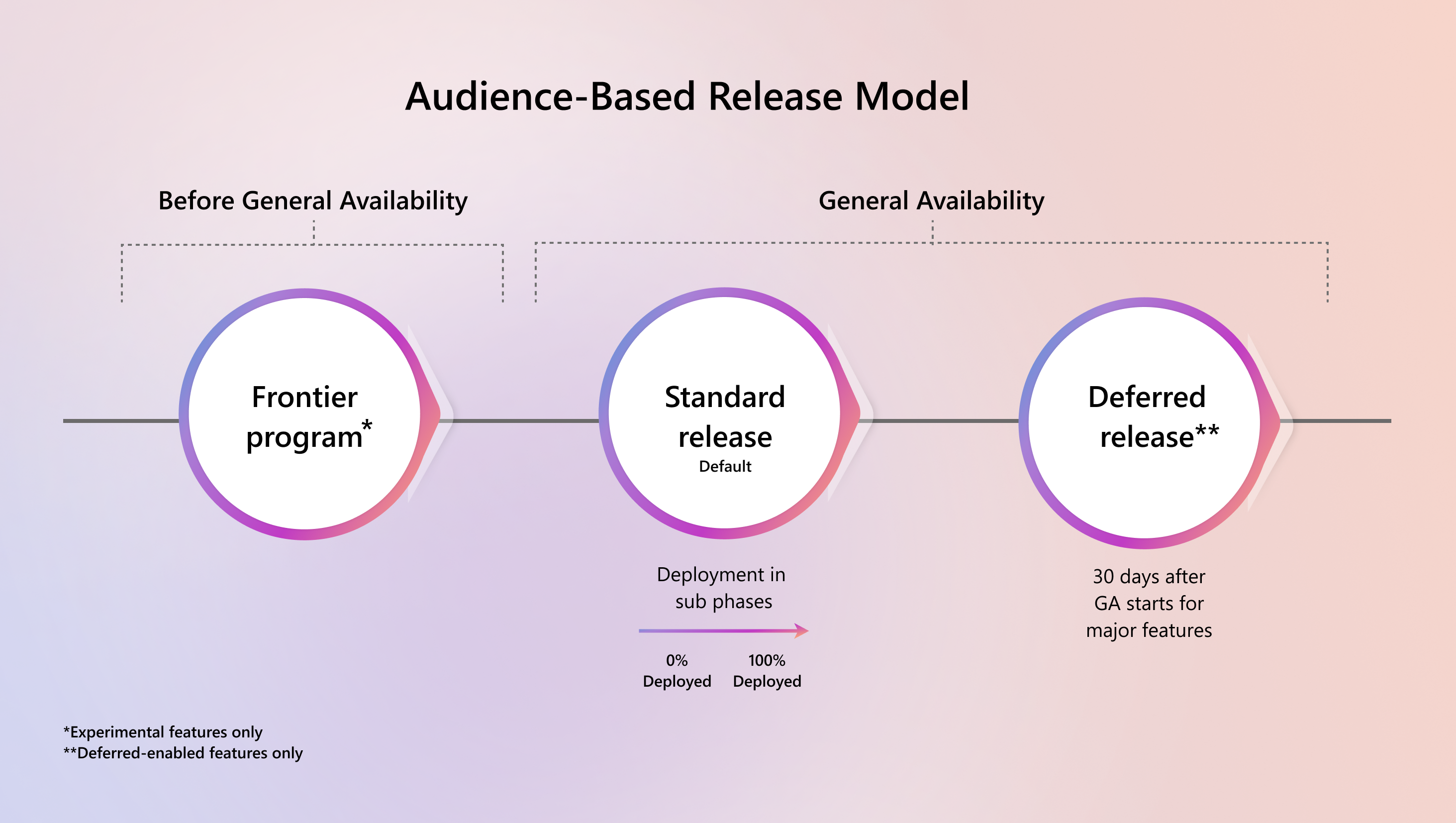
Standart sürümle, kuruluşunuz genel kullanıma sunuldukları anda yeni özellikler alır (GA). Standart sürüm varsayılan seçenektir ve çoğu müşteri için birincil yayın kanalı olmalıdır. Microsoft, tüm özellikleri ve hizmetleri kullanıma sunmadan önce kapsamlı bir şekilde test eder ve doğrular. Kuruluşunuz varsayılan olarak standart sürüm olarak yapılandırılmıştır.
Ek doğrulama gereksinimleriniz varsa, kuruluşunuz tüm kullanıcılar veya bazı kullanıcılar için ertelenmiş sürümü göz önünde bulundurmak isteyebilir. Ertelenmiş sürümde kullanılabilen özellikler önemli Microsoft 365 sürümleridir ve "ertelenebilir" olarak kabul edilir, yani standart sürümde geniş bir sürüm başladıktan sonra yöneticilerin yayına hazırlanmaları için 30 günü olur. 30 gün sonra genel kullanıma sunulan Microsoft 365 özellikleri kullanıcılarınıza görünür. İleti merkezinde hangi özelliklerin ertelenebilir olduğunu görebilirsiniz.
Microsoft Frontier programı , yayın öncesi kullanılabilirlik için microsoft 365'teki yenilikçi ve yeni yapay zeka özelliklerine genel kullanıma ulaşmadan önce erken erişim sağlar. Frontier programını kullanmaya başlama hakkında daha fazla bilgi için bkz. Microsoft Frontier programını kullanmaya başlama.
Özellik teslimini kuruluşunuzun hazır olma durumu, idare gereksinimleri ve genel değişiklik yönetimi stratejisiyle uyumlu hale getirmek için bu yeni sürüm seçeneklerini kullanabilirsiniz.
Not
Şu anda standart ve ertelenen yayın kanallarının modern sürüm seçenekleri GCC, GCC High ve DoD bulut ortamlarında kullanılamamaktadır. Gelecekteki destekle ilgili güncelleştirmeler için bu makaleyi gözden geçirin.
Sürüm doğrulama nasıl çalışır?
Microsoft özellik ekipleri her yeni sürümü önce doğrular, ardından Microsoft 365 özellik ekibi izler ve ardından bu özellik tüm Microsoft'a dağıtılır. Her sürüm aşamasında Microsoft, genel kullanıma geçmeden önce önemli kullanım ölçümlerini izleyerek geri bildirim toplar ve kaliteyi daha fazla doğrular. Bu aşamalı doğrulama serisi, dünya çapında genel kullanıma sunmanın (standart sürüm) mümkün olduğunca sağlam olmasına yardımcı olur.
Aşağıdaki şekilde gösterildiği gibi, artık Frontier programı, Standart sürüm ve Yayın seçenekleri olarak Ertelenmiş sürümü içeren modern, hedef kitle tabanlı bir sürüm modeli kullanabilirsiniz.
Yayın seçeneklerinin karşılaştırması için aşağıdaki tabloya bakın:
| Yayın hedef kitlesi | Birincil amaç | Özellik hazırlığı | BT yöneticileri için önemli noktalar |
|---|---|---|---|
| Sınır programı | Erken deneme ve geri bildirim | Ga öncesi, tam olarak desteklenmiyor | Sınır özellikleri yayın öncesidir, değiştirilebilir ve GA SLA'ları tarafından yönetilmemektedir. BT yöneticileri hangi kullanıcıların hangi Frontier özelliklerine ve aracılarına erişimi olduğunu denetleyebilir. |
| Standart sürüm (varsayılan) |
Varsayılan GA dağıtımı | Tam olarak desteklenen GA özellikleri | Özellikler desteklenir, İleti Merkezi ve sürüm notları aracılığıyla iletilir ve standart yaşam döngüsü ilkeleri altında kullanılabilir durumda kalması beklenir. Çoğu kuruluş için önerilir. |
| Ertelenmiş sürüm | Ek hazırlık için gecikmeli GA | Tam olarak desteklenen GA özellikleri (gecikmeli) | Standart sürümle aynı işlevsellik ve ek doğrulama gereksinimleri olan kuruluşlara yönelik önemli özellikler için standart GA'nın ardından 30 gün gecikmeli zamanlama. |
Önemli güncelleştirmeler için, Microsoft size ilk olarak Microsoft 365 Yol Haritası aracılığıyla bildirir. Kullanıma sunulmadan önce, Microsoft size Microsoft 365 İleti merkezi üzerinden bildirir.
Not
Kuruluşunuz diğer Microsoft 365 hizmetleri için hedefli sürümü kullanıyorsa, yakınsanmış sürüm stratejimize doğru ilerlerken bunu yapmaya devam edebilirsiniz. Microsoft zaman içinde artan sayıda ana özellik sunmaya başladığından, sınır, standart ve ertelenmiş hedef kitleler için sürüm tercihlerini yeni sürüm modeliyle uyumlu olacak şekilde yapılandırmanızı öneririz. Bu hedef kitle tabanlı sürüm modelini kullanarak yeni ürün ve hizmetlere ayak uydurmak için Microsoft İleti Merkezi'ni kullanın.
Diğer Microsoft 365 hizmetleri için hedefli sürüm hakkında daha fazla bilgi için bkz. Standart ve hedefli sürümü yapılandırma.
Önkoşullar
Standart ve ertelenmiş sürüm seçeneklerini yapılandırmak için Microsoft 365 yönetim merkezi'da aşağıdaki rollerden birine sahip olmanız gerekir:
- Office Apps Yönetici
- Güvenlik Yönetici
- Yapay zeka Yönetici
Daha fazla bilgi için bkz. Microsoft 365 yönetim merkezi yönetici rolleri hakkında.
Sürüm seçeneği en iyi yöntemleri
Kuruluşa hazır olma durumuyla erken erişimi dengelemek için sürüm seçeneklerini aşağıdaki yollarla kullanmanızı öneririz:
- Genel kullanıma ulaşır ulaşmaz en son Microsoft 365 iyileştirmelerini almak için kuruluşunuzu standart sürüme kaydedebilirsiniz. İsteğe bağlı olarak, büyük değişikliklere hazırlanmaları için daha fazla zaman vermek üzere iş açısından kritik kullanıcıları ertelenen sürüme atayın.
- Geniş kapsamlı dağıtımdan önce ertelenmiş özellikleri doğrulamak için fazladan zamana ihtiyacınız varsa ertelenmiş sürümü kullanın. Gizlilik ve uyumluluk hazırlığı için yeni özellikleri değerlendirmek üzere standart sürüme BT uzmanlarının veya ileri düzey kullanıcıların bir alt kümesini atayın.
- Riski yönetmeye ve kullanıcılara yönelik net beklentileri ayarlamaya yardımcı olmak için tek tek özellik denetimlerini değil, kullanıcı etkisi ve hazır olma aşamalarını planlayın.
- Belge, eğitim ve yardım masası hazırlığı da dahil olmak üzere sürüm yapılandırmanızı değişiklik yönetimi ve destek hazırlığınızla uyumlu hale getirme.
- Kuruluşunuzun hazır olma ve değişiklik toleransı geliştikçe zaman içinde hedef kitle atamalarını gözden geçirin ve ayarlayın.
Microsoft 365 yönetim merkezi'de sürüm seçeneklerini yapılandırma
Varsayılan olarak, Microsoft 365 hizmet güncelleştirmeleri için standart sürümü kullanın. Bu seçenek çoğu müşterinin gereksinimlerini karşılar. Kuruluşunuzun hazırlık ve test gereksinimlerini daha iyi yönetmek için, Microsoft 365 yönetim merkezi istediğiniz zaman varsayılan sürüm seçimini değiştirebilirsiniz. Microsoft 365'te aşağıdaki değişikliklerin geçerli olması 24 saat kadar sürebilir.
Not
Şu anda Ertelenmiş sürüm seçeneği yalnızca Microsoft 365 Copilot ilgili özellikleri destekler. Hangi özelliklerin Ertelenebilir olduğu hakkında bilgi için İleti Merkezi gönderilerine bakın. Daha fazla özellik desteklendiği için bu belgeleri güncelleştireceğiz.
Kullanıcıları Ertelenmiş sürüm hedef kitlesine atamak için şu adımları izleyin:
Microsoft 365 yönetim merkezinde oturum açın.
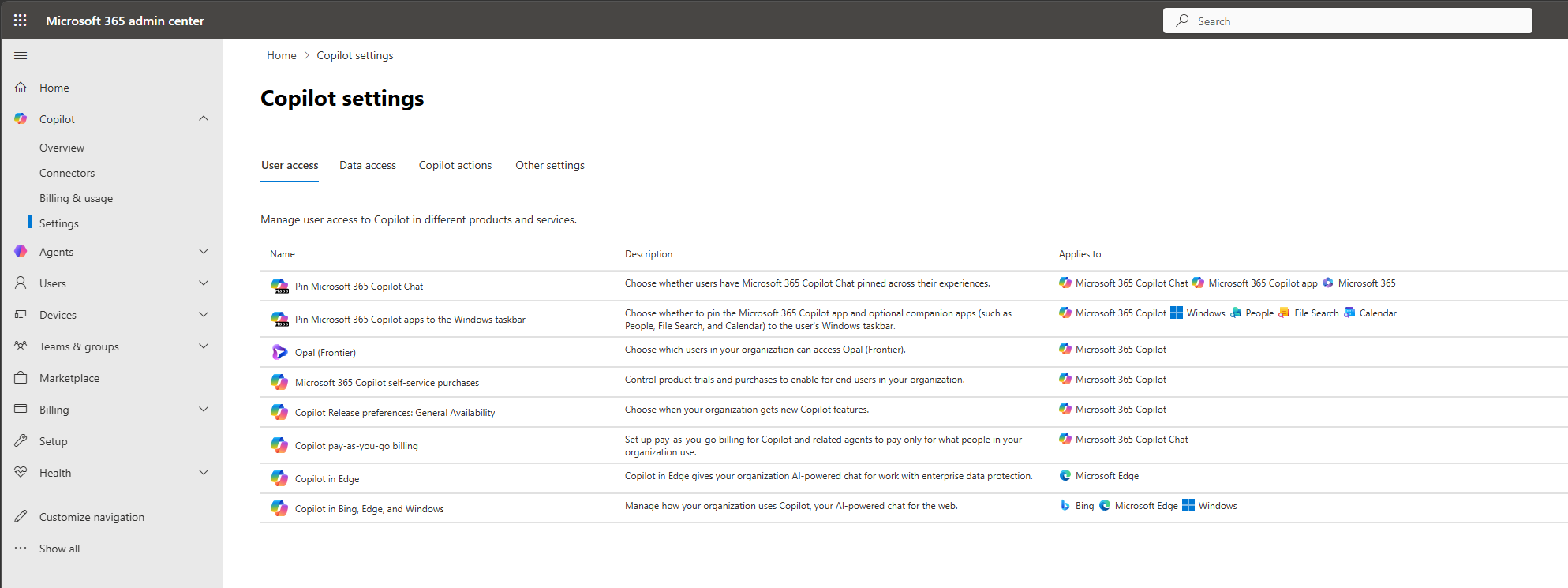
Sol gezinti bölmesinde Copilot'ı genişletin ve Ayarlar'ı seçin.
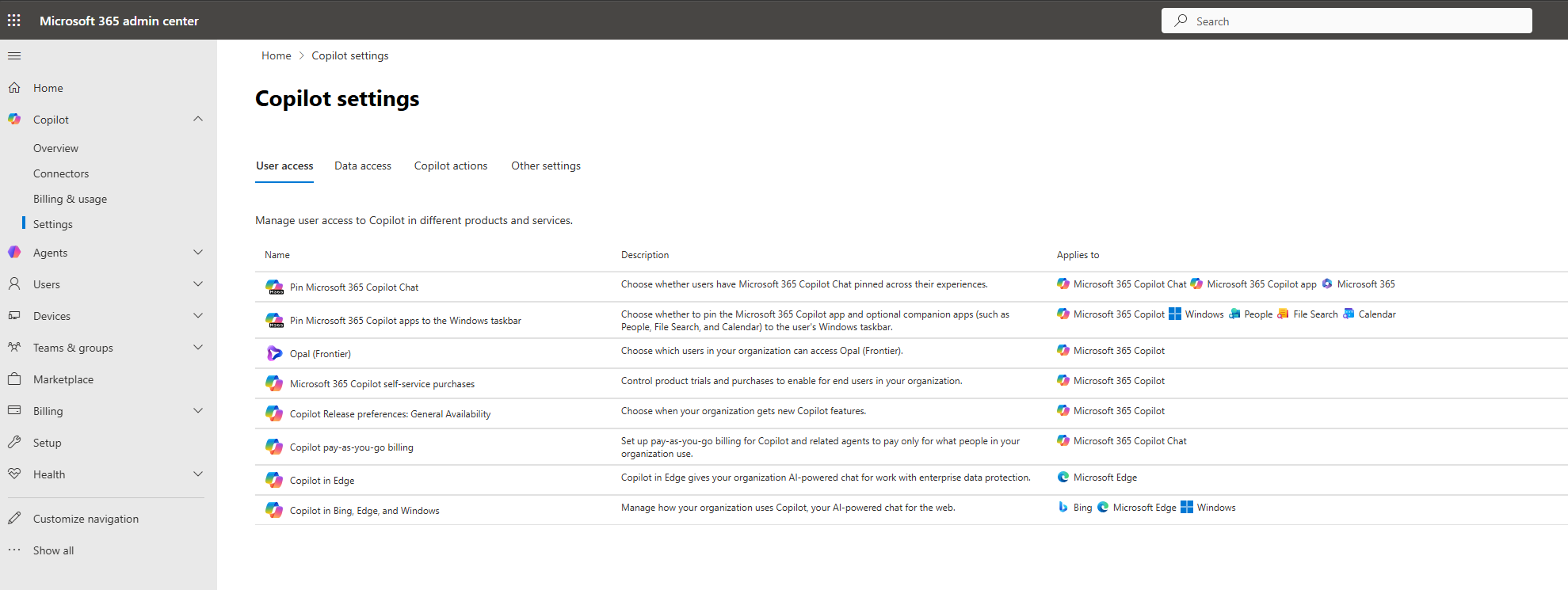
Tüm Ayarlar sekmesinde Copilot sürüm tercihleri: Genel Kullanılabilirlik'i seçin.
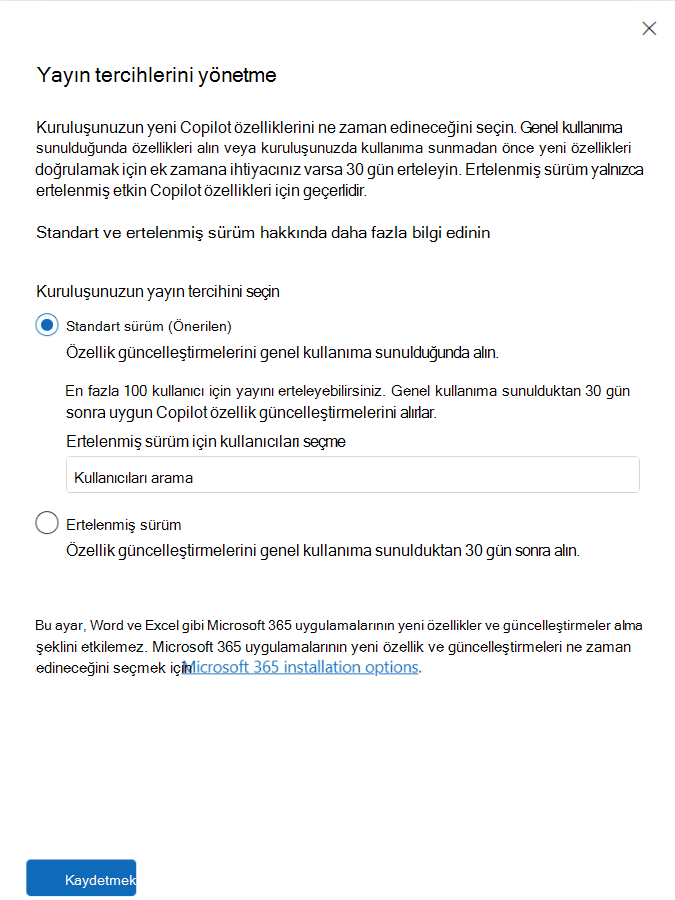
Standart Sürüm veya Ertelenmiş Sürüm'e tıklayın.
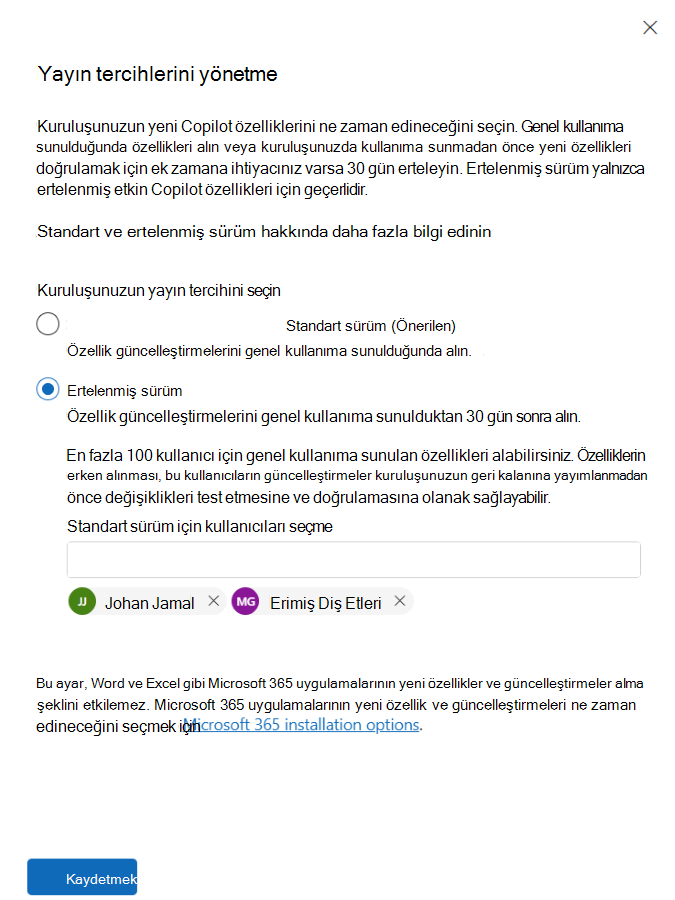
Tüm kullanıcı özel durumlarını ekleyin. Standart sürüme veya Ertelenmiş sürüme en fazla 100 kullanıcı özel durumu ekleyebilirsiniz.
Yalnızca belirli bir kullanıcıyı ertelenmiş sürüme atamak istiyorsanız Standart Sürüm'ü seçin, kullanıcıyı arayın ve adını seçin.
Yalnızca belirli bir kullanıcıyı standart sürüme atamak istiyorsanız, Ertelenmiş Sürüm'ü seçin, kullanıcıyı arayın ve adını seçin.
Kaydet'i seçin.
Not
Kullanıcıları standart sürümden ertelenen sürüme taşırsanız, henüz ertelenmiş sürümde bulunmayan özelliklere erişimi kaybedebilirler.
İlgili makaleler
Microsoft 365 için modern değişiklik yönetimi - Genel Bakış
Microsoft Release Communications MCP Server'ı kullanmaya başlama
Kurumsal için Microsoft MCP Server'a genel bakış
Microsoft Frontier programını kullanmaya başlama
Microsoft 365 için standart veya hedefli sürüm seçeneklerini ayarlama