Not
Bu sayfaya erişim yetkilendirme gerektiriyor. Oturum açmayı veya dizinleri değiştirmeyi deneyebilirsiniz.
Bu sayfaya erişim yetkilendirme gerektiriyor. Dizinleri değiştirmeyi deneyebilirsiniz.
Microsoft 365 İleti merkezi, BT yöneticilerinin hizmetler arasında yaklaşan değişiklikleri, özellik güncelleştirmelerini ve gerekli eylemleri izlemesine yardımcı olur. Değişiklikleri planlamak, kesintileri önlemek ve kuruluşunuzu etkileyen Microsoft 365 güncelleştirmeleri hakkında bilgi sahibi olmak için İleti merkezini kullanın.
Microsoft yönetim merkezinden İleti merkezini açmak için Sistem Durumu>İleti Merkezi'ne gidin.
Microsoft yönetim merkezinden İleti merkezini açmak için, yönetim merkezine gidin, Sistem Durumu>İleti Merkezi'ne gidin.
Ayrıca, anında iletme bildirimleriyle güncel kalmanın harika bir yolu olan İleti merkezini görüntülemek için mobil cihazınızda Microsoft 365 YöneticiMicrosoft 365 Yönetici uygulamasını da kullanabilirsiniz.
İleti merkezindeki en son güncelleştirmeler için bkz. İleti merkezindeki yenilikler.
İleti merkezi hakkında sık sorulan sorular için bkz: İleti merkezi SSS.
İleti Merkezi'nde kuruluşunuz için özellik sürümü durumu
Not
Sürüm durumu yalnızca sınırlı Microsoft Teams özellik duyuruları için kullanılabilir.
İleti merkezindeki her yeni ve güncelleştirilmiş özellik duyurusu için, kuruluşunuzun Durumu alanı, kiracınızda bir özellik kullanılabilir olduğunda izlemenize yardımcı olmak için bir sürüm durumu sağlar.
Bu üç sürüm durumu, özellik sürümünün yaşam döngüsü boyunca her ilgili iletide güncelleştirilir:
Zamanlanmış: Özelliğin kiracınızda yayımlanması planlanmaktadır ve kuruluşunuzdaki hiçbir kullanıcı tarafından kullanılamayacaktır
Dağıtılıyor: Özellik, kuruluşunuzdaki bazı uygun kullanıcılara sunulmaya başlıyor.
Başlatıldı: Özellik, kuruluşunuzdaki tüm uygun kullanıcılar tarafından genel olarak kullanılabilir.
Özellik sürümünün durumuna ilişkin Güncelleştirmeler, özgün İleti merkezi gönderisinde sağlanır. Kuruluşunuz için Durum'daki filtreleme özelliği, güncelleştirilmiş sürüm durumunun daha kolay görülmesini sağlar.
Sürüm durumu yalnızca Microsoft 365 Genel Yol Haritası'nda da duyurulan ve genel kullanılabilirlik durumunda (üretime hazır) olan yeni ve güncelleştirilmiş özellikler için kullanılabilir. Bir iletide sürüm durumunu görmüyorsanız bu, sürüm durumunun söz konusu özellik için kullanılamadığı anlamına gelir.
İlgi düzeyi önerisi
Her yeni İleti merkezi gönderisi için, değişikliğin kuruluşunuzla ne kadar ilgili olduğuna dair bir öneri sunarız. Bu öneri, aşağıdakiler gibi birden çok faktöre dayanmaktadır:
- Uygulama ve hizmet kullanımı.
- Abonelikle ilgili sorunları önlemeye veya düzeltmeye yönelik değişiklikler.
- Önceden plan yapmanıza ve bilgi sahibi olmanıza yardımcı olması amaçlanan değişiklikler.
- Veri gizliliği ve uygulama ve hizmetlerin kullanımdan kaldırılması gibi değişiklikleri etkiler.
Üç ilgi düzeyi vardır:
Yüksek - Bu gönderiler, kuruluşunuzda hizmet kesintisini önlemek için derhal işlem yapılması gereken değişikliklerle ilgilidir. Bu gönderiler, kuruluşunuzdaki kişiler tarafından yoğun olarak kullanılan bir uygulama veya hizmet gibi kuruluşunuz üzerindeki olası etkisi yüksek özellik sürümlerini de içerebilir.
Orta - Bu gönderiler, kuruluşunuzda acil işlem yapılmasını gerektirmeyen değişikliklerle ilgilidir. Kuruluşunuz tarafından kullanılmakta olan bir hizmette hataya neden olmayan değişiklikler veya yeni özellikler, yaklaşan bir soruna neden olan özellik değişikliği için erken duyuru, kullanımdan kaldırma örnekleri verilebilir
Düşük - Bu gönderiler, izlemeniz gereken değişikliklerle ilgilidir. Bunlar, kuruluşunuzdaki düşük etkili uygulamalar ve hizmetlerle ilgilidir. Örnek olarak, kuruluşunuzda etkin olarak kullanılmayan bir uygulama veya hizmetin özellik güncelleştirmesi verilebilir.
İlgi önerileri yalnızca yeni İleti merkezi gönderileri için kullanılabilir. Bu, daha önce almış olduğunuz İleti merkezi gönderilerinin ilgi önerileri için "boş" olduğu anlamına gelir.
İleti merkezi gönderisi için İşleniyor ifadesini görürseniz bu, bu gönderinin puanının hesaplandığı ve yakında kullanıma sunulacağı anlamına gelir. Birkaç dakika sonra yenilemeyi denemelisiniz.
Microsoft, İleti merkezi gönderilerinin doğruluğunu ve uygunluğunu geliştirmek için görüşlerinize ihtiyaç duyuyor. Bize görüşlerinizi iletmek için İleti merkezi gönderilerindeki Genişletilmiş Geri Bildirim seçeneğini kullanın.
İletileri filtreleme
İleti merkezi tüm etkin iletilerin görünümünü tablo biçiminde sunar. Varsayılan olarak, listenin üstünde en son iletiyi gösterir.
İletilerin filtrelenmiş bir görünümünü seçmek için Hizmet, Etiket ve İleti durumu açılan menülerini kullanın:
- Hizmet bölümünde, iletileri filtrelemek için Microsoft 365 UygulamalarıMicrosoft 365 Uygulamaları, SharePoint Online vb. gibi çeşitli hizmetleri seçebilirsiniz.
- Under Tag, AdminYönetici impact, Data privacy, Feature update, Major update, New feature, Allow, User impact, or Refered feature messages öğesini seçebilirsiniz.
- İleti durumu altında Sık Görüşülenler, Okunmamış veya Güncelleştirilmiş iletiler'i seçebilirsiniz.
Arşiv sekmesinde arşivlediğiniz iletiler gösterilir. İleti bölmesinden bir iletiyi arşivlemek için Arşiv öğesini seçin.
İletileri artan veya azalan düzende sıralamak için, Hizmet ve Etiket dışında herhangi bir sütun başlığını seçebilirsiniz.
Önemli güncelleştirmeler
Üst güncelleştirmeler, Etiketler açılan listesinden Büyük güncelleştirme seçilerek incelenebilir.
Önemli güncelleştirmeler, bir eylem gerektiğinde en az 30 gün önceden bildirilir ve şunları içerebilir:
- Kullanıcının gelen kutusu, toplantıları, temsilci atamaları, paylaşım ve erişimini değiştirme gibi günlük üretkenlikte yapılan ve yardım masası aramalarına veya kurumsal uygunluk endişelerine neden olabilecek değişiklikleri etkileyen kullanıcı.
- Temalarda, web bölümlerinde, dağıtılan Copilot aracılarında ve diğer bileşenlerde müşteri özelleştirmelerini etkileyebilecek değişiklikler.
- Depolama, kural sayısı, Copilot aracıları ve istemleri, öğeler veya süreler gibi görünür kapasiteyi artırır veya azaltır.
- Son kullanıcıların karışıklığına neden olabilecek veya yardım masası değişiklikleri, yardımcı değişiklikler veya yeni URL *.cloud.microsoft değilse URL değişikliklerine yol açabilecek yeniden markalama
- Varsayılan ayarlar açık olarak dağıtılan yeni bir hizmet veya uygulama.
- Verilerin depolandığı veya erişildiği yerdeki değişiklikler.
Tercihler
Yönetim kuruluşunuz geneline dağıtılmışsa, tüm Microsoft 365 hizmetleriyle ilgili gönderileri görmek istemeyebilir veya görmeniz gerekmeyebilir. Her yönetici aşağıdaki eylemleri yapabilir:
- İleti merkezinde hangi iletilerin görüntüleneceğini denetleyen tercihleri ayarlayın.
- İletileri filtreleyin.
- Tüm iletilerin haftalık özetini, yalnızca önemli güncelleştirmeler için e-postaları ve veri gizliliği iletileri için e-postaları almak için e-posta tercihlerini ayarlayın.
İleti merkezi tercihlerine erişmek için aşağıdaki adımları uygulayın:
İleti merkezinin en üstündeki Tercihler'i seçin.
Özel Görünüm sekmesinde, izlemek istediğiniz her hizmetin onay kutusunun seçili olmasına dikkat edin. İleti merkezi görünümünüzden filtrelemek istediğiniz hizmetlerin onay kutularını temizleyin.
Özet e-postaları varsayılan olarak açıktır ve birincil e-posta adresinize gönderilir. Haftalık özeti almayı durdurmak için EmailEmail sekmesindekiMessage center'dan bana e-posta bildirimleri gönder onay kutusunu temizleyin.
Ayrıca, noktalı virgülle ayrılmış en çok iki e-posta adresi de girebilirsiniz.
Ayrıca, almak istediğiniz e-postaları ve seçtiğiniz hizmetlerin haftalık özetini de seçebilirsiniz.
Değişikliklerinizi korumak için Kaydet'i seçin.
İleti merkezinin en üstündeki Tercihler'i seçin.
Özel Görünüm sekmesinde, izlemek istediğiniz her hizmetin onay kutusunun seçili olmasına dikkat edin. İleti merkezi görünümünüzden filtrelemek istediğiniz hizmetlerin onay kutularını temizleyin.
Özet e-postaları varsayılan olarak açıktır ve birincil e-posta adresinize gönderilir. Haftalık özeti almayı durdurmak için EmailEmail sekmesindekiMessage center'dan bana e-posta bildirimleri gönder onay kutusunu temizleyin.
Ayrıca, noktalı virgülle ayrılmış en çok iki e-posta adresi de girebilirsiniz.
Ayrıca, almak istediğiniz e-postaları ve seçtiğiniz hizmetlerin haftalık özetini de seçebilirsiniz.
Değişikliklerinizi korumak için Kaydet'i seçin.
İletileri tercih ettiğiniz dilde görüntüleyin
Mesajlarınızı, tercih ettiğiniz dilde otomatik olarak görüntülemek için makine çevirisi kullanıyoruz. Dilinizi ayarlama hakkında daha fazla bilgi için İleti merkezi gönderileri için dil çevirisi bölümünü okuyun.
Not
Haftalık özet ve e-postayla gönderilen tüm gönderiler yalnızca İngilizce olarak gönderilir. Alıcılar, iletiyi tercih ettikleri dilde okumak için Translator for OutlookOutlook için Çeviri'i kullanabilir.
Aylık etkin kullanıcılar & hizmet
Bir ileti merkezi gönderisini açtığınızda, Hizmet & aylık etkin kullanıcılar bölümünde söz konusu Microsoft 365 uygulamasını veya hizmetini kullanan kullanıcıların sayısını bildiririz. Rakamlar son 28 günü kapsar. Bu bilgi, üzerinde çalışmanız gereken değişikliklerin önceliğini belirlemenize yardımcı olabilir.
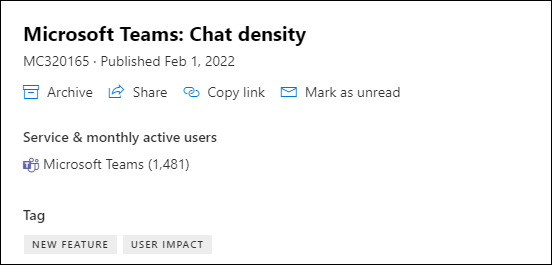
Aylık kullanıcı sayısı, söz konusu Microsoft 365 uygulamasını veya hizmetini herhangi bir cihazda kullanan tüm kullanıcılar için geçerlidir.
Not
Bu özellik henüz tüm Microsoft 365 üretkenlik uygulamaları ve hizmetleri için kullanılamaz. Bu özellik kullanılamadığında sizi bilgilendireceğiz.
Belirli sütunları görüntüleme
Sütunları seçmek için, İleti merkezi sayfasının en sağındaki Sütun seç'i seçin ve Sütun seç bölmesinde görüntülenmesini istediklerinizi seçin.
Burada, her sütundaki bilgilere hızlı bir genel bakış sağlanmaktadır.
Sütun bilgileri
| Sütun | Açıklama |
|---|---|
| Onay işareti | Sütun başlığı satırındaki onay işaretinin seçilmesi, o anda görüntülenen tüm iletilerin seçilmesini sağlar. Bir veya birden çok iletinin yanındaki onay işaretini seçmek, bu iletilere yönelik işlem yapmanızı sağlar. |
| İleti başlığı | İleti başlıkları, yaklaşan değişikliklerin kısa açıklamalarıdır. Başlığın tamamı görüntülenmezse imlecinizi üzerine getirdiğinizde başlığın tamamı bir açılır kutuda görünür. |
| Diğer seçenekler | Diğer seçenekler bir iletiyi kapatmanıza, okundu veya okunmadı olarak işaretlemenize ya da başka bir yöneticiyle paylaşmanıza olanak tanır. Arşivlenmiş bir iletiyi geri yüklemek için Arşiv sekmesini seçin, iletinin yanındaki onay işaretini seçin ve Geri Yükle'yi seçin. |
| Sık Kullanılanlar | Bir iletiyi sık kullanılan olarak işaretlemek için yıldızı seçebilirsiniz. İletileri sık kullanılan olarak işaretledikten sonra, bunları sıralayabilir ve filtreleyebilirsiniz. |
| Hizmet | Simgeler, iletinin uygulandığı uygulamayı gösterir. |
| Son güncelleştirme | İletinin yayımlanma tarihi veya son güncelleştirilme tarihi. |
| Değişimin zamanlaması | Gönderileri, dağıtımın planlandığı zamana göre sıralamanıza ve filtrelemenize olanak tanır. |
| Eylem Ölçütü | Burada tarihlerimiz, yalnızca belirli bir tarihe kadar işlem yapmanızı gerektiren bir değişiklik yapıyorsak verilir. Yasayı sütuna göre nadiren kullandığımızdan, burada bir şey görürseniz, buna daha fazla dikkat etmelisiniz. |
| Alaka düzeyi | İlgi düzeyi, kuruluşunuz ve etkilenen hizmetlerin kullanımı üzerindeki olası etkisine dayalı olarak önerimizdir. |
| Kuruluşunuzun durumu | Bu sütun yalnızca hizmetin destekleniyor veya uygulanabilir olup olmadığını gösterir. |
| Etiket | İletileri filtrelemek için Etiket açılan menüsünden etiketleri seçebilirsiniz. Veri Gizliliği: Veri gizliliği bildirimi (genel yönetici ve İleti merkezi Gizlilik okuyucu rolleriyle sınırlıdır). Büyük güncelleştirme: En az 30 gün önceden bildirilen değişiklikler (Üst güncelleştirmeler). Kullanımdan Kaldırma: Bir hizmetin veya özelliğin kullanımdan kaldırılması. Yeni özellik: Yeni özellik veya hizmet. Özellik güncelleştirmesi: Mevcut bir özelliğin güncelleştirilmesi. AdminYönetici etki: Değişiklik, yöneticiyi şu şekillerde net bir şekilde etkilediğinde: Kullanıcı arabirimi değişikliği, iş akışı değişikliği, kullanılabilir denetim ve Belirli/Olası Eylem. Kullanıcı etkisi: Hizmette yapılan değişiklik kullanıcıyı açıkça etkilediğinde - Kullanıcı Arabirimi Değişikliği ve iş akışı değişikliği. Mesaj güncellendi: Bir mesaj güncellendiğinde. |
| Ortam | İleti merkezi gönderisinden etkilenen platform. |
| Kategori | Bu sütun varsayılan olarak gösterilmez, ancak Sütun seç panelinde belirtilebilir. İletiler aşağıdaki üç kategoriden biriyle tanımlanır: Sorunları önleme veya düzeltme: Kuruluşunuzu etkileyen bilinen sorunlar hakkında sizi bilgilendirir ve hizmette kesintileri önlemek için işlem yapmanızı gerektirebilir. Sorunları önleme veya düzeltme Hizmet durumu iletilerden farklıdır çünkü sorunlardan kaçınmak için proaktif davranmanızı isterler. Değişiklik planı: Microsoft 365'te yapılan ve hizmette kesintileri önlemek için harekete geçmenizi gerektirebilecek değişiklikler hakkında sizi bilgilendirir. Örneğin, sistem gereksinimlerinde yapılan değişiklikler veya kaldırılan özellikler hakkında sizi bilgilendiririz. Hizmetin normal şekilde çalışmaya devam etmesi için yöneticinin işlem yapmasını gerektiren herhangi bir değişiklikten en az 30 gün önce bildirimde bulunmaya çalışıyoruz. Haberdar olun: Kuruluşunuzda etkinleştirdiğimiz yeni veya güncelleştirilmiş özellikler hakkında bilgi verir. İlk olarak Microsoft AI İş Yol Haritası'nda duyuruldu (eski adıyla Microsoft 365 Yol Haritası). Ayrıca Hizmet Düzeyi Sözleşmemize uygun olarak planlı bakım hakkında bilgi verir. Planlı bakım, sizin veya kullanıcılarınızın Microsoft 365'e, belirli bir özelliğe veya e-posta ya da OneDrive gibi bir hizmete erişememesine neden olabilir. |
| İleti Kimliği | Microsoft, İleti merkezi gönderilerimizi ileti kimliğine göre izler. Geri bildirimde bulunmak isterseniz veya belirli bir ileti hakkında Desteği ararsanız, bu kimliğe başvurabilirsiniz. |
İleti merkezine erişimi olmayan rolleri Yönetici
Microsoft 365'te herhangi bir yönetici rolüne atanan çoğu kullanıcı İleti merkezi gönderilerini görüntüleyebilir. Ayrıca, başka hiçbir yönetici ayrıcalığına sahip olmadan İleti merkezi gönderilerini okuyabilecek ve paylaşabilecek kullanıcılara İleti merkezi okuyucu rolü atayabilirsiniz.
Aşağıdaki yönetici rollerinin İleti merkezine erişimi yoktur:
- Uyumluluk yöneticisi
- Koşullu erişim yöneticisi
- Müşteri Kasası erişimi onaylayıcısı
- Cihaz yöneticileri
- Dizin okuyucular
- Dizin eşitlemesi hesapları
- Dizin yazarları
- IntuneIntune service administrator
- Ayrıcalıklı rol yöneticisi
- Rapor gözetmeni
Önemli
Microsoft, rolleri en az izinle kullanmanızı önerir. En az izne sahip rollerin kullanılması, kuruluşunuzun güvenliğini artırmaya yardımcı olur. Genel Yönetici, mevcut bir rolü kullanamıyorsanız acil durum senaryolarıyla sınırlı olması gereken yüksek ayrıcalıklı bir roldür. Daha fazla bilgi için bkz. Microsoft 365 yönetim merkezi'de yönetici rolleri hakkında.
Yönetici rolleri hakkında daha fazla bilgi için bkz. Microsoft 365 yönetim merkezi'de yönetici rolleri hakkında.
Bir gönderiye geri bildirimde bulunun
İleti merkezinde ayrıntıları görüntülemek için bir ileti seçebilirsiniz.
Bir İleti Merkezi gönderisi kuruluşunuzla ilgili değilse bize geri bildirim sağlayın. MC gönderisinde beğen veya beğenme seçeneğini belirleyin ve Bu değişiklik kuruluşumla ilgili değil.
Not
Microsoft 365 for Government - GCC High kullanıyorsanız ve Office 365 KamuOffice 365 Kamu - DoD, gönderiye geri bildirim sağlayamazsınız.
İleti paylaşma
Başka birinin üzerinde işlem yapması gereken bir ileti mi görüyorsunuz? Mesajın içeriğini herhangi bir kullanıcıyla e-posta yoluyla paylaşabilirsiniz:
Açmak için iletiyi seçin ve ardından Paylaş'ı seçin.
İletiyi paylaşmak için, e-posta adreslerini iki nokta üst üste işaretiyle ayrılmış olarak girin. Bireysel ve grup e-posta adreslerine e-posta gönderebilirsiniz. İsteğe bağlı olarak, iletinin bir kopyasını e-postayla almayı (ileti birincil e-posta adresinize gider) veya alıcılara daha fazla bağlam sağlamak için kişisel bir ileti eklemeyi seçebilirsiniz.
E-postayı göndermek için Paylaş'ı seçin.
Bağlantı alın
Bir değişiklikten haberdar olduklarından ve önlem aldıklarından emin olmak için başka bir yöneticiyle görüşmeniz mi gerekiyor? E-postada veya anlık iletide paylaşmak için bir bağlantı oluşturabilirsiniz. Bağlantıyı paylaştığınız kişinin İleti merkezine erişimi olmalıdır. Daha fazla bilgi için, İleti merkezine erişimi olmayan yönetici rollerine bakın.
İleti merkezi gönderisini seçin.
Bağlantıyı kopyala'yı seçin.
Ctrl+V tuşlarını kullanın veya sağ tıklayın ve istediğiniz belgenin bağlantısını eklemek için Yapıştır'ı seçin.
Okundu ve okunmadı durumları
İleti merkezinde okunmamış iletiler kalın yazıyla görüntülenir. İleti açıldığında okundu olarak işaretlenir.
İletiyi okunmadı olarak işaretlemek için, ileti merkezinin ana sayfasından iletinin yanındaki Diğer seçenekler üç noktasını ve ardından Okunmadı olarak işaretle'yi seçin. Ayrıca, bir mesajı açıp ayrıntılar panelinde okunmadı olarak işaretleyebilirsiniz.
İletiyi Arşiv ve geri yükleme
Sizinle ilgili olmayan bir ileti görürseniz veya bu iletiyle ilgili işlem yaptıysanız iletiyi arşivleyebilirsiniz. İleti arşivlendiğinde Gelen Kutusu'ndan kaldırılır. İleti merkezinde gördüğünüz görünüm kullanıcı hesabınıza özeldir, dolayısıyla görünümünüzden arşivlemek diğer yöneticileri etkilemez.
İletiyi arşivlemenin iki yolu vardır:
- İleti merkezinin ana sayfasında bir ileti seçin ve sonra ileti listesinin üzerindeki Arşiv seçin.
- İletiyi açın ve ileti bölmesinin üst kısmındaki Arşiv seçin.
Arşivlenmiş bir iletiyi geri almanız mı gerekiyor? Sorun değil.
İleti merkezinin en üstündeki Arşiv sekmesini seçin. Arşivlenen iletilerin listesi görüntülenir.
İletiyi seçin, ardından Geri Yükle'yi seçin; ileti Gelen Kutusu'na geri yüklenir.
İleti bölmesinde iletileri kaydırma
Okuma bölmesinde bir iletiyi açtığınızda, bölmenin üst kısmındaki Yukarı ve Aşağı okları kullanarak listede sonraki veya önceki iletiye gidebilirsiniz.
Planner'da ileti merkezi görevlerinizi izleme
Microsoft 365 hizmetlerindeki değişiklikler hakkında eyleme dönüştürülebilir birçok bilgi Microsoft 365 ileti merkezine ulaşır. Hangi değişikliklerin görevlerin, ne zaman, kim tarafından yapılmasını gerektirdiğini takip etmek ve her görevi tamamlanana kadar izlemek zor olabilir. Ayrıca bir şeyi not alıp daha sonra kontrol etmek için etiketlemek isteyebilirsiniz. Tüm bunları ve daha fazlasını Microsoft 365 yönetim merkeziMicrosoft 365 yönetim merkezi öğesini Microsoft PlannerMicrosoft Planner öğesine eşitleyerek yapabilirsiniz. Daha fazla bilgi için Planner'da ileti merkezi görevlerinizi izleme bölümüne bakın.
İleti merkezi gönderileri için dil çevirisi ayarlama
İleti merkezi gönderileri için makine çevirisini etkinleştirmek üzere dil tercihlerinizi nasıl ayarlayacağınızı öğrenmek için İleti merkezi gönderileri için dil çevirisi konusuna bakın.
Microsoft Graph'te hizmet iletişimleri API'si ile çalışma
Gerçek zamanlı hizmet durumu bilgilerini ve İleti merkezi iletişimlerini almak için alternatif bir yol programlamak isterseniz, bkz: Microsoft Graph'te hizmet iletişimleri API'siyle çalışma.
Yapay zeka destekli iş akışları için Microsoft MCP Server for Enterprise'ı da kullanabilirsiniz. Daha fazla bilgi için bkz: Microsoft MCP Server for Enterprise'a Genel Bakış.
İleti merkezi e-postalarının aboneliğini kaldırma
Özet e-postaları varsayılan olarak açıktır ve birincil e-posta adresinize gönderilir. Haftalık özeti almayı durdurmak için Tercihler'i ve ardından Email'i seçin.
- İletilerimin haftalık özetini gönder onay kutusunun seçimini kaldırın.
- EmailBüyük güncellemeler için email bildirimi ayrı bir kontroldür. Önemli güncelleştirmeler hakkında e-posta bildirimleri almak istemiyorsanız Önemli güncelleştirmeler için bana e-posta gönder onay kutusunun seçili olmadığını doğrulayın.
- Veri gizliliği iletileri hakkında e-posta bildirimleri almayı durdurmak için Veri gizliliği iletileri için bana e-posta gönder onay kutusunun seçili olmadığını doğrulayın. (Veri gizliliği mesajları haftalık özete dahil değildir.)
Değişikliklerinizi korumak için Kaydet'i seçin.
İlgili makaleler
İleti merkezi hakkında sık sorulan sorular
Microsoft 365 için modern değişiklik yönetimi - genel bakış
Modern sürüm seçeneklerini yapılandırma
Kuruluşlar için Microsoft MCP Server'a Genel Bakış
Microsoft Release Communications MCP Server'ı kullanmaya başlama