Not
Bu sayfaya erişim yetkilendirme gerektiriyor. Oturum açmayı veya dizinleri değiştirmeyi deneyebilirsiniz.
Bu sayfaya erişim yetkilendirme gerektiriyor. Dizinleri değiştirmeyi deneyebilirsiniz.
Bu hızlı başlangıç, gönderdiğiniz mesajla cevap veren özel bir motor aracısı oluşturma konusunda size yol gösterir.
Ön koşullar
Python 3.9 veya üzeri.
- Python'u yüklemek için https://www.python.org/downloads/ adresine gidin ve işletim sisteminize yönelik talimatları izleyin.
- Sürümü doğrulamak için bir terminal penceresinde
python --versionyazın.
Seçtiğiniz bir kod düzenleyicisi. Bu yönergeler Visual Studio Code'u kullanır.
Visual Studio Code kullanıyorsanız Python uzantısını yükleyin
Projeyi başlatma ve SDK'yi yükleme
Bir Python projesi oluşturun ve gerekli bağımlılıkları yükleyin.
Terminal açma ve yeni klasör oluşturma
mkdir echo
cd echo
Bu komutu kullanarak Visual Studio Code kullanarak klasörü açın:
code .İstediğiniz yöntemle bir sanal ortam oluşturun ve Visual Studio Code aracılığıyla veya bir terminalde etkinleştirin.
Visual Studio Code'u kullanırken, Python uzantısı yüklü olarak bu adımları kullanabilirsiniz.
F1 tuşuna basın,
Python: Create environmentyazın ve Enter'a basın.Geçerli çalışma alanında
.venvsanal ortam oluşturmak için Venv öğesini seçin.Sanal ortamı oluşturmak için bir Python yüklemesi seçin.
Değer şu şekilde görünebilir:
Python 1.13.6 ~\AppData\Local\Programs\Python\Python313\python.exe
Aracılar SDK'sını yükleme
pip komutunu kullanarak microsoft-agents-hosting-aiohttp paketini şu komutla yükleyin:
pip install microsoft-agents-hosting-aiohttp
Sunucu uygulamasını oluşturma ve gerekli kitaplıkları içeri aktarma
start_server.pyadlı bir dosya oluşturun, aşağıdaki kodu kopyalayın ve yapıştırın:# start_server.py from os import environ from microsoft_agents.hosting.core import AgentApplication, AgentAuthConfiguration from microsoft_agents.hosting.aiohttp import ( start_agent_process, jwt_authorization_middleware, CloudAdapter, ) from aiohttp.web import Request, Response, Application, run_app def start_server( agent_application: AgentApplication, auth_configuration: AgentAuthConfiguration ): async def entry_point(req: Request) -> Response: agent: AgentApplication = req.app["agent_app"] adapter: CloudAdapter = req.app["adapter"] return await start_agent_process( req, agent, adapter, ) APP = Application(middlewares=[jwt_authorization_middleware]) APP.router.add_post("/api/messages", entry_point) APP.router.add_get("/api/messages", lambda _: Response(status=200)) APP["agent_configuration"] = auth_configuration APP["agent_app"] = agent_application APP["adapter"] = agent_application.adapter try: run_app(APP, host="localhost", port=environ.get("PORT", 3978)) except Exception as error: raise errorBu kod, sonraki dosyada kullanacağımız bir
start_serverişlevi tanımlar.Aynı dizinde aşağıdaki kodla
app.pyadlı bir dosya oluşturun.# app.py from microsoft_agents.hosting.core import ( AgentApplication, TurnState, TurnContext, MemoryStorage, ) from microsoft_agents.hosting.aiohttp import CloudAdapter from start_server import start_server
Aracının bir örneğini AgentApplication olarak oluşturma
app.py içinde, AgentApplication'ün bir örneği olarak AGENT_APP'yi oluşturmak için aşağıdaki kodu ekleyin ve üç olaya yanıt vermek için üç rota uygulayın:
- Konuşma Güncelleştirmesi
- ileti
/help - diğer tüm etkinlikler
AGENT_APP = AgentApplication[TurnState](
    storage=MemoryStorage(), adapter=CloudAdapter()
)

async def _help(context: TurnContext, _: TurnState):
    await context.send_activity(
        "Welcome to the Echo Agent sample 🚀. "
        "Type /help for help or send a message to see the echo feature in action."
    )

AGENT_APP.conversation_update("membersAdded")(_help)

AGENT_APP.message("/help")(_help)


@AGENT_APP.activity("message")
async def on_message(context: TurnContext, _):
    await context.send_activity(f"you said: {context.activity.text}")
localhost:3978'de dinlemek için web sunucusunu başlatın
app.py sonunda, start_server kullanarak web sunucusunu başlatın.
if __name__ == "__main__":
    try:
        start_server(AGENT_APP, None)
    except Exception as error:
        raise error
Aracıyı anonim modda yerel olarak çalıştırma
Terminalinizde şu komutu çalıştırın:
python app.py
Terminal aşağıdakileri döndürmelidir:
======== Running on http://localhost:3978 ========
(Press CTRL+C to quit)
Aracıyı yerel olarak test edin
Başka bir terminalden (aracıyı çalışır durumda tutmak için) şu komutla Microsoft 365 Agents Playground'ı yükleyin:
npm install -g @microsoft/teams-app-test-toolNot
Microsoft 365 Agents Playground pip kullanılarak kullanılamadığından bu komut npm kullanır.
Terminal aşağıdaki gibi bir şey döndürmelidir:
added 1 package, and audited 130 packages in 1s

19 packages are looking for funding
run `npm fund` for details

found 0 vulnerabilities
Şu komutu kullanarak aracınızla etkileşime geçmek için test aracını çalıştırın:
teamsapptesterTerminal aşağıdaki gibi bir şey döndürmelidir:
Telemetry: agents-playground-cli/serverStart {"cleanProperties":{"options":"{\"configFileOptions\":{\"path\":\"<REDACTED: user-file-path>\"},\"appConfig\":{},\"port\":56150,\"disableTelemetry\":false}"}}

Telemetry: agents-playground-cli/cliStart {"cleanProperties":{"isExec":"false","argv":"<REDACTED: user-file-path>,<REDACTED: user-file-path>"}}

Listening on 56150
Microsoft 365 Agents Playground is being launched for you to debug the app: http://localhost:56150
started web socket client
started web socket client
Waiting for connection of endpoint: http://127.0.0.1:3978/api/messages
waiting for 1 resources: http://127.0.0.1:3978/api/messages
wait-on(37568) complete
Telemetry: agents-playground-server/getConfig {"cleanProperties":{"internalConfig":"{\"locale\":\"en-US\",\"localTimezone\":\"America/Los_Angeles\",\"channelId\":\"msteams\"}"}}

Telemetry: agents-playground-server/sendActivity {"cleanProperties":{"activityType":"installationUpdate","conversationId":"5305bb42-59c9-4a4c-a2b6-e7a8f4162ede","headers":"{\"x-ms-agents-playground\":\"true\"}"}}

Telemetry: agents-playground-server/sendActivity {"cleanProperties":{"activityType":"conversationUpdate","conversationId":"5305bb42-59c9-4a4c-a2b6-e7a8f4162ede","headers":"{\"x-ms-agents-playground\":\"true\"}"}}
teamsapptester komutu varsayılan tarayıcınızı açar ve aracınıza bağlanır.
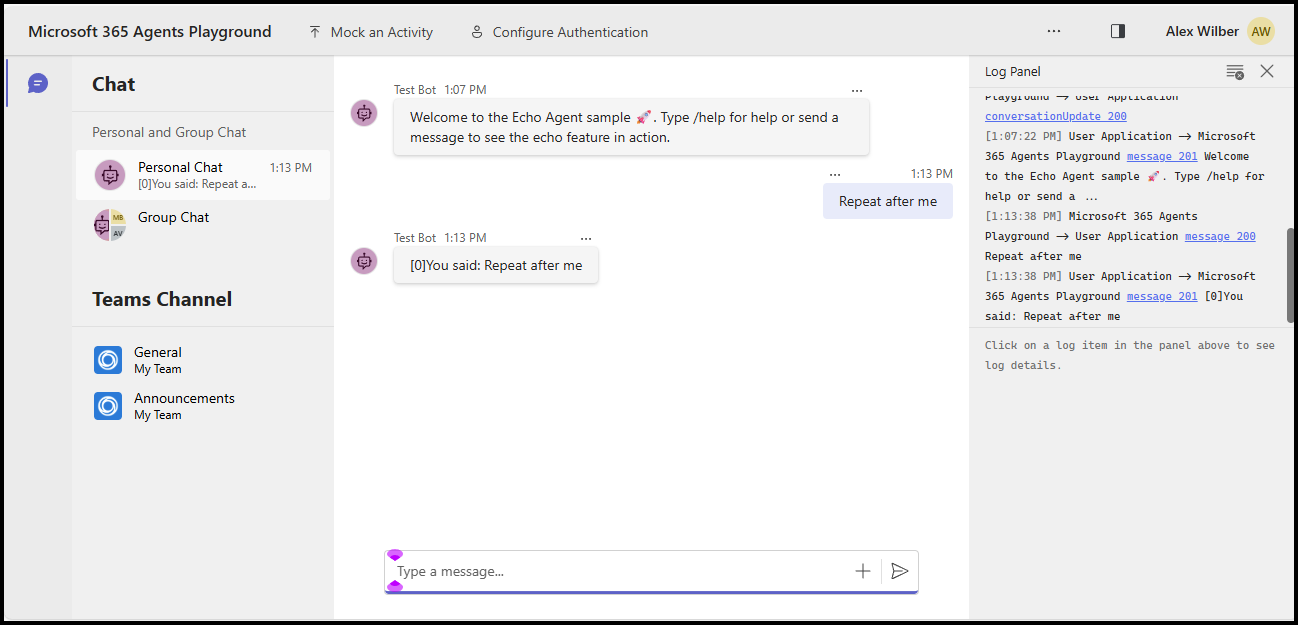
Artık yankı yanıtını görmek için herhangi bir mesaj gönderebilir veya /help mesajını göndererek bu mesajın _help işleyicisine nasıl yönlendirildiğini görebilirsiniz.
Bu hızlı başlangıç, gönderdiğiniz mesajla cevap veren özel bir motor aracısı oluşturma konusunda size yol gösterir.
Ön koşullar
Node.js v22 veya üzeri
- Node.js yüklemek için nodejs.org'a gidin ve işletim sisteminize uygun talimatları izleyin.
- Sürümü doğrulamak için bir terminal penceresinde
node --versionyazın.
Seçtiğiniz bir kod düzenleyicisi. Bu yönergeler Visual Studio Code'u kullanır.
Projeyi başlatma ve SDK'yi yükleme
Node.js projesini başlatmak için npm komutunu kullanarak bir package.json oluşturun ve gerekli bağımlılıkları yükleyin
Terminal açma ve yeni klasör oluşturma
mkdir echo
cd echo
Node.js projesini başlatın
npm init -yAracılar SDK'sını yükleme
npm install @microsoft/agents-hosting-expressBu komutu kullanarak Visual Studio Code kullanarak klasörü açın:
code .
Gerekli kitaplıkları içeri aktarma
Dosyayı index.mjs oluşturun ve aşağıdaki NPM paketlerini uygulama kodunuza içe aktarın:
// index.mjs
import { startServer } from '@microsoft/agents-hosting-express'
import { AgentApplication, MemoryStorage } from '@microsoft/agents-hosting'
EchoAgent'i AgentApplication olarak uygulayın
index.mjs içinde, AgentApplication'ü genişleten EchoAgent'yi oluşturmak ve üç olaya yanıt vermek için üç rota uygulamak üzere aşağıdaki kodu ekleyin:
- Konuşma Güncelleştirmesi
- ileti
/help - diğer tüm etkinlikler
class EchoAgent extends AgentApplication {
  constructor (storage) {
    super({ storage })

    this.onConversationUpdate('membersAdded', this._help)
    this.onMessage('/help', this._help)
    this.onActivity('message', this._echo)
  }

  _help = async context =>
    await context.sendActivity(`Welcome to the Echo Agent sample 🚀.
      Type /help for help or send a message to see the echo feature in action.`)

  _echo = async (context, state) => {
    let counter= state.getValue('conversation.counter') || 0
    await context.sendActivity(`[${counter++}]You said: ${context.activity.text}`)
    state.setValue('conversation.counter', counter)
  }
}
localhost:3978'de dinlemek için web sunucusunu başlatın
index.mjs sonunda startServer kullanarak web sunucusunu başlatın ve dönüş durumu depolaması olarak MemoryStorage'ı kullanarak express'e dayalı hale getirin.
startServer(new EchoAgent(new MemoryStorage()))
Aracıyı anonim modda yerel olarak çalıştırma
Terminalinizde şu komutu çalıştırın:
node index.mjs
Terminal şunu döndürmelidir:
Server listening to port 3978 on sdk 0.6.18 for appId undefined debug undefined
Aracıyı yerel olarak test edin
Başka bir terminalden (aracıyı çalışır durumda tutmak için) şu komutla Microsoft 365 Agents Playground'ı yükleyin:
npm install -D @microsoft/teams-app-test-toolTerminal aşağıdaki gibi bir şey döndürmelidir:
added 1 package, and audited 130 packages in 1s

19 packages are looking for funding
run `npm fund` for details

found 0 vulnerabilities
Şu komutu kullanarak aracınızla etkileşime geçmek için test aracını çalıştırın:
node_modules/.bin/teamsapptesterTerminal aşağıdaki gibi bir şey döndürmelidir:
Telemetry: agents-playground-cli/serverStart {"cleanProperties":{"options":"{\"configFileOptions\":{\"path\":\"<REDACTED: user-file-path>\"},\"appConfig\":{},\"port\":56150,\"disableTelemetry\":false}"}}

Telemetry: agents-playground-cli/cliStart {"cleanProperties":{"isExec":"false","argv":"<REDACTED: user-file-path>,<REDACTED: user-file-path>"}}

Listening on 56150
Microsoft 365 Agents Playground is being launched for you to debug the app: http://localhost:56150
started web socket client
started web socket client
Waiting for connection of endpoint: http://127.0.0.1:3978/api/messages
waiting for 1 resources: http://127.0.0.1:3978/api/messages
wait-on(37568) complete
Telemetry: agents-playground-server/getConfig {"cleanProperties":{"internalConfig":"{\"locale\":\"en-US\",\"localTimezone\":\"America/Los_Angeles\",\"channelId\":\"msteams\"}"}}

Telemetry: agents-playground-server/sendActivity {"cleanProperties":{"activityType":"installationUpdate","conversationId":"5305bb42-59c9-4a4c-a2b6-e7a8f4162ede","headers":"{\"x-ms-agents-playground\":\"true\"}"}}

Telemetry: agents-playground-server/sendActivity {"cleanProperties":{"activityType":"conversationUpdate","conversationId":"5305bb42-59c9-4a4c-a2b6-e7a8f4162ede","headers":"{\"x-ms-agents-playground\":\"true\"}"}}
teamsapptester komutu varsayılan tarayıcınızı açar ve aracınıza bağlanır.
Artık yankı yanıtını görmek için herhangi bir mesaj gönderebilir veya /help mesajını göndererek bu mesajın _help işleyicisine nasıl yönlendirildiğini görebilirsiniz.
Bu hızlı başlangıç, gönderdiğiniz mesajla cevap veren özel bir motor aracısı oluşturma konusunda size yol gösterir.
Ön koşullar
.NET 8.0 SDK veya daha yeni bir sürüm
- .NET SDK'yı yüklemek için dotnet.microsoft.com adresine gidin ve işletim sisteminize uygun talimatları izleyin.
- Sürümü doğrulamak için bir terminal penceresinde
dotnet --versionyazın.
Seçtiğiniz bir kod düzenleyicisi. Bu yönergeler Visual Studio Code'u kullanır.
Projeyi başlatma ve SDK'yi yükleme
Yeni bir web projesi oluşturmak ve gerekli bağımlılıkları yüklemek için dotnet kullanın.
Terminal açma ve yeni klasör oluşturma
mkdir echo
cd echo
.NET projesini başlat
dotnet new webAracılar SDK'sını yükleme
dotnet add package Microsoft.Agents.Hosting.AspNetCoreBu komutu kullanarak Visual Studio Code kullanarak klasörü açın:
code .
Gerekli kitaplıkları içeri aktarma
Program.cs dosyasında mevcut içeriği değiştirin ve SDK paketlerini uygulama kodunuza aktarmak için aşağıdaki using ifadelerini ekleyin.
// Program.cs
using Microsoft.Agents.Builder;
using Microsoft.Agents.Builder.App;
using Microsoft.Agents.Builder.State;
using Microsoft.Agents.Core.Models;
using Microsoft.Agents.Hosting.AspNetCore;
using Microsoft.Agents.Storage;
using Microsoft.AspNetCore.Builder;
EchoAgent'i AgentApplication olarak uygulayın
Program.cs içinde, using ifadelerinden sonra, AgentApplication'i genişleten EchoAgent'ü oluşturmak ve olaylara yanıt vermek için rotaları uygulamak üzere aşağıdaki kodu ekleyin:
- Konuşma Güncelleştirmesi
- Diğer tüm etkinlikler
public class EchoAgent : AgentApplication
{
   public EchoAgent(AgentApplicationOptions options) : base(options)
   {
      OnConversationUpdate(ConversationUpdateEvents.MembersAdded, WelcomeMessageAsync);
      OnActivity(ActivityTypes.Message, OnMessageAsync, rank: RouteRank.Last);
   }

   private async Task WelcomeMessageAsync(ITurnContext turnContext, ITurnState turnState, CancellationToken cancellationToken)
   {
        foreach (ChannelAccount member in turnContext.Activity.MembersAdded)
        {
            if (member.Id != turnContext.Activity.Recipient.Id)
            {
                await turnContext.SendActivityAsync(MessageFactory.Text("Hello and Welcome!"), cancellationToken);
            }
        }
    }

   private async Task OnMessageAsync(ITurnContext turnContext, ITurnState turnState, CancellationToken cancellationToken)
   {
      await turnContext.SendActivityAsync($"You said: {turnContext.Activity.Text}", cancellationToken: cancellationToken);
   }
}
Web sunucusunu kur ve aracı uygulamasını kaydet
Program.cs içinde using deyimlerinden sonra, web ana bilgisayarını yapılandırmak, aracıyı kaydetmek ve /api/messages uç noktasını eşlemek için aşağıdaki kodu ekleyin:
var builder = WebApplication.CreateBuilder(args);

builder.Services.AddHttpClient();
builder.AddAgentApplicationOptions();
builder.AddAgent<EchoAgent>();
builder.Services.AddSingleton<IStorage, MemoryStorage>();

var app = builder.Build();

app.MapPost("/api/messages", async (HttpRequest request, HttpResponse response, IAgentHttpAdapter adapter, IAgent agent, CancellationToken cancellationToken) =>
{
    await adapter.ProcessAsync(request, response, agent, cancellationToken);
});

app.Run();
localhost:3978'de dinlemek için web sunucusunu ayarlayın
launchSettings.json dosyasında, uygulamanın doğru portta dinlemesi için applicationURL değerini http://localhost:3978 olarak güncelleyin.
Aracıyı anonim modda yerel olarak çalıştırma
Terminalinizde şu komutu çalıştırın:
dotnet run
Terminal aşağıdaki gibi bir şey döndürmelidir:
info: Microsoft.Hosting.Lifetime[14]
      Now listening on: http://localhost:3978
Aracıyı yerel olarak test edin
Başka bir terminalden (aracıyı çalışır durumda tutmak için) şu komutla Microsoft 365 Agents Playground'ı yükleyin:
npm install -g @microsoft/teams-app-test-toolNot
Microsoft 365 Agents Playground bir npm paketi olarak dağıtıldığından bu komut npm kullanır.
Terminal aşağıdaki gibi bir şey döndürmelidir:
added 1 package, and audited 130 packages in 1s

19 packages are looking for funding
run `npm fund` for details

found 0 vulnerabilities
Şu komutu kullanarak aracınızla etkileşime geçmek için test aracını çalıştırın:
teamsapptesterTerminal aşağıdaki gibi bir şey döndürmelidir:
Telemetry: agents-playground-cli/serverStart {"cleanProperties":{"options":"{\"configFileOptions\":{\"path\":\"<REDACTED: user-file-path>\"},\"appConfig\":{},\"port\":56150,\"disableTelemetry\":false}"}}

Telemetry: agents-playground-cli/cliStart {"cleanProperties":{"isExec":"false","argv":"<REDACTED: user-file-path>,<REDACTED: user-file-path>"}}

Listening on 56150
Microsoft 365 Agents Playground is being launched for you to debug the app: http://localhost:56150
started web socket client
started web socket client
Waiting for connection of endpoint: http://127.0.0.1:3978/api/messages
waiting for 1 resources: http://127.0.0.1:3978/api/messages
wait-on(37568) complete
Telemetry: agents-playground-server/getConfig {"cleanProperties":{"internalConfig":"{\"locale\":\"en-US\",\"localTimezone\":\"America/Los_Angeles\",\"channelId\":\"msteams\"}"}}

Telemetry: agents-playground-server/sendActivity {"cleanProperties":{"activityType":"installationUpdate","conversationId":"5305bb42-59c9-4a4c-a2b6-e7a8f4162ede","headers":"{\"x-ms-agents-playground\":\"true\"}"}}

Telemetry: agents-playground-server/sendActivity {"cleanProperties":{"activityType":"conversationUpdate","conversationId":"5305bb42-59c9-4a4c-a2b6-e7a8f4162ede","headers":"{\"x-ms-agents-playground\":\"true\"}"}}
teamsapptester komutu varsayılan tarayıcınızı açar ve aracınıza bağlanır.
Metin giriş alanına herhangi bir mesajı girip gönderin; echo yanıtını göreceksiniz.
Sonraki adımlar
- GitHub'da Agents SDK örneklerine göz atın
- Faaliyetler ve Faaliyetlerle Çalışma hakkında daha fazla bilgi edinin
- İstemciden yanıt verebileceğiniz AgentApplication olaylarını gözden geçirin
- İstemciye geri gönderebileceğiniz TurnContext olaylarını gözden geçirin
- Agents SDK ile kullanılmak üzere Azure Bot kaynaklarını tahsis edin
- .NET Aracınızı OAuth kullanacak şekilde yapılandırma
Agents Playground, zaten Microsoft 365 Agents Toolkit'i kullanıyorsanız varsayılan olarak mevcut. Araç setini kullanmaya başlamak istiyorsanız aşağıdaki kılavuzlardan birini kullanabilirsiniz: