Not
Bu sayfaya erişim yetkilendirme gerektiriyor. Oturum açmayı veya dizinleri değiştirmeyi deneyebilirsiniz.
Bu sayfaya erişim yetkilendirme gerektiriyor. Dizinleri değiştirmeyi deneyebilirsiniz.
Temsilcinizi yerel olarak test etmenin ayrıntıları, temsilcinizi nasıl oluşturduğunuza bağlıdır.
Microsoft 365 Aracıları SDK'sını kullanarak üç yolla aracı oluşturabilirsiniz:
- Bir örnekten kopyalama ve IDE'nizde açma
- Visual Studio veya Visual Studio Code kullanarak C#, JS veya Python'da Microsoft 365 Aracıları Araç Seti ile başlayın
- Hızlı başlangıçta gösterildiği gibi CLI'yi kullanma
Microsoft 365 Agents Playground'u kullanma
Projenizi araç seti ile başlattınız
Araç setiyle başlarsanız, Agents Playground'ı kullanarak test etmek için her şeyi hemen ayarlamış olursunuz. Agents Playground'da yerel olarak veya Microsoft 365 Copilot veya Microsoft Teams'de test edebilirsiniz. Bu senaryo sırasıyla Visual Studio Code kılavuzunda ve Visual Studio kılavuzunda ele alınmıştır.
Projenizi kopyalama veya CLI ile başlattınız
Projenizi CLI kullanarak veya bir örneği kopyalayıp IDE'nizde açarak başlatırsanız, test etmek için yerel Aracılar Oyun Alanı'nı kullanabilirsiniz. Agents Playground, yerel kodunuzla bağlantı kurar.
Aracılar Oyun Alanı'nı aşağıdaki yöntemlerden birini kullanarak yükleyebilirsiniz:
1. Seçenek: Bağımsız ikili dosyayı yükleme
2. Seçenek: npm kullanarak yükleme
yükleme Node.js (henüz yüklü değilse): nodejs.org'dan en son Node.js indirip yükleyin.
Agents Playground paketini yükleyin:
Genel yükleme için (önerilen):
npm install -g @microsoft/m365agentsplaygroundProjeye özgü yükleme için:
npm install -D @microsoft/m365agentsplayground
Hızlı başlangıç aracınız oluşturulduktan veya depodan bir örnek kopyalandıktan sonra aracıyı Agents Playground ile kullanabilirsiniz.
Agents Playground hem anonim hem de kimliği doğrulanmış modları destekler. Anonim test için ek yapılandırma gerekmez. Kimlik doğrulamasıyla test etmek istiyorsanız, hem Agents Playground (seçenekler aşağıda verilmiştir) hem de uygulamanız için Microsoft Entra ID uygulama kayıtlarını yapılandırmanız gerekir. Daha fazla bilgi için bkz. Aracılar SDK'sı ile kullanılacak bir Azure Botu sağlama.
Uygulamanızda bağlantı noktalarınızı doğru yapılandırın. Aracınız için kullanılabilir bir bağlantı noktası seçin (varsayılan değer 3978'dir, ancak herhangi bir kullanılabilir bağlantı noktası olabilir).
Kodunuzu çalıştırın.
Agents Playground'ı açın ve aracınızın uç noktasıyla başlayın:
agentsplayground -e "http://localhost:<your-agent-port>/api/messages" -c "emulator"Ajanınız için gerekliyse kimlik doğrulamayı yapılandırın.
agentsplayground -e "http://localhost:<your-agent-port>/api/messages" -c "emulator" --client-id "your-client-id" --client-secret "your-client-secret" --tenant-id "your-tenant-id"Anahtar seçenekleri:
-
-e, --app-endpoint: Aracınızın uç nokta URL'si (örn.http://localhost:3978/api/messages) -
-c, --channel-id: Kanal türü (örn. ,emulatorwebchat,msteams). Her kanal farklı kullanıcı deneyimi ve etkinlik özellikleri sağlar. -
--client-id: Kimlik doğrulaması için istemci kimliği -
--client-secret: Kimlik doğrulaması için istemci gizli anahtarı -
--tenant-id: Kimlik doğrulaması için kiracı kimliği
Kullanılabilir seçeneklerin tam listesini görmek için kullanın
agentsplayground --help.Alternatif olarak, CLI seçenekleri yerine ortam değişkenlerini kullanabilirsiniz. Her ikisi de belirtilirse, CLI seçeneği daha yüksek önceliğe sahiptir.
export BOT_ENDPOINT="http://localhost:<your-agent-port>/api/messages"
export DEFAULT_CHANNEL_ID="emulator"
export AUTH_CLIENT_ID="your-client-id"
export AUTH_CLIENT_SECRET="your-client-secret"
export AUTH_TENANT_ID="your-tenant-id"
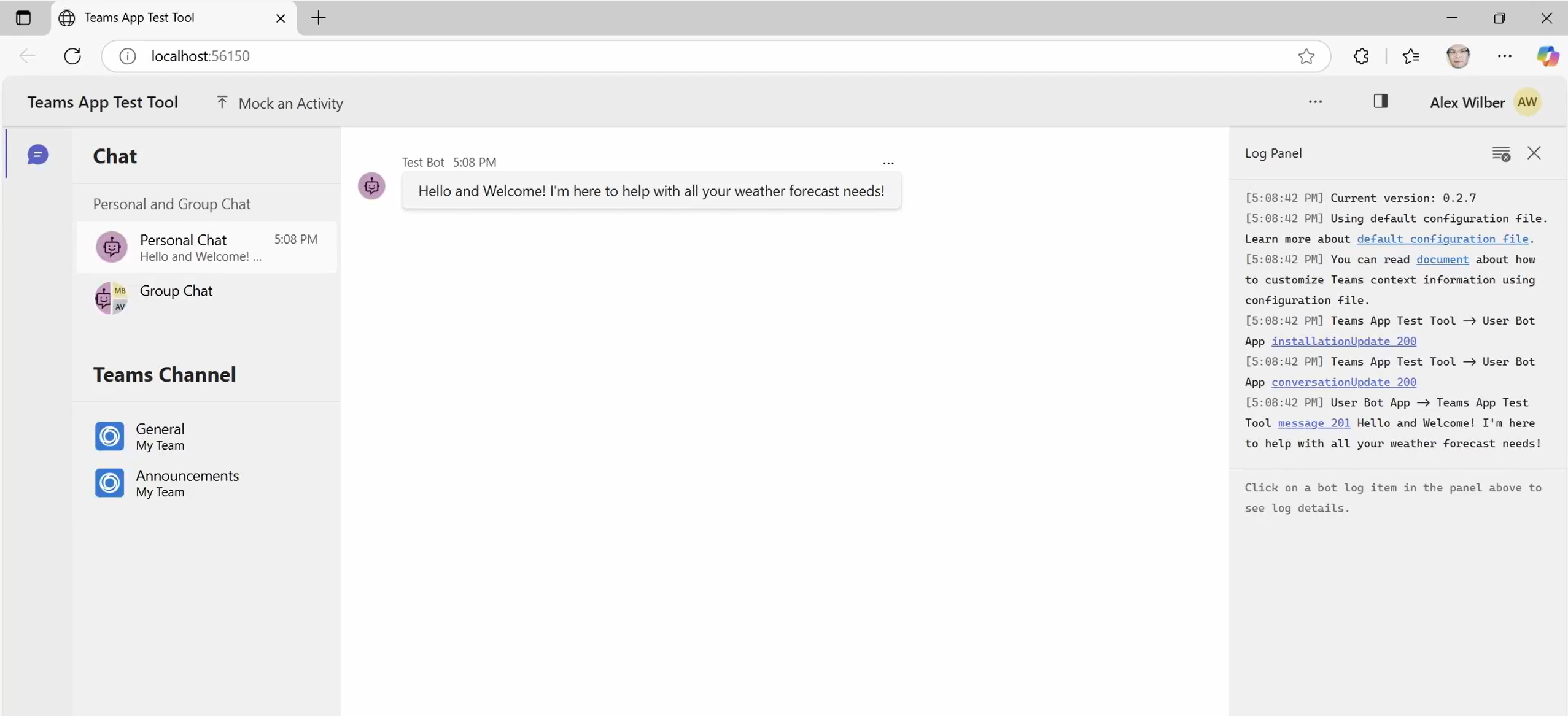
Başlatıldıktan sonra, aşağıdaki görüntüde görüldüğü gibi açılmalıdır. Soru sorabilir ve temsilcinizi oyun alanı arabiriminde test edebilirsiniz.
-
Mümkün olduğunca Microsoft 365 Aracıları Araç Seti ile başlamanızı öneririz. Araç seti, kullanmaya başlamayı, yerel olarak test etme ve dağıtmayı daha kolay ve hızlı hale getirir. Azure Bot Hizmeti'nin ve Azure Uygulama Kayıtlarının el ile kurulumunun çoğunu soyutlar, böylece bunu yapmak zorunda değilsiniz. El ile başlayarak, bu el ile adımları kendiniz gerçekleştirmeniz gerekir.
Summary
GitHub deposundan veya CLI'dan kopyalanmış bir örnekle başlarken Microsoft 365 Agents SDK'nızı Microsoft 365 Agents Playground kullanarak yerel olarak başarıyla test etmişsinizdir.