Not
Bu sayfaya erişim yetkilendirme gerektiriyor. Oturum açmayı veya dizinleri değiştirmeyi deneyebilirsiniz.
Bu sayfaya erişim yetkilendirme gerektiriyor. Dizinleri değiştirmeyi deneyebilirsiniz.
Microsoft 365 YedeklemesiMicrosoft 365 Yedeklemesi charge model
Microsoft 365 yönetim merkezi aracılığıyla sunulan Microsoft 365 Yedeklemesi hizmeti, kullandıkça öde tüketimine dayalı bir hizmettir. Liste fiyatı 0,15 $/GiB/ay korumalı içeriktir.
Korunan yedek depolama alanından neler dahil edilir?
Microsoft 365 YedeklemesiMicrosoft 365 Yedeklemesi, yedekleme korumasına eklendikten sonra aşağıdaki içeriğin boyutuna göre sizi ücretlendirir. Bu boyut, aşağıdaki iki kategorinin toplamından elde edilir:
Korunan içeriğin kullanıcıya yönelik boyutunun toplamı:
Canlı sitelerin kullanım raporlarında görüntülenen OneDrive hesaplarının ve SharePoint sitelerinin boyutu; birinci aşama geri dönüşüm kutusunu içerir. Bir site veya OneDrive hesabı koruma ilkesinden kaldırılırsa, sitenin ilkeden kaldırıldığı andaki boyutu, sitenin "canlı" boyutu için proxy olarak kullanılır. Başka bir deyişle, OneDrive hesabı veya sitesi koruma ilkesinden çıkarıldıktan sonra yedekleme maliyetleriniz hiçbir zaman artmaz.
Canlı kullanıcının veya paylaşılan posta kutusunun boyutu ve kullanılıyorsa ilişkili çevrimiçi arşivleri. Posta kutusu koruma ilkesinden kaldırılırsa, kaldırıldığı andaki posta kutusu boyutu, tüm geri yükleme noktalarının yedekteki süresi dolana kadar "canlı" boyutu için sürekli ara sunucu olarak kullanılır. Başka bir deyişle, posta kutusu koruma ilkesinden çıkarıldıktan sonra yedekleme maliyetleriniz hiçbir zaman artmaz.
Yedeklemelerde kurtarma için tutulan silinmiş ve sürümlenmiş verilerin toplamı:
SharePoint sitelerinin ve OneDrive hesaplarının ikinci aşama geri dönüşüm kutusundaki (site koleksiyonu geri dönüşüm kutusu olarak da bilinir) silinmiş içerik.
Korumalı posta kutularındaki silinmiş ve sürümü oluşturulmuş öğeler.
Örneğin, ikinci aşama geri dönüşüm kutusunda 0,5 GiB veri bulunan 1 GiB siteyi ve 1 GiB çevrimiçi arşivi olan 1 GiB posta kutusunu koruyorsanız, 3,5 GiB Microsoft 365 Yedekleme Yedeklemesi kullanımı için ücretlendirilirsiniz.
Önemli noktalar
Geri yükleme noktası sıklığı yedekleme depolama alanı maliyetini önemli ölçüde etkilemez, bu nedenle bu sıklığı azaltmak maliyetlerinizi değiştirmez.
Azure bir ödeme işlemcisi olarak kullanılıyor olsa da, daha önce bahsedilen Microsoft 365 Yedeklemesi kullanım ücretlerinin ötesinde ek Azure API veya depolama maliyeti yoktur.
Geri dönüşüm kutusunda veya posta kutularında tutulan silinmiş veya sürümü yayınlanmış içeriğin süresi, yapılandırılan yedek kurtarma süresi sona erdiğinde (örneğin, kurtarma süresi bir yıl iken yedekleme alındıktan 365 gün sonra) yedeklerdeki kullanım süresi sona erer. Silinen veya sürümü oluşturulan içeriğin yedekleme süresi dolduğunda, bunlar artık yedekleme tüketimi denkleminde sayılmaz ve bu nedenle artık maliyete katkıda bulunmaz. Örneğin, şu anda ilk ay için 1 GiB olan bir yıllık kurtarma penceresine sahip koruma altındaki bir siteniz varsa, 1 GiB Microsoft 365 YedeklemesiMicrosoft 365 Yedeklemesi kullanımı için ücretlendirilirsiniz. Bu sitedeki içeriği yalnızca 0,5 GiB olacak şekilde silerseniz, yedekleme aracı silinen içeriği bir yıl boyunca tuttuğundan bir sonraki aylık faturanız yine 1 GiB olacaktır. Silinen içeriğin yedeklenme süresi bir yıl geçtikten sonra, yedekleme amacıyla tutulan 0,5 GiB artık yedekleme için ücretlendirilmez.
Microsoft 365 Yedeklemesi Depolama platformunda yerleşik bir iş ortağı (ISV) çözümü kullanıyorsanız yalnızca bu iş ortağı tarafından uygulamaları için ücretlendirilirsiniz. Yedekleme Alanı kullanımı için doğrudan Microsoft'tan ayrı bir fatura veya ücret almazsınız.
Fiyatlandırma hesaplayıcı
TMicrosoft 365 YedeklemesiMicrosoft 365 Yedeklemesi fiyatlandırma hesaplayıcısı, yedek depolama alanı miktarını ve Microsoft 365 verilerinizi korumak ve yedeklemek için katlandığınız maliyetleri tahmin etmenize yardımcı olan bir araçtır.
Not
Bu araç, yedekleme tüketiminize ilişkin kesin bir tahmin sağlamak için değil, size bir tahmin sunmak için tasarlanmıştır.
Yedekleme depolama alanı tahminleri gibibayt (GiB) kullanır. Aşağıdaki hesap makinesi alan etiketleri ve kullanım raporu örnekleri özgün GB ifadelerini korur.
Fiyatlandırma hesaplayıcıyı kullanma
TMicrosoft 365 YedeklemesiMicrosoft 365 Yedeklemesi fiyatlandırma hesaplayıcısını kullanmak için aşağıdaki adımları gerçekleştirmeniz gerekir. Bu adımların her biri sonucunda nasıl veri toplanacağı hakkında bilgiler bu makalenin devamında ayrıntılı olarak açıklanmıştır.
TMicrosoft 365 YedeklemesiMicrosoft 365 Yedeklemesi fiyatlandırma hesaplama aracının (bir Excel elektronik tablosu) en son sürümünü indirin.
Excel elektronik tablosunu açın. Bu sayfa, maliyet hesaplamaları için basit bir model oluşturur.
Yüksek Düzeyli Tahminler çalışma sayfasındaki turuncu hücrelerde gereken bilgileri toplayın.
Toplam Depolama Alanı (GB) giriş alanı, kiracınızdaki canlı veri boyutlarıyla geri dönüşüm kutularının ve posta kutusu çevrimiçi arşivlerinin boyutlarının toplamını içermelidir. PowerShell komutlarını veya Microsoft 365 kullanım raporlarını kullanarak canlı verilere ek olarak arşivler ve geri dönüşüm kutusu silinmiş içerik boyutlarını alabilirsiniz. Bu verileri alma hakkında daha fazla bilgi için, bu makalenin devamındaki Depolanmış verilerin boyutlarını bulma bölümüne bakın.
Giriş alanını korumak için depolama yüzdesi , Yedekleme aracında korumayı planladığınız içerik yüzdesini temsil etmelidir. Yalnızca araçta koruduğunuz kadarı için ücretlendirilirsiniz.
Bu bilgileri edindikten sonra, bu bilgileri aşağıdaki örnekte gösterildiği gibi Üst Düzey Tahminler çalışma sayfasına girin.

Daha sonra 1 aylık ve 12 aylık Microsoft 365 Yedeklemesi maliyetlerinin bir tahmini oluşturulacaktır.
Not
12 aylık kümülatif maliyet, veri büyümesi veya karmaşası olmadığını varsayar. Verilerinizin büyümesini ve değişim sıklığını anlamak daha karmaşık bir alıştırmadır, ancak Microsoft 365 yönetim merkezi raporlarındaki birincil depolama büyüme eğilimlerinize ve ikinci aşama geri dönüşüm kutunuzun boyutuna (kiracınızın üç aylık bir süre boyunca çalkalandığı veri miktarı için genel bir buluşsal yöntemdir) bakılarak tahmin edilebilir.
Depolanan verilerin boyutlarını bulma
SharePoint siteleriniz, OneDrive hesaplarınız ve Exchange posta kutularınız için canlı verilerin ve silinmiş verilerin boyutları iki farklı yöntem kullanılarak hesaplanabilir:
- PowerShell komutları veya betikleri
- Microsoft 365 yönetim merkeziMicrosoft 365 yönetim merkezi kullanım raporları
PowerShell en güçlü seçenektir çünkü SharePoint ve OneDrive için ikinci aşama geri dönüşüm kutusu boyutlarını ve Exchange OnlineExchange Online için çevrimiçi arşiv boyutlarını alabilirsiniz. Yönetim merkezi daha iyi büyüme görselleştirmesi sağlar ancak ikinci aşama geri dönüşüm kutusunu veya çevrimiçi arşiv boyutlarını içermez ve bu nedenle eksiktir.
PowerShell komutları veya betikleri
SharePoint veya OneDrive
Aşağıdaki PowerShell cmdlet'ini çalıştırarak kiracıdaki canlı sitelerin ve ilk aşama geri dönüşüm kutusunun boyutlarını (bir kerede bir site) alabilirsiniz:
Get-SPOSite
Get-SPOSite cmdlet'i - Get-SPOSite cmdlet'i ve SharePoint Online Yönetim Kabuğu hakkında daha fazla bilgi edinin SharePoint Online Yönetim Kabuğu.
İkinci aşama geri dönüşüm kutusunun boyutlarını aşağıdaki PowerShell cmdlet'ini çalıştırarak öğrenebilirsiniz:
Get-PnPRecycleBinItem -SecondStage
PnP PowerShell hakkında daha fazla bilgi edinin.
Exchange
Aşağıdaki Exchange Online PowerShell komutunu çalıştırarak çevrimiçi arşivlerin boyutunu tahmin edebilirsiniz:
Get-MailboxStatistics -Identity "user@example.com" -Archive | Select DisplayName, TotalItemSize, ItemCount
Canlı posta kutusu boyutları için Microsoft 365 yönetim merkeziMicrosoft 365 yönetim merkezi kullanım raporlarını kullanın.
Microsoft 365 yönetim merkeziMicrosoft 365 yönetim merkezi kullanım raporları
Bu bölümde, Microsoft 365 Yedekleme, Microsoft 365 Yedeklemesi fiyatlandırma hesaplayıcısını doldurmak için Microsoft 365 yönetim merkeziMicrosoft 365 yönetim merkezi kullanım raporlarınızı nasıl kullanacağınız açıklanır. OneDrive ve SharePoint ikinci aşama geri dönüşüm kutularındaki içeriğin ve posta kutusunun çevrimiçi arşivlerindeki verilerin bu raporlara yansıtılmayacağını ve ayrı olarak hesaplanması gerektiğini unutmayın.
Microsoft 365 kullanım raporlarını kullanma
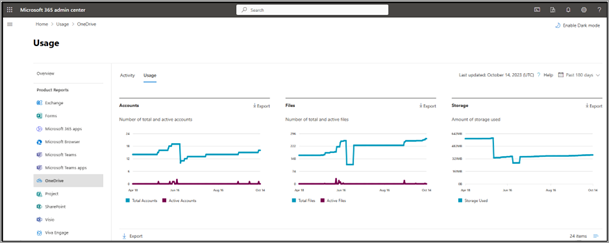
Mevcut kullanım hakkında bilgi almak için Kullanım - Microsoft 365 yönetim merkeziMicrosoft 365 yönetim merkezi bölümüne gidin ve ardından OneDrive - Kullanım, SharePoint - Site kullanımı veya Exchange - Posta kutusu kullanım raporlarını inceleyin.
Sağ taraftaki Son n günü ve ardından dönemi seçerek raporların verileri görüntülediği dönemi değiştirebilirsiniz. Bu seçenek size canlı verilerinizin boyutunun o döneme ilişkin geçmiş bir görünümünü sağlar ve böylece, bu grafikleri geleceğe doğru tahmin etmeyi seçerseniz canlı verilerinizin ne kadar hızlı büyüme eğiliminde olduğu konusunda size bir ipucu verir.
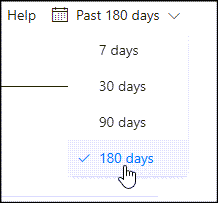
OneDrive - Kullanım
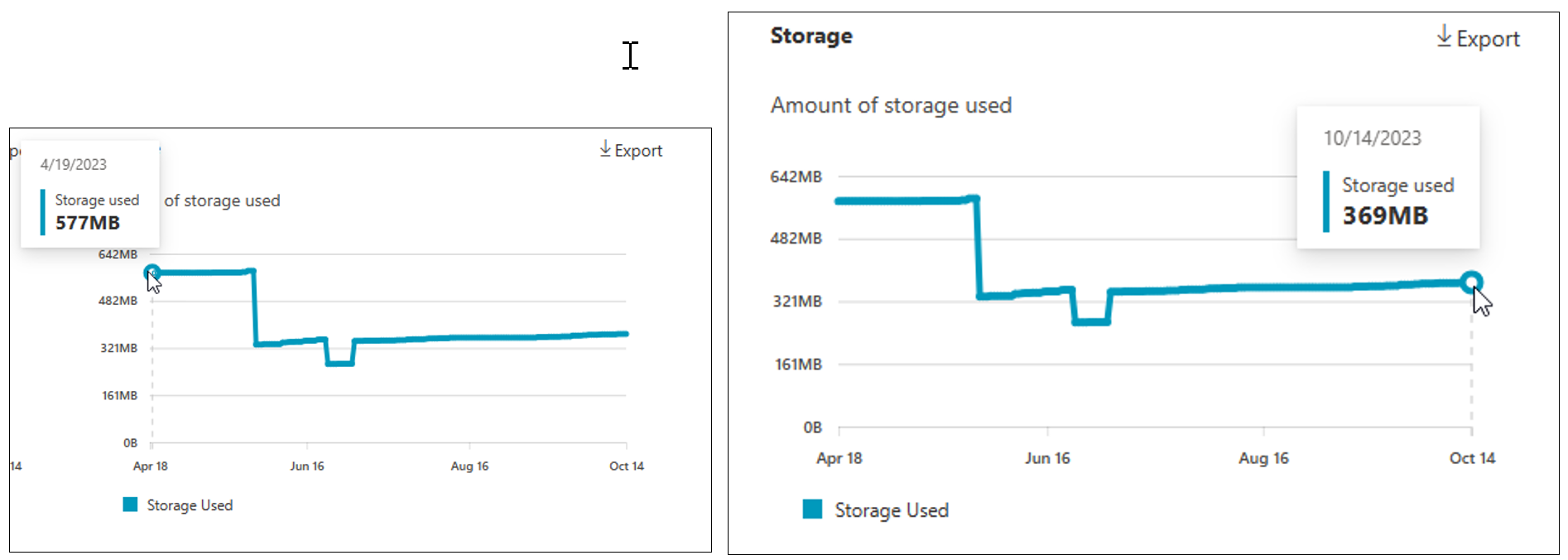
Depolama
Dönemin başlangıcında ve sonunda kullanılan depolama alanı miktarı. Örneğin, 0,58 GB ve 0,37 GB:
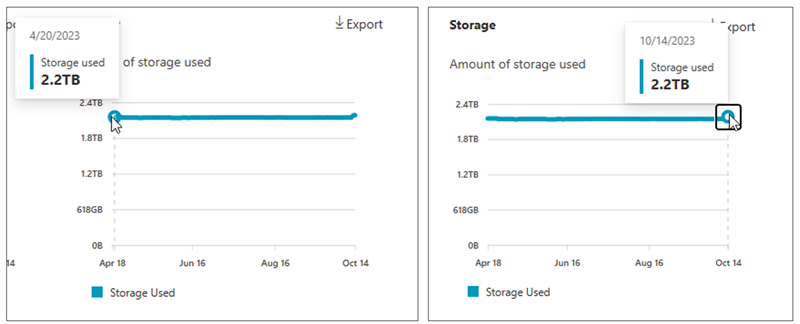
SharePoint - Site kullanımı
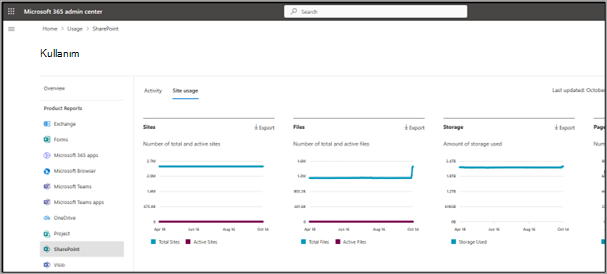
Depolama
Dönemin başlangıcında ve sonunda kullanılan depolama alanı miktarı. Örneğin, 2.200 GB ve 2.200 GB:
Exchange - Posta kutusu kullanımı
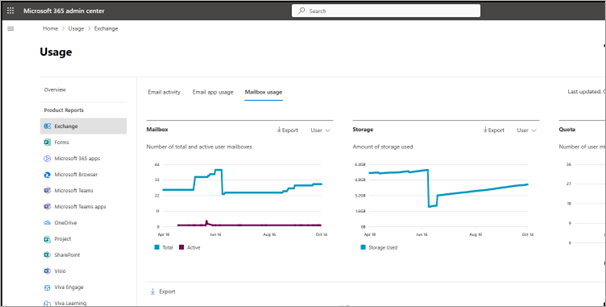
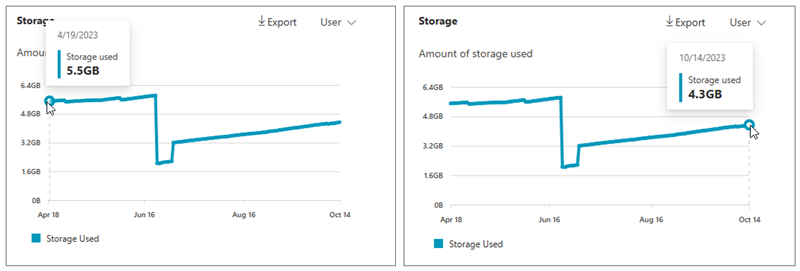
Depolama
Dönemin başlangıcında ve sonunda kullanılan depolama miktarı. Örneğin, 5,5 GB ve 4,3 GB:
Fiyatlandırma hesaplayıcı notları
Microsoft 365 Yedeklemesi fiyatlandırma hesaplayıcısını kullanırken aşağıdaki noktalara dikkat edin:
Turuncu renkli her hücreye veri girilebilir.
Her hizmet türü için korumak istediğiniz depolama alanı miktarını değiştirmek için, korunacak Depolama Alanı Yüzdesi'ni değiştirebilirsiniz. Örneğin, SharePoint depolama alanınızın yalnızca yüzde 20'sini korumak istiyorsanız, SharePoint için korunacak Depolama Alanı Yüzdesi'ni %20 olarak ayarlayabilirsiniz.
GB başına fiyat alanı gerekirse değiştirilebilir. Microsoft 365 Yedeklemesi çözüm için varsayılan değeri kullanmanızı öneririz.