Not
Bu sayfaya erişim yetkilendirme gerektiriyor. Oturum açmayı veya dizinleri değiştirmeyi deneyebilirsiniz.
Bu sayfaya erişim yetkilendirme gerektiriyor. Dizinleri değiştirmeyi deneyebilirsiniz.
Aracı Deposu, aracıları kolayca bulup yükleyebileceğiniz Microsoft 365 Copilot merkezidir. Aracı Mağazası, Microsoft'tan, güvenilir iş ortaklarından ve kendi kuruluşunuzdan aracıları bir araya getirerek ekibinizi seçilmiş bir aracı ekosistemine bağlar.
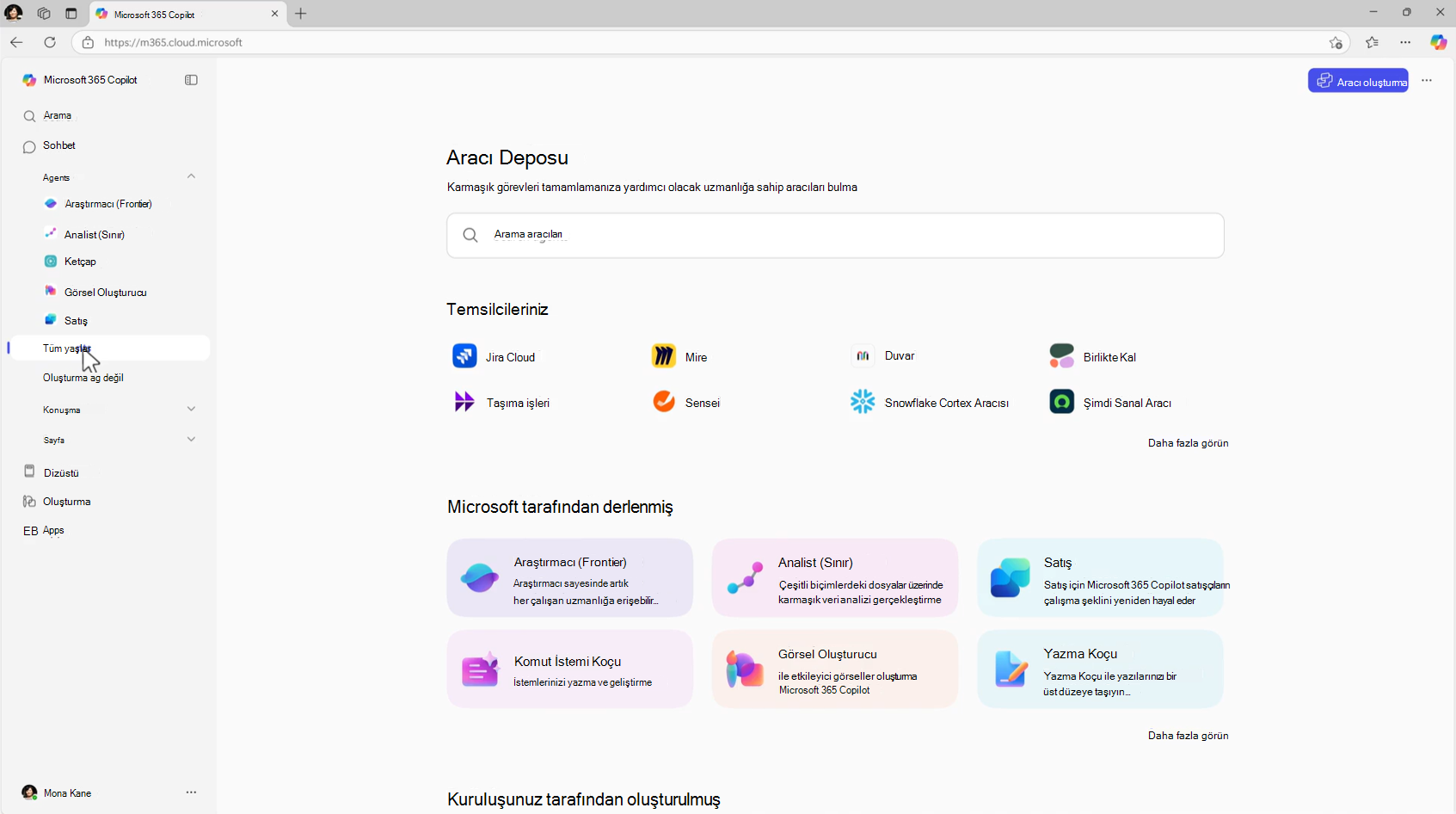
Aracıları Aracı Deposu ortamınıza dahil etmenin dört yolu vardır:
- Önceden oluşturulmuş aracıları Aracı Deposu'na dağıtma
- Aracı Deposu'na yayımlama Copilot Studio aracı oluşturma
- Dış platformlardan aracıları Aracı Deposu'na getirme
- Aracıyı Agent 365 SDK ile tümleştirme
Önkoşullar
Başlamadan önce aşağıdakilere sahip olduğunuzdan emin olun:
- Kuruluşunuza atanmış bir Microsoft 365 Copilot lisansı
- Genel Yönetici veya Teams Yönetici izinleriyle Microsoft 365 yönetim merkezi erişim
- Copilot Studio erişimi (Copilot Studio kullanarak aracıları oluşturmayı ve Aracı Deposu'na yayımlamayı planlıyorsanız)
- Azure aboneliği ve geliştirici erişimi (kuruluşunuz tarafından oluşturulan aracıları Aracı Mağazası'na yayımlamayı planlıyorsanız)
Genel bakış
Aşağıdaki tabloda üç yaygın aracı dağıtım yöntemi özetlemektedir.
| Yöntem | Kullanım örneği | Gerçekleştirilen |
|---|---|---|
| Önceden oluşturulmuş aracıları dağıtma | Microsoft'tan ve güvenilir iş ortaklarından aracılar dağıtın. | Yönetici |
| Copilot Studio ile oluşturma ve yayımlama | Doğal dil yazma aracı kullanarak özel aracılar oluşturun. | Oluşturucu/Yönetici |
| Dış platformlardan aracıları getirme | Dış platformlar veya özel kod üzerinde oluşturulmuş aracıları bağlayın. | Geliştirici/Yönetici |
| Aracıyı Agent 365 SDK ile tümleştirme | Aracınızı Agent 365 SDK ile tümleştirin. | Geliştirici/Yönetici |
Not
Aracı Deposu kullanılarak oluşturulan aracılar.
Önceden oluşturulmuş aracıları dağıtma
Önceden oluşturulmuş aracılar Microsoft ve güvenilir iş ortaklarından edinilebilir. Önceden oluşturulmuş ve doğrulanmış Microsoft 365 yönetim merkezi aracılara göz atmak ve aracıları etkinleştirmek için bu yöntemi kullanın. Geliştirme çalışması gerekmez.
1. Adım: Aracı kataloğuna göz atma (Yönetici)
- Microsoft 365 yönetim merkezine gidin.
- Aracı kataloğunu açmak için Aracılar>Tüm aracılar'ı seçin.
- Microsoft, doğrulanmış üçüncü taraf sağlayıcılar ve kuruluşunuzdaki kullanılabilir aracıları gözden geçirin.
2. Adım: Aracı ayrıntılarını gözden geçirme ve erişimi yapılandırma (Yönetici)
- Aracı tablosunda, ayrıntılar bölmesini açmak için bir aracı seçin.
- Kullanılabilirlik ve yetenek temelinde aracının bilgilerini gözden geçirin:
- Publisher, Kanal ve Son güncelleştirme gibi ayrıntıları görüntülemek için Genel Bakış'ı seçin.
- Kullanıcılara atamak ve dağıtmak veya kullanıcıların yüklemesine izin vermek için Kullanıcılar'ı seçin.
- Özellikler, Bilgi ve Eylemler'i görüntülemek için Veri & araçları'nı seçin.
- Aracı risklerini ve korumalarını görüntülemek için Güvenlik & uyumluluğu'na tıklayın.
- Aracı için kullanılabilir sertifika veya yayımcı kanıtlama bilgilerini görüntülemek için Sertifika'yı seçin.
- Aracıyı daha önce dağıttığınızda ve kullanım verilerini onaylamak istediğinizde Etkinlik'i seçin.
3. Adım: Aracı atama ve kullanılabilirliğini yapılandırma (Yönetici)
- Aracı seçtikten sonraDağıtılan Kullanıcılar'ı> seçin. Yalnızca ben, Tüm kuruluş veya Belirli kullanıcılar/gruplar'ı seçerek aracının atandığı kişiyi seçin.
- Aracıya erişimi kısıtlamak için aracı ayrıntıları sayfasında Engelle veya Kaldır'ı seçin.
4. Adım: Aracıyı Aracı Deposu'nda kullanılabilir hale getirme (Yönetici)
- Bir aracıyı Microsoft 365 yönetim merkezi kullanıma sundunuzktan sonra, Microsoft 365 Copilot içindeki Aracı Mağazası'nda kullanılabilir hale gelir.
- Kullanıcılar aracıyı Teams, Outlook Word, Excel ve PowerPoint gibi Microsoft 365 uygulamalarından erişilebilen Aracı Mağazası'ndan bulabilir ve yükleyebilir.
Kuruluşunuz tarafından oluşturulan Copilot Studio aracıları oluşturma ve yayımlama
Microsoft 365 Copilot için yerel aracı geliştirme platformu Copilot Studio kullanarak özel bir aracı oluşturmak için bu yöntemi kullanın. Kuruluşunuzdaki oluşturucular, Microsoft 365 yönetim merkezi'de inceleme için aracılar oluşturur ve gönderir. Yöneticiler bu aracıları Microsoft 365 Copilot kullanıcıların kullanımına sunulmadan önce Microsoft 365 yönetim merkezi gözden geçirir ve onaylar.
Not
Microsoft Azure Yapay Zeka Atölyesi, özel kod veya üçüncü taraf yapay zeka platformlarıyla aracı oluşturmanın yanı sıra aracılar da Microsoft 365 Copilot içinde Agent Builder kullanılarak oluşturulabilir ve paylaşılabilir.
1. Adım: Aracıyı Copilot Studio(Maker) içinde derleme
- Copilot Studio'da sol taraftaki menüden Aracılar'ı seçin. Copilot Studio'de boş aracı oluştur'u seçin ve doğal dil yönergelerini, makalelerini ve eylemlerini kullanarak aracınızı tanımlamak için istemleri izleyin.
- Yönergeleri, bilgileri, aramayı, araçları, makaleleri ve gerekli tümleştirmeleri ekleyin ve yapılandırın.
- Yayımlamadan önce yerleşik test panelinde aracıyı test edin. Yayımlama aracısını Microsoft 365 yönetim merkezi içindeki Yönetici kullanılabilir hale getirir.
2. Adım: Aracıyı yönetici onayı için gönderme (Oluşturucu)
- Copilot Studio'da, aracınız için Kanallar sekmesini seçin.
- Yayımlama kanalı olarak Microsoft 365 Copilot ve Microsoft Teams'i seçin. İlgili bölmede kanala özgü ayarlar gösterilir.
- Aracıyı Microsoft 365 Copilot'de kullanılabilir yap seçeneğinin belirlendiğini onaylayın.
- Aracınızın nasıl görüntüleneceğini yapılandırmak için Ayrıntıları düzenle'yi seçin. İşlem tamamlandıktan sonra kanala özgü ayarlara dönmek için Kaydet'i seçin.
- Aracıyı yönetici incelemesi için göndermek için Kaydet'i seçin. Aracı Microsoft 365 yönetim merkezi gözden geçirilip yayımlandıktan sonra aracınızı Aracı Deposu'nda görüntüleyebilirsiniz.
Not
Aracı, bir Yönetici isteği onaylayana kadar kullanıcılar tarafından görülemez. Onaydan sonra aracı, Aracı Deposu'ndakuruluşunuz tarafından oluşturulanTüm>Aracılar aracıları> altında görünür.
3. Adım: Aracı isteğini gözden geçirme ve onaylama (Yönetici)
- Microsoft 365 yönetim merkeziAracılar>Tüm Aracı>İstekleri'ni seçin.
- Özellikler, veri erişimi ve oluşturucu bilgileri de dahil olmak üzere aracı ayrıntılarını gözden geçirmek için istenen bekleyen aracıyı seçin.
- Aracıyı Aracı Mağazası'ndaki Kuruluş koleksiyonunuz tarafından oluşturulan bölümünde kullanılabilir hale getirmek için Yayımla'yı veya isteği reddetmek için Reddet'i seçin.
İstek reddedilirse, Copilot Studio değişiklik yapabilmesi ve yeniden gönderebilmesi için oluşturucuya bildirir.
Dış platformlardan aracıları getirme
Microsoft Azure Yapay Zeka Atölyesi, özel kod veya üçüncü taraf yapay zeka platformları dahil olmak üzere Copilot Studio dışında oluşturulmuş aracıları Microsoft 365 Copilot ve Aracı Mağazası'na getirmek için bu yöntemi kullanın.
1. Adım: Microsoft 365 Aracı Araç Seti'ni (Geliştirici) kullanarak aracıyı paketleme
- Microsoft 365 Aracılar Araç Seti'ni ve Microsoft 365 Aracıları SDK'sı yükleyin.
- Azure'de bot hizmeti kaynağı oluşturma ve yapılandırma.
- Aracı olay dinleyicilerini Microsoft 365 Copilot etkileşimleri işleyecek şekilde yapılandırın.
- Araç seti gereksinimlerine göre aracı bildirim paketini hazırlayın.
İpucu
Tam kurulum yönergeleri için bkz. Aracılarınızı Microsoft 365 Copilot getirme.
2. Adım: Paketlenmiş aracıyı kuruluş kataloğuna gönderme (Geliştirici)
- Aracı Microsoft 365 Aracı Araç Seti kullanılarak paketlendiğinde, aracıyı doğrudan araç setinden kuruluşunuzun aracı kataloğuna gönderin.
- Aracının Microsoft 365 yönetim merkezi bekleyen bir istek olarak göründüğünü doğrulayın.
3. Adım: Aracı isteğini gözden geçirme ve onaylama (Yönetici)
- Microsoft 365 yönetim merkeziAracılar>Tüm Aracı>İstekleri'ni seçin.
- Aracı ayrıntılarını gözden geçirmek için bekleyen isteği içeren aracıyı seçin.
- Aracıyı Aracı Deposu'na yayımlamak için Onayla'yı veya isteği reddetmek için Reddet'i seçin.
Onaydan sonra aracı, Microsoft 365 Copilot içindeki Aracı Deposu'ndaki kullanıcılar tarafından kullanılabilir.
Aracınızı Agent 365 SDK ile tümleştirme
Copilot Studio, Azure Yapay Zeka Atölyesi, OpenAI Aracıları SDK'sı veya özel kod gibi diğer SDK'lar veya platformlar üzerinde aracılar oluşturmuş olan kuruluşlar için, Microsoft Agent 365 SDK tam yeniden derleme olmadan kurumsal özellikler ekleyebilir.
Agent 365 SDK' sı aracıları Entra destekli kimlik, yönetilen MCP sunucuları aracılığıyla Microsoft 365 verilerine yönetilen erişim, tam gözlemlenebilirlik ve aynı insan katılımcı gibi Teams, Outlook ve Word genelinde bildirimleri alma ve yanıtlama olanağı ile donatıyor. Aracılar BT onaylı bir şema sisteminde çalışır, yani her aracı örneği kuruluş tarafından tanımlanan uyumluluk, idare ve güvenlik ilkelerini devralır.
Bu Agent 365 etkin aracılar tamamlandıktan sonra Aracı Deposu'ndaki "Ekibiniz için aracılar" koleksiyonunda görünür. Bu yol, aracıları Copilot ve Agent Store'a getirmek isteyen ve katalogdaki diğer tüm aracılarla aynı kurumsal standartları karşıladığından emin olmak isteyen kuruluşlar için idealdir.