Not
Bu sayfaya erişim yetkilendirme gerektiriyor. Oturum açmayı veya dizinleri değiştirmeyi deneyebilirsiniz.
Bu sayfaya erişim yetkilendirme gerektiriyor. Dizinleri değiştirmeyi deneyebilirsiniz.
Yöneticiler için Copilot, Microsoft 365, Microsoft 365 Copilot ve aracıların yönetimini basitleştirerek daha üretken olmanız için üretken yapay zeka kullanır. Daha stratejik önceliklere odaklanmanıza ve farklı Microsoft 365 hizmetlerinde yönetim görevlerini gerçekleştirmenize yardımcı olur.
Yöneticilerin doğal dil etkileşimleri, bağlamsal rehberlik ve proaktif öneriler kullanarak tek bir birleşik yüzey aracılığıyla farklı Microsoft 365 hizmetlerinde görevler gerçekleştirmesine yardımcı olur.
Başlamadan önce
Yönetici rolüne sahip tüm kullanıcılar, kiracının en az bir ücretli Copilot lisansı varsa M365 yönetim merkezlerinde Yöneticiler için Copilot kullanabilir. Yönetici rolleri hakkında daha fazla bilgi için bkz. Microsoft 365 yönetim merkezi ve Microsoft Entra yerleşik rollerinde yönetici rollerihakkında
Copilot Chat kullanmak için kullanıcıların bir yönetici rolünün üyesi olması ve ayrıca bu hesaba atanmış bir Copilot lisansına sahip olması veya PayGo kurulumuna sahip olması gerekir. Copilot lisanslama hakkında daha fazla bilgi için bkz. Microsoft 365 Copilot için lisans seçenekleri.
Kullanmaya başlayın
Microsoft 365 yönetim merkezlerinde Copilot kullanmak için şu adımları izleyin:
Microsoft 365 yönetim merkezi veya Teams, SharePoint veya Exchange gibi özel yönetim merkezlerinden birinde oturum açın.
Microsoft 365 yönetim merkezlerinde Copilot'u başlatmak için sağ üst kabuktaki Copilot düğmesini seçin.
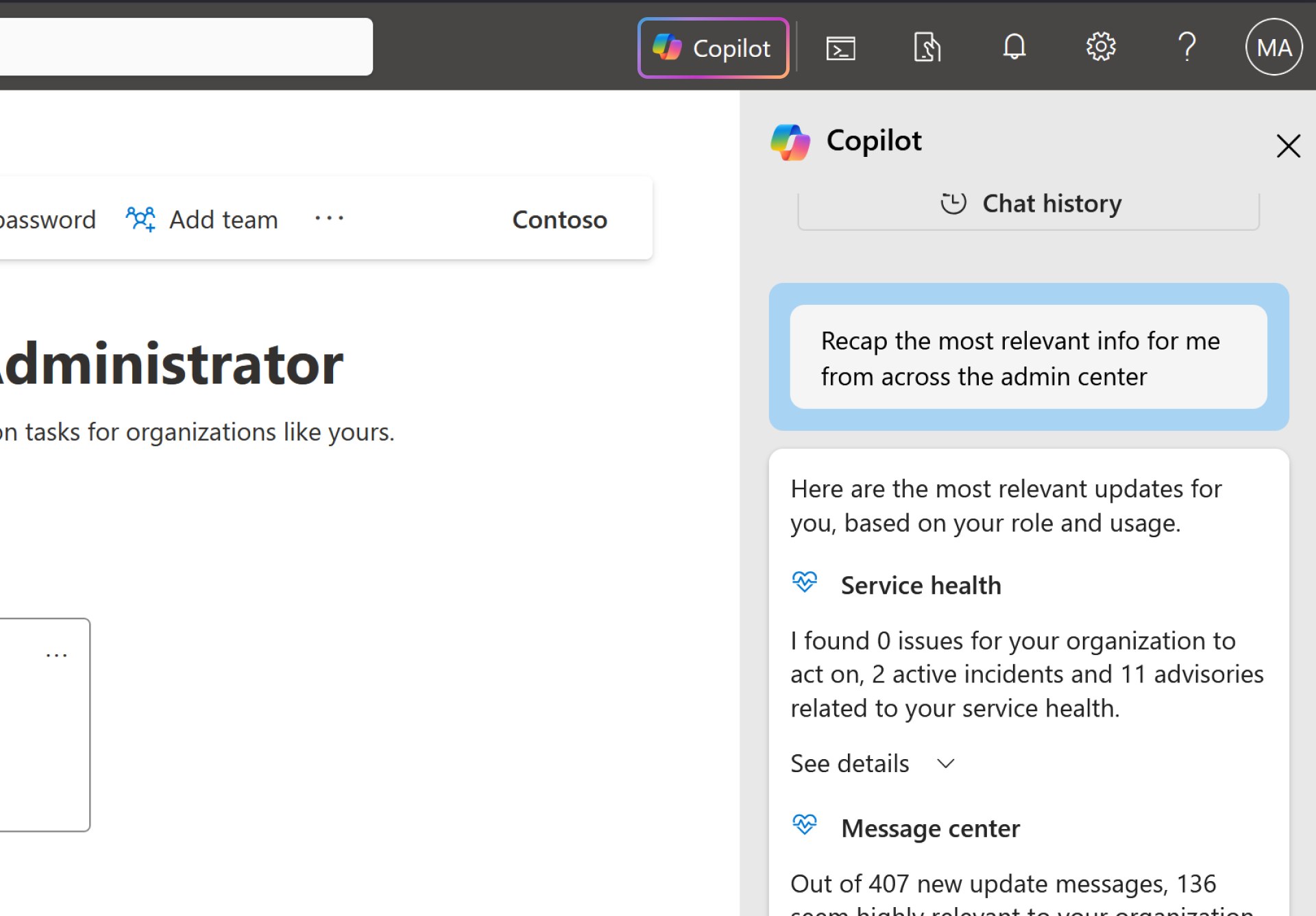
Microsoft 365 Copilot Chat'da yöneticiler için Copilot kullanma
Microsoft 365 Copilot Chat oturum açın ve sol gezinti bölmesinde Microsoft 365 Yönetici aracısını seçin.
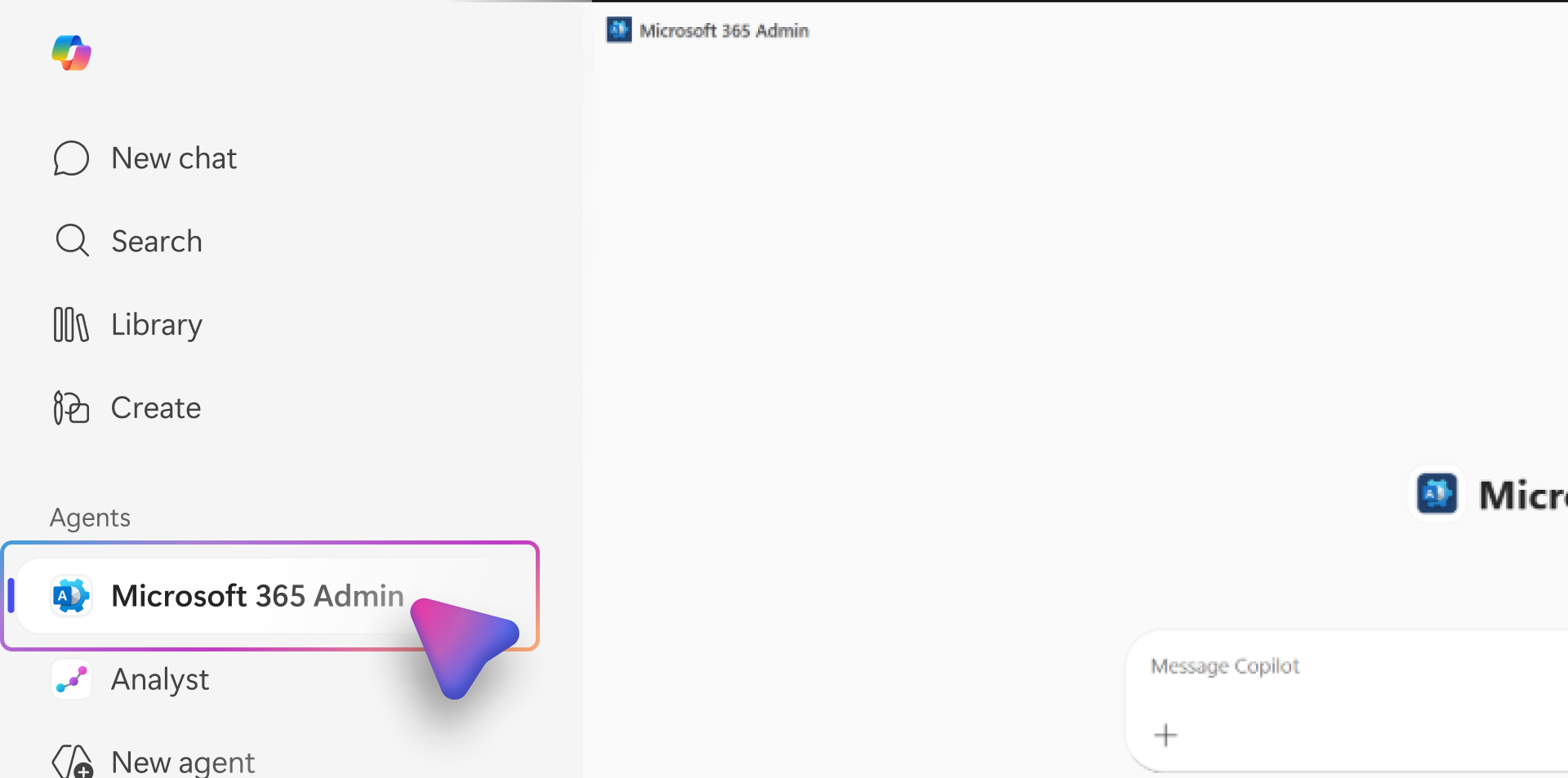
Aracıyı sol gezinti bölmesinde bulamazsanız Tüm aracılar'ı seçin, Microsoft 365 Yönetici arayın ve Ekle'yi seçin.
Aracıyı Word, Excel ve PowerPoint gibi kullandığınız tüm uygulamalarda da kullanabilirsiniz.
Copilot'ta yöneticiler için özellikler
Copilot'ı kullanarak kuruluşunuzu yönetebilir ve önemli şeylere odaklanabilirsiniz. Aşağıdaki bölümde, Yöneticiler için Copilot'ta sağlanan özelliklere genel bir bakış sağlanır.
| Özellik | Açıklama |
|---|---|
| Yönetici özeti | Değerli zaman kazanmak için Hizmet Durumu, İleti Merkezi, Gruplar ve daha fazlası gibi yönetim alanlarındaki önemli içgörülerin ve eğilimlerin kişiselleştirilmiş ve kısa bir özetini almak için yönetici özetini kullanın. Örnek istemler: - Yönetim merkezinden ilgili bilgileri özetleme 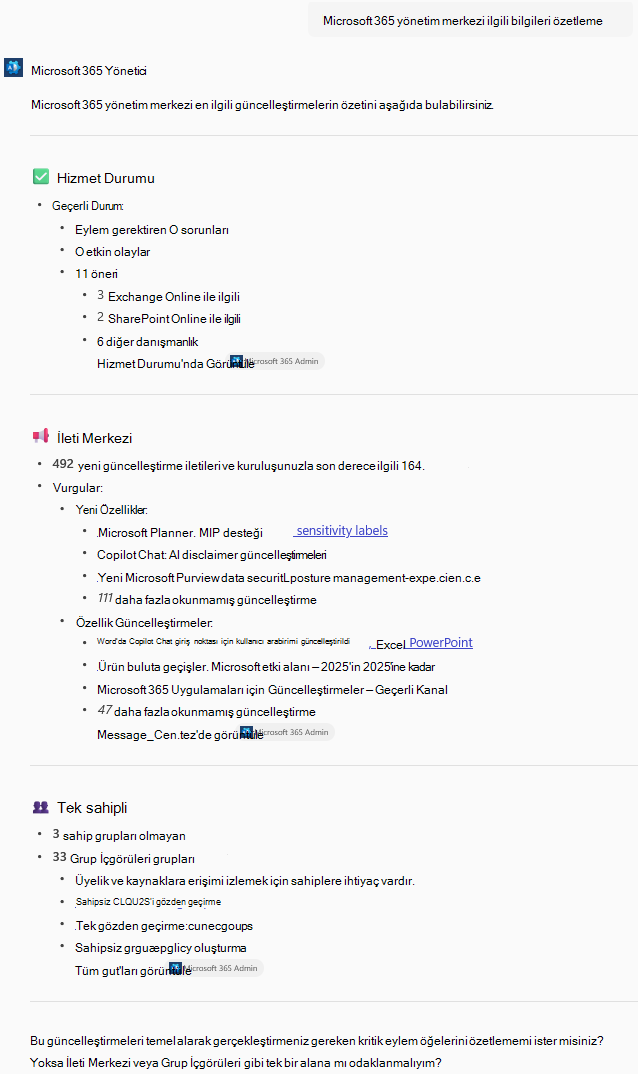
|
| Yönetici yardımı ve desteği alma | Kiracınız için Microsoft 365'i yönetmeyle ilgili tüm zorluklar veya sorular için destek alın. Örnek istemler: - Kuruluşum genelinde Copilot kullanımını Nasıl yaparım? görüntüleyin? - Silinen bir kullanıcıyı geri Nasıl yaparım?? - Çok faktörlü kimlik doğrulaması Nasıl yaparım? ayarlansın? 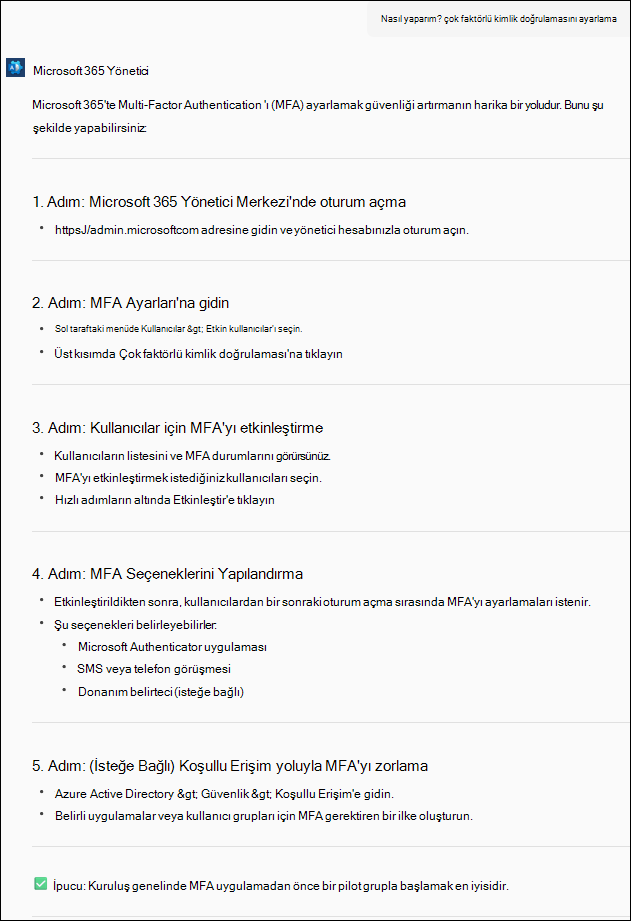
|
| İleti Merkezi ve Hizmet durumu | Microsoft hizmetlerinin genel durumunu, kiracı sistem durumunu, sistem durumu önerilerini ve önerileri ortaya ekler. Örnek istemler: - Teams'in durumunu göstereyim mi? - Şu anda herhangi bir hizmet sorunu var mı? 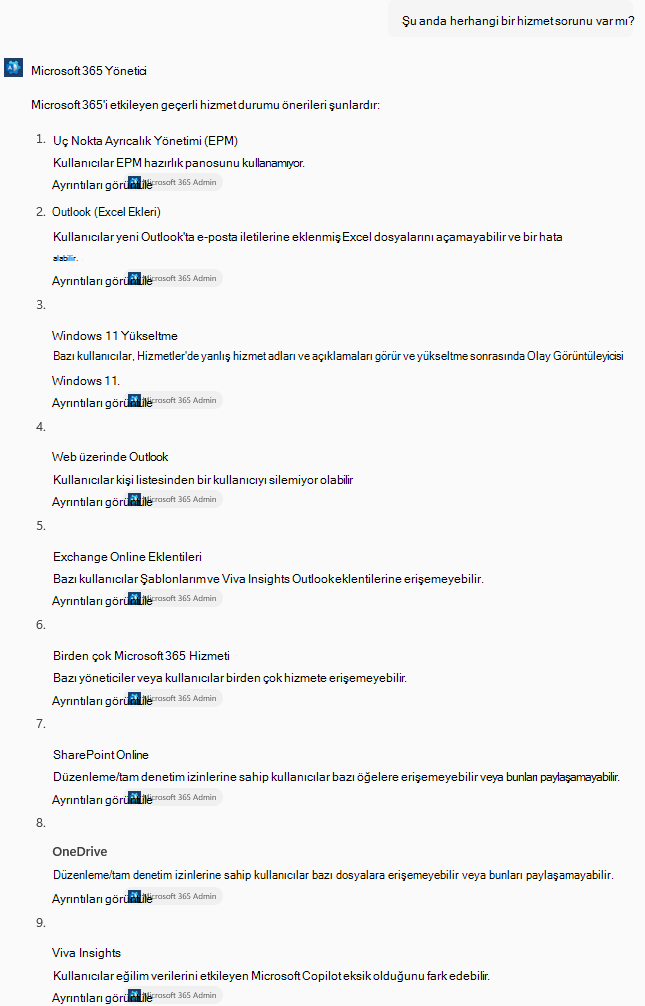
|
| Kullanıcıları ve grupları arama | Doğal dil sorgularına göre kullanıcılarınızı ve gruplarınızı arayın. Copilot, sonuçları etkin kullanıcılarda veya grup listelerinde görüntüleyebileceğiniz ve daha fazla analiz için csv dosyasına aktarabileceğiniz bir liste döndürür. Örnek istemler: - Atanmış Teams lisansına sahip Avustralya'daki kullanıcıları gösterelim mi? - Kuruluşumdaki tüm grupları bir sahiple tanımlayın. - Son 30 gün içinde Copilot kullanmayan tüm kullanıcıları göster. |
| İlgili lisans bilgilerini alma ve lisans atama | Atanan lisanslar, bekleyen lisans istekleri, kullanılabilir lisanslar vb. gibi belirli lisans ayrıntılarını arayın ve ayrıntılı yanıtlar alın. Çok yakında: Yöneticiler için Copilot'ta kullanıcılara lisans da atayabilirsiniz. Eylemi sizin yerinize yürütmeden önce sizden onay istenir. Örnek istemler: - Copilot lisansı olmayan kullanıcıları göstereyim mi? - Kaç Copilot lisansı kullanılabilir? |
| Teams içgörülerini arama ve analiz etme | Doğal dil sorgularını kullanarak Teams verilerini arayın ve analiz edin. Copilot, karmaşık filtreler olmadan kullanıcıları, grupları ve ilkeleri hızla bulmanızı sağlar. Sonuçlar etkin kullanıcılar veya ilke listeleri gibi tanıdık yönetici görünümlerinde görüntülenir ve daha ayrıntılı analiz veya raporlama için csv dosyasına aktarılabilir. Örnek istemler: - Arama Planı lisansı olan ancak telefon numarası atanmamış tüm kullanıcıları bulun. - Adı A ile başlayan ve Genel Mesajlaşma İlkesi atanmış olan tüm kullanıcıları bulun. - Toplantı kaydının Kapalı olduğu tüm ilkelerin listesini arayın ve döndürin. - Özel toplantı ilkesi atanmamış tüm kullanıcıları arayın. |
| Teams ilkelerini yönetme ve sorunlarını giderme | Teams ilkelerini zahmetsizce yönetin ve sorunlarını giderin. Copilot, Teams'de mesajlaşmayı, toplantıları veya dış işbirliğini etkileyen ilkeyle ilgili sorunları tanılamanıza yardımcı olur. Yaygın senaryolar arasında toplantıları kaydedemeyen kullanıcılar, engellenen özellikler veya çakışan ilke ayarları yer alır. Örnek istemler: - Dış kullanıcı neden kullanıcı e-postasına veya kullanıcı asıl adına göre düzenlenmiş bir toplantıya katılamıyor? - Kullanıcı asıl adı veya Kimlik neden toplantıları kaydedemiyor? |
| Teams toplantılarının sorunlarını giderme | Teams'de toplantı kalitesi sorunlarını hızla belirleyin ve çözün. Copilot, telemetri verilerini analiz ederek ve ağ sorunları, cihaz sorunları veya bant genişliği kısıtlamaları gibi olası nedenleri inceleyerek düşük toplantı veya çağrı kalitesini araştırmanıza yardımcı olur. Örnek istemler: - Toplantı Kimliği ile toplantılarının arama kalitesini analiz edin. Kalite sorunları var mıydı? - Son 30 güne ilişkin toplantılarda en yaygın kalite sorunlarını listeleyin. - Son 30 gün için toplantıda kalite sorunları yaşayan tüm kullanıcıları listeleyin. |
| Çok yakında: Aracı yönetimi | Yöneticiler için Copilot'ta Copilot aracılarınızı görüntüleyin ve yönetin. Güvenlik ve uyumluluk gibi aracıların çeşitli ayrıntılarına gidebilir ve kuruluşunuzdaki kullanıcılara aracı dağıtabilirsiniz. Örnek istemler: - Tüm kullanılabilir aracıların listesini ve kullanılabilirliğini göstereyim mi? - Araştırmacı aracı ve etkinleştirme riski olup olmadığı hakkında daha fazla bilgi verin. |
| Çok yakında: Sık görevleriniz için zamanlama istemi | Kullanım raporlarını haftalık olarak oluşturma, bekleyen lisans isteklerini görüntüleme & kullanılabilir lisanslar vb. gibi yönetim görevleriniz için istemleri belirli bir tempoda çalışacak şekilde zamanlayabilirsiniz; böylece istem otomatik olarak çalışır, aradığınız verileri & size bildirir. |
| İlke sorunlarını giderme | Kullanıcının toplantıya katılamaması veya toplantıya katılamaması veya başlatamaması ya da lobiyi atlayabilmesi gibi senaryolarla ilgili sorunları giderin. Sohbetler, web seminerleri, iletiler, sunum gibi Teams özelliklerinin işlevselliğiyle ilgili sorguları ele alın. |
Sık sorulan sorular
Microsoft 365 yönetim merkezlerinde yöneticiler için Copilot'u etkinleştirmek Nasıl yaparım??
Kiracının en az bir Copilot lisansı varsa, yönetim merkezlerindeki Copilot tüm yönetici kullanıcılar için otomatik olarak etkinleştirilir. Copilot Chat'da yöneticiler için Copilot kullanmak için kullanıcıya copilot lisansı atanmış olmalıdır.
Copilot'ı yöneticiler için devre dışı Nasıl yaparım??
Belirli yöneticileri bu özelliğin dışında tutmak istiyorsanız, bunları özel bir güvenlik grubuna ekleyin. Şu ada sahip bir güvenlik grubu oluşturun: CopilotForM365AdminExclude. Açıklama belirtmeniz veya diğer ayarları yapılandırmanız gerekmez. Microsoft 365 yönetim merkezleri, bu gruptaki tüm yönetici kullanıcılar için Copilot deneyimini devre dışı bırakır.
Belirli yöneticileri bu özelliğin dışında tutmak istiyorsanız, bunları özel bir güvenlik grubuna ekleyin. Şu ada sahip bir güvenlik grubu oluşturun: CopilotForM365AdminExclude. Açıklama belirtmeniz veya diğer ayarları yapılandırmanız gerekmez. Microsoft 365 yönetim merkezleri, bu gruptaki tüm yönetici kullanıcılar için Copilot deneyimini devre dışı bırakır. Yönetim merkezlerinde Yöneticiler için Copilot'u etkinleştirmek veya devre dışı bırakmak için bu sayfayı ziyaret edin.
Yöneticiler için Copilot hangi yönetici rollerini kullanabilir?
Bu özellik tüm yönetici kullanıcılar tarafından kullanılabilir. Yönetim merkezindeki rol tabanlı erişim denetimlerine uyar ve yalnızca kullanıcının erişimi olan bilgileri ve denetimleri gösterir. Copilot sizin yerinize herhangi bir yapılandırma değişikliği yapmaz.
Yöneticiler için Copilot denetim günlüğünü destekliyor mu?
Evet. Microsoft 365 yönetim merkezlerindeki Copilot, Microsoft'un tüm Copilot ürünleri için kurumsal düzeyde uyumluluk özellikleri sağlama taahhüdüyle uyumlu. Bu özellikler denetim, eBulma, yasal tutma ve veri saklama denetimleri gibi özellikleri içerir.
Evet. Microsoft'un tüm Copilot ürünleri için kurumsal düzeyde uyumluluk özellikleri sağlama taahhüdüyle uyum sağlar. Bu özellikler denetim, eBulma, yasal tutma ve veri saklama denetimleri gibi özellikleri içerir.
Önemli
Güvenlik ve gizliliğinizi korumak için, açıkça onay vermediğiniz sürece Copilot sizin yerinize herhangi bir yapılandırma değişikliği yapmaz. Daha fazla bilgi için bkz. Microsoft 365 Copilot için veriler, gizlilik ve güvenlik.