Not
Bu sayfaya erişim yetkilendirme gerektiriyor. Oturum açmayı veya dizinleri değiştirmeyi deneyebilirsiniz.
Bu sayfaya erişim yetkilendirme gerektiriyor. Dizinleri değiştirmeyi deneyebilirsiniz.
Yönetici olarak, Microsoft 365 Copilot uygulamasını Intune yönetilen cihazlardaki Windows 11 görev çubuğuna sabitleyebilirsiniz. Bu, kullanıcılara Sohbet, Arama ve Aracılar gibi Copilot özelliklerine hızlı erişim sağlar. Seçili yardımcı uygulamaları aynı şekilde sabitlemeyi seçebilirsiniz. Bu basit yardımcı uygulamalar dosyalara, kişilere ve takviminize doğrudan Windows 11 görev çubuğundan hızlı erişim sağlar. Bu davranışı Microsoft 365 yönetim merkezi'nde, uygulamaları yüklendiği uygun Windows 11 Intune yönetilen tüm cihazlara otomatik olarak sabitlemek için yapılandırabilirsiniz. Ayar varsayılan olarak kapalıdır.
Microsoft 365 yardımcı uygulamaları hakkında daha fazla bilgi edinin.
Başlamadan önce
Microsoft 365 yönetim merkezi Copilot görev çubuğu sabitlemeyi yapılandırmak için Intune Yönetici rolüne sahip olmanız gerekir.
Önemli
Rolleri en az izinle kullanın. Daha düşük izinli hesaplar, kuruluşunuzun güvenliğini artırmaya yardımcı olur. Genel Yönetici yüksek ayrıcalıklı bir roldür. Mevcut bir rolü kullanamadığınızda bu rolün kullanımını acil durum senaryolarıyla sınırlayın. Daha fazla bilgi için bkz. Microsoft 365 yönetim merkezinde yönetici rolleri hakkında.
1. Adım: Yardımcı uygulamaları indirme ve yükleme
Yardımcı uygulamalar varsayılan olarak yüklenmez. Bunları buradan indirebilirsiniz: Microsoft 365 yardımcı uygulamalarını indirin.
Yardımcı uygulama paketi şunları içerir:
- People uygulaması: Kuruluştaki kişileri (ve iletişim kurdıkları diğer kişileri) bulun, iş akışlarını hızlandırmak için yakın işbirliği yapanları sabitleyin ve iş akışını kesintiye uğratmadan geçerli toplantılardaki kişiler hakkında hızla bilgi edinin.
- Dosya arama uygulaması: Microsoft 365 dosyalarınızı bulun, dosya içeriğinin önizlemesini görüntüleyin, dosyaları iş arkadaşlarınızla paylaşın ve son kullanılan belgelere erişin. Microsoft dışı dosyalar arama sonuçlarına dahil değildir.
- Calendar uygulaması: Microsoft 365 takvimine erişin, yaklaşan etkinlikleri görüntüleyin, toplantılara katılın ve doğrudan görev çubuğundan randevu arayın.
Daha fazla bilgi için bkz. Microsoft 365 yardımcılarını kullanmaya başlama.
Not
Bu makaledeki bilgiler Microsoft 365 Copilot uygulamasına ve Windows görev çubuğuna özgüdür. Microsoft 365 uygulamalarında Copilot Chat deneyimini sabitleyebilirsiniz.
2. Adım: Microsoft 365 Copilot uygulamasını yükleme
Microsoft 365 Copilot uygulaması Sohbet, Arama, Aracılar (etkinse), Not Defterleri ve Oluştur'a erişim sağlayan tek başına bir uygulamadır. Copilot Chat, Microsoft 365 uygulamalarında kullanılabilen tümleşik bir sohbet deneyimidir. Copilot uygulamasıyla Copilot Chat arasındaki farkı anlamak için bkz. Hangi Copilot'un size uygun olduğuna karar verme.
- Bu ilkeyi yapılandırmadan önce Microsoft 365 Copilot uygulamasını yükleyin. Daha fazla bilgi için BT yöneticilerine yönelik Microsoft 365 Copilot benimseme kılavuzuna ve genel bakışa ve microsoft store uygulamalarını Microsoft Intune ekleme bölümüne bakın. Uygulama yüklü değilse, bu ayarın hiçbir etkisi olmaz.
- Yardımcı uygulamalar, Microsoft 365 yardımcı uygulamaları yükleyicisi aracılığıyla yüklenmelidir.
- Yardımcılar için hizmet bağımlılıkları: Exchange Online + SharePoint (OneDrive) Online için belirli özellikler için isteğe bağlı Teams gerekir.
- Kullanıcı sabitlemesini kaldırma tercihine saygı göstermek için Windows sürümleri (isteğe bağlı):
- Windows 11, KB5058499 ile sürüm 24H2
- Windows 11, sürüm 23H2 ve KB5058502
3. Adım: Microsoft 365 yönetim merkezi yardımcı uygulamaları yapılandırma
Bu ayarı Microsoft 365 yönetim merkezi yapılandırmak için kiracınızın en az bir etkin Intune lisansı olmalıdır. Intune lisansınız yoksa, bir XML yapılandırma dosyası kullanarak uygulamayı sabitleyebilirsiniz. Daha fazla bilgi için bkz. İlke Ayarları ile Windows Görev Çubuğu Sabitlenmiş Uygulamalarını Yapılandırma.
bu ayarı Microsoft 365 yönetim merkezi yapılandırmak için Intune Yöneticisi rolüne atanmalısınız.
Önemli
Rolleri en az izinle kullanın. Daha düşük izinli hesaplar, kuruluşunuzun güvenliğini artırmaya yardımcı olur. Genel Yönetici yüksek ayrıcalıklı bir roldür. Mevcut bir rolü kullanamıyorsanız, bu rolün kullanımını acil durum senaryolarıyla sınırlayın. Daha fazla bilgi için bkz. Microsoft 365 yönetim merkezinde yönetici rolleri hakkında.
Microsoft 365 yönetici merkezi'nde oturum açın.
Copilot>Ayarları>Kullanıcı erişimi'ne gidin.
Microsoft 365 Copilot ve yardımcı uygulamalarını Windows görev çubuğuna sabitle'yi seçin.
Aşağıdaki seçeneklerden birini belirleyin ve ardından Kaydet'i seçin:
Microsoft 365 Copilot ve yardımcı uygulamalarını Windows görev çubuğuna sabitleyin (önerilir)
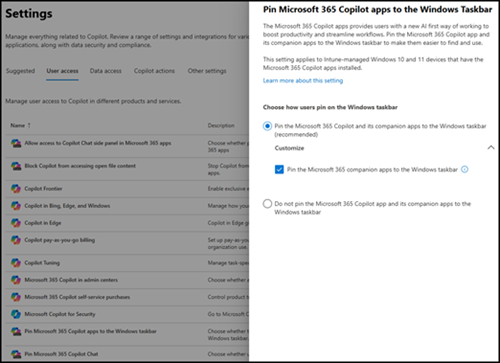
Microsoft 365 Copilot uygulamasını ve yardımcı uygulamaları Windows görev çubuğuna otomatik olarak sabitlemek için bu seçeneği belirleyin. Bu ayarı etkinleştirdiğinizde, bu Copilot ve yardımcı uygulamalar görev çubuğuna zaten sabitlenmiş olan diğer uygulamaların sağ tarafında görünür. Bu eylem cihaza uygulandığında kullanıcıya bildirim yapılmaz. "Özelleştir" okunu genişletip "Microsoft 365 yardımcı uygulamalarını Windows görev çubuğuna sabitle" onay kutusunun işaretini kaldırarak yardımcı uygulamaların Windows görev çubuğuna sabitlenmelerini kaldırma seçeneğiniz vardır. Yalnızca yardımcı uygulamaları sabitleme ve Microsoft 365 Copilot uygulama sabitleme seçenekleri kullanılamaz.

Kullanıcı daha önce uygulamayı görev çubuğuna sabitlediyse, bu ilke yapılandırmasını değiştirmez. Kullanıcı uygulamayı görev çubuğundan el ile kaldırabilir. Gelecekteki ilke yenilemeleri sırasında Windows 11 veya sonraki sürümlerin tercihlerine uyulmaktadır:
- Windows 11, KB5058499 ile sürüm 24H2
- Windows 11, sürüm 23H2 ve KB5058502
Copilot ve yardımcı uygulamalarını Windows görev çubuğuna sabitlemeyin (varsayılan)
Bu varsayılan ayardır: Yönetilen ilke, Microsoft 365 Copilot veya yardımcı uygulamaları Windows görev çubuğuna sabitlemez. Kullanıcılar bu uygulamaları el ile sabitlemeye devam edebilir. Bu ayarları istediğiniz zaman değiştirebilirsiniz. Windows 11 veya üzerini çalıştıran cihazlarda değişikliklerin uygulanması sekiz saate kadar sürer ve yeniden başlatma gerektirmez. Windows'un eski sürümlerini çalıştıran cihazlarda yapılan değişikliklerin uygulanması 48 saate kadar sürer ve yeniden başlatma gerektirebilir.
Yardımcı uygulamaları duyurma
Yardımcı uygulamaları dağıtmadan önce, kuruluşunuza yardımcı uygulama dağıtımı hakkında bir bildirim göndermeniz önerilir.
Diğer kullanıcılarla bağlantı kurmak, soru sormak ve içgörüleri paylaşmak için Soru sorun - Microsoft Q&A'ya katılın.
Kullanıcı, görev çubuğundaki yardımcı uygulamalarla şunların keyfini çıkarabilir:
- Anında erişim: Kullanıcılar uygulamaları değiştirmeden veya bağlamı kaybetmeden doğrudan Windows görev çubuğundan kişileri, dosyaları ve takvim olaylarını hızla bulabilir.
- Kolaylaştırılmış iş akışları: Bu uygulamaları sabitlemek işbirliği yapmanızı, toplantılara katılmanızı ve önemli dosyaları bulmanızı kolaylaştırarak gün boyunca zaman kazandırır.
- Kişiselleştirme: Kullanıcılar görev çubuğunda tutulacak uygulamaları seçebilir, sık kullanılanları sabitleyebilir ve deneyimlerini özelleştirebilir.
Yardımcı uygulama sorunlarını giderme
Bu ayarın kullanımını gidermeye yardımcı olması için aşağıdaki bilgileri kullanın.
Ayar kullanılamıyor
Bu davranış, Intune yönetilen cihazlara bir Başlangıç düzeni ilkesi atar. Intune bu ayarı yönetmek için önkoşuldur. Ayar kullanılamıyorsa, büyük olasılıkla atanmış Intune lisansınız yoktur. Daha fazla bilgi için bkz. lisanslama Microsoft Intune.
Ayarı yapılandırma seçenekleri gri renkte
Microsoft 365 yönetim merkezi ayarın yapılandırmasını değiştirememenize neden olan birkaç örnek vardır:
- bu ilkeyi Intune'de yönetin. Başlangıç düzeni için bir ilke yapılandırmak için Intune yönetim merkezini kullandınız, bu nedenle artık Microsoft 365 yönetim merkezi yönetemezsiniz. Bu ilkeyi yapılandırmak için Intune yönetim merkezine gidin. Microsoft 365 Copilot uygulamasını mevcut ilkenize ekleme veya düzenleme hakkında daha fazla bilgi için bkz. Görev çubuğu yapılandırmasını dağıtma.
- İlkenin filtresi kaldırıldı ve değişiklik yapamazsınız.
- Kuruluşunuzun çok sayıda cihaz ilkesi vardır. Microsoft 365 yönetim merkezi geçerli Başlangıç düzeni yapılandırmanızı belirleyemiyor.