Not
Bu sayfaya erişim yetkilendirme gerektiriyor. Oturum açmayı veya dizinleri değiştirmeyi deneyebilirsiniz.
Bu sayfaya erişim yetkilendirme gerektiriyor. Dizinleri değiştirmeyi deneyebilirsiniz.
Kuruluşunuzdaki Copilot benimseme boşluklarını, Microsoft CopilotMicrosoft Copilot kullanım raporunda yerleşik olarak bulunan Kurumsal İletiler özelliğini kullanarak tanımlayabilir ve giderebilirsiniz. Bu özellik, kullanımı ve benimsemeyi artırmak için erişmeniz gereken kullanıcılara doğrudan bildirim gönderir. Yerleşik özelliğin kullanımı ve uygulanması kolaydır. İki yaygın kullanım senaryosunu hedefler ve önceden ayarlanmış ileti şablonları kullanır.
Bu videoda Microsoft CopilotMicrosoft Copilot kullanım raporu ve yerleşik Kurumsal İletiler özelliğine genel bir bakış sunulmaktadır. 2 dakika 26 saniye uzunluğundadır.
Microsoft Copilot kullanım raporu nedir ve bana nasıl yardımcı olabilir?
Microsoft Copilot kullanım raporu, Microsoft 365 yönetim merkezi'te bulunan ve gizliliği koruyan topluluğa sahip bir rapordur. Önemli bir benimseme sorusunu yanıtlamaya yardımcı olur:
"Copilot lisansları atadık. İnsanlar gerçekten Copilot kullanıyor mu?"
Bu raporu kullanarak şunları yapabilirsiniz:
- Özet, görünümler ve eğilimleri gözden geçirin.
- Düşük veya azalan kullanımın olduğu kullanıcıları veya zaman dilimlerini not edin.
- Belirli Microsoft 365 uygulamalarında Copilot kullanım eğilimlerini belirleyin.
- Rehberliğe veya anımsatıcılara ihtiyaç duyabilecek etkin olmayan Copilot kullanıcılarını bilgilendirin.
Örneğin, aşamalı bir dağıtım veya eğitim kampanyası sırasında Copilot kullanımının beklenen oranda artıp artmadığını takip edebilirsiniz. Rapor, belirli bir zaman aralığındaki etkin olmayan kullanıcıların sayısını (örneğin, son 28 gün içinde Copilot kullanmayan kullanıcılar) size söyleyebilir.
Yerleşik Kurumsal İletiler özelliğini kullanarak Copilot'un benimsenmesini sağlayın
Kuruluşunuzdaki benimseme boşluklarını belirledikten sonra, Microsoft CopilotMicrosoft Copilot kullanım raporunda yerleşik olarak bulunan Kurumsal İletiler özelliğini kullanarak işlem yapabilirsiniz.
Aşamalı dağıtım örneğinde, Copilot kullanımının istenen düzeyde olmadığını bulmak için raporu kullanın. Ardından, kullanımı artırmayı denemek için etkin olmayan tüm Copilot kullanıcılarını doğrudan bilgilendirmek üzere yerleşik Kurumsal Mesajlaşma özelliğini kullanın.
Önceden hazırlanmış öneri kartlarını kullanın
Raporda, iki farklı hedef kitleyi hedeflemiş iki hazır öneri kartı bulunur.
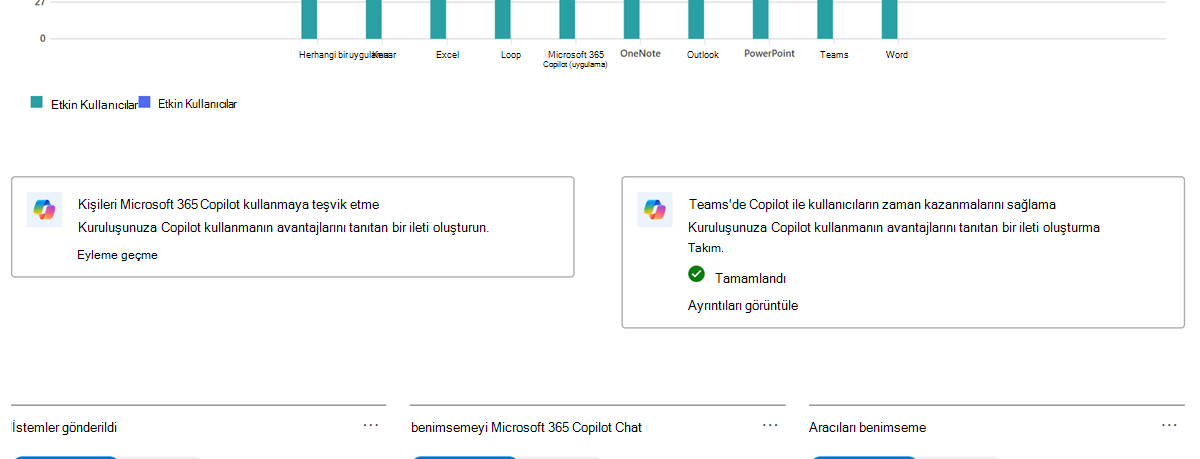
Kişileri kullanmaya teşvik edin Microsoft CopilotMicrosoft Copilot
- Hedef: Kuruluşunuza Copilot kullanmanın avantajlarını tanıtan bir mesaj oluşturun.
- Hedef alıcılar: Ürünü 30 günlük bir süre içinde kullanmayan Microsoft Copilot lisanslarına sahip tüm Windows 11 kullanıcılar.
- Bunu neden kullanmalısınız: Rapordaki veriler, etkin kullanıcı sayısının istenen kadar yüksek olmadığını gösteriyorsa ve kullanımlarını artırmak için etkin olmayan tüm kullanıcılara bildirim göndermek istediğinizde önerilir.
-
İleti içeriği: Kullanıcılarınızın iletiyle etkileşimde bulunurken ziyaret etmeleri için her biri bir başlık, ileti ve bağlantı içeren, önceden hazırlanmış içeriğe sahip üç ileti türü arasından seçim yapın.
- Copilot artık Microsoft 365 uygulamalarında kullanılabilir. Çalışmanızı nasıl geliştirebileceğini görün.
- Copilot'ı deneyin! Yeni bir bilgi dünyasını keşfedin ve yaratıcılığınızı serbest bırakın.
- Yeni yapay zeka destekli yardımcı'niz Copilot ile üretkenliği ve problem çözmeyi geliştirin.
- Mesaj konumu: Ekranın sağ alt kısmında bir Windows 10/11 bildirim mesajı görüntülenir. Daha fazla bilgi edinin seçildiğinde Microsoft Copilot yardım & öğrenme sayfasına bir bağlantı açılır.
Kullanıcıların Teams'de Copilot ile zaman kazanmasına yardımcı olma
- Amaç: Kuruluşunuza Teams'de Copilot kullanmanın avantajlarını tanıtan bir ileti oluşturun.
- Hedef alıcılar: 30 günlük bir süre içinde Teams'de Copilot kullanmayan ve Microsoft CopilotMicrosoft Copilot lisanslarına sahip tüm yeni Microsoft Teams kullanıcıları.
- Bunu neden kullanmalısınız: Rapordaki veriler, Microsoft Teams uygulamasını kullanırken Copilot kullanımının istenen kadar yüksek olmadığını gösterdiğinde ve kullanımlarını artırmak için Teams'de etkin olmayan tüm kullanıcılara bildirim göndermek istediğinizde önerilir.
-
İleti içeriği: Kullanıcılarınızın iletiyle etkileşimde bulunurken ziyaret etmeleri için her biri bir başlık, ileti ve bağlantı içeren, önceden hazırlanmış içeriğe sahip üç ileti türü arasından seçim yapın.
- Copilot'ı kullanarak Teams'deki bilgileri hızla arayın ve kullanın.
- Copilot ile yaptığınız görüşmelerden özetler, önemli içgörüler ve eylem öğeleri alın.
- Copilot'tan hızlı bir şekilde yeni iletiler oluşturun, sohbetleri takip edin ve toplantı özetleri alın.
- İleti konumu: Bu ileti, bir kullanıcı Microsoft Teams uygulamasını açtığında Teams'de Copilot ChatCopilot Chat deneyiminin yanında görünür. Daha fazla bilgi edininseçildiğinde Microsoft Teams toplantılarında Copilot'u kullanma bağlantısı açılır.
Yerleşik Kurumsal İletiler özelliğini kullanma
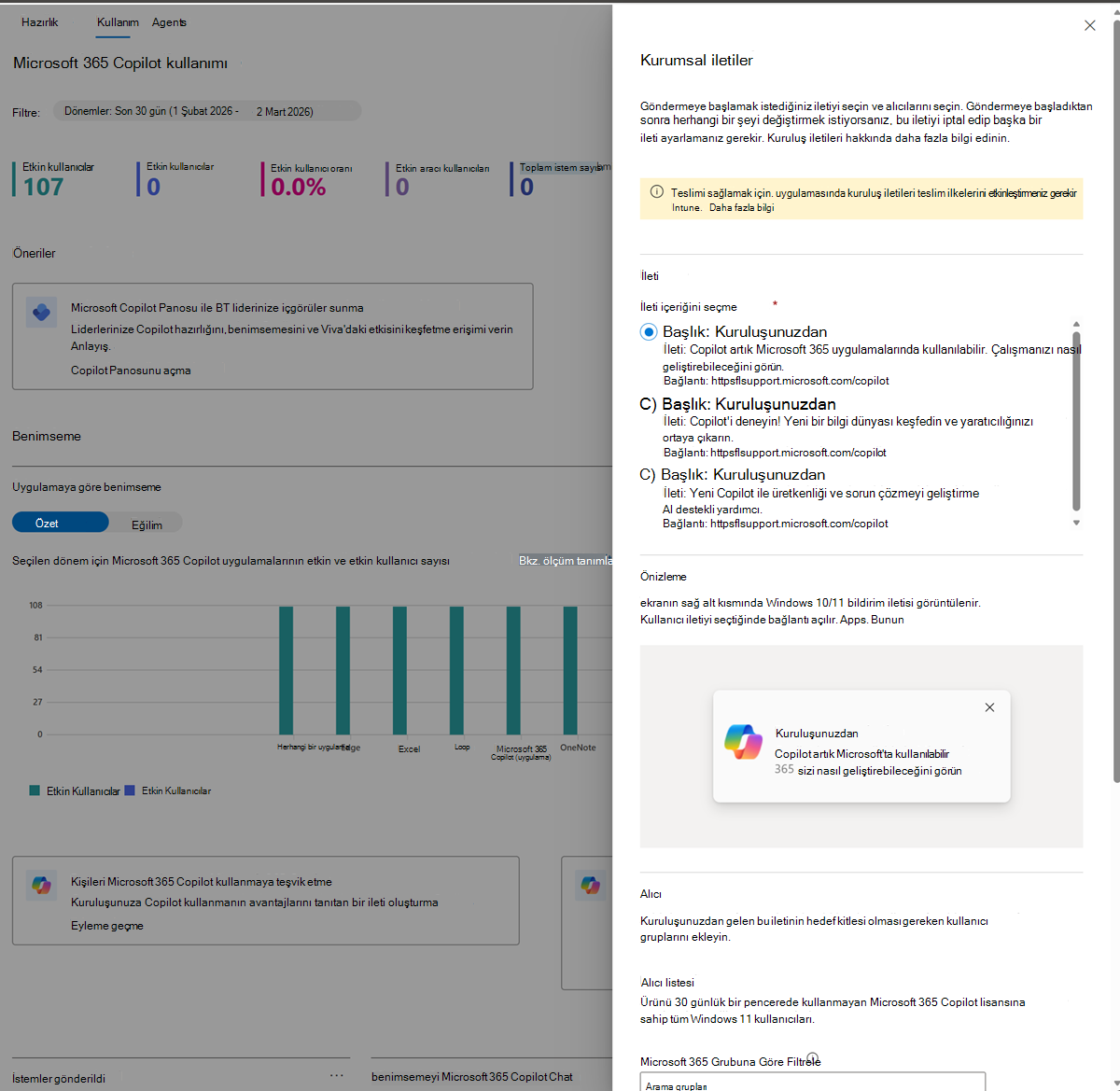
- Microsoft Copilot kullanım raporunda, ele aldığınız senaryoya uygun kutucuğu seçin.
- Kişileri kullanmaya teşvik edin Microsoft CopilotMicrosoft Copilot
- Kullanıcıların Teams'de Copilot ile zaman kazanmasına yardımcı olma
- Kutucukta İşlem yap'ı seçin.
- Kurumsal iletiler bölmesinde, İleti bölümünde, ileti türünü seçin. İletinin kullanıcılarınıza nasıl göründüğünün önizlemesini görürsünüz.
- Alıcı listesinde, iletiyi yalnızca seçtiğiniz Microsoft 365 gruplarının üyeleriyle kısıtlamayı seçin. Örneğin, iletiyi yalnızca kuruluşunuzun belirli bir bölümünde yer alan etkin olmayan kullanıcılara göndermek istiyor olabilirsiniz.
- Zamanla bölümünde, iletinin gönderileceği Başlangıç tarihi ve Bitiş tarihi seçin. Sıklık'ın altında, iletiyi ne sıklıkta göndermek istediğinizi seçin (haftalık, aylık veya iki aylık).
- Kabul ediyorsanız, onay kutusunu seçin.
- İleti zamanla öğesini seçin.
Nasıl yaparım? kullanıcıların bildirimi kabul edip etmediğini biliyor musunuz?
Kullanıcılar, Anladım veya Dahafazla bilgi edinin düğmelerini seçerek bildirim iletisini kabul edebilir. Bildirim, bildirimden sonra artık kullanıcıya görüntülenmez.
İletinizi kaç kullanıcının onayladığını Microsoft 365 yönetim merkezi Kuruluş İletileri sayfasından takip edebilirsiniz.
- TMicrosoft 365 yönetim merkeziMicrosoft 365 yönetim merkezi bölümünde, sol gezinti bölmesinde Raporlar'ı ve ardından Kuruluş Mesajları'nı seçin.
- Kuruluş İletileri sayfasında, İletiyi yönet bölümünde, tüm etkin iletilerin listelendiğini görürsünüz.
- Listede iletinizi bulun. Görülen toplam ileti, toplam tıklama sayısı ve tıklama oranı dahil olmak üzere iletinizle ilgili verileri görürsünüz.
TMicrosoft CopilotMicrosoft Copilot kullanım raporunda yerleşik olarak bulunan Kurumsal İletiler özelliğini kullanma hakkında daha fazla bilgi için bkz. Microsoft CopilotMicrosoft Copilot özelliklerini kuruluş iletilerini kullanarak benimseme.
Daha fazlasına mı ihtiyacınız var? Tam özellikli Kurumsal İletiler Merkezi'ni kullanma
Yerleşik Kurumsal İletiler özelliğinin Microsoft CopilotMicrosoft Copilot kullanım raporunda sağladığından daha fazlasına ihtiyacınız varsa, Microsoft 365 yönetim merkeziMicrosoft 365 yönetim merkezi bölümündeki tam özellikli Kurumsal İletiler sayfasını kullanın. Daha fazla bilgi için bkz: Kurumsal İletiler.