Not
Bu sayfaya erişim yetkilendirme gerektiriyor. Oturum açmayı veya dizinleri değiştirmeyi deneyebilirsiniz.
Bu sayfaya erişim yetkilendirme gerektiriyor. Dizinleri değiştirmeyi deneyebilirsiniz.
Aracı 365 CLI
Her adım üzerinde ayrıntılı denetimle Agent 365 ortamınızı ayarlayın. Agent 365 CLI setup komutunu kullanarak blueprintler oluşturun, izinleri yapılandırın ve ilk Agent 365 kurulum iş akışını tamamlayın. Adım adım kurulum detayları için kurulum ajanı planı makalesini takip edin.
Minimum rolü gerekli: Azure Contributor + Agent ID Developer
Note
Sahip olduğunuz rol, kurulumun ne kadarının tek bir çalıştırmada tamamlanmasını belirler. Genel Yönetici tüm adımları aynı anda tamamlayabilir. Ajan ID Yöneticisi ve Ajan ID Geliştiricisi , OAuth2 izin vermeleri (yönetici onayı) hariç tüm adımları tamamlayabilir; bu işlemler Küresel Yönetici tarafından işlem gerektirir. Kurulum tamamlandığında, CLI Global Administrator için sonraki adımları doğrudan çıktıya yazdırır.
Syntax
a365 setup [command] [options]
Options
| Option | Description |
|---|---|
-?, -h, --help |
Yardım ve kullanım bilgilerini gösterin. |
Önerilen yürütme sırası
# 0. Check prerequisites (optional)
a365 setup requirements

# 1. Create blueprint
a365 setup blueprint

# 2. Configure MCP permissions
a365 setup permissions mcp

# 3. Configure bot permissions
a365 setup permissions bot

# 4. Configure CopilotStudio permissions (if needed)
a365 setup permissions copilotstudio

# 5. Configure custom permissions (if needed)
a365 setup permissions custom
Veya tüm adımları aynı anda çalıştırın:
# Full setup using config file (a365.config.json)
a365 setup all

# Config-free: no a365.config.json needed
a365 setup all --agent-name "MyAgent"
Aracı Kimliği Yöneticisi veya Aracı Kimliği Geliştiricisi (Genel Yönetici değil) olarak çalıştırıyorsanız, a365 setup all OAuth2 izin vermeleri dışındaki tüm adımları tamamlar. Bittiğinde, çıktı bir Küresel Yöneticinin hibeleri tamamlaması için sonraki adımları içerir — doğrudan bir bağlantı veya açabileceği onay URL'si dahil.
İstemci uygulama seçimi
Bir clientAppIdbelirttiğindea365.config.json, kurulum o uygulamayı kullanmaya devam eder. Yapılandırmasız kurulum için Komut Sistemi şu sırayı kullanır:
- Microsoft tarafından yönetilen Agent 365 CLI kurumsal uygulaması, uygulama
f54280f4-395e-4ea8-9e48-bf2d4952aa14kimliği, hizmet prensibi kiracınızda bulunduğunda. - Agent 365 CLI adlı kiracı sahibi bir başvuru.
- İsterde girdiğiniz bir uygulama kimliği veya Küresel Yönetici'nin bu istemden oluşturduğu yeni kiracı sahibi bir uygulama.
Özel uygulama yapılandırması için, Agent 365 CLI için Özel istemci uygulaması kaydı sayfasına bakınız.
setup requirements
Agent 365 kurulumu için ön koşulları doğrulamak ve onarmak. Modüler gereksinim denetimlerini çalıştırır ve bulduğu sorunlar için rehberlik sağlar. Agent 365 kurulumu için gereken tüm ön koşulları kontrol etmek ve herhangi bir sorunu ayrıntılı çözüm rehberliğiyle bildirmek için kullanın setup requirements . Bazı kontroller başarısız olsa bile tüm gereksinimleri kontrol etmeye devam eder ve sonunda tüm kontrollerin özetini sunar.
a365 setup requirements [options]
Microsoft tarafından yönetilen uygulama için, setup requirements hizmet praktürünün mevcut olup olmadığını ve edinilen tokenların gerekli devredilmiş kapsamları içerdiğini doğrular. Microsoft'un uygulama kaydını değiştirmez veya CLI uygulaması için kiracı-yerel izin vermez.
Eğer ne Microsoft tarafından yönetilen uygulama ne de Agent 365 CLI adlı kiracıya ait bir uygulama mevcut değilse, setup requirements size özel bir istemci uygulama kimliği sorar. Bir Küresel Yönetici, kiracıya ait bir uygulama oluşturmak ve yapılandırmak için istekte C girebilir.
Kiracıya ait özel bir uygulama seçildiğinde, setup requirements eksik wids bir isteğe bağlı talep de tespit edilir ve onarılır. Bu iddia olmadan, rol algılama sessizce başarısız olabilir ve blueprint izni verilmesi sırasında setup allatlanabilir. Eğer kontrol başarısız olursa, çıktı bir portal bağlantısı ve az rest talebi ekleme komutu içerir ve bir sonraki tokenın onu taşıması için oturum açıp geri girmenizi söyler.
requirements Seçenekler
| Option | Description |
|---|---|
-v, --verbose |
Ayrıntılı günlük kaydını etkinleştirin. |
--category <category> |
Sadece belirli bir kategori için kontroller yapın, örneğin azure, authentication, powershell veya "tenant enrollment". |
-?, -h, --help |
Yardım ve kullanım bilgilerini gösterin. |
Note
setup requirements yapılandırma dosyası gerektirmez - herhangi bir dizinde çalıştırın.
Aşağıdaki örnek, kimlik doğrulama kontrollerinin nasıl yapılacağını gösterir:
a365 setup requirements --category authentication
setup blueprint
Aracı şeması oluşturma (uygulama kaydı Entra ID). Ajanın kimliğini, izinlerini ve altyapı gereksinimlerini tanımlayan bir ajan kimliği planı oluşturmak için kullanılır setup blueprint . Bu, ajanlarınızı yerleştirmek ve çalıştırmak için temel oluşturur. Blueprint oluşturmak, kurulumun ilk adımıdır ve sonraki kurulum adımları bu yapılandırmaya bağlıdır.
Gerekli en düşük izinler: Aracı Kimliği Geliştirici rolü
a365 setup blueprint [options]
blueprint Seçenekler
| Option | Description |
|---|---|
-n, --agent-name <name> |
Ajan üs adı. Bu seçeneği sağladığınızda, yapılandırma dosyasına ihtiyacınız olmuyor. Komut, kiracı kimliğini otomatik olarak tespit eder.az account show Bunu ile --tenant-idgeçersiz kıl. |
--tenant-id <tenantId> |
Azure AD kiracı kimliği. Overrides auto-detection.
--agent-name ile kullanın. |
-v, --verbose |
Ayrıntılı çıkışı göster. |
--dry-run |
Komutu yürütmeden ne yapacağını gösterin. |
--skip-requirements |
Gereksinimler doğrulama denetimini atlayın. Dikkatli kullanın. |
--no-endpoint |
Mesajlaşma uç noktasını kaydetmeyin (yalnızca şema). |
--endpoint-only |
Yalnızca mesajlaşma uç noktasını kaydedin. Mevcut şemayı gerektirir. |
--update-endpoint <url> |
Mevcut mesajlaşma uç noktasını silin ve belirtilen URL'ye sahip yeni bir uç nokta kaydedin. |
--messaging-endpoint <url> |
Kayıt için --endpoint-onlyHTTPS URL'si . Değeri messagingEndpoint geçersiz a365.config.jsonkılar. Dağıttıktan sonra, ajanın geri çağrı URL'si bilindikten sonra kullanın. (--endpoint-only ve --update-endpoint M365 kayıt yolunu otomatik olarak etkinleştirin, böylece geçmenize --m365gerek kalmaz.) |
--m365 |
Bu ajanı M365 ajanı gibi gör. Isteğe bağlı a365 setup blueprint - --endpoint-only ve --update-endpoint zaten M365 (Teams Graph) yolunu otomatik olarak kullanıyorum. Mesajlaşma uç noktasını tam kurulumun bir parçası olarak yapılandırmak için a365 setup all --m365. Varsayılan (opt-in) şeklindedir false . |
--show-secret |
Saklanan blueprint istemcisi gizli sırrını açık metin olarak gösterin. Kurulum adımı yapılmaz. Windows'ta, kurulumu çalıştıran aynı makine ve kullanıcı hesabını gerektirir. |
-?, -h, --help |
Yardım ve kullanım bilgilerini gösterin. |
Aşağıdaki örnek, my-blueprint adında bir ajan kimliği planının nasıl oluşturulacağını gösterir.
a365 setup blueprint --agent-name my-blueprint
Kurulum tamamlandığında, tüm yapılandırma verilerini içeren bir a365.generated.config.json dosya oluşturur.
setup permissions
OAuth2 izin vermelerini ve devralınabilir izinleri yapılandırın. OAuth 2.0 izni ve bir ajanın planına miras alınabilir izinler vermek için kullanılır setup permissions . Blueprint'ten oluşturduğunuz her ajan örneği otomatik olarak bu izinleri devralır, böylece MCP araçlarına ve kaynaklarına erişebilir. Örneğin, izinler tüm MCP sunucularının meta verilerini okuma, mesajlaşma Bot API'si, Copilot Studio ve yapılandırılmış Microsoft Graph veya özel API kapsamlarını içerir.
Gerekli en düşük izinler: Genel Yönetici
a365 setup permissions [command] [options]
Options
| Option | Description |
|---|---|
-?, -h, --help |
Yardım ve kullanım bilgilerini gösterin. |
Subcommands
| Subcommand | Description |
|---|---|
mcp |
MCP sunucusu OAuth2 izinlerini ve devralınabilir izinleri yapılandırın. |
bot |
Mesajlaşma Botu API'sinde OAuth2 izinleri ve devralınabilir izinleri yapılandırın. |
custom |
Aracı şemanıza aracı işlemi için gereken standart izinleri aşan özel API izinleri uygular. |
copilotstudio |
Power Platform API'sini kullanarak Copilot Studio yardımcı pilotları çağırmak için aracı şeması için OAuth2 izin vermelerini ve devralınabilir izinleri yapılandırır. |
setup permissions mcp
MCP sunucusu OAuth2 izinlerini ve devralınabilir izinleri yapılandırın.
Gerekli en düşük izinler: Genel Yönetici
a365 setup permissions mcp [options]
This command:
-
ToolingManifest.jsoniçindedeploymentProjectPathbelirtilen dosyasındana365.config.jsonokur. - Aracı şemasına her MCP sunucusu kapsamı için OAuth2 temsilci izni verir.
- Aracı örneklerinin MCP araçlarına erişebilmesi için devralınabilir izinleri yapılandırır.
- Bir kez etkili ve birden çok kez çalıştırılması güvenlidir.
Important
- Bu komutu çalıştırmadan önce, güncellenmiş
deploymentProjectPathdosyayı içeren proje klasörüne işaret ettiğini doğrulayınToolingManifest.json. Geliştirici farklı bir makineye MCP sunucuları ekliyorsa, önce güncelleştirilmişToolingManifest.jsonsunucuyu Genel Yönetici ile paylaşın. DoğruToolingManifest.jsonolmadan çalıştırmak şemaya yeni MCP sunucusu izinlerini eklemez. - Geliştirici çalıştırdıktan sonra bu komutu çalıştırın
a365 develop add-mcp-servers. Bildirime MCP sunucuları eklemek ve şemaya izin vermek iki ayrı adımdır. Bu komut tamamlandıktan sonra MCP sunucu izinleri aracı şemasında görünür.
permissions mcp Seçenekler
| Option | Description |
|---|---|
-n, --agent-name <name> |
Ajan üs adı. Bu seçeneği sağladığınızda, yapılandırma dosyasına ihtiyacınız olmuyor. |
--tenant-id <tenantId> |
Azure AD kiracı kimliği. Overrides auto-detection.
--agent-name ile kullanın. |
-v, --verbose |
Ayrıntılı çıkışı göster. |
--dry-run |
Komutu yürütmeden ne yapacağını gösterin. |
--remove-legacy-scopes |
Sunucu başına izinlere () geçirildikten sonra şemadan eski paylaşılan kapsamları (McpServers.*.AllTools.ListInvoke.Allbiçim) kaldırır. V2 SDK'nın canlı olarak onaylanmasından sonra sadece kullanın - V1 SDK'daki ajanlar erken çıkarılırsa araç erişimini kaybeder. |
-?, -h, --help |
Yardım ve kullanım bilgilerini gösterin. |
Sunucu başına MCP izinlerine geçiş
Eski paylaşılan izinler modelinden sunucu başına izinlere geçiş yaparken kullanın --remove-legacy-scopes :
-
Eski paylaşılan model: ve
ea9ffc3e-8a23-4a7d-836d-234d7c7565c1gibiMcpServers.Mail.Allpaylaşılan kapsamlara sahip tek bir kaynak uygulaması kimliği (McpServers.Teams.All). -
Sunucu başına model: Her MCP sunucusunun kapsamına
Tools.ListInvoke.Allsahip kendi uygulama kimliği vardır.
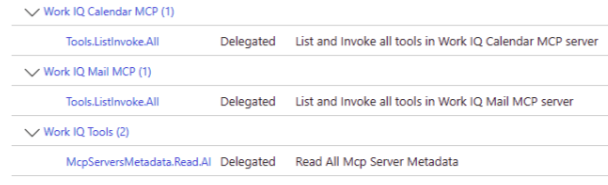
Aşağıdaki örnekte şema uygulandıktan sonra sunucu başına izinlerin Microsoft Entra yönetim merkezi nasıl göründüğü gösterilmektedir. Work IQ Calendar MCP ve Work IQ Mail MCP gibi her MCP sunucusunun kendi temsilci Tools.ListInvoke.All kapsamı vardır. Paylaşılan McpServersMetadata.Read.All kapsam, MCP sunucusu meta verilerine erişim sağlar.
setup permissions bot
Mesajlaşma Botu API'sinde OAuth2 izinleri ve devralınabilir izinleri yapılandırın.
Gerekli en düşük izinler: Genel Yönetici
Önkoşullar: Şema ve MCP izinleri (önce çalıştır a365 setup permissions mcp )
a365 setup permissions bot [options]
permissions bot Seçenekler
| Option | Description |
|---|---|
-n, --agent-name <name> |
Ajan üs adı. Bu seçeneği sağladığınızda, yapılandırma dosyasına ihtiyacınız olmuyor. |
--tenant-id <tenantId> |
Azure AD kiracı kimliği. Overrides auto-detection.
--agent-name ile kullanın. |
-v, --verbose |
Ayrıntılı çıkışı göster. |
--dry-run |
Komutu yürütmeden ne yapacağını gösterin. |
-?, -h, --help |
Yardım ve kullanım bilgilerini gösterin. |
setup permissions custom
Aracı şemanıza aracı işlemi için gereken standart izinleri aşan özel API izinleri uygular. Bu komutu kullanarak aracınıza İletişim Durumu, Dosyalar ve Sohbet gibi ek Microsoft Graph kapsamlarına veya kuruluşunuzun Microsoft Entra ID kiracısında kayıtlı özel API'lere erişim verirsiniz.
Gerekli en düşük izinler: Genel Yönetici
Önkoşullar: önce çalıştırın a365 setup blueprint .
a365 setup permissions custom [options]
This command:
- Yapılandırılan her kaynak için yönetici onayıyla OAuth2 temsilci izni vermelerini yapılandırıyor.
- Aracı kullanıcılarının şemadan erişimi devralabilmesi için devralınabilir izinleri ayarlar.
- Yeni izinler ekleyerek ve yapılandırmadan sildiğiniz tüm izinleri kaldırarak Microsoft Entra geçerli yapılandırmayla mutabık tutar.
- Bir kez etkili ve birden çok kez çalıştırılması güvenlidir.
permissions custom Seçenekler
| Option | Description |
|---|---|
-n, --agent-name <name> |
Ajan üs adı. Bu seçeneği sağladığınızda, yapılandırma dosyasına ihtiyacınız olmuyor. |
--tenant-id <tenantId> |
Azure AD kiracı kimliği. Overrides auto-detection.
--agent-name ile kullanın. |
-v, --verbose |
Ayrıntılı çıkışı göster. |
--dry-run |
Komutu yürütmeden ne yapacağını gösterin. |
--resource-app-id <guid> |
Bir iç özel izin için kaynak uygulama kimliği (GUID).
--scopes ile kullanın. |
--scopes <scopes> |
Satır içi özel izin için virgülle ayrılmış delege edilmiş kapsamlar.
--resource-app-id ile kullanın. |
-?, -h, --help |
Yardım ve kullanım bilgilerini gösterin. |
Özel izinleri inline olarak yapılandırma
Düzenleme olmadan doğrudan özel izinleri --resource-app-idkullanmak --scopes ve a365.config.json uygulamak için :
# Add Microsoft Graph extended permissions
a365 setup permissions custom `
  --resource-app-id 00000003-0000-0000-c000-000000000000 `
  --scopes Presence.ReadWrite,Files.Read.All,Chat.Read

# Add custom API permissions
a365 setup permissions custom `
  --resource-app-id <your-api-app-id> `
  --scopes CustomScope.Read,CustomScope.Write
Kaynak adı Microsoft Entra'dan otomatik olarak çözülür. Bunu belirtmenize gerek yok.
Özel izinleri config dosyası üzerinden yapılandırma
Alternatif olarak, komutu customBlueprintPermissions satır içi bayrak olmadan ekleyin a365.config.json ve çalıştırın:
a365 setup permissions custom
Bu komut, Microsoft Entra'yı yapılandırılmış izinlerle uzlaştırır - yeni izinler ekler ve yapılandırmadan sildiğiniz tüm izinleri kaldırır.
setup all'le Tümleştirme
Yapılandırmanız özel izinler içerdiğinde, çalıştırma a365 setup all işlemi bunları tek bir toplu iş izin aşamasının parçası olarak otomatik olarak yapılandırılır. Kurulum siparişinin tamamı şu şekildedir:
- Blueprint
- İzinler toplu işlemi (MCP, Bot API, Özel şema izinleri — hepsi birlikte yapılandırılmış)
setup permissions copilotstudio
Power Platform API'sini kullanarak Copilot Studio yardımcı pilotları çağırmak için aracı şeması için OAuth2 izin vermelerini ve devralınabilir izinleri yapılandırır. Ajanınız çalışma zamanında Copilot Studio copilotlarını çağırması gerektiğinde veya CopilotStudio izni gerektiren Power Platform API'lerini çağırması gerektiğinde kullanınsetup permissions copilotstudio.
Gerekli en düşük izinler: Genel Yönetici
Önkoşullar: önce çalıştırın a365 setup blueprint .
a365 setup permissions copilotstudio [options]
This command:
- Power Platform API hizmet sorumlusunun kiracınızda mevcut olduğundan emin olur.
- Şemadan kapsamıyla
CopilotStudio.Copilots.InvokePower Platform API'sine OAuth2 izni oluşturur. - Aracı örneklerinin Copilot Studio yardımcı pilotları çağırabilmesi için devralınabilir izinleri ayarlar.
permissions copilotstudio Seçenekler
| Option | Description |
|---|---|
-n, --agent-name <name> |
Ajan üs adı. Bu seçeneği sağladığınızda, yapılandırma dosyasına ihtiyacınız olmuyor. |
--tenant-id <tenantId> |
Azure AD kiracı kimliği. Overrides auto-detection.
--agent-name ile kullanın. |
-v, --verbose |
Ayrıntılı çıkışı göster. |
--dry-run |
Komutu yürütmeden ne yapacağını gösterin. |
-?, -h, --help |
Yardım ve kullanım bilgilerini gösterin. |
setup all
Agent 365 ortamınızı ayarlamak için tüm kurulum adımlarını gerçekleştirme
a365 setup all [options]
Tüm adımlar sırayla tüm Agent 365 kurulumunu çalıştırır.
Şunları içerir: Şema ve İzinler.
Tamamlanan adımlar rolünüze bağlıdır:
| Step | Global Administrator | Ajan Kimliği Yöneticisi | Ajan Kimliği Geliştiricisi |
|---|---|---|---|
| Prerequisites check | Yes | Yes | Yes |
| Aracı şeması oluşturma | Yes | Yes | Yes |
| Inheritable permissions | Yes | Yes | Yes |
| OAuth2 izin izinleri (yönetici onayı) | Yes | GA adımı gerektirir | GA adımı gerektirir |
Ajan kimlik verimleri (--authmode s2s veya both) |
Yes | PowerShell fallback | PowerShell fallback |
Genel Yönetici olmadan çalıştırdığınızda a365 setup all , CLI:
- Mümkün olan tüm adımları (şema oluşturma ve devralınabilir izinler) tamamlar.
- Kaynak başına yönetici onayı URL'leri oluşturur ve bunları öğesine
a365.generated.config.jsonkaydeder. - Bir Küresel Yöneticinin OAuth2 hibelerini tamamlaması için çıktıda sonraki adımları gösterir; doğrudan bağlantı veya onay URL'si dahil.
Tip
Genel Yöneticiyseniz, a365 setup all her şeyi tek bir çalıştırmada teslime gerek olmadan tamamlar.
Gerekli en düşük izinler:
- Aracı Kimliği Geliştirici rolü (şema oluşturma için)
- Küresel Yönetici (OAuth2 izin verilmesi için - eğer mevcut değilse, CLI çıktıda sonraki adımları yazdırır)
- Uygulama Yöneticisi veya Küresel Yönetici (S2S (Sunucudan Sunucuya) ajan kimliği için -
--authmode s2sveyaboth; mevcut değilse, CLI kurulum özetinde PowerShell yedek bir geri dönüş yazdırır)
setup all Seçenekler
| Option | Description |
|---|---|
-v, --verbose |
Ayrıntılı çıkışı göster. |
--dry-run |
Komutu yürütmeden ne yapacağını gösterin. |
--skip-requirements |
Gereksinimler doğrulama denetimini atlayın. Dikkatli kullanın: Önkoşullar karşılanmazsa kurulum başarısız olabilir. |
--aiteammate |
Bu parametreyi kullanarak yapay zeka takım arkadaşı ajanının akışını yalnızca planı ve izinleri sağlamaya yönlendirin. Bu parametre olmadan, blueprint ajan akışı otomatik olarak Entra kullanıcısı olmadan ajan kimlik hizmet prensibini oluşturur. Bu parametre aiteammate , içindeki a365.config.jsonalanı geçersiz kılanır. |
--authmode <mode> |
Ajan kimliği izni verilmesi için kimlik doğrulama deseni (sadece blueprint ajanları).
obo (varsayılan) — ana kapsamda devredilen hibeler, yönetici rolü gerekmiyor.
s2s — ajan kimliği SP'de uygulama rol atamaları, Uygulama Yöneticisi veya Küresel Yönetici gerektirir; Rol yoksa PowerShell geri dönüşü bastırılır.
both — OBO (On-Bemain-Of) ve S2S hibelerini uygular. Desteklenmiyor --aiteammate. Ayrıca olarak da authModea365.config.jsonayarlanabilir. |
--agent-registration-only |
Blueprint ve izinler adımlarını atlayın ve sadece temsilci kaydını çalıştırın. Başarısız kayıt adımlarını yeniden denemek için kullanın. |
--m365 |
Bu ajanı M365 ajanı gibi gör. MCP Platform üzerinden mesajlaşma uç noktasını kaydeder. Varsayılan (opt-in) şeklindedir false . |
--messaging-endpoint <url> |
Konuşlandırılmış M365 ajanının mesajları aldığı HTTPS URL.
--m365 ile kullanın. Atıldığında, etkileşimli bir çalışma URL için sorar ve etkileşimsiz bir çalışma bunu erteler — uç nokta post-deploy artefakttır, bu yüzden daha sonra kaydetmek beklenen ilk çalıştırma yoludur.
Mesajlaşma uç noktasına bakınız. |
-n, --agent-name <name> |
Aracı temel adı (örneğin, MyAgent). Sağlandığında yapılandırma dosyası gerekmez. Görünen adları ve <name> Identityolarak <name> Blueprint türetir. TenantId ile otomatik olarak algılanır az account show (ile --tenant-idgeçersiz kılın). ClientAppId varsayılan olarak Microsoft tarafından yönetilen Agent 365 CLI kurumsal uygulamasına geçer, ardından tekrar kiracı sahibi bir uygulamaya geçer.Agent 365 CLI |
--tenant-id <tenantId> |
Azure AD kiracı kimliği. 'den otomatik algılamayı az account showgeçersiz kılar. Etkileşimli olmayan bir ortamda çalışırken veya belirli bir kiracıyı hedeflemek için ile kullanın --agent-name . |
-?, -h, --help |
Yardım ve kullanım bilgilerini gösterin. |
Agent setup
Varsayılan olarak, a365 setup all blueprint ajanı akışını çalıştırır. Bu akış, Dataverse veya AI ekip arkadaşı bağımlılığı olmayan bir aracı oluşturur. Agent 365 platformuyla doğrudan iletişim kuran ajanlar için çalışır.
# Default: uses a365.config.json
a365 setup all

# Or explicitly (same result)
a365 setup all --aiteammate false
Bunun yerine yapay zeka takım arkadaşı ajan akışını çalıştırmak için --aiteammategeçin.
Bu akış aşağıdaki adımları sırayla gerçekleştirir:
- Requirements validation — rolleri ve önkoşulları Azure denetler.
- Blueprint creation — Entra ID Agent Blueprint uygulamasını oluşturur veya yeniden kullanır.
- Toplu izinler — Microsoft Graph, Agent 365 Tools, Messaging Bot API, Power Platform ve herhangi bir özel kaynak için blueprint üzerinde delege edilmiş izin verimlerini yapılandırır. Blueprint ajanları için Observability API'si talep etmez. Detaylar için Gözlemlenebilirlik izinleri bölümünü inceleyin.
- Agent Identity creation — Aracı Kimliği Graph API aracılığıyla Entra ID'de bir Aracı Kimliği oluşturur.
- Aracı kaydı — Aracıyı AgentX V2 Aracı Kayıt API'sini kullanarak kaydeder. Blueprint ajanları için kayıt, telemetri ihracatına izin verir, bu yüzden kayıt başarısız olursa kurulum başarısız olur.
-
Yapılandırma eşitleme — çalışma zamanı bağlantı ayarlarını ve gözlemlenebilirlik yapılandırmasını proje dosyalarınıza (
appsettings.json,.env) yazar.
Note
Eğer AI Teammate temsilci akışı kiracıya ait özel istemci uygulaması kullanıyorsa, uygulama temel setin ötesinde ek beta API izinleri gerektirir. Tam gerekli izin listesi için Özel istemci uygulaması kaydı'na bakınız.
ile yapılandırmasız kurulum --agent-name
Dosyanız yoksa, kurulumu tek bir a365.config.json dosya olmadan çalıştırmak için kullanın --agent-name . CLI, kiracınızı otomatik olarak tespit eder ve önce Microsoft tarafından yönetilen Agent 365 CLI kurumsal uygulamasını arar.
# Preview what would happen (no changes made)
a365 setup all --agent-name "MyAgent" --dry-run

# Run the full setup
a365 setup all --agent-name "MyAgent"
kullanırken --agent-name:
-
TenantId , içinden
az account showotomatik olarak algılanır. Geçersiz kılmaya geçir--tenant-id. - ClientAppId, hizmet prensibi bulunduğunda varsayılan olarak Microsoft tarafından yönetilen uygulamaya geçer. Bunun dışında, CLI Agent 365 CLI adlı kiracıya ait bir uygulama arar. Eğer hiçbir uygulama mevcut değilse, CLI özel bir uygulama kimliği ister veya Global Yönetici için kiracıya ait bir uygulama oluşturma teklifini sunar.
-
Görünen adlar (kimlik) ve
<name> Agent(şema) olarak<name> Blueprinttüretilir. - Altyapı her zaman atlanır (dış barındırma varsayılır).
- Yapılandırılmış proje yolu olmadığından yapılandırma eşitlemesi (yazma
appsettings.json) atlanır.
Kurulum sırasında yönetici onayı
Microsoft tarafından yönetilen uygulama için, CLI alınan tokenlarda devredilen kapsamları doğrular ve CLI uygulaması için izin vermezAllPrincipals.
Blueprint ajanları için, a365 setup all Observability API'si (Agent365.Observability.OtelWrite) admin onay URL'lerinde yer almaz. Detaylar için Gözlemlenebilirlik izinleri bölümünü inceleyin.
Kiracıya ait özel istemci uygulaması gerekli izinler için yönetici onayına sahip AllPrincipals değilse, CLI bunu algılar ve etkileşimli olarak onay vermeniz için uyarır:
The following permissions require admin consent:
  AgentIdentity.ReadWrite.All
  AgentIdentity.Create.All
  ...
Grant admin consent for these permissions now? [y/N]:
Satır içinde onay vermek için girin y . Eğer Global Administrator değilseniz, reddedin — CLI, kurulum özetinde bir Küresel Yönetici için sonraki adımları yazdırır.
Mesajlaşma uç noktası (--m365)
Geçtiğinizde --m365, a365 setup all ajanın mesajlaşma uç noktasını, yani dağıtılan ajanın mesajları aldığı HTTPS URL'sini Agent 365 platformuyla kaydeder.
Uç nokta, dağıtım sonrası bir artefakttır: ilk kurulumda ajan genellikle henüz dağıtılmaz, bu yüzden URL'si yoktur. CLI bunu ele alır:
-
Doğrudan (örneğin, dağıtımdan sonra veya yerel test için
--messaging-endpoint <url>kullandığınızda) doğrudan verin . - Etkileşimli çalıştırma, URL yok: CLI bunu istiyor. Boş bırakın, atlayabilirsiniz.
- Etkileşimsiz çalıştırma (CI veya scriptli), URL yok: adım ertelenir ve çalıştırma başarıyla tamamlanır — hiçbir şey başarısız olmaz.
Uç nokta ertelendiğinde, ajan dağıtıldığında daha sonra kaydedilir:
a365 setup blueprint --endpoint-only `
  --messaging-endpoint https://your-app.azurewebsites.net/api/messages
Mesajlaşma uç noktası hakkında daha fazla bilgi için Agent mesajlaşma uç noktasına bakınız.
Ajan kimlik verimleri (--authmode)
Varsayılan olarak, a365 setup all ajan kimlik hizmeti anaobo (mod) üzerinde principal kapsamlı delege edilmiş grantlar oluşturur. Bu hibeler yönetici rolü gerektirmez.
Hibe türünü kontrol etmek için kullanım --authmode :
| Value | Behavior | Minimum role |
|---|---|---|
obo (varsayılan) |
Ajanı kimliği SP üzerine ana kapsamlı delegasyonlu hibeler | Hiçbiri (herhangi bir kimlik doğrulaması yapılmış kullanıcı) |
s2s |
Ajan kimliği SP'de uygulama rol atamaları | Uygulama Yöneticisi veya Küresel Yönetici |
both |
Hem OBO hem hibeleri hem de S2S uygulama rol atamalarını devretti | S2S kısmı için S2S rolü (yukarıda) |
# Default — OBO delegated grants (no admin role needed)
a365 setup all

# S2S app role assignments
a365 setup all --authmode s2s

# Both OBO and S2S
a365 setup all --authmode both
Giriş yapan kullanıcı S2S bağışları için gerekli rolü karşılamadığında, CLI kurulum özetinde bir PowerShell yedek blok yazdırır. Bir yönetici bu uygulamayı çalıştırarak atamaları tamamlayabilir.
Bayraksız her koşuda uygulanacak şekilde ayarlandı authModea365.config.json :
{
  "authMode": "s2s"
}
Note
--authmode desteklenmiyor --aiteammate. Yapay zeka takım arkadaşı ajanlar, ajan kullanıcı kimliği üzerinden otomatik olarak OBO kullanır.
Observability permissions
Blueprint ajanları için, a365 setup all herhangi bir doğrulama modunda Observability API'si (Agent365.Observability.OtelWrite) talep etmez. API'yi miras alınabilir izinlere, ajan kimlik verişlerine, uygulama rolü bağışlarına veya yönetici onay URL'lerine eklemez. Agent 365 kayıt, kayıtlı bir temsilciye S2S rotasında telemetri dışa aktarma izni olmadan izin verir, bu yüzden kayıt başarısız olursa veya mevcut bir kayıt doğrulanamazsa kodla 1 çıkış ayarlar. Tekrar denemek için, kayıt başarısız olmayı yeniden denemeye bakınız.
Yapay zeka ekip arkadaşı Observability API'sini kurup a365 setup permissions bot yapılandırır. Kurulumu yeniden çalıştırmak, önceki CLI sürümlerinde eklenen Observability verimlerini iptal etmez.
Delege edilmiş rotada dışa aktarılan ajanlar, örneğin Microsoft OpenTelemetry dağıtım varsayılan veya S2S etkin olmadan Agent 365 SDK 1.x kullanan ajanlar, devredilmiş Agent365.Observability.OtelWrite izin ve yönetici onayı gerektirir. Bir Küresel Yönetici, blueprint'e izin ekleyebilir ve yönetici izni vererek şunları çalıştırabilir:
a365 setup permissions custom `
  --resource-app-id 9b975845-388f-4429-889e-eab1ef63949c `
  --scopes Agent365.Observability.OtelWrite
Bunun yerine Microsoft Entra yönetim merkezi'ı kullanmak için Allow the permission bölümüne bakınız.
Config sync
Başarılı bir çalıştırmanın ardından CLI, çalışma zamanı ayarlarını proje dosyalarınıza otomatik olarak yazar:
| Setting | Written to | Description |
|---|---|---|
Connections.ServiceConnection |
appsettings.json / .env |
Şema istemci kimliği, istemci gizli anahtarı, kiracı kimliği ve belirteç uç noktası |
Agent365Observability |
appsettings.json / .env |
Telemetri dışarı aktarma için Aracı Kimliği (Aracı Kimliği), şema kimliği, kiracı kimliği, istemci kimliği ve istemci gizli dizisi |
TokenValidation |
appsettings.json |
Belirteç doğrulama ayarları (DW olmayanlar için varsayılan olarak devre dışı) |
ConnectionsMap |
appsettings.json / .env |
Bağlantı eşleme için varsayılan hizmet URL'si |
CLI, mevcut değilse dosyayı oluşturur ve yapılandırmanızın geri kalanının üzerine yazmadan tek tek alanları güncelleştirir.
Başarısız bir kaydı yeniden deneme
Kurulum şemayı ve izinleri başarıyla tamamlarsa ancak aracı kaydı sırasında başarısız olursa, önceki çalışmayı yinelemeden yalnızca bu adımı yeniden denemek için kullanın --agent-registration-only :
a365 setup all --agent-registration-only