Not
Bu sayfaya erişim yetkilendirme gerektiriyor. Oturum açmayı veya dizinleri değiştirmeyi deneyebilirsiniz.
Bu sayfaya erişim yetkilendirme gerektiriyor. Dizinleri değiştirmeyi deneyebilirsiniz.
Bir bakışta
Hedef: Chrome Geliştirici Araçları'nda istekleri görüntüleme
Süre: 5 dakika
Eklentiler:DevToolsPlugin
Önkoşullar:Geliştirme Ara Sunucusunu Ayarlama
Varsayılan olarak, Dev Proxy iletileri komut isteminde görüntüler. Dev Proxy'yi birçok istekte bulunan bir uygulamayla kullanıyorsanız, ilgilendiğiniz iletileri bulmak zordur. Dahası, Dev Proxy'nin kesintiye uğrattığı istek ve yanıtları incelemek isteyebilirsiniz.
İlgilendiğiniz iletileri bulmayı kolaylaştırmak için DevToolsPlugin eklentisini kullanarak Chrome DevTools'ta Dev Proxy iletilerini görüntüleyin.
Bahşiş
Dev Proxy, Microsoft Edge, Microsoft Edge Dev ve Google Chrome ile Chrome DevTools'u kullanmayı destekler.
DevToolsPlugin, Dev Proxy iletilerini ve Chrome DevTools'ta kesilen istekler ve yanıtlarla ilgili bilgileri gösterir.
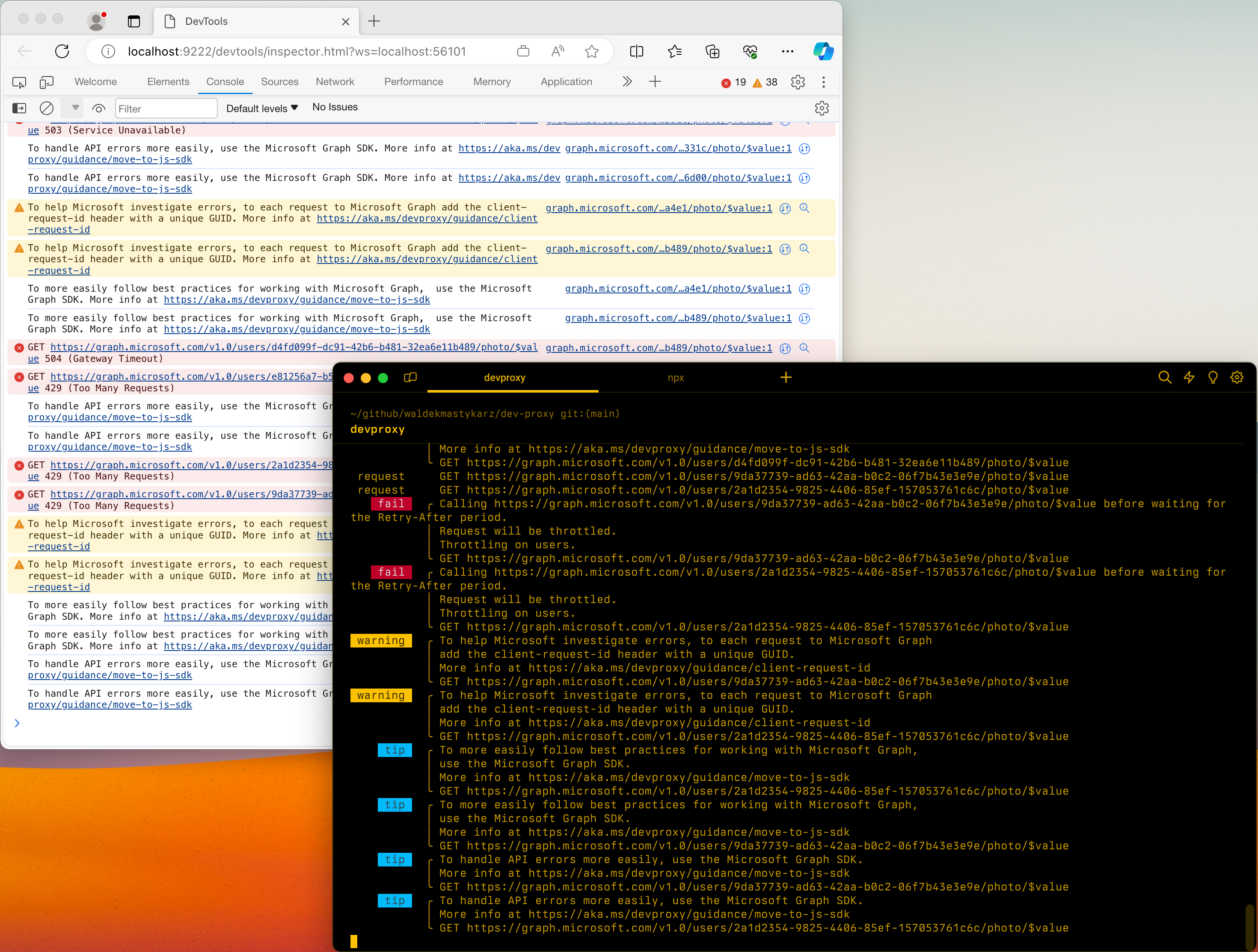
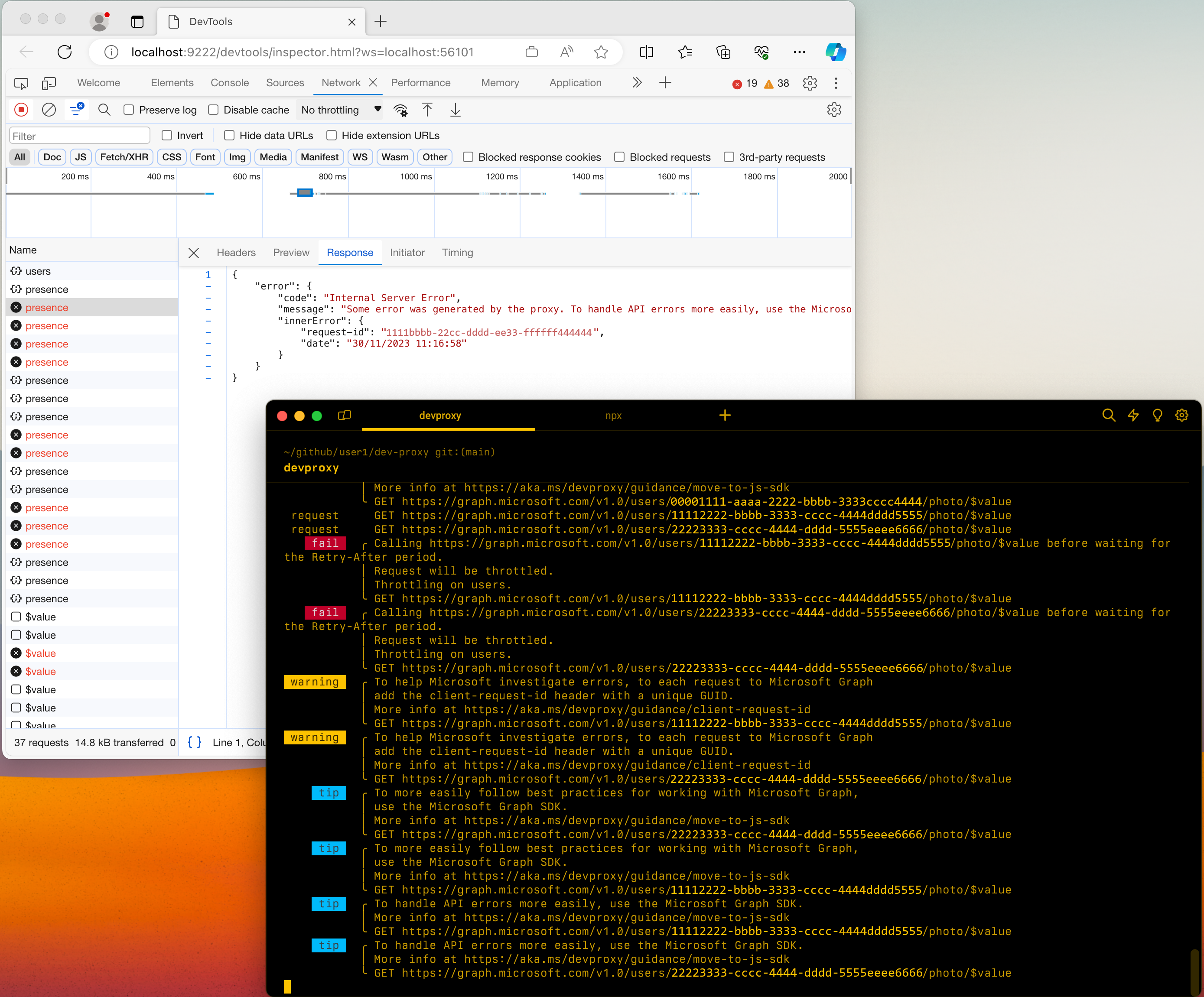
Geliştirme Proxy'si ile Chrome DevTools'ı kullanmak için:
Dev Proxy yükleme dizininizde depolanan devproxyrc.json dosyasını açın. Komutunu da kullanabilirsiniz
devproxy config open.Eklentiyi
DevToolsPluginetkinleştirin ve yapılandırma bölümünü ekleyindevTools. DesteklenenpreferredBrowserdeğerler şunlardır:Edge,EdgeDev,Chrome.Tam
devproxyrc.jsondosyası şöyle görünür:Dosya: devproxyrc.json
{ "$schema": "https://raw.githubusercontent.com/dotnet/dev-proxy/main/schemas/v3.3.1/rc.schema.json", "plugins": [ { "name": "DevToolsPlugin", "enabled": true, "pluginPath": "~appFolder/plugins/DevProxy.Plugins.dll", "configSection": "devTools" } ], "devTools": { "$schema": "https://raw.githubusercontent.com/dotnet/dev-proxy/main/schemas/v3.3.1/devtoolsplugin.schema.json", "preferredBrowser": "Edge" } }devproxyrc.jsondosyasını kaydedin ve Dev Proxy'yi başlatın.
Ayrıca bakınız
GitHub'da bizimle işbirliği yapın
Bu içeriğin kaynağı GitHub'da bulunabilir; burada ayrıca sorunları ve çekme isteklerini oluşturup gözden geçirebilirsiniz. Daha fazla bilgi için katkıda bulunan kılavuzumuzu inceleyin.
