Not
Bu sayfaya erişim yetkilendirme gerektiriyor. Oturum açmayı veya dizinleri değiştirmeyi deneyebilirsiniz.
Bu sayfaya erişim yetkilendirme gerektiriyor. Dizinleri değiştirmeyi deneyebilirsiniz.
Bu öğreticide, Microsoft Graph'ı çağıran örnek bir JavaScript istemci tarafı web uygulamasını test etmek için Dev Proxy kullanmayı öğreneceksiniz.
Önkoşullar
Öğreticinin bu bölümünde makinenize Dev Proxy yüklediğiniz ve yapılandırdığınız varsayılır. Aksi takdirde, bunu şimdi yapın.
Bu kılavuzu/dersi takip etmek için şunlara ihtiyacınız var:
- Microsoft 365 kiracısı.
- Microsoft Entra uygulama kayıtları oluşturma izinlerine sahip hesap.
- Git (bkz. GitHub'ın git ayarlama kılavuzu ).
- nodejs LTS.
İpucu
İçerik paketleri yüklü bir Microsoft 365 Geliştirici Kiracısı kullanmanızı öneririz. Microsoft 365 Geliştirici Programı ’ne kaydolarakücretsiz kiracı edinin.
Örnek uygulamayı kopyalama ve yapılandırma
- örnek uygulamasını indirme
- Uygulamayı yapılandırmak için yönergelerini izleyin.
Geliştirme Proxy'sini başlat
Geliştirme Proxy'si, Microsoft Graph ve SharePoint Online API'lerine istek gönderen uygulamaları test etmek için önceden ayarlanmış bir yapılandırmayla birlikte gelir.
- Bir komut istemi açın,
devproxy --config-file "~appFolder/config/m365.json"girin ve Enter tuşuna basarak Geliştirme Proxy'sini Microsoft 365 yapılandırmasıyla başlatın.
Örnek uygulamayı başlatma
- Bir komut istemi açın ve
samplesdizinine geçin. - örnek uygulama web sunucusunu başlatmak için
npx lite-servergirin ve Enter basın.

Örnek uygulamayı test edin
- Çalışan uygulamada
Without SDKdüğmesini seçin.
Dikkat
Without SDK düğmesine tıkladıktan sonra boş bir sayfa aldıysanız, Azure AD Uygulama Kaydı'yi yapılandırdığınızdan emin olun. Sorun, uygulama kaydınızın .env içeren Client ID dosyası eksik olduğunda oluşur.
-
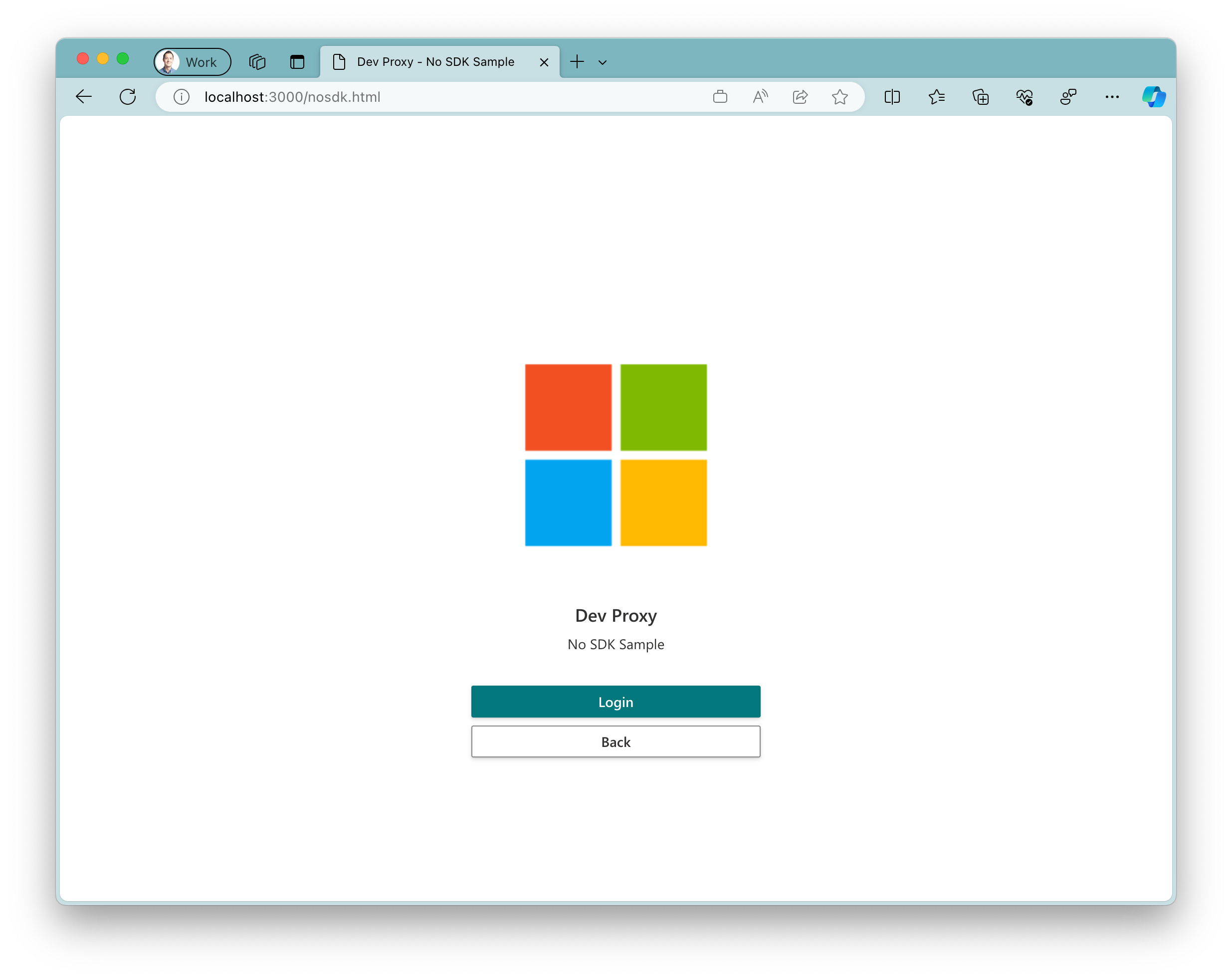
Logindüğmesini seçin ve oturum açma akışını tamamlayın.
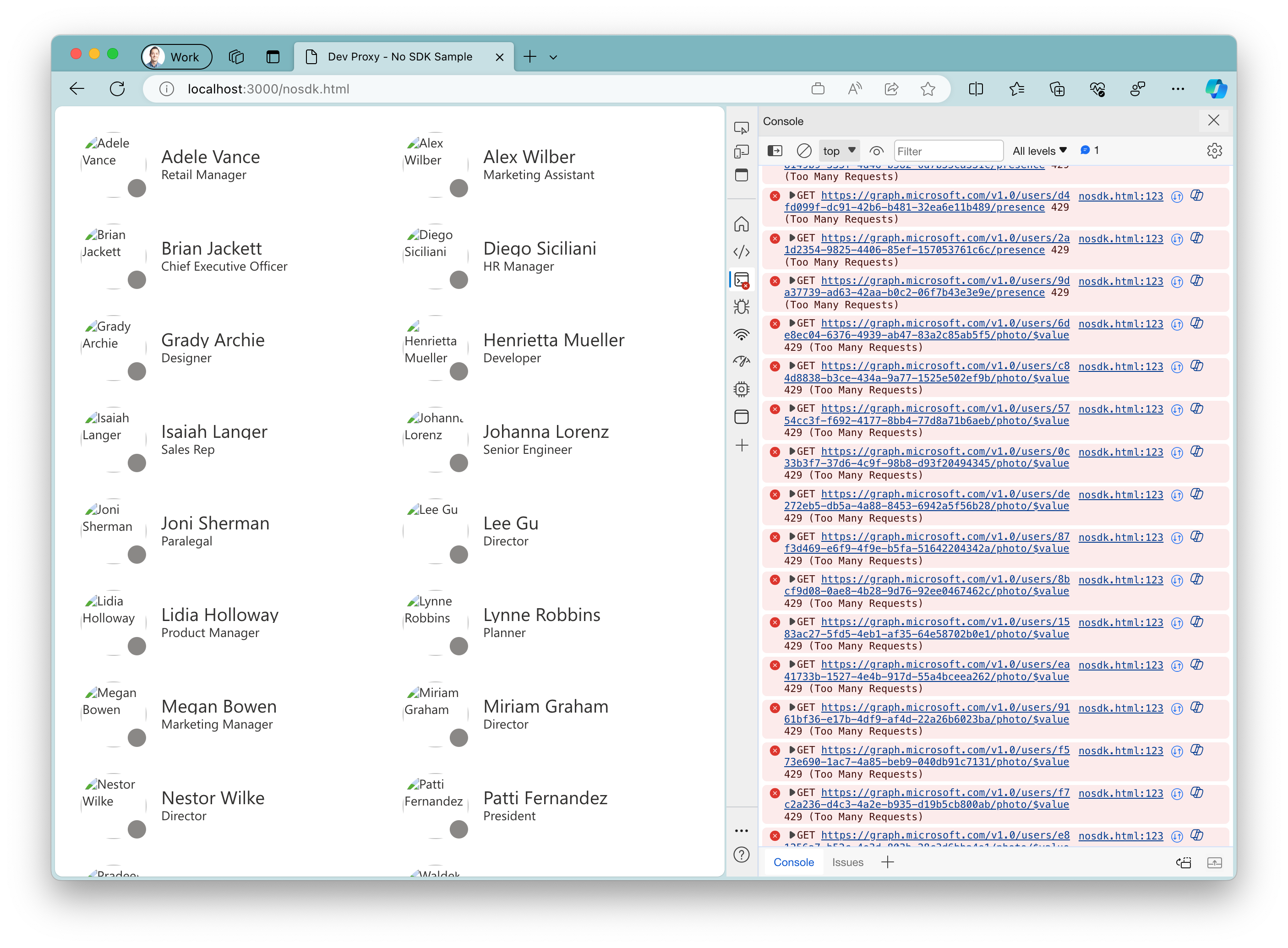
Dev Proxy, Microsoft Graph'a yönelik istekleri keserek uygulamanıza hata ekler. Rastgele bir desteklenen HTTP hata durum koduile isteklerin başarısız olma olasılığı için %50% şans kullanır.
Ara sunucu çıkışını görüntüleyin ve örnek uygulamayı yenilemek için biraz bekleyin. Örnek uygulamanın ara sunucu tarafından sunulan hataları nasıl işlediğini (veya işlemediğini) görün.
- Geliştirme Proxy'sini durdurmak için Ctrl + C basın.
Sonraki adım
GitHub'da bizimle işbirliği yapın
Bu içeriğin kaynağı GitHub'da bulunabilir; burada ayrıca sorunları ve çekme isteklerini oluşturup gözden geçirebilirsiniz. Daha fazla bilgi için katkıda bulunan kılavuzumuzu inceleyin.
