Not
Bu sayfaya erişim yetkilendirme gerektiriyor. Oturum açmayı veya dizinleri değiştirmeyi deneyebilirsiniz.
Bu sayfaya erişim yetkilendirme gerektiriyor. Dizinleri değiştirmeyi deneyebilirsiniz.
Uygulamalarınızda Azure OpenAI kullanmaya başlamak için bir Azure OpenAI Hizmeti oluşturmanız ve doğal dili SQL'e dönüştürme, e-posta/SMS iletisi içeriği oluşturma gibi görevleri gerçekleştirmek için kullanılabilecek bir model dağıtmanız gerekir.
Bu alıştırmada:
- Azure OpenAI Hizmeti kaynağı oluşturun.
- Model dağıtma.
- .env dosyasını Azure OpenAI hizmet kaynağınızdaki değerlerle güncelleştirin.
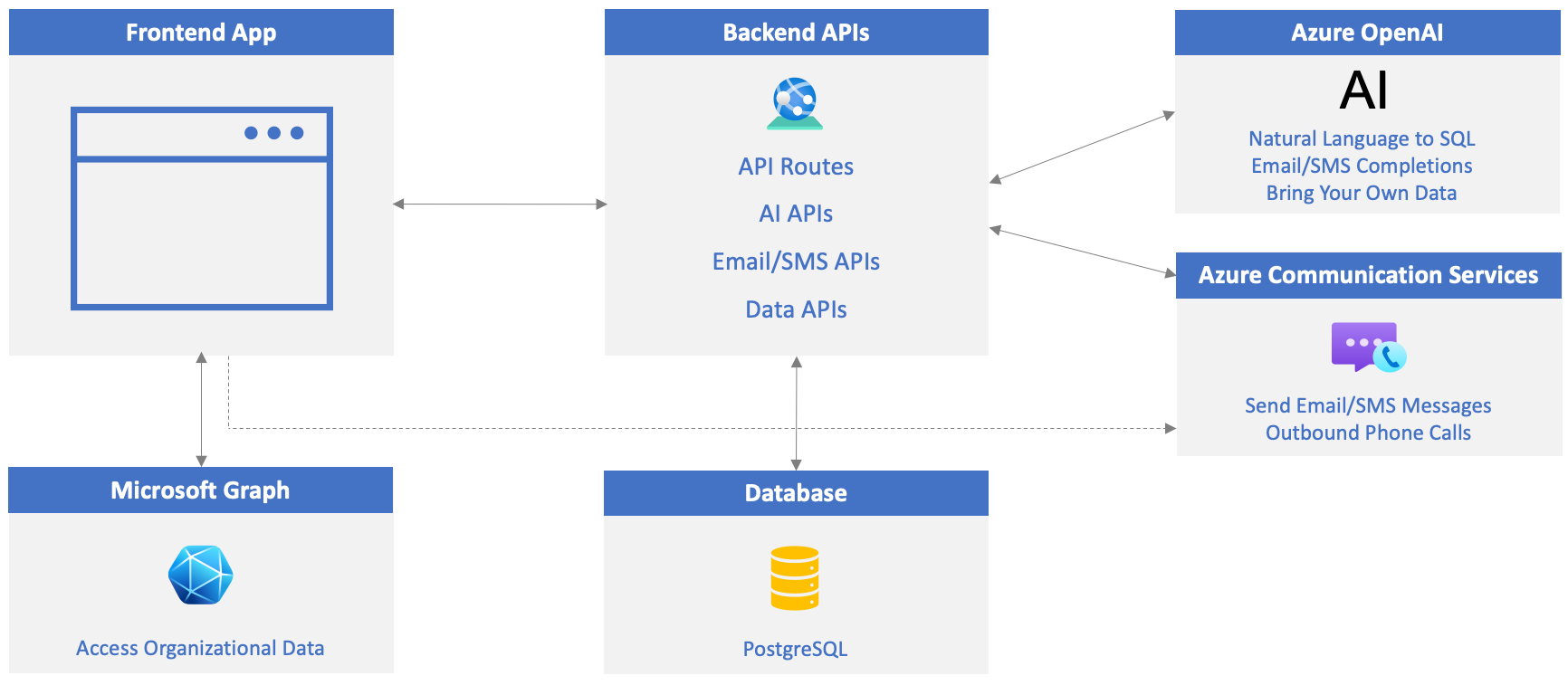
Azure OpenAI Hizmeti Kaynağı Oluşturma
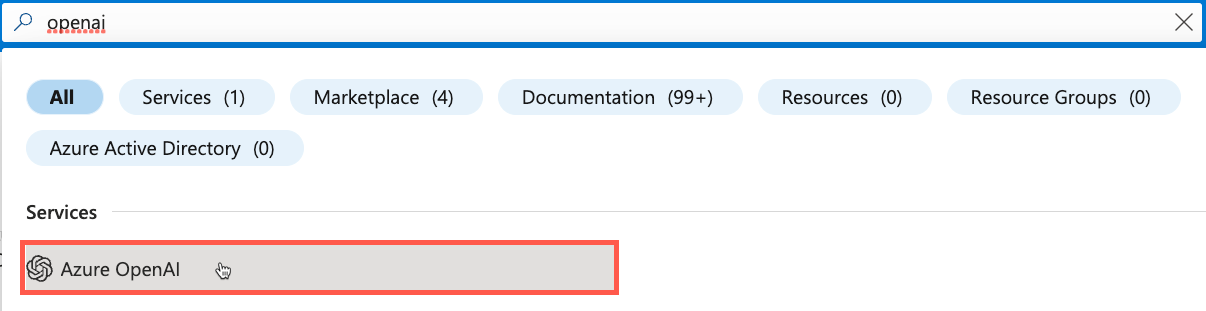
Portal sayfasının üst kısmındaki arama çubuğunaopenai yazın ve görüntülenen seçeneklerden Azure OpenAI'yi seçin.
Araç çubuğunda Oluştur'u seçin.
Uyarı
Bu öğretici Azure OpenAI'ye odaklansa da, bir OpenAI API anahtarınız varsa ve bunu kullanmak istiyorsanız, bu bölümü atlayabilir ve doğrudan aşağıdaki Projenin .env Dosyasını Güncelleştir bölümüne gidebilirsiniz. OpenAI API anahtarınızı
OPENAI_API_KEY.env dosyasında öğesine atayın (OpenAI ile ilgili diğer.envyönergeleri yoksayabilirsiniz).Azure OpenAI modelleri belirli bölgelerde kullanılabilir. Bu öğreticide kullanılan gpt-4o modelini destekleyen bölgeleri öğrenmek için Azure OpenAI modeli kullanılabilirlik belgesini ziyaret edin.
Aşağıdaki görevleri gerçekleştirin:
- Azure aboneliğinizi seçin.
- Kullanılacak kaynak grubunu seçin (gerekirse yeni bir grup oluşturun).
- Daha önce incelediğiniz belgeye göre gpt-4o modelinin desteklendiği bir bölge seçin.
- Kaynak adını girin. Bu, benzersiz bir değer olmalıdır.
- Standart S0 fiyatlandırma katmanını seçin.
Gözden Geçir ve gönder ekranına gelene kadar İleri'yi seçin. Oluştur'i seçin.
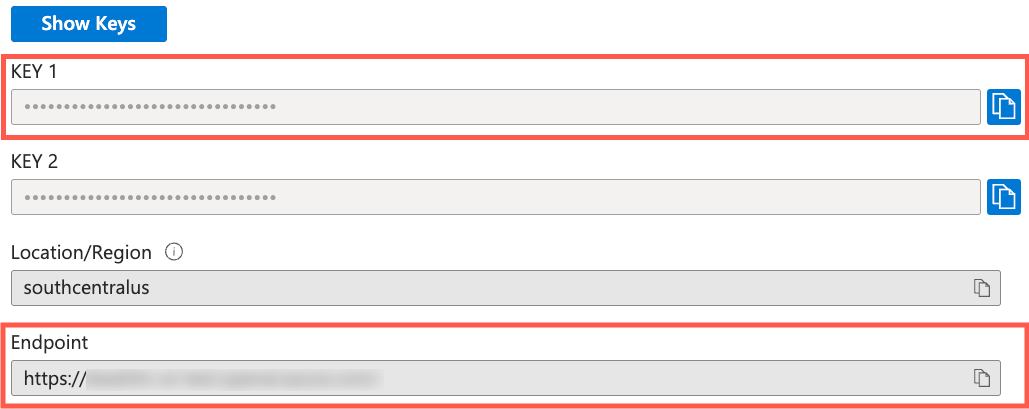
Azure OpenAI kaynağınız oluşturulduktan sonra kaynağınıza gidin ve Kaynak Yönetimi -->Anahtarlar ve Uç Nokta'yı seçin.
ANAHTAR 1 ve Uç Nokta değerlerini bulun. Sonraki bölümde her iki değeri de kullanacaksınız, bu nedenle bunları yerel bir dosyaya kopyalayın.
Kaynak Yönetimi -->Model dağıtımları'ı seçin.
Azure OpenAI Studio'ya gitmek için Dağıtımları Yönet düğmesini seçin.
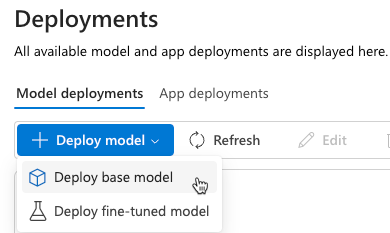
Araç çubuğunda Modeli dağıt -->Temel modeli dağıt'ı seçin.
Model listesinden gpt-4o'yu ve ardından Onayla'yı seçin.
Uyarı
Azure OpenAI birkaç farklı model türünü destekler. Her model farklı senaryoları işlemek için kullanılabilir.
Aşağıdaki iletişim kutusu görüntülenir. Sağlanan varsayılan değerleri incelemek için biraz zaman ayırın.
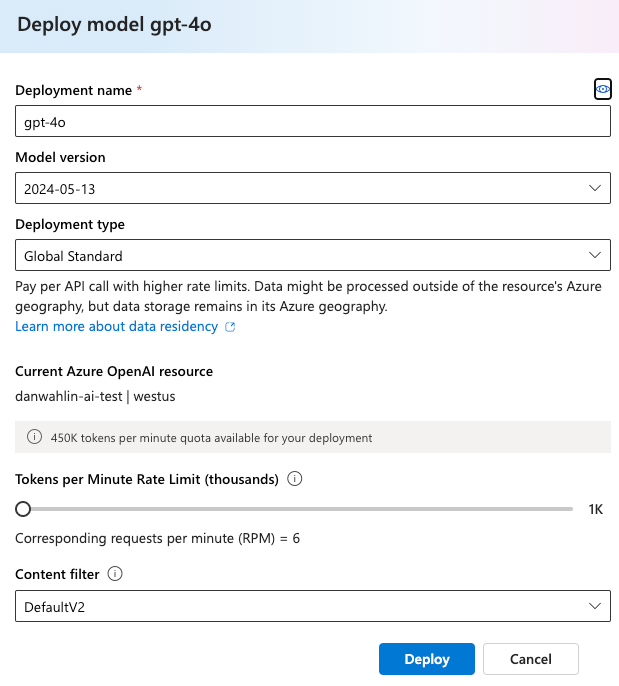
Dakika Başına Belirteç Hız Sınırı (binler) değerini 100.000 olarak değiştirin. Bu, modele daha fazla istekte bulunmanıza ve izleyen adımları gerçekleştirirken hız sınırına gitmekten kaçınmanıza olanak sağlar.
Dağıt'ı seçin.
Model dağıtıldıktan sonra Oyun Alanları -->Sohbet'i seçin.
Dağıtım açılan listesinde gpt-4o modeli görüntülenmelidir.
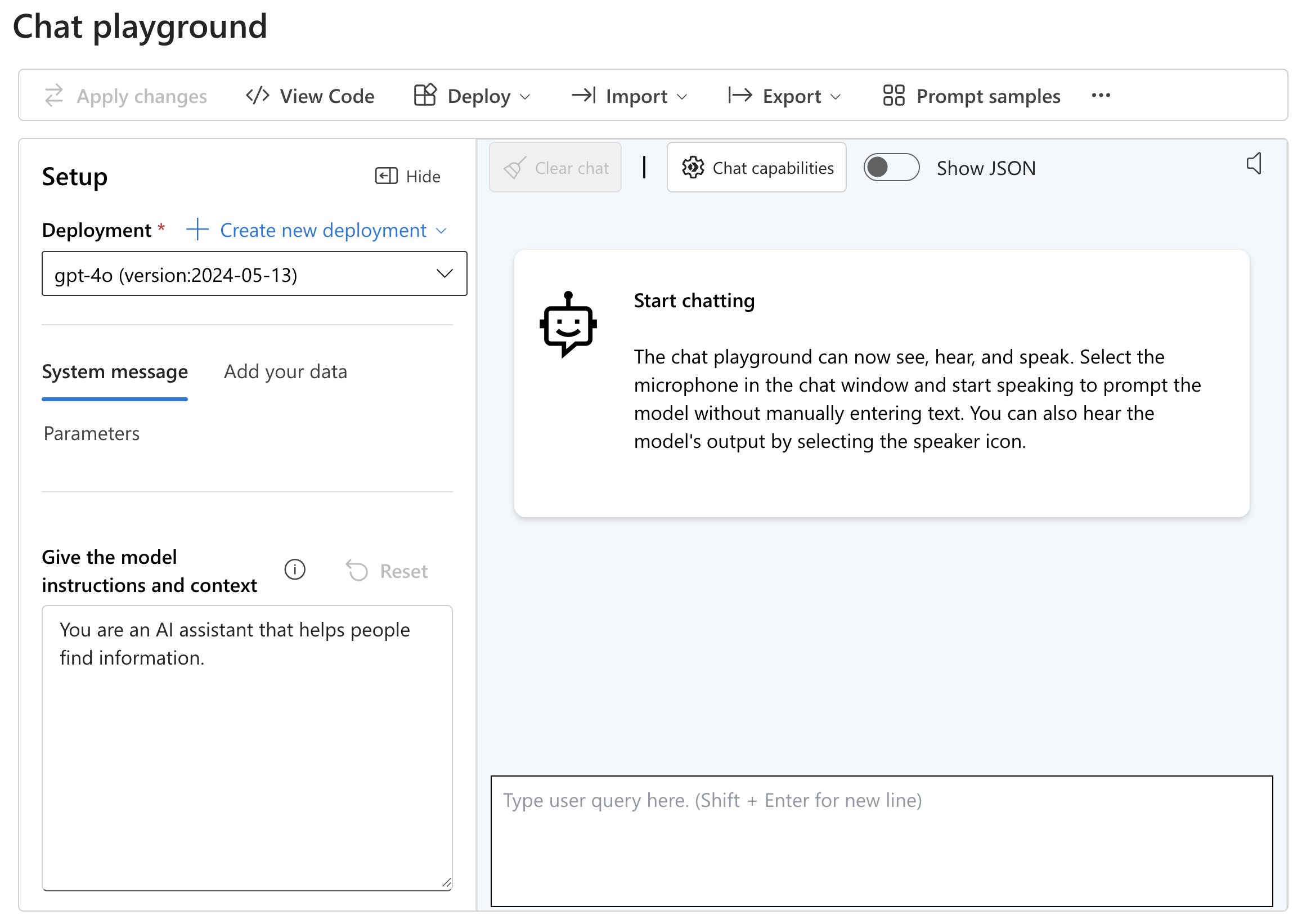
Sağlanan Sistem iletisi metnini okumak için bir dakika bekleyin. Bu, modele kullanıcı etkileşimde bulunurken nasıl davranacaklarını bildirir.
Sohbet alanındaki metin kutusunu bulun ve Oluşturan yapay zekanın ne olduğunu ve nasıl kullanılabileceğini özetle yazın. İletiyi modele göndermek ve bir yanıt oluşturmasını sağlamak için Enter'ı seçin.
Diğer istemler ve yanıtlarla denemeler yapın. Örneğin, Fransa'nın başkenti hakkında kısa bir geçmiş girin ve oluşturulan yanıta dikkat edin.
Proje .env Dosyasını Güncelleştirme
Visual Studio Code'a geri dönün ve dosyayı projenin kökünde açın
.env.Azure OpenAI kaynağınızdan KEY 1 değerini kopyalayın ve
OPENAI_API_KEYklasörünün kökünde bulunan .env dosyasına atayın:OPENAI_API_KEY=<KEY_1_VALUE>*Uç nokta değerini kopyalayın ve .env.
OPENAI_ENDPOINT/Varsa, değerin sonundaki karakteri kaldırın.OPENAI_ENDPOINT=<ENDPOINT_VALUE>Uyarı
ve değerlerinin
OPENAI_MODELOPENAI_API_VERSION.env dosyasında zaten ayarlandığını göreceksiniz. Model değeri, bu alıştırmada daha önce oluşturduğunuz model dağıtım adıyla eşleşen gpt-4o olarak ayarlanır. API sürümü, Azure OpenAI başvuru belgelerinde tanımlanan desteklenen bir değere ayarlanır..env dosyasını kaydedin.
Uygulama Hizmetleri'ni başlatma
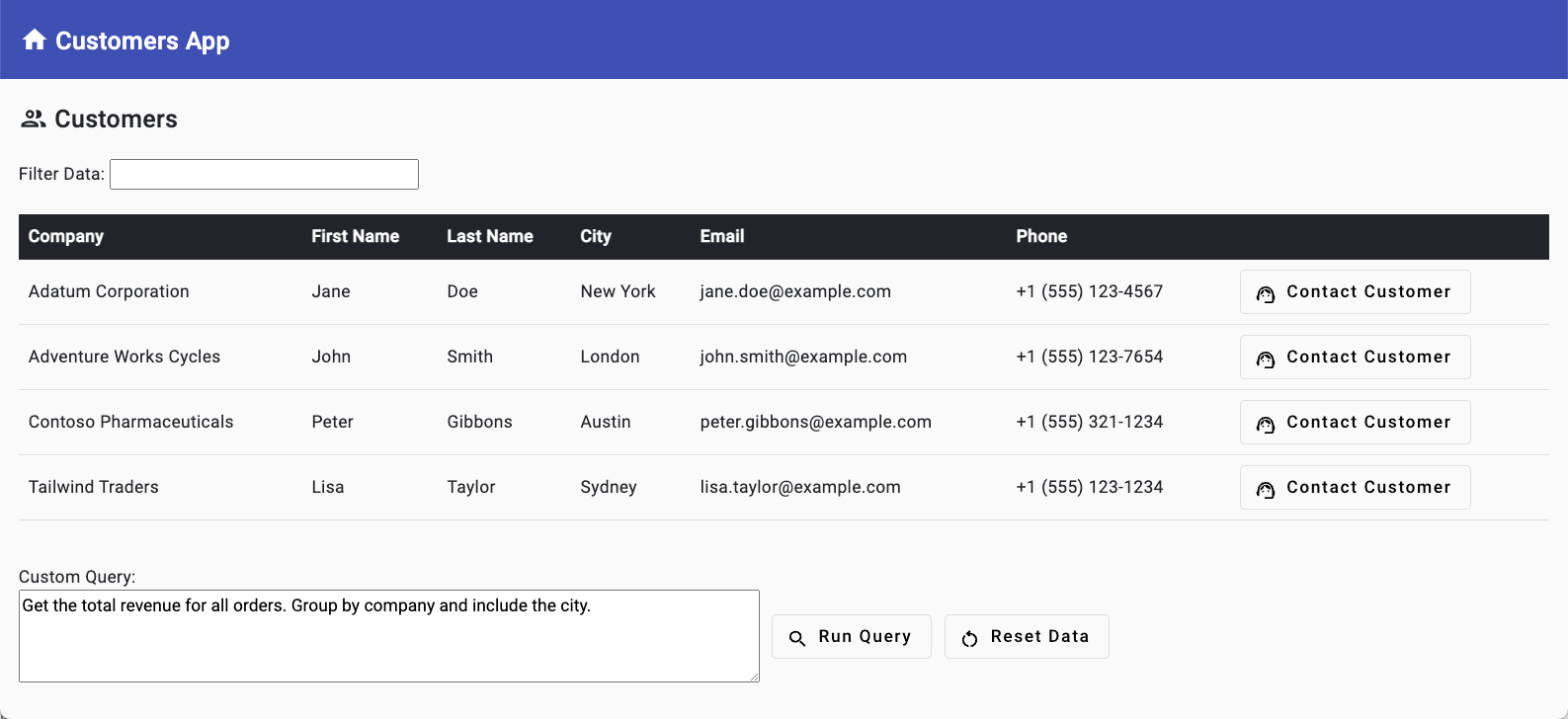
Veritabanı, API sunucusu ve web sunucusu gibi uygulama hizmetlerinizi başlatmanın zamanı geldi.
Aşağıdaki adımlarda Visual Studio Code'da üç terminal penceresi oluşturacaksınız.
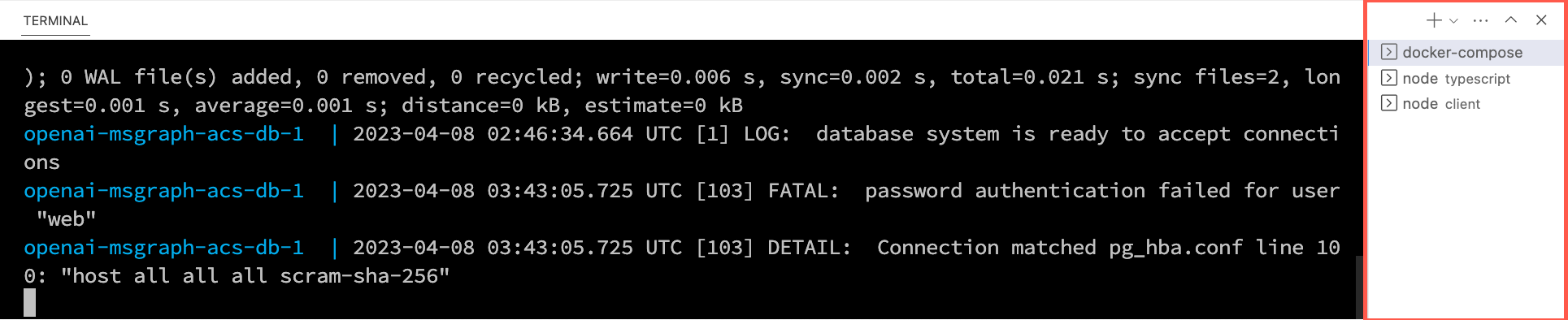
Visual Studio Code dosya listesinde .env dosyasına sağ tıklayın ve Tümleşik Terminalde Aç'ı seçin. Devam etmeden önce terminalinizin projenin kökünde ( openai-acs-msgraph ) olduğundan emin olun.
PostgreSQL veritabanını başlatmak için aşağıdaki seçeneklerden birini seçin:
Docker Desktop'ı yüklü ve çalışıyor durumdaysa terminal penceresinde çalıştırın
docker-compose upve Enter tuşuna basın.Podman-compose yüklü ve çalışıyor podman varsa, terminal penceresinde komutunu çalıştırın
podman-compose upve Enter tuşuna basın.PostgreSQL kapsayıcısını docker Desktop, Podman, nerdctl veya yüklediğiniz başka bir kapsayıcı çalışma zamanını kullanarak doğrudan çalıştırmak için terminal penceresinde aşağıdaki komutu çalıştırın:
Mac, Linux veya Linux için Windows Alt Sistemi (WSL):
[docker | podman | nerdctl] run --name postgresDb -e POSTGRES_USER=web -e POSTGRES_PASSWORD=web-password -e POSTGRES_DB=CustomersDB -v $(pwd)/data:/var/lib/postgresql/data -p 5432:5432 postgresPowerShell ile Windows:
[docker | podman] run --name postgresDb -e POSTGRES_USER=web -e POSTGRES_PASSWORD=web-password -e POSTGRES_DB=CustomersDB -v ${PWD}/data:/var/lib/postgresql/data -p 5432:5432 postgres
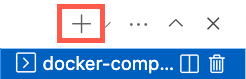
Veritabanı kapsayıcısı başlatıldıktan sonra, ikinci bir terminal penceresi oluşturmak için Visual Studio Code + simgeye basın.
cdyazın ve bağımlılıkları yüklemek ve API sunucusunu başlatmak için aşağıdaki komutları çalıştırın.npm installnpm start
+ Üçüncü bir terminal penceresi oluşturmak için Visual Studio Code Terminal araç çubuğundaki simgeye yeniden basın.
cdve aşağıdaki komutları çalıştırarak bağımlılıkları yükleyin ve web sunucusunu başlatın.npm installnpm start
Bir tarayıcı başlatılır ve adresine yönlendirilirsiniz http://localhost:4200.