Not
Bu sayfaya erişim yetkilendirme gerektiriyor. Oturum açmayı veya dizinleri değiştirmeyi deneyebilirsiniz.
Bu sayfaya erişim yetkilendirme gerektiriyor. Dizinleri değiştirmeyi deneyebilirsiniz.
Bu makale, Copilot Studio ajanınızdan Azure Uygulaması Insights'ta kullanılmak üzere standart harness ile desteklenen ajan düzeyinde telemetri verilerini nasıl yakalayacağınızı açıklar.
Copilot Studio aracınızı Application Insights'a bağlama
Aracınızı Application Insights'e bağlamak için önce izleme anahtarınızı aracınızın yapılandırmasına ekleyin.
Aracınız için Ayarlar sayfasına gidin ve Gelişmiş'i seçin.
Application Insights bölümünde Bağlantı dizesini girin. bağlantı dizesi nasıl bulacağınızı öğrenmek için Azure İzleyici belgelerine bakın.
İsteğe bağlı olarak, aşağıdaki ayarlardan birini etkinleştirmeyi seçebilirsiniz.
Günlüğü etkinleştirme: Sistem açıksa, gelen ve giden iletilerin ve olayların ayrıntılarını günlüğe kaydeder.
Günlük konuşması ayrıntıları: Kullanıcı kimliğini, kullanıcı adını ve ileti metnini (İleti etkinlikleri için) içerir. OpenTelemetry izleme özelliği etkinleştirildiğinde, bu ayar aynı zamanda aralıklar içinde yakalanan araç girdi argümanlarını ve araç çıktı sonuçlarını da kontrol eder.
Günlüğe duyarlı Etkinlik özellikleri: Günlükler açıksa, gelen ve giden iletilerde ve olaylarda hassas olarak kabul edilebilecek belirli özelliklerin değerlerini içerir.
Düğüm yürütme etkinlikleri: Bir konu içindeki bir düğüm her yürütüldüğünde bir etkinliği günlüğe kaydedin.
Application Insights ile bot telemetriyi analiz etme
Ajanınızı Application Insights'a bağladıktan sonra, kullanıcılar ajanla etkileşimde bulunduğunda, Copilot Studio'daki test sırasında da telemetri verilerini kaydeder. Kayıtlı telemetri verilerini görmek için Azure'daki Application Insights kaynağınızın Logs bölümüne gidin. Burada, verilerinizi sorgulamak ve analiz etmek için Kusto sorgularını kullanabilirsiniz. Daha fazla bilgi için örnek sorular edinin.
Örnek sorgular
Sorgu, Copilot Studio'dan günlüğe kaydedilen tüm özel telemetri olaylarını gösteren customEvents gibi tek bir tablo belirtmek kadar basit olabilir. Ancak sonuçlarınızı daraltmak için Kusto sorgularını da kullanabilirsiniz, örneğin:
- Zaman aralığı ekleme
- Sonuçlarınızı özel boyutlar kullanarak genişletme. Özel boyutlar, zaman damgası veya olay adı gibi önceden oluşturulmuş alanlarla birlikte günlüğe kaydettiğiniz özel özelliklerdir.
- Bir koşula göre döndürülen verileri sınırlamak için where yan tümcesi ekleme
- Hangi bilgilerin nasıl gösterildiğini belirlemek için yerleşik daha fazla Kusto işlevini kullanma
Aşağıdaki örnek sorgu, son 14 gün içinde botunuzla günde kaç farklı kullanıcının iletişim kurduğunu gösteren bir çizgi grafikle sonuçlanmıştır.
let queryStartDate = ago(14d);
let queryEndDate = now();
let groupByInterval = 1d;
customEvents
| where timestamp > queryStartDate
| where timestamp < queryEndDate
| summarize uc=dcount(user_Id) by bin(timestamp, groupByInterval)
| render timechart
Important
Bazı alanlardaki veriler değişiklik gösterir ve kullanılan kanala bağlı olarak daha çok veya daha az uygulanabilir. Örneğin, sorguda yalnızca kullanıcıların kimliği doğrulanmışsa ve kullanıcı kimlikleri konuşmalar arasında tutarlıysa sorgudaki benzersiz kullanıcıların doğru sayısını alırsınız. Her konuşmada rastgele bir kullanıcı kimliğinin oluşturulduğu anonim senaryolarda, kullanıcı kimliği alanı daha az kullanışlıdır.
Telemetriyi sorgularınızdaki test konuşmalarının dışında tutma
Botunuz, test sırasında Copilot Studio'da gerçekleşenler de dahil olmak üzere tüm konuşmalar için telemetriyi günlüğe kaydeder. Test sırasında toplanan telemetri verilerini dışlamak istiyorsanız, tüm olayların yakaladığı özel boyutu kullanarak designMode sorgunuzu genişletin ve sorgunuzda where yan tümcesini kullanın.
Aşağıdaki örnek, test tuvali üzerinden yakalananlar hariç tüm özel olayları gösterir.
customEvents
| extend isDesignMode = customDimensions['designMode']
| where isDesignMode == "False"
Özel Boyutlar
Copilot Studio'dan alınan belirli etkinlik verilerinin çoğu customDimensions alanında depolanır. Test konuşmalarında telemetrileri çıkarmak için bir sorguda kullanılan özel boyut alanını görebilirsiniz.
| Alan | Description | Örnek Değerler |
|---|---|---|
| type | Etkinlik türü |
message, conversationUpdate, event, invoke |
| kanal Kimliği | Kanal tanımlayıcısı |
emulator, directline, msteams, webchat |
| fromId | From Tanımlayıcısı | <id> |
| fromName | İstemciden kullanıcı adı |
John Bonham, Keith Moon, Steve Smith, Steve Gadd |
| yerel ayar | İstemci başlangıç yerel ayarı |
en-us, zh-cn, en-GB, de-de, zh-CN |
| recipientId | Alıcı tanımlayıcısı | <id> |
| recipientName | Alıcı adı |
John Bonham, Keith Moon, Steve Smith, Steve Gadd |
| text | Mesajda metin | find a coffee shop |
| designMode | Sınama tuvali içinde konuşma gerçekleşti | True / False |
İzleme sonuçlarını görüntüle (önizleme)
Important
Bu makale Microsoft Copilot Studio önizleme belgelerini içerir ve değiştirilebilir.
Önizleme özellikleri, üretimde kullanıma yönelik değildir ve sınırlı işlevselliğe sahip olabilir. Bu özellikler, önceden erişebilmeniz ve geri bildirim sağlamanız amacıyla resmi sürümden önce kullanıma sunulur.
Üretime hazır bir aracı oluşturuyorsanız bkz. Microsoft Copilot Studio Overview.
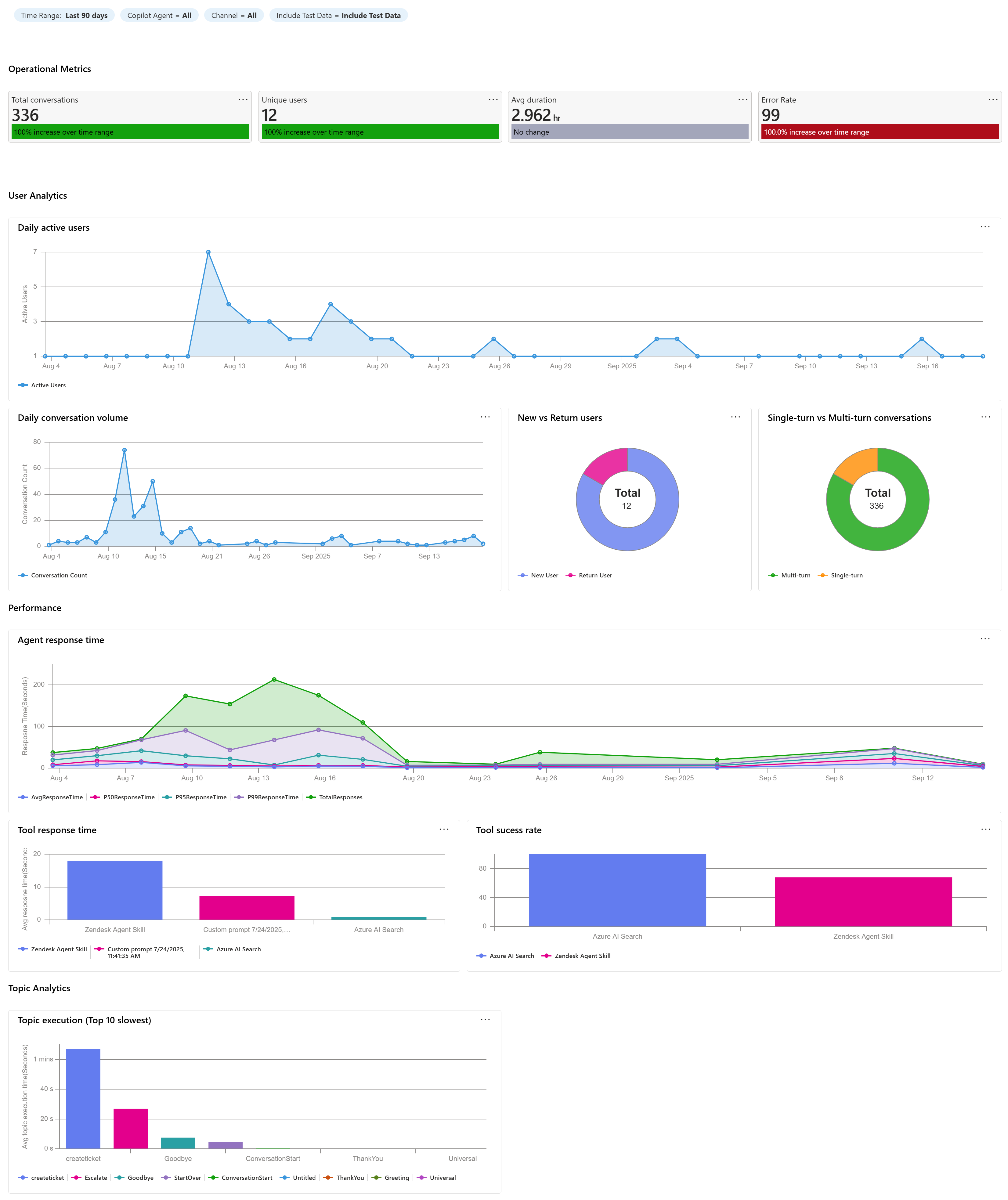
Copilot Studio pano görünümü, Azure İzleyici Application Insights'tan gelen sinyalleri kullanır. Azure Çalışma Kitapları aracılığıyla Application Insights'ı sorgular ve görselleştirmeler oluşturur.
Bu görünümler toplam konuşmalar, gecikme süresi, özel durumlar, araç kullanımı ve konu analizi gibi önemli ölçümleri tek bir görünüme getirir. Tek görünüm, ekiplere operasyonel sistem durumunu ve kalitesini izleyebilmeleri, eğilimleri anlamaları ve uygulamalarını geliştirmek için sürekli değerlendirmeleri için saydamlık sağlar.
Application Insights'ta yerleşik izleme görünümüne erişmek ve bu görünümü kullanmak için şu adımları izleyin:
- Application Insights kaynağınıza gidin.
- Sol gezinti bölmesinden İzleme sekmesini seçin.
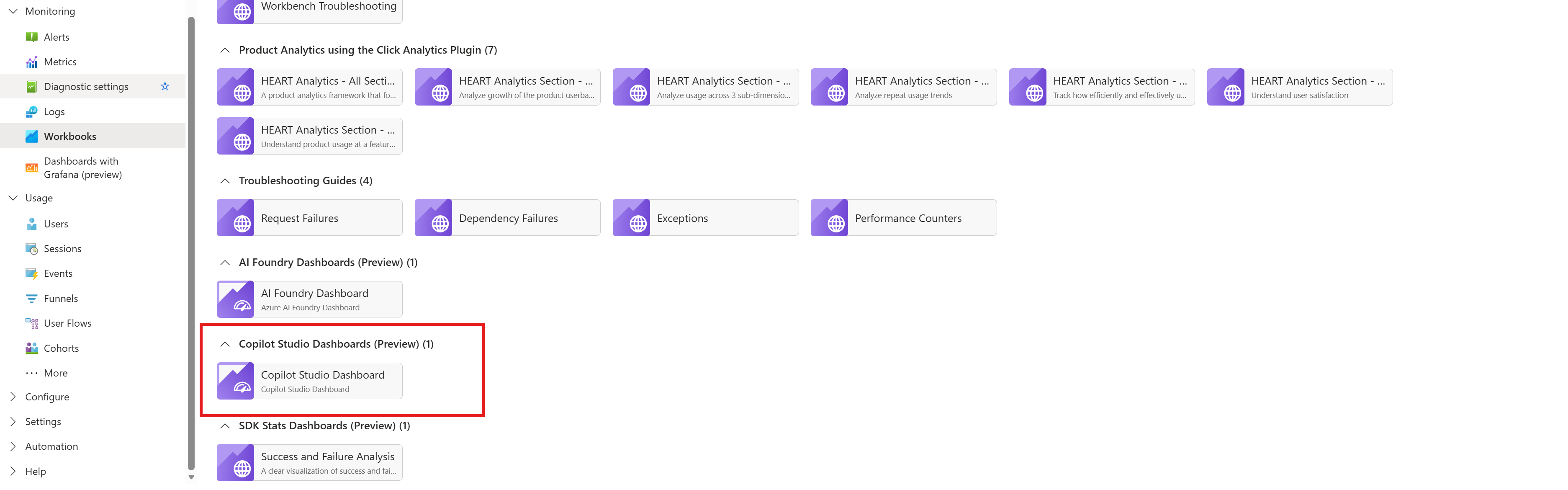
- İzleme sekmesinin altında Çalışma Kitapları'nı seçin. Çalışma kitapları galerisinden Copilot Studio Panosu açın.
Panonuzu özelleştirme ve paylaşma
Application Insights, uygulamalarınızın durumu ve performansı hakkında içgörüler sağlayan güçlü bir uygulama performansı izleme (APM) aracıdır.
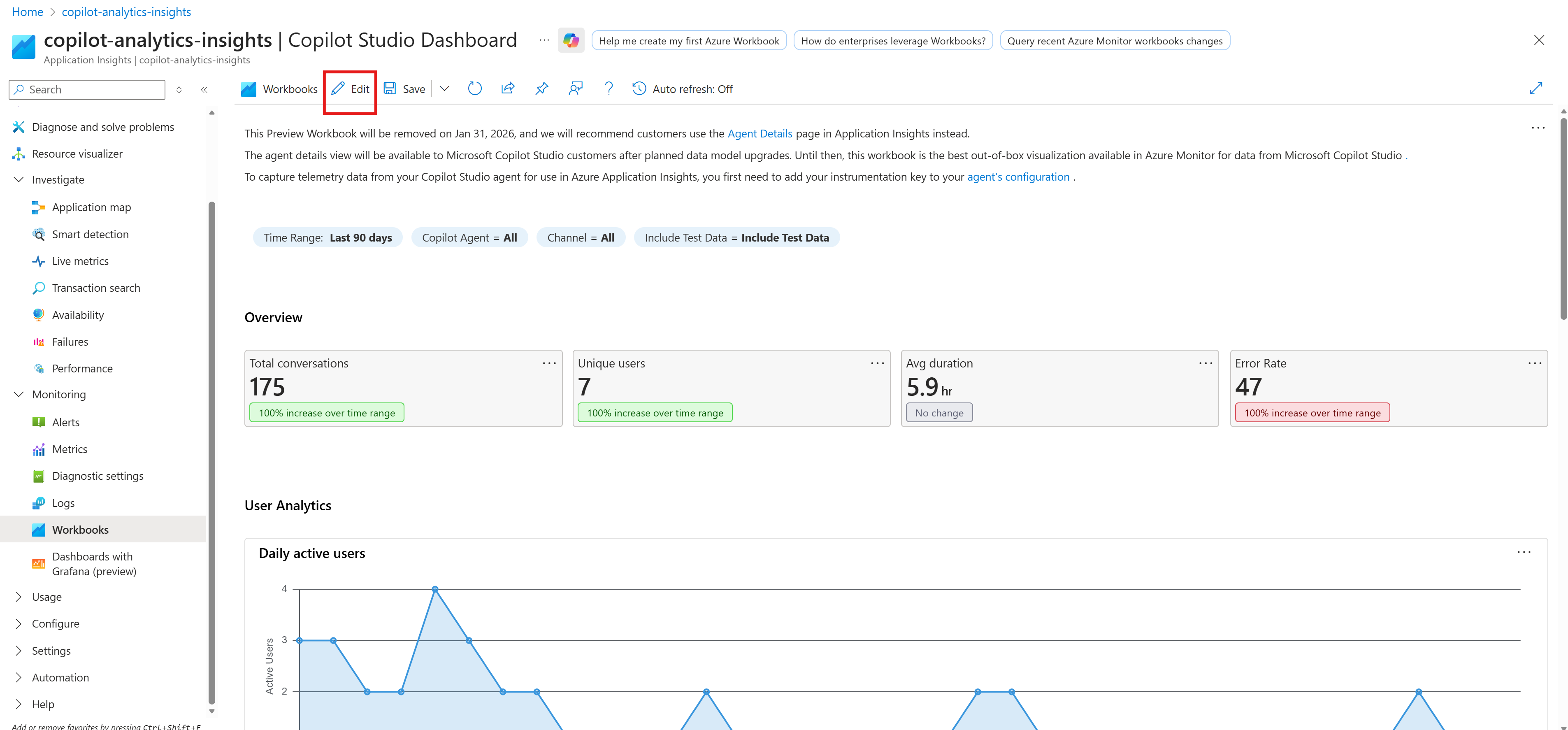
Gösterge paneli, çalışma kitabını özelleştirip ihtiyaçlarınıza göre kaydedebileceğiniz düzenlenebilir bir çalışma kitabı olarak açılır.
Komut çubuğunda Düzenle'yi seçin.
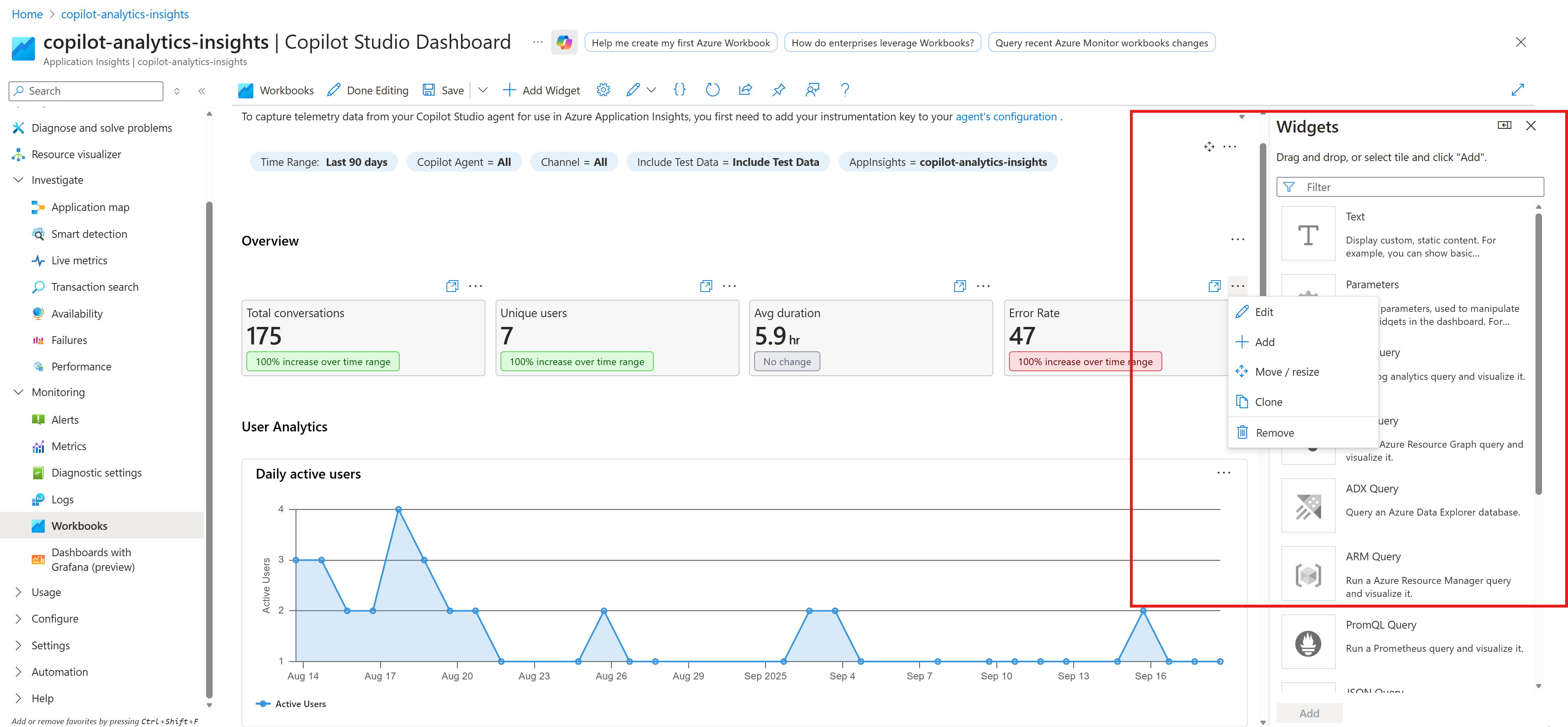
Kullanım örneğiniz için öğeleri gerektiği gibi değiştirin. Bir öğeyi düzenlemek, eklemek, taşımak veya yeniden boyutlandırmak, klonlamak veya kaldırmak için üç noktayı (...) seçin. Örneğin, yerleşik görünümün göstermediği, topladığınız özel bir özniteliği izlemek için KQL kullanan bir karo ekleyebilirsiniz.
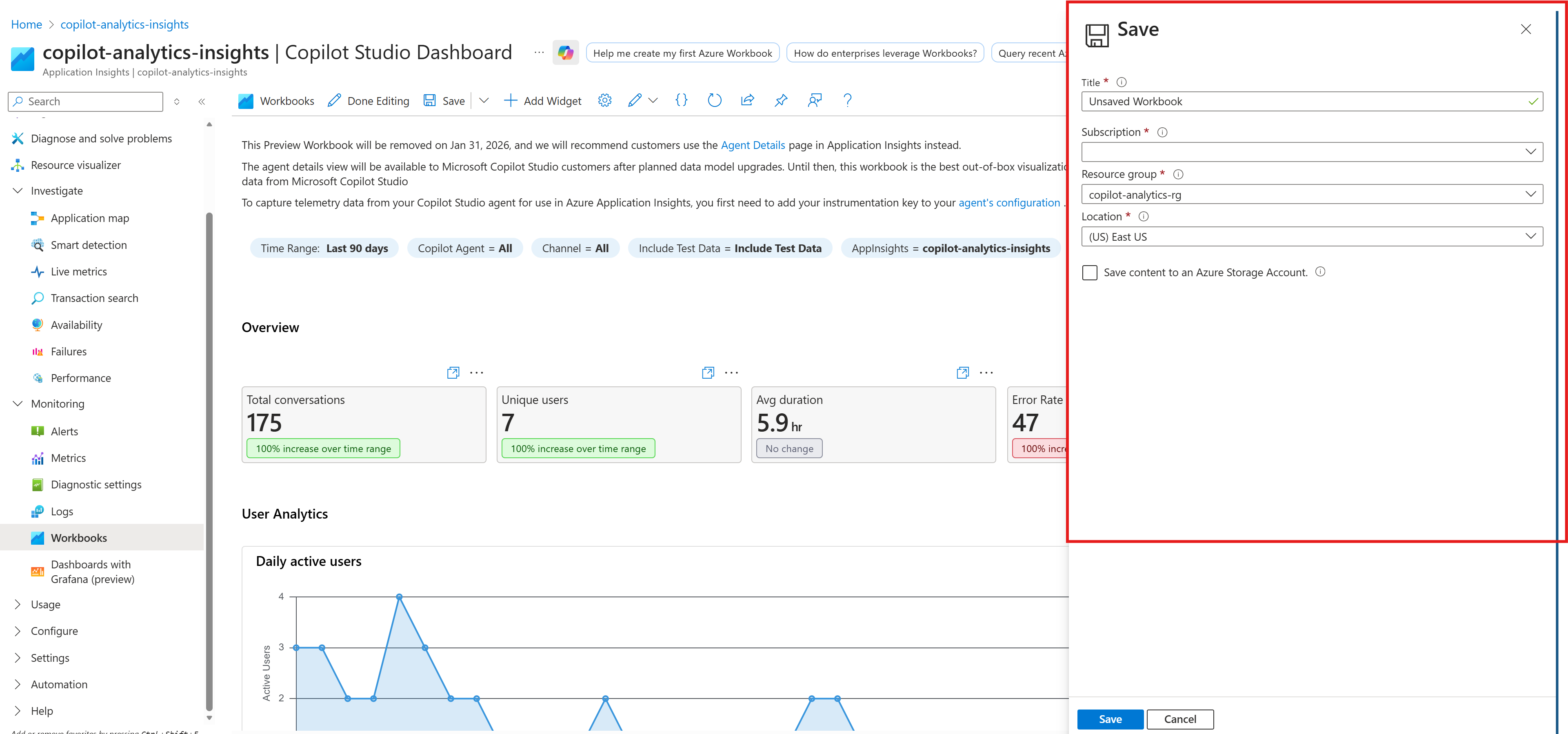
En son değişikliklerinizi kaydetmek ve gerektiğinde farklı görünümler oluşturmak için Kaydet'i seçin.
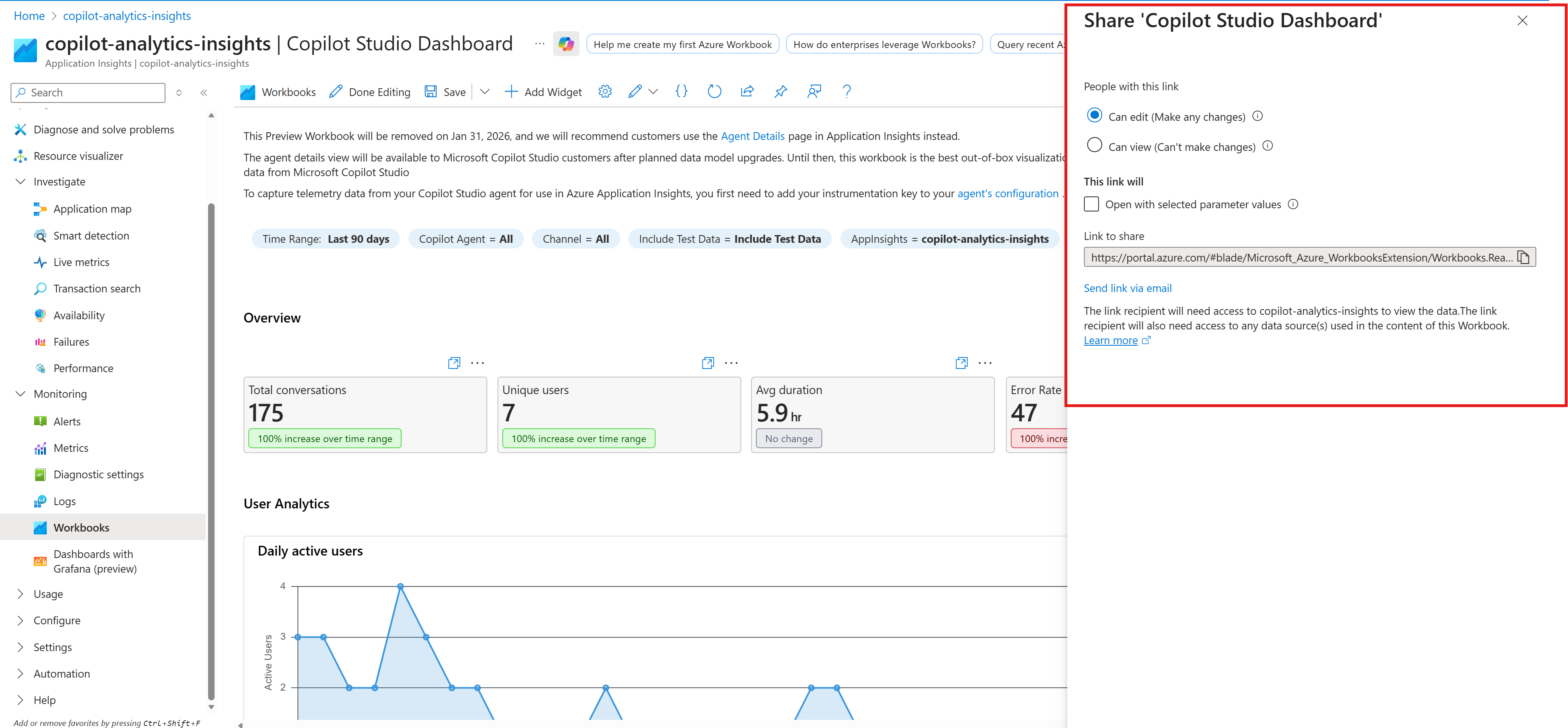
Ekibinizle paylaşmak için komut çubuğunda Paylaş simgesini seçin .
Note
Bu çalışma kitabını ekip üyelerinizle paylaştığınızda, görüntülenen bilgileri görebilmeleri için bağlı Application Insights kaynağında en azından okuyucu rolüne sahip olmaları gerekir.
Agent seviyesinde Application Insights telemetrisini devre dışı bırak
Üreticilerin Agent seviyesinde Application Insights telemetrisini etkinleştirmesini önlemek için, Copilot Studio konnektöründeki Application Insights bağlantısını Power Platform yönetim merkezindeki bir veri politikası ile engelleyin.
Başlamadan önce aşağıdakilere sahip olduğunuzdan emin olun:
- Microsoft Entra ID'de kiracı düzeyinde Power Platform yöneticisi veya Dynamics 365 yöneticisi rolü.
- Copilot Studio ajanlarının konuşlandırıldığı hedef ortama erişim.
Ajan düzeyinde Application Insights telemetrisini devre dışı bırakmak için şu adımları izleyin:
- Power Platform yönetim merkezinde, sol panelde Güvenlik'i seçin, Veri ve Gizlilik seçin ve ardından Veri politikasını seçin.
- Yeni bir veri politikası oluşturun veya mevcut bir politikayı düzenleyin.
- Politikanın uygulanması gereken ortamları seçin ve Politikaya Ekle'yi seçin.
- Connectors (yeni politika) veya Prebuilt connectors (mevcut politika) adımında, Copilot Studio'da Application Insights arayıp seçin.
- Copilot Studio'daki Application Insights'ıBlocked bağlayıcı grubuna taşımak için Block'u seçin.
- Kalan politika yapılandırma adımlarını tamamla ve politikayı yayımla.
Note
Konnektör, Copilot Studio'da Microsoft yerleşik bağlayıcılar listesinde Application Insights olarak görünebilir.
Veri politikası uygulandığında, Copilot Studio'daki Application Insights bağlantısı hedeflenen ortamlar için engellener. Kullanıcılar ve üreticiler, bu bağlayıcıyı politika tarafından yönetilen ortamlarda kullanamaz.