Not
Bu sayfaya erişim yetkilendirme gerektiriyor. Oturum açmayı veya dizinleri değiştirmeyi deneyebilirsiniz.
Bu sayfaya erişim yetkilendirme gerektiriyor. Dizinleri değiştirmeyi deneyebilirsiniz.
[Bu makale, yayın öncesi belgelerine dahildir ve değiştirilebilir.]
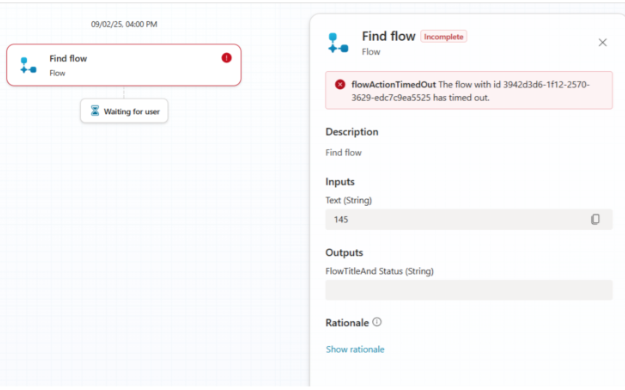
Varsayılan olarak, bir temsilci veya uygulama, arayan aracıya veya uygulamaya yanıt vermesi iki dakikadan uzun sürerse başarısız olan bir aracı akışı başlatır. Bu başarısızlık, akışı başlatan aracı veya uygulamanın işlevselliğini ve kullanılabilirliğini etkiler.
Önemli
Bu madde, Microsoft Copilot Studio önizleme belgelerini içerir ve değişikliğe tabidir.
Önizleme özellikleri, üretimde kullanıma yönelik değildir ve sınırlı işlevselliğe sahip olabilir. Bu özellikler, önceden erişebilmeniz ve geri bildirim sağlamanız amacıyla resmi sürümden önce kullanıma sunulur.
Üretime hazır bir aracı oluşturuyorsanız, Microsoft Copilot Studio Genel Bakış'a bakın.
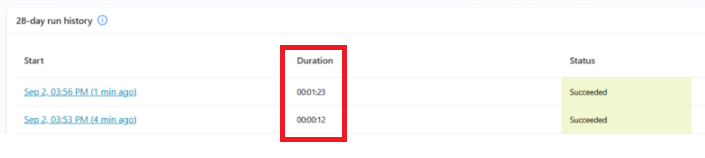
Ekspres modu kullandığınızda, akışınız daha hızlı çalışma sürelerine ulaşabilir. Bu özellik, aracı akışlarının iki dakikalık süre içinde tamamlanma ve zamanında yanıt verme olasılığını artırır.
Aşağıdaki görüntüde, hızlı mod ile ve hızlı mod olmadan belirli bir iş akışı için hızlanma örneği gösterilmektedir.
Not
Hızlanma, akışın karmaşıklığına ve içinde kullanılan işlemlere göre değişir. Express modu, bağlayıcılardan büyük miktarda veri taşımayan ancak yoğun işlem süresi gerektiren akışlar için en iyi şekilde çalışır. Akışlarınızı test ederek ekspres modun özel senaryonuza uygun olup olmadığını ve akış performansını ne ölçüde artırdığını değerlendirin. Eğer veri sınırlamasından bahseden bir akış çalışma zamanı hatasıyla karşılaşırsanız, ekspres modu kapatın ve bunun yerine diğer akışlarla deneyin.
Ön koşullar
Hızlı modu kullanmak için akışınızın aşağıdaki gereksinimleri karşılaması gerekir:
- Akış, ya Bir aracı bir akışı çağırdığında tetikleyicisine ya da Bir uygulama bir akışı çağırdığında tetikleyicisine sahip olmalıdır.
- Akış, ya Aracıya Yanıtla ya da Uygulamaya Yanıtla olmak üzere bir Yanıt eylemi içermelidir.
- Copilot Studio planı akışla ilişkilendirilmiş olmalıdır.
- Power Automate ortamı yeni altyapıda olmalı. Daha fazla bilgi için Uygunluk bölümüne bakın.
Ekspres modunu aç
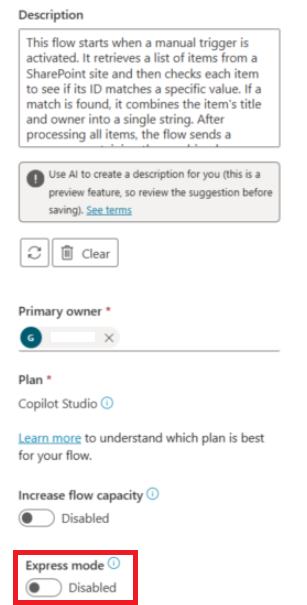
Akışlar öğesini seçin ve ardından ekspres modu açmak istediğiniz akışı seçin.
Genel Bakış sayfasının Ayrıntılar bölümünde Düzenle öğesini seçin.
Ayrıntılar paneli açılır.
Ekspres modunu açın. Panelin alt kısmında geçiş düğmesi bulunmaktadır.
Not
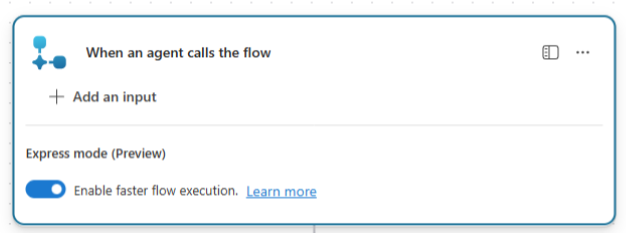
Tetikleme kartındaki tasarımcıda akışı oluştururken Bir aracı akışı çağırdığında veya Bir uygulama akışı çağırdığında tetikleyicisinin kendisini kullanarak hızlı modu da açabilirsiniz.
Ekspres modu kullanma yönergeleri
| Ekspres modu ne zaman kullanmalısınız | Ekspres modu ne zaman kullanmamalısınız |
|---|---|
| Yoğun mantıksal akışlar: Aracı akışınız, bağlantı yanıtlarından büyük miktarda veri döndürmüyor (Büyük veri miktarları, ekspres modun bellek sınırını aşıyor). | Veri ağırlıklı akışlar: aracı akışınız çok miktarda veri işler (örneğin, büyük bir tabloda satırları listelemek veya bir öğe alma işlemiyle 100 sütunlu 1.500 satır veri almak). |
| Aracı akışınızın bir yanıt eylemi vardır, yani akış zamana duyarlıdır. Aracı, akışın yürütülmesini bekler ve mümkün olan en kısa sürede yanıt gönderir. | Aracı akışınızda yanıt eylemi yok. Akış, "fire-and-forget" türündedir. Bir aracı veya uygulamaya yanıt göndermesine gerek yoktur. |
| Express modu test sırasında başarılı ve optimum şekilde çalışır. | Express modu, değişken boyut sınırı veya bellek sınırı nedeniyle test sırasında başarısız olur. Akış test sırasında başarısız olursa, akış üretime alınıp çalıştırıldığında benzer sorunlarla karşılaşmanız muhtemeldir. |
Kullanılabilirlik
Express modu şu anda yalnızca yeni desteklenen mimariyi kullanan yükseltilmiş ortamlar için kullanılabilir. Microsoft, ekspres modu desteklemek için ortamları yükseltme sürecinde. Ortamınızı yükseltmek için herhangi bir işlem yapmanıza gerek yok.
Ortamınızda ekspres modun mevcut olup olmadığını kontrol etmek için:
Copilot Studio'da Bir aracı akışı çağırdığında veya Bir uygulama akışı çağırdığında tetikleyicisi ve bazı eylemler içeren basit bir aracı akışınız olduğundan emin olun. Bu öğelerden oluşan bir akışınız yoksa, yeni bir akış oluşturun.
Tasarımcıda tetikleyici kartındaki hızlı çalışma modu geçiş düğmesini kontrol edin.
Ekspres mod görünmüyorsa, ortamınız henüz bu özelliği desteklemiyor.
Not
Eğer ortamınız henüz yeni altyapıda değilse, bazı akışlar ortam yükseltmesini geciktirebilir. Otomatik gelecekteki yükseltmenin önünü açmaya yardımcı olmak için, Power Automate ortamlarının yeni mimariye geçişi hakkında daha fazla bilgi edinin.
Lisanslama
Ekspres mod yalnızca Copilot Studio planı kapsamındaki akışlar için mevcuttur. Bu modda akışlarınızı çalıştırmanın ek bir maliyeti yoktur. Copilot Studio ölçümlemesi kapsamında kullanılan işlem eylemi sayısı için faturalandırılmaya devam edersiniz.
Sınırlamalar
Express modu kullanırken bu bilinen sınırlamaların farkında olun.
Akış yayınlamasında sınırlamalar
Akışta Delay ve webhook işlemleri, ekspres mod etkinleştirildiğinde desteklenmez. Akış kaydedilirken hatalar görüntülenir. Böyle durumlarda, ekspres modu kapatıp tekrar deneyin.
Akış çalışma zamanındaki sınırlamalar
Ekspres mod kullanıldığında bazı çalışma zamanı sınırlamaları vardır.
Yürütme süresi
Ekspres modu açtığınızda, akışlar iki dakika içinde tamamlanmalıdır. Daha uzun sürede zaman aşımına uğrayan akışlar.
Akış boyutu
- Bir akış çalıştırmasında 100'den fazla eylem dahil etme. Eylem sayısına döngüler dahildir ve her döngü yinelemesi bir eylem olarak sayılır. Döngüler için aşağıdaki sınırlar geçerlidir:
- Dizideki her bir öğeye uygulayın: en fazla 100 öğe
- Do until döngüsü: en fazla 100 yineleme
- Değişken içerik sınırı: 1.024 karakter. Mümkünse, Değişken Ayarla, String Değişkenine Ekle veya Değişken Başlat gibi değişkenlere 1.024 karakterden fazla eklememek için alternatif yollar arayın.
100 eylem, akış boyutu için güvenli bir sınırdır. Pratikte, akışın büyüklüğüne ve akışın ne kadar veri işlediğine bağlı olarak 100'den fazla eylem ekleyebilirsiniz. Akış boyutunu yönetme hakkında daha fazla bilgi edinmek için Hızlı modu kullanma yönergeleri bölümüne bakın.
İleti boyutu
Her bir eylemde (bağlayıcı yanıtı) iletilen veri için mesaj boyutu limiti 64 KB'dır.
Hata iletileri
Çalışma zamanı hata mesajı, daha önce bahsedilen çalışma süresi sınırlamalarından herhangi biri nedeniyle akışın neden başarısız olduğunu ayrıntılı olarak belirtir. Eğer bir akışınız ekspres mod için ön koşulları karşılamazsa, akışı ekspres mod kapalı olarak çalıştırın.
Ekspres modun diğer sınırlamaları
- Akışınızı otomatik olarak test etme akış tasarımcısında çalışmaz. Test, otomatik olarak "akışı yeniden gönder" seçeneğini kullanır ve bu yeniden gönderme seçeneği, aracı tetiklemeli veya uygulama tetiklemeli akışlarla kullanılamaz.
- Bir konnektör yanıtı bellek sınırını aştığında döngü yinelemeleri Çalıştır detayları görünümünde gösterilmez. Bazı durumlarda, bir döngüyü izlediğinizde döngü yinelemelerinin görünmediğini fark edebilirsiniz (Her birine uygula veya Şu ana kadar yap). Akışınızı geliştirme ortamında test edin ve ardından üretime aktarılmadan önce hata ayıklama amacıyla express modunu etkinleştirin.
- Express modunda, akış çalışırken canlı aktivite görüntülenmez. Tetikleyicilerin ve eylemlerin giriş ve çıktılarını ancak çalıştırma tamamlandıktan sonra görebilirsiniz.