Not
Bu sayfaya erişim yetkilendirme gerektiriyor. Oturum açmayı veya dizinleri değiştirmeyi deneyebilirsiniz.
Bu sayfaya erişim yetkilendirme gerektiriyor. Dizinleri değiştirmeyi deneyebilirsiniz.
Power Shield, kuruluşların veri ilkeleri için yapılandırılmış, onay tabanlı bir iş akışı aracılığıyla Power Platform bağlayıcı erişimini yönetmesine yardımcı olur. Oluşturucular self servis sihirbazı aracılığıyla bağlayıcı erişimi ister; yöneticiler bu istekleri inceler, onaylar ve yönetir. Yönetişim uyumluluğunu ve denetlenebilirliği desteklemek için veri ilkesindeki her değişiklik bir Power Shield isteğine kadar izlenebilirdir.
Mimari
Power Shield, iki adanmış kod uygulamasında katıştırılmış bir özellik olarak sunulur ve ayrıca model temelli uygulamadan da erişilebilirdir:
- Copilot Agent Kit (model temelli uygulama): Power Shield'ı başlatır ve kullanıcının güvenlik rolüne bağlı olarak uygun kod uygulamasına yönlendirir.
- Copilot Agent Kit for Makers (kod uygulaması): Bağlayıcı erişim istekleri gönderin ve yönetin.
- Copilot Agent Kit for Admins (kod uygulaması): Power Shield'ı gözden geçirin, onaylayın ve yapılandırın.
Temel kavramlar
Aşağıdaki tabloda Power Shield tarafından kullanılan terminoloji açıklanmaktadır:
| Kavram | Açıklama |
|---|---|
| İlke isteği | Bir maker'ın bir veya daha fazla ortamdaki belirli bağlayıcılara erişmek için yaptığı resmi istek. Her istek, Taslak aşamasından Uygulandı (veya Reddedildi/Geri Çekildi) durumuna kadar bir yaşam döngüsünü izler. |
| Hizmet ağacı | İlke isteklerinin kapsamını belirleyen kurumsal bir gruplama (departman, takım veya proje). Yalnızca üyeler bir hizmet ağacı altında istek gönderebilir. |
| Ortam kapsayıcısı | Veri ilkesi kapsamını tanımlayan bir hizmet ağacı içindeki adlandırılmış bir Power Platform ortamları grubu. |
| Veri ilkesi | Power Platform yönetim merkezinde bir veri ilkesi. Power Shield, her onayda yenilenen hizmet ağacı + ortam kapsayıcısı çifti başına bir veri ilkesi korur. Onayın veri ilkeleriniz üzerindeki etkisi hakkında daha fazla bilgi edinin. |
| Bağlayıcı eylemleri | Bir bağlayıcı içindeki tek tek işlemler (örneğin, E-posta Gönder). Oluşturanlar bağlayıcı başına belirli eylemlere izin verebilir veya bunları engelleyebilir. |
| Özel bağlayıcı desenleri | Veri Kaybı Önleme (DLP) veri gruplarında (İş, İş Dışı, Engellenen) sınıflandırılan özel bağlayıcılar için URL desenleri. |
| Uyumluluk anketi | Oluşturanların istek gönderirken yanıtladığı, isteğe bağlı, yönetici tarafından yapılandırılabilen bir soru kümesi. Yanıtlar, onay sırasında karar noktaları görevi görür. |
| Bağlayıcı idaresi (varsayılan olarak engellenen model) | Microsoft tarafından yayımlanmayan tüm bağlayıcılar ilk eşitlemeden sonra engellenir. Varsayılan olarak yalnızca Microsoft tarafından yayımlanan bağlayıcılar kullanılabilir. Yöneticiler, Bağlayıcı Yapılandırmaları aracılığıyla bağlayıcıların engellemesini seçmeli olarak kaldırır. |
Ön koşullar
Power Shield'ı kullanmadan önce:
- Her iki kod uygulaması için de tüm Copilot Agent Kit ön koşullarını yükleyip yapılandırın.
- Kullanıcılara aşağıdaki Dataverse güvenlik rollerinden birini atayın:
- CSK - Oluşturucu veya Copilot Agent Kit for Makers içindeki oluşturucu deneyimi için Sistem Yöneticisi.
- CSK - Yönetici veya Copilot Agent Kit for Admins içindeki yönetici deneyimi için Sistem Yöneticisi.
- İstekleri onaylayan ve veri ilkeleri oluşturan yöneticilere Microsoft 365 yönetim merkezindenPower Platform Yöneticisi rolünü atayın. Bu Microsoft Entra ID rolü, Power Platform for Admins bağlayıcısını kullanarak veri ilkeleri oluşturma, güncelleştirme ve silme izni verir. Bu rol olmadan, veri ilkesi oluşturma işlemi onay sonrasında başarısız olur.
Uyarı
PowerShield | Bağlayıcıları Eşitle bulut akışı en az bir kez çalıştırılana kadar Power Shield çalışmaz. Bu akış, istek sihirbazının bağlayıcı seçimi adımında kullanılan bağlayıcı kataloğunu doldurur. Kurulum adımları için bkz. Bağlayıcıları ve bağlayıcı eylemlerini eşitleme veya her şeyi tek bir yerde yapılandırmak için yönetici uygulamasındaki Bağlantı Sistem Durumu özelliğini kullanın.
Not
Power Shield, geliştirici ortamlarını otomatik olarak dışlar. Yalnızca Üretim, Korumalı Alan, Deneme, Varsayılan ve Teams ortamları kullanılabilir.
Bağlantı başvuruları
Power Shield dört bağlantı başvurusu kullanır. İki tanesi, el ile oluşturmanız gereken HTTP with Microsoft Entra ID (preauthorized) bağlantıları gerektirir. Diğer ikisi (Dataverse ve Power Apps for Makers), kurulum sırasında eşlenen standart bağlayıcıları kullanır.
Not
Bu bölümdeki uç nokta değerleri varsayılan olarak ticari buluttur. Ortamınız US Government bulutundaysa her bağlantı tablosunda bulutunuza karşılık gelen satırı kullanın ve bu makaledeki her https://make.powerapps.com bağlantısı için ilgili Maker Portal'ı kullanın:
| Bulut | Maker Portal |
|---|---|
| Ticari | https://make.powerapps.com |
| GCC | https://make.gov.powerapps.us |
| GCC High | https://make.high.powerapps.us |
| DoD | https://make.apps.appsplatform.us |
Buluta özel hizmet URL'lerinin tam listesi için bkz. Power Apps US Government hizmet URL'leri.
Önemli
Çözümde yer alan bulut akışları, bağlantı başvurusu yapılandırmasını tamamlayıp bunları el ile açıncaya kadar kapalı durumunda kalır.
Bağlantı oluşturma
Ortamınızda HTTP with Microsoft Entra ID (preauthorized) türünde iki bağlantı oluşturun. Her bağlantı belirli bir temel kaynak URL'si ve Microsoft Entra ID kaynak URI'si gerektirir.
Power Apps'te oturum açıp ortamınızı seçin.
Sol gezinti bölmesinde Bağlantılar'ı seçin.
+ Yeni bağlantı'yı seçin.
Microsoft Entra ID ile HTTP için arama yapın ve (önceden yetkilendirilmiş) varyantını seçin.
Bulutunuz için olan satırı kullanarak ilk bağlantının değerlerini girin (PowerShield APIFlow bağlantı başvurusu tarafından kullanılır):
Bulut Temel kaynak URL'si Microsoft Entra ID kaynak URI'si Ticari https://api.flow.microsoft.comhttps://service.powerapps.com/GCC https://gov.api.flow.microsoft.ushttps://gov.service.powerapps.us/GCC High https://high.api.flow.microsoft.ushttps://high.service.powerapps.us/DoD https://api.flow.appsplatform.ushttps://service.apps.appsplatform.us/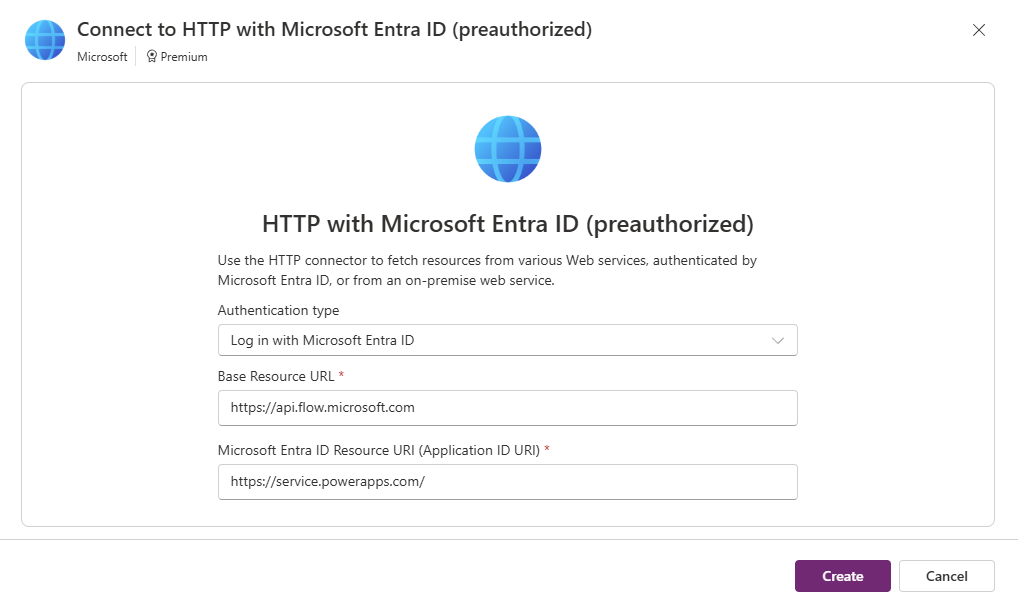
Oluştur öğesini seçin ve oturum açma istemini tamamlayın.
Bulutunuz için olan satırı kullanarak ikinci bağlantıyı oluşturmak için önceki adımları yineleyin (PowerShield BAPAPI bağlantı başvurusu tarafından kullanılır):
Bulut Temel kaynak URL'si Microsoft Entra ID kaynak URI'si Ticari https://api.bap.microsoft.comhttps://api.bap.microsoft.comGCC https://gov.api.bap.microsoft.ushttps://gov.api.bap.microsoft.usGCC High https://high.api.bap.microsoft.ushttps://high.api.bap.microsoft.usDoD https://api.bap.appsplatform.ushttps://api.bap.appsplatform.us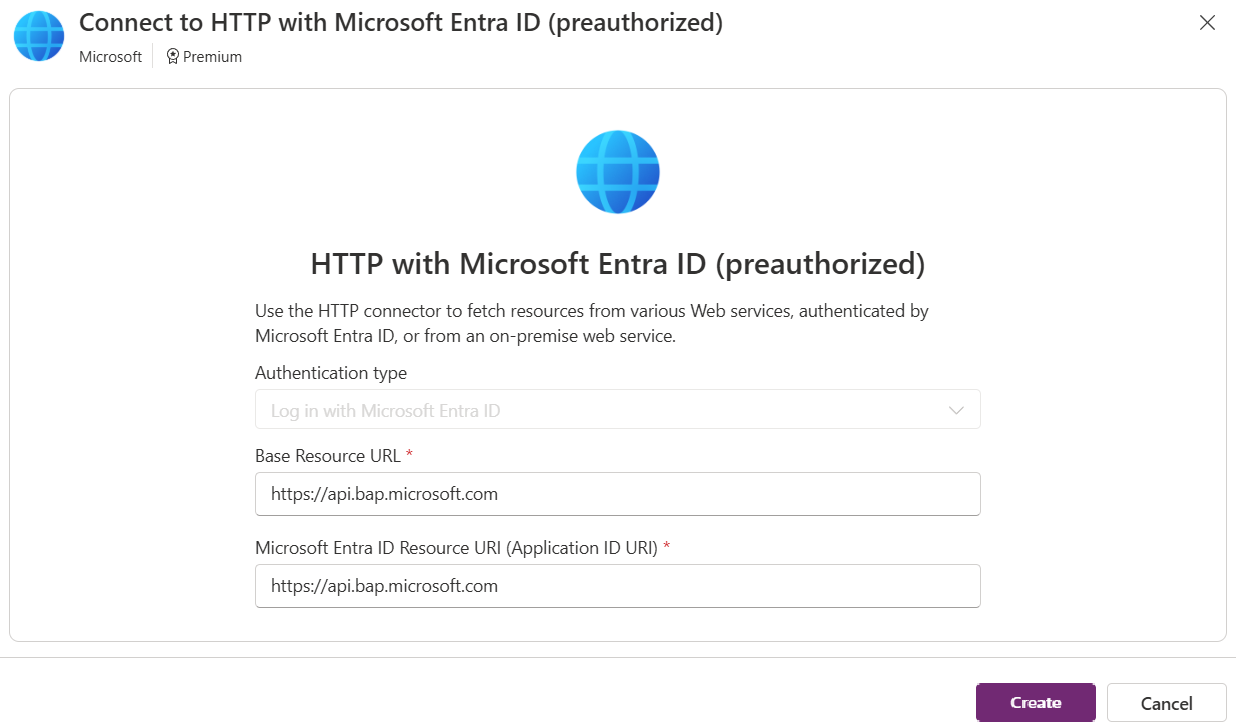
Bağlantıları eşleme ve akışları etkinleştirme
Bağlantıları oluşturduktan sonra, yönetici uygulamasındaki Bağlantı Durumu bölümünden kurulumu tamamlayın. Bu işlem, dört bağlantı başvurusunun tümünü eşler, bulut akışlarını etkinleştirir ve tek bir sayfadan veri eşitlemesini doğrular. BAPAPI bağlantısının veri ilkelerini yönetebilmesi için Power Platform Yöneticisi rolüne sahip bir kullanıcı olarak oturum açın.
Not
Bir akışın etkinleştirilmesi hemen bir çalıştırma tetiklemez. Bağlayıcıları Eşitle akışı günlük olarak çalışır. Bağlayıcı kataloğunu hemen doldurmak için Power Automate'te akışı açın ve Çalıştır öğesini seçin, ardından Bağlantı Durumu sayfasına dönün ve Yenile öğesini seçin.
Bağlayıcı ve bağlayıcı eylemleri eşitlemesi
Power Shield, bu özelliği kullanmadan önce doldurmanız gereken iki Dataverse tablosuna (Bağlayıcılar (cat_connector) ve Bağlayıcı Eylemleri (cat_connectoraction)) dayanır. Zamanlanmış tek bir bulut akışı bu tabloları güncel tutar.
| Bulut akışı | Amaç | Hedef tablolar |
|---|---|---|
| PowerShield | Bağlayıcıları Eşitle | Tüm kiracı bağlayıcılarını keşfeder ve bağlayıcı başına kullanılabilir eylemleri getirir. Varsayılan olarak engellenen modeli uygular: Microsoft dışı yeni bağlayıcılar varsayılan olarak engellenir, yönetici geçersiz kılmaları korunur. |
cat_connector, cat_connectoraction |
Bulut akışlarını açtıktan sonra:
- Çözümler>Copilot Studio Accelerator>Bulut akışları bölümüne gidin.
- PowerShield | Bağlayıcıları Eşitle akışını açın ve komut çubuğundan Çalıştır öğesini seçin. Tamamlanmasını bekleyin.
- Kayıt içerdiğini doğrulamak için Bağlayıcılar (
cat_connector) tablosunu açın. - Eylem kayıtları içerdiğini doğrulamak için Bağlayıcı Eylemleri (
cat_connectoraction) tablosunu açın.
Akış daha sonra günlük bir zamanlamaya göre çalışır. Bağlayıcı eşitlemesi, yönetici geçersiz kılmalarını (engelle veya engellemeyi kaldır) korur ve eylem kayıtlarını verimli bir şekilde oluşturmak, güncelleştirmek ve devre dışı bırakmak için cat_UpsertConnectorActions kullanır.
Roller ve sorumluluklar
Bu bölümde, Power Shield ile etkileşim kuran farklı kullanıcıların özellikleri ve erişim düzeyleri açıklanmaktadır. Üreticilerin ve Yöneticilerin sistem içinde neler yapabileceğini özetler.
Oluşturucu
CSK - Oluşturucu veya Sistem Yöneticisi güvenlik rolünü gerektirir. Üreticiler, üst bilgi kısmında [Oluşturucu] rozetinin göründüğü Copilot Agent Kit for Makers uygulaması aracılığıyla Power Shield'a erişir.
Oluşturucular şunları yapabilir:
- Beş adımlı sihirbazı kullanarak bağlayıcı erişim istekleri oluşturabilir ve gönderebilir.
- Hizmet ağaçları ve ortam kapsayıcıları oluşturabilir ve bunları yönetebilir.
- Kendi isteklerini ve ortak sahibi oldukları istekleri görüntüleyebilir.
- Taslakları kaydedip daha sonra devam edebilir.
- İstekleri geri çekebilir, klonlayabilir ya da gözden geçirip yeniden gönderebilir.
- Gönderilen istekler üzerine dosya ekleriyle birlikte yorum ekleyebilir.
Yönetici
CSK - Yönetici veya Sistem Yöneticisi güvenlik rolü gerekir. Yöneticiler, üst bilgi içinde [Yönetici] rozetinin göründüğü Copilot Agent Kit for Admins uygulaması aracılığıyla Power Shield'a erişir. İstekleri onaylamak için ayrıca Power Platform Yöneticisi rolü gerekir; daha fazla bilgi edinmek için bkz. Ön koşullar. Dataverse güvenlik rolü uygulama erişimini denetler; Power Platform Yöneticisi rolü veri ilkesi işlemlerini denetler.
Yöneticiler şunları yapabilir:
- Kiracı genelindeki tüm istekleri görüntüleyebilir.
- İstekleri kendilerine atayabilir (Bana Ata).
- İstekleri onaylayabilir veya reddedebilir. Reddetme işlemi bir yorum gerektirir.
- Karşılama günlüklerini ve bildirim geçmişini görüntüleyebilir.
- Bağlayıcı yapılandırmasını, soru yapılandırmasını ve bildirim ayarlarını yönetebilir.
- Herhangi bir istek üzerine dosya ekleriyle birlikte yorum ekleyebilir.
Sistem Yöneticisi rolüne sahip kullanıcılar her iki uygulamaya da erişebilir.
Power Shield'ı başlatma
Copilot Agent Kit çözümündeki üç uygulamadan Power Shield'a erişebilirsiniz. Rolünüz ve iş akışınızla eşleşen başlatma seçeneğini belirleyin.
| Uygulama | Type | Hedef Kitle | Dahili ad |
|---|---|---|---|
| Copilot Aracısı Kiti | Model temelli uygulama | Tüm kullanıcılar (role göre otomatik yönlendirilir) | cat_CopilotStudioAccelerator |
| Copilot Agent Kit for Admins | Kod uygulaması | Yöneticiler | cat_copilotstudiokitforadmins |
| Copilot Agent Kit for Makers | Kod uygulaması | Oluşturucular | cat_copilotstudiokitformakers |
Copilot Agent Kit model temelli uygulamasından başlatmak için:
- Copilot Agent Kit model temelli uygulamasını açın.
- Sol gezinti bölmesinde Yönetişim alanını genişletin.
- Power Shield öğesini seçin. Birleşik başlatıcı, güvenlik rolünüzü algılar ve sizi uygun kod uygulamasına yönlendirir. Her iki rolünüz de varsa yönetici uygulaması önceliklidir.
Bir kod uygulamasından başlatmak için:
- Copilot Agent Kit for Admins veya Copilot Agent Kit for Makers kod uygulamasını açın.
- Sol gezinti bölgesinde Yönetişim>Power Shield öğesine gidin.
Oluşturucu iş akışı
Aşağıdaki bölümlerde CSK - Oluşturucu rolüne sahip kullanıcıların deneyimi açıklanmaktadır.
Giriş ekranı (oluşturucu görünümü)
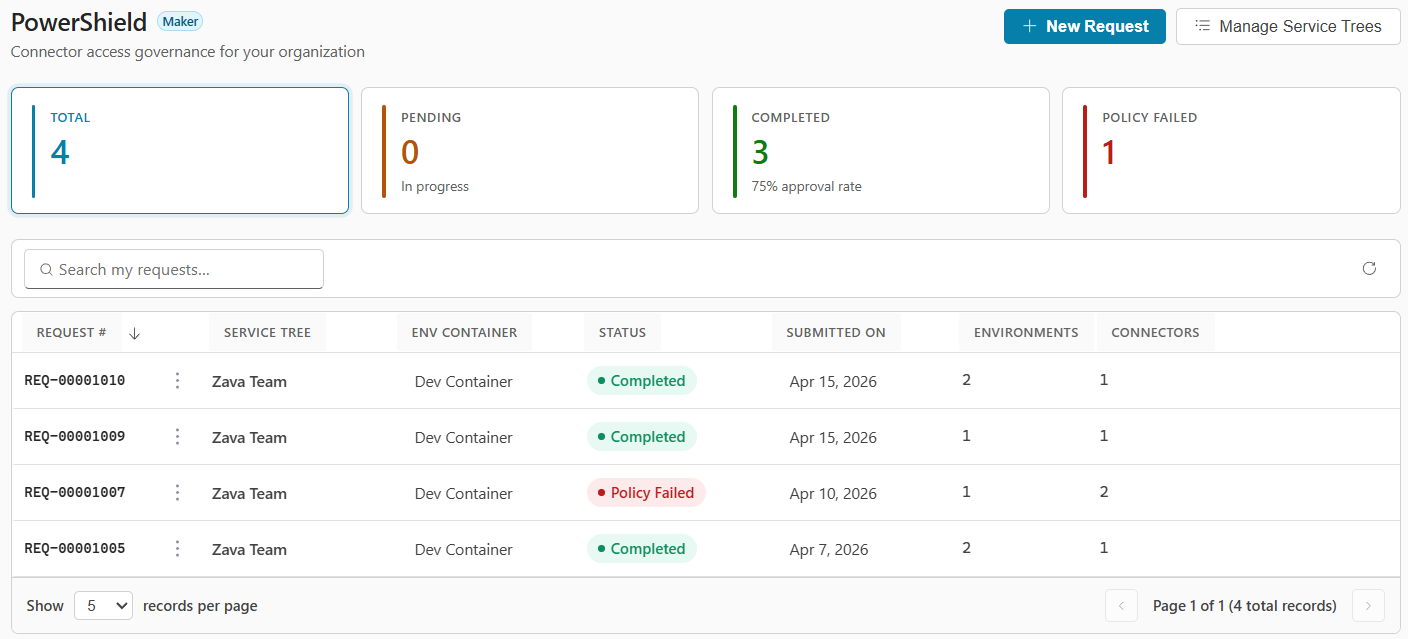
Giriş ekranı, bağlayıcı erişim isteklerinizin bir genel bakışını sunar:
- Üst bilgi eylemleri: + Yeni İstek (sihirbazı başlatır) ve Hizmet Ağaçlarını Yönet.
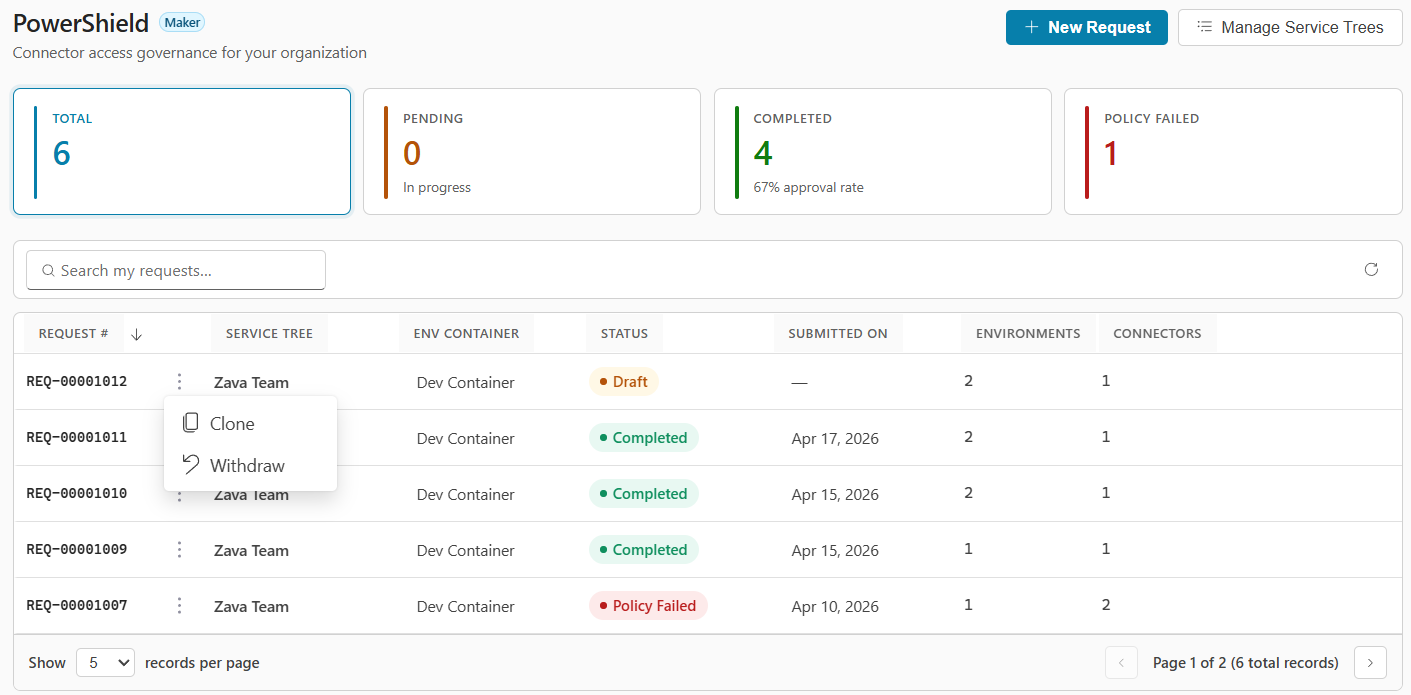
- Durum kartları: Dört kart, istek portföyünüzü özetler: Toplam, Beklemede, Tamamlandı (onay oranıyla birlikte) ve İlke Başarısız Oldu. Tabloyu filtrelemek için bir kart seçin.
- İstek tablosu: İsteklerinizi durum, hizmet ağacı, ortam kapsayıcısı, bağlayıcı sayısı ve gönderim tarihiyle birlikte listeler. Ayrıntılar için bir satır seçin. Hızlı Klonla ve Geri Çek eylemleri için satır eylemi menüsünü kullanın.
Hizmet ağaçlarını yönet
Her isteğin bir hizmet ağacıyla ilişkilendirilmesi gerekir.
Giriş ekranı üst bilgisinden Hizmet Ağaçlarını Yönet öğesine gidin. Adım adım rehberli bir tur için Tura çık seçeneğini belirleyin.
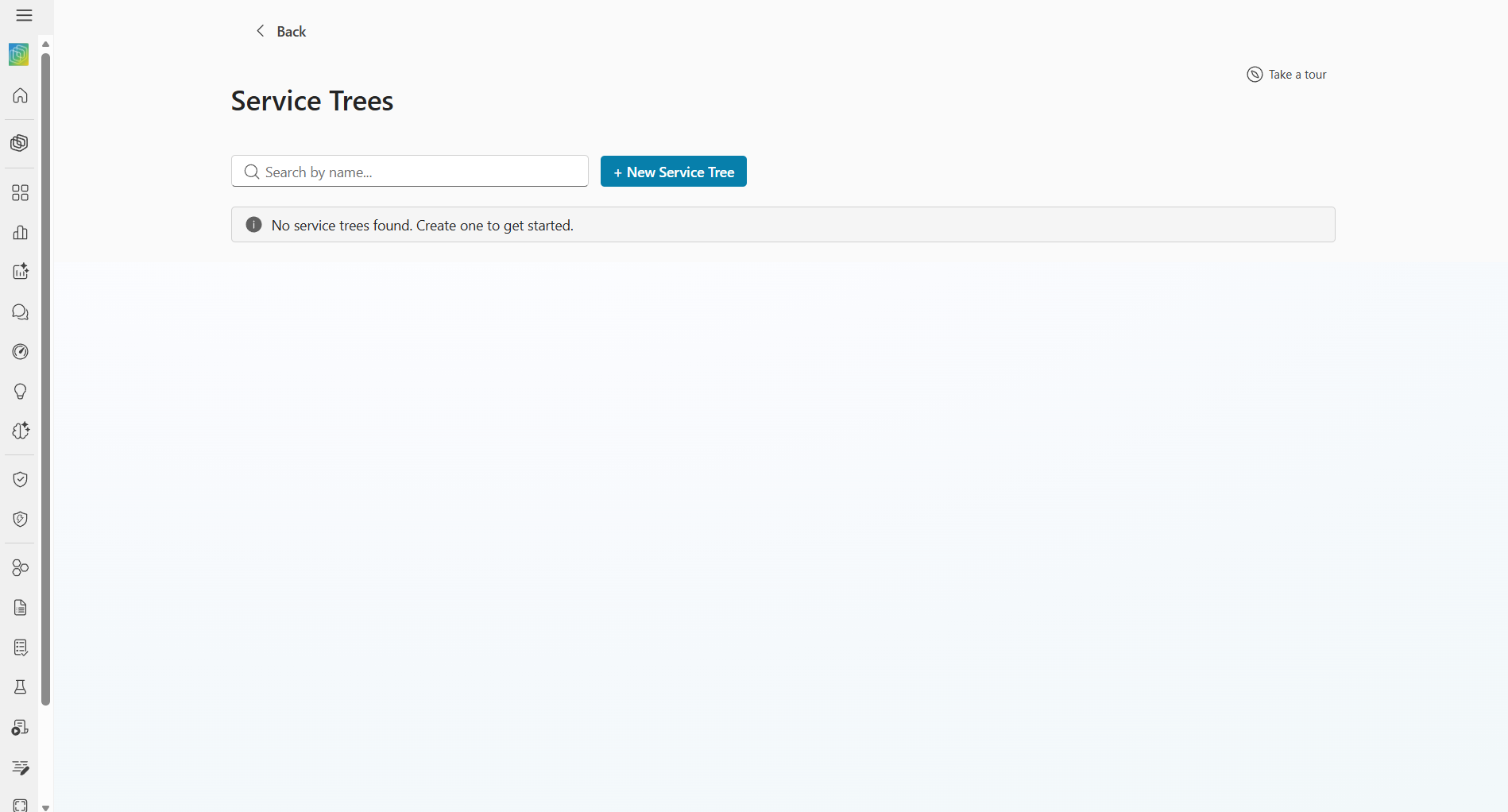
Sayfa, iki düzeyli detaylandırma kullanır:
- Hizmet Ağaçları listesi: Üyesi olduğunuz tüm ağaçları görüntüleyin. Ada göre arayın. Detayına inmek için bir ağaç seçin.
- Hizmet Ağacı ayrıntısı: Ayrıntılar ve Ortam Kapsayıcıları sekmelerindeki ayrıntıları görüntüleyin ve düzenleyin.
Hizmet ağacı oluşturma
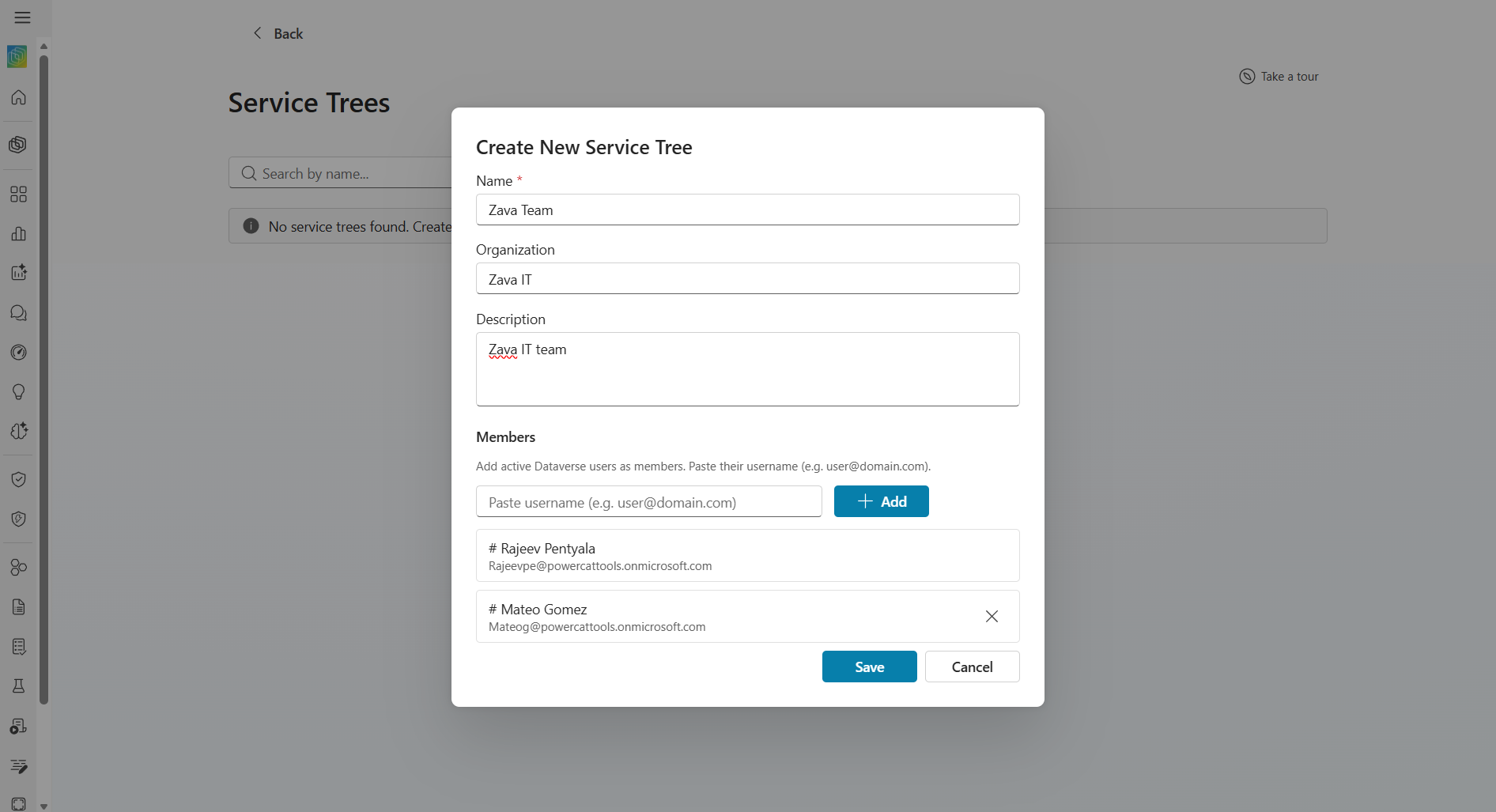
Yeni bir hizmet ağacı oluşturmak için:
Liste sayfasında veya sihirbaz sırasında (1. Adım) + Yeni Hizmet Ağacı seçeneğini belirleyin.
Aşağıdaki bilgileri girin:
- Ad: Hizmet ağacının adı.
- Kuruluş: Hizmet ağacıyla ilişkilendirilen kuruluş (isteğe bağlı).
- Açıklama: Hizmet ağacı için bir açıklama (isteğe bağlı).
-
Üyeler: Bir kullanıcı adı yapıştırın (örneğin,
user@domain.com) ve + Ekle seçeneğini belirleyin. Otomatik olarak ilk üye olursunuz.
Yalnızca bir hizmet ağının üyeleri bunu görebilir ve bunun altında istek gönderebilir.
Ortam kapsayıcılarını yönetme
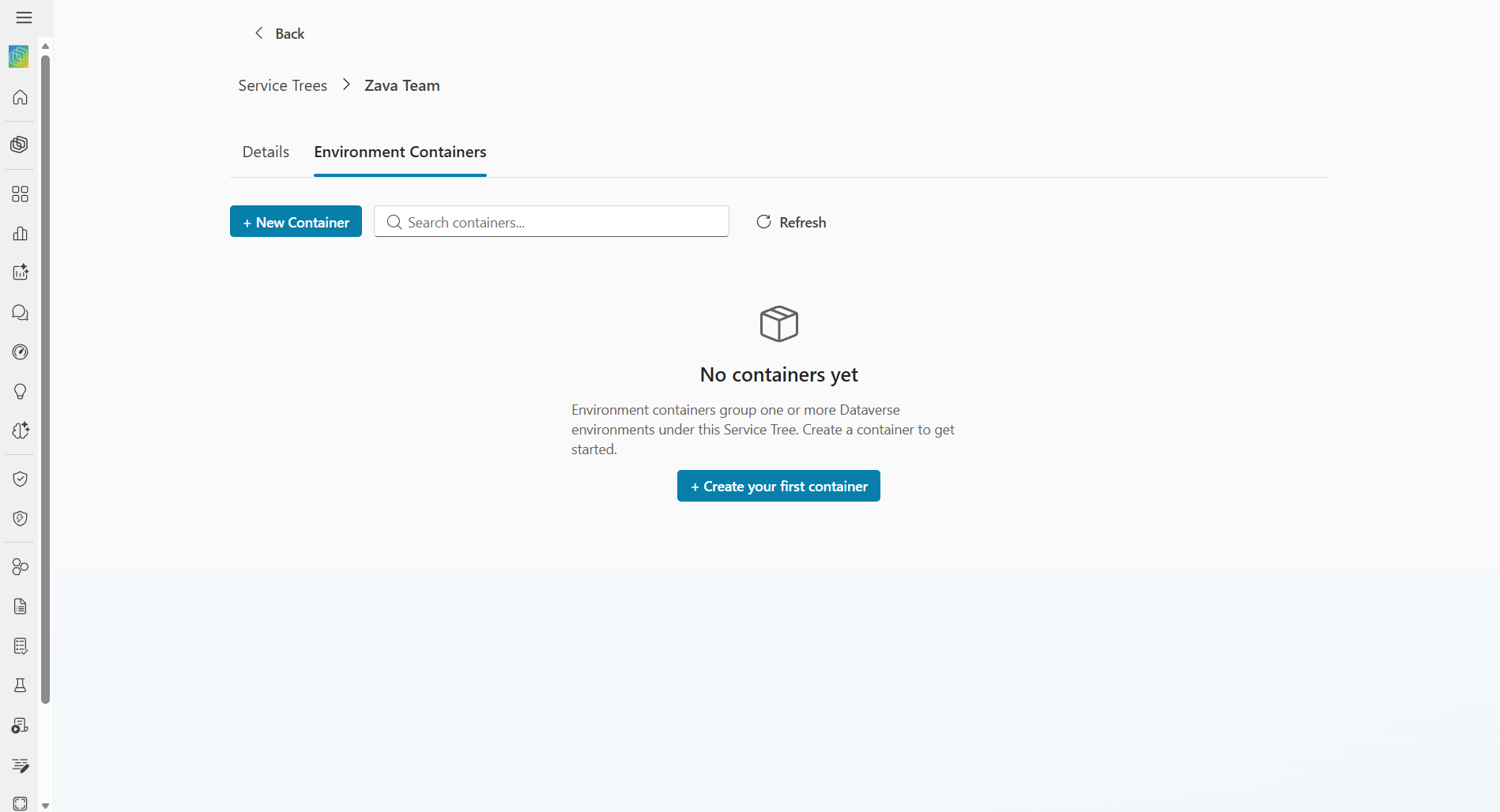
Ortam kapsayıcıları, Power Platform ortamlarını bir hizmet ağında gruplandırır. Bir hizmet ağının Ortam Kapsayıcıları sekmesine gidin.
Ortam kapsayıcısı oluşturma
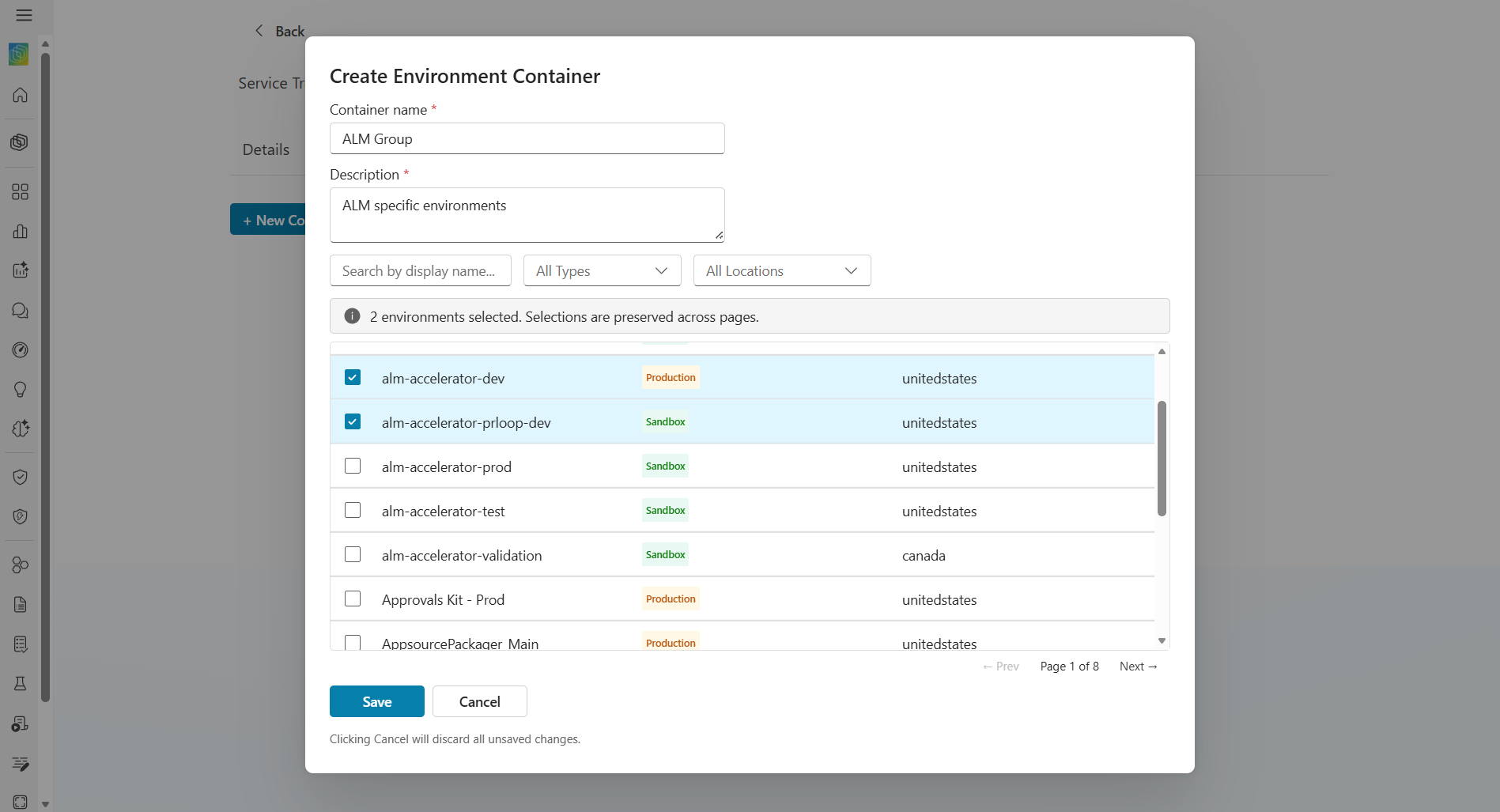
Ortam kapsayıcısı oluşturmak için:
- + Yeni Kapsayıcı öğesini seçin.
- Bir Kapsayıcı adı ve Açıklama girin.
- Ortamları görünen ada, Tür (Üretim, Korumalı Alan vb.) ve Konum değerine göre filtreleyin.
- Onay kutularını kullanarak bir veya daha fazla ortam seçin.
- Kaydet'i seçin.
Yeni bir istek oluşturma
Giriş ekranında + Yeni İstek öğesini seçin. Sihirbaz sizi beş adımda yönlendirir. Hiçbir uyumluluk anketi yapılandırılmamışsa 2. adım otomatik olarak atlanır.
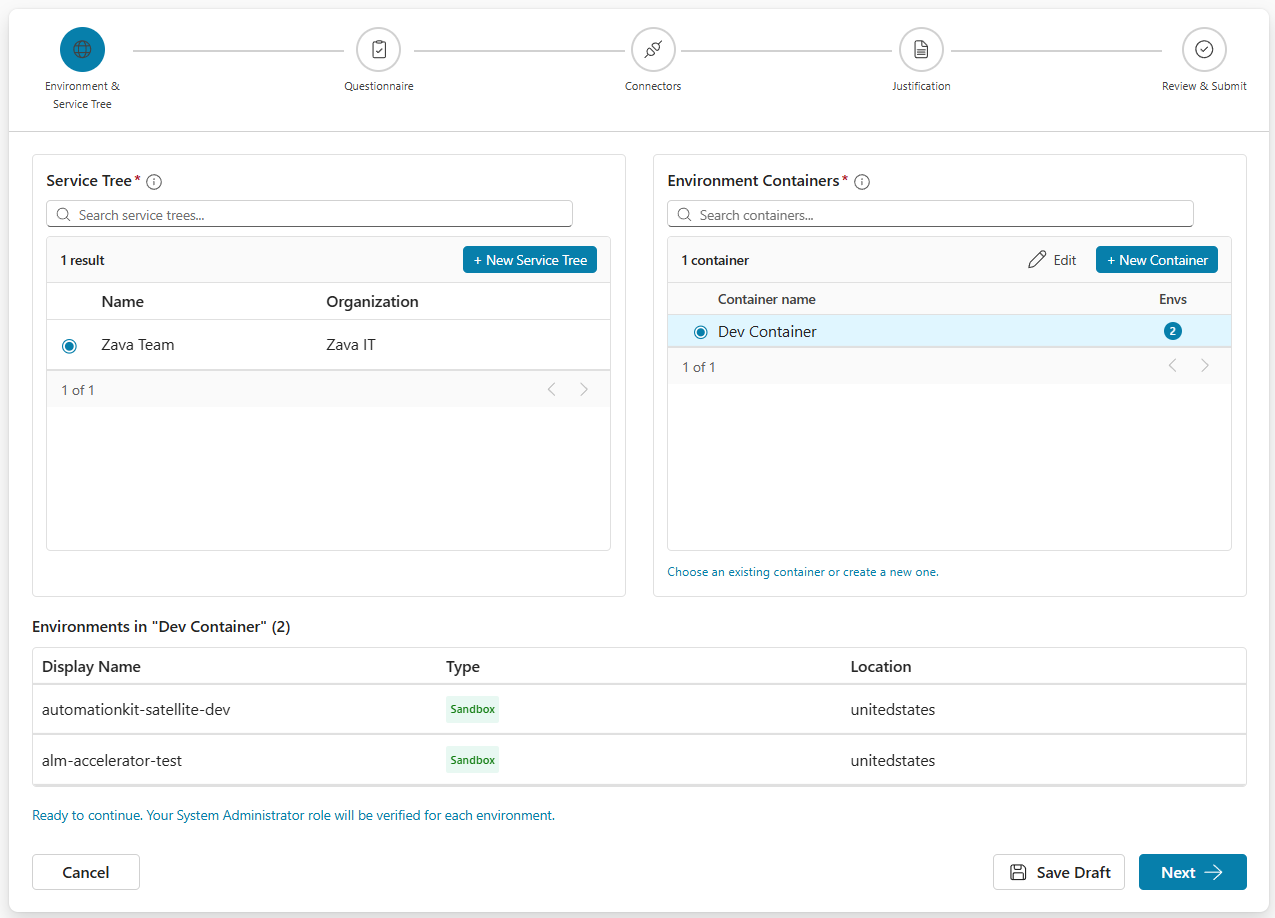
1. Adım: Ortam ve hizmet ağı
İsteğiniz için hizmet ağını ve ortam kapsayıcısını seçin.
- Sol panel: Bir hizmet ağacı seçin. Yalnızca üyesi olduğunuz ağaçlar listelenir. + Yeni Hizmet Ağacı ile satır içi olarak yeni ağaçlar oluşturun.
- Sağ panel: Bir ortam kapsayıcısı seçin. Var olan kapsayıcıları düzenleyin veya satır içi olarak yeni kapsayıcılar oluşturun. Seçilen kapsayıcıdaki ortamlar salt okunur bir tabloda görüntülenir.
Doğrulama gereksinimleri:
- Bir hizmet ağacı ve bir ortam kapsayıcısı seçilmelidir.
- Devam eden çakışma (süren çakışma) olmamalıdır. Her hizmet ağacı için aynı anda yalnızca bir etkin istek bulunabilir.
- Her ortamda Sistem Yöneticisi rolüne sahip olmanız gerekir. İleri seçildiğinde bu durum doğrulanır. Yetki verilmeyen ortamlar bir iletişim kutusunda işaretlenir.
2. Adım: Uyumluluk anketi
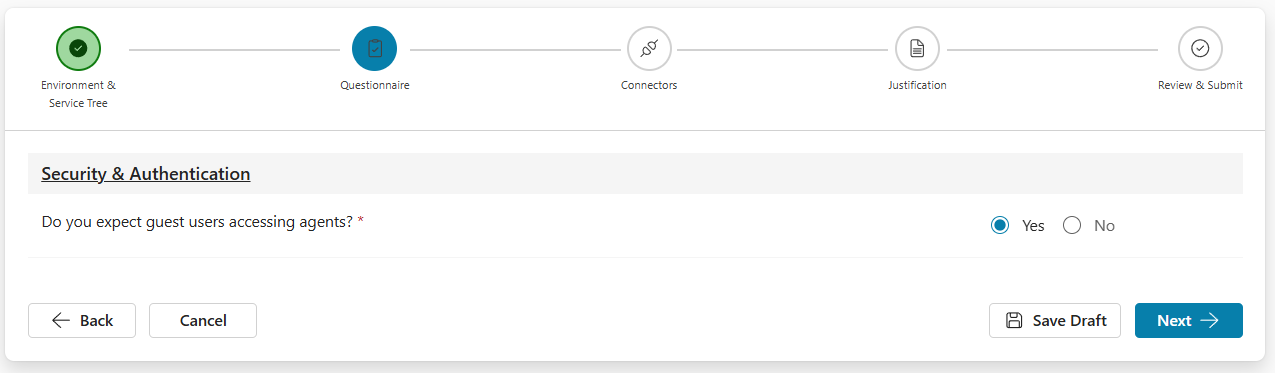
Kategoriye göre gruplandırılmış uyumluluk sorularını yanıtlayın. Yapılandırılmış bir anket yoksa bu adım otomatik olarak atlanır. Desteklenen türler: Evet/Hayır, Metin, Tek seçimli, Çok seçimli ve Tarih. Bazı sorular koşullu olabilir. Zorunlu sorular bir yıldız işaretiyle (*) belirtilir.
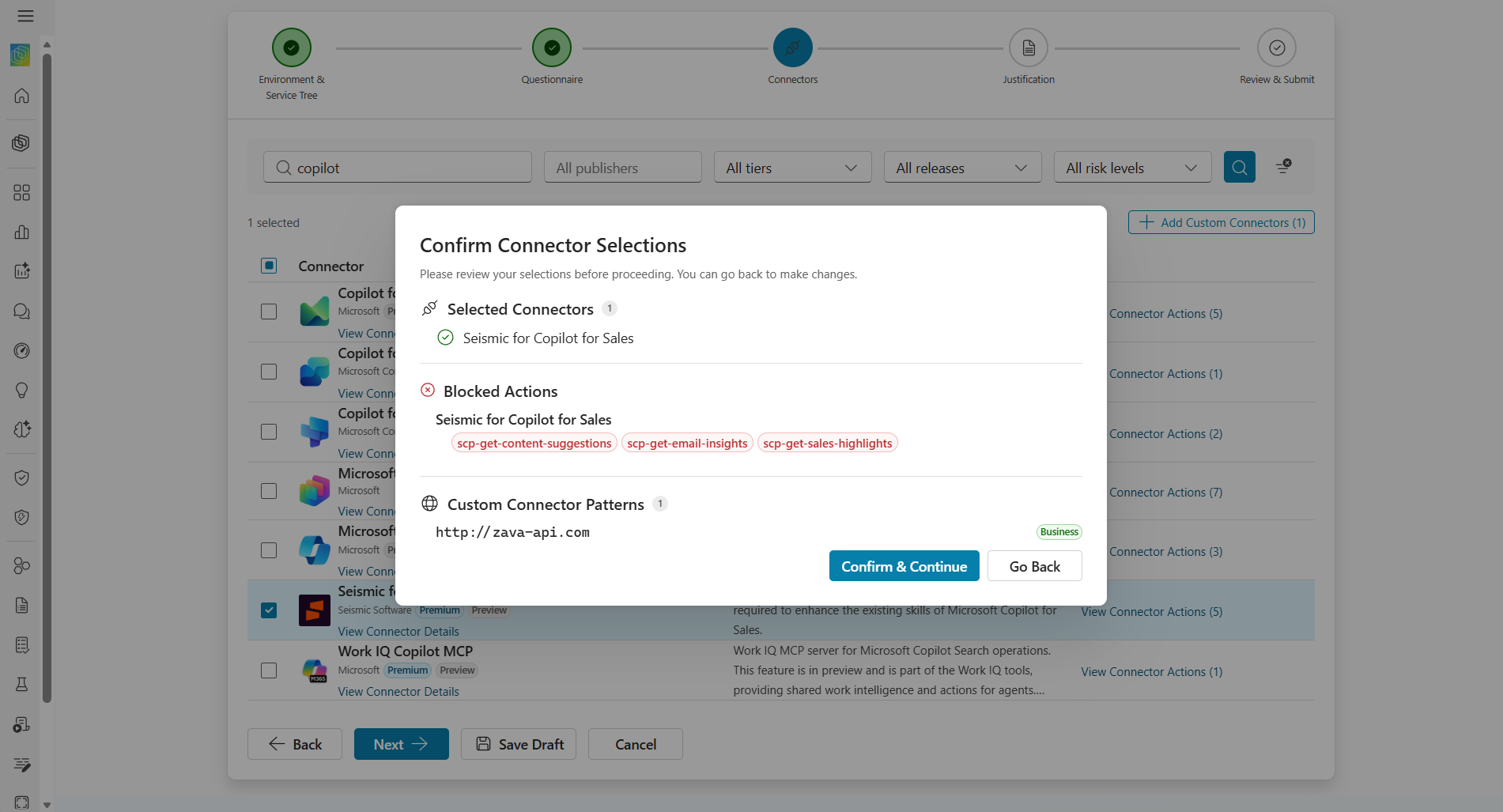
3. Adım: Bağlayıcı seçimi
Veri ilkeniz için bağlayıcıları seçin. Yayımcıya, katmana, sürüme ve risk düzeyine göre filtreleyin.
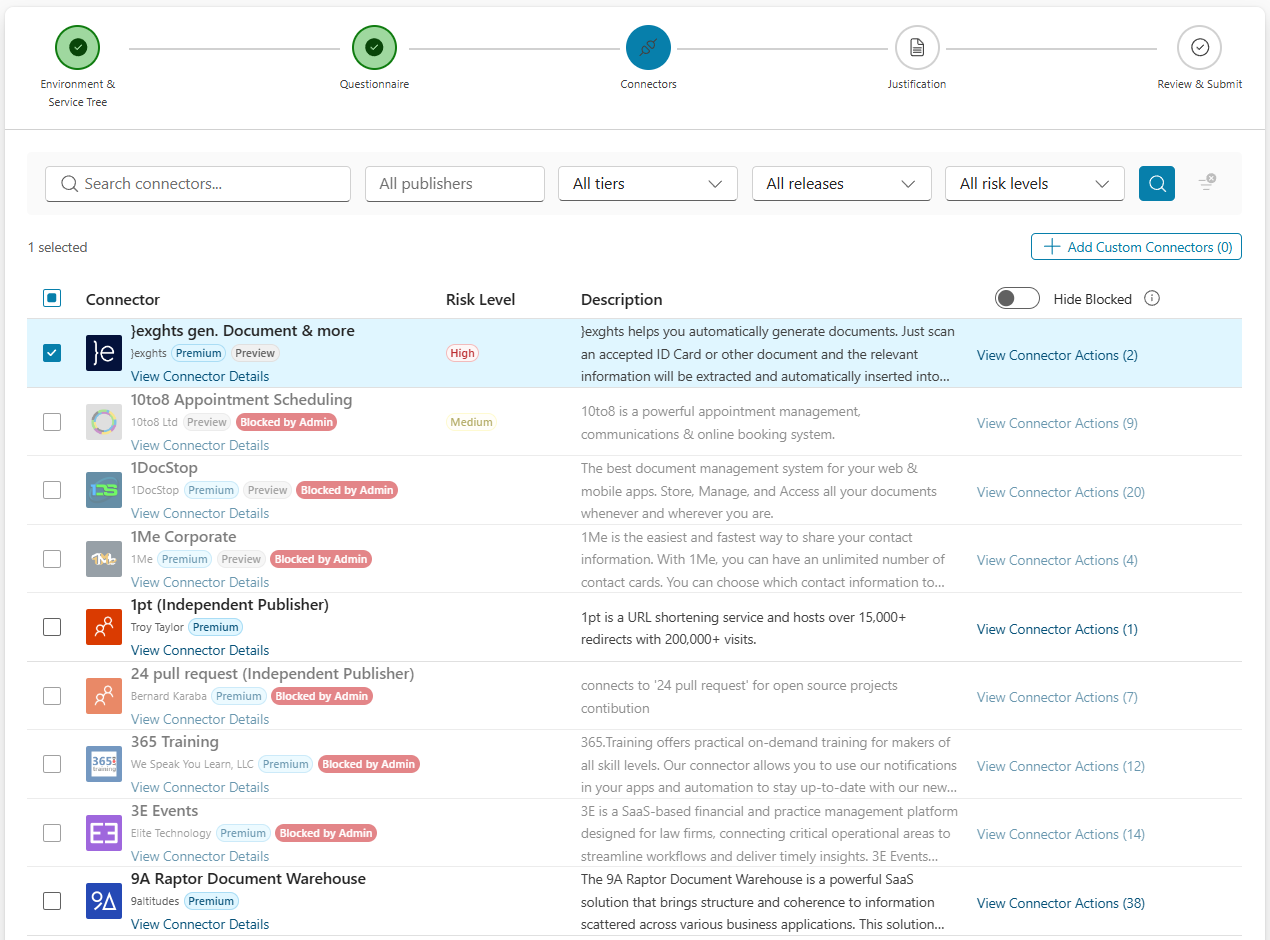
Yönetici tarafından engellenen bağlayıcıları göstermek veya gizlemek için Engellenenleri Gizle iki durumlu düğmesini kullanın. Engellenen bağlayıcılar Yönetici Tarafından Engellendi rozetini gösterir ve seçilemez. Daha fazla bilgi edinmek için bkz. Temel kavramlar.
Bu adımdaki diğer seçenekler:
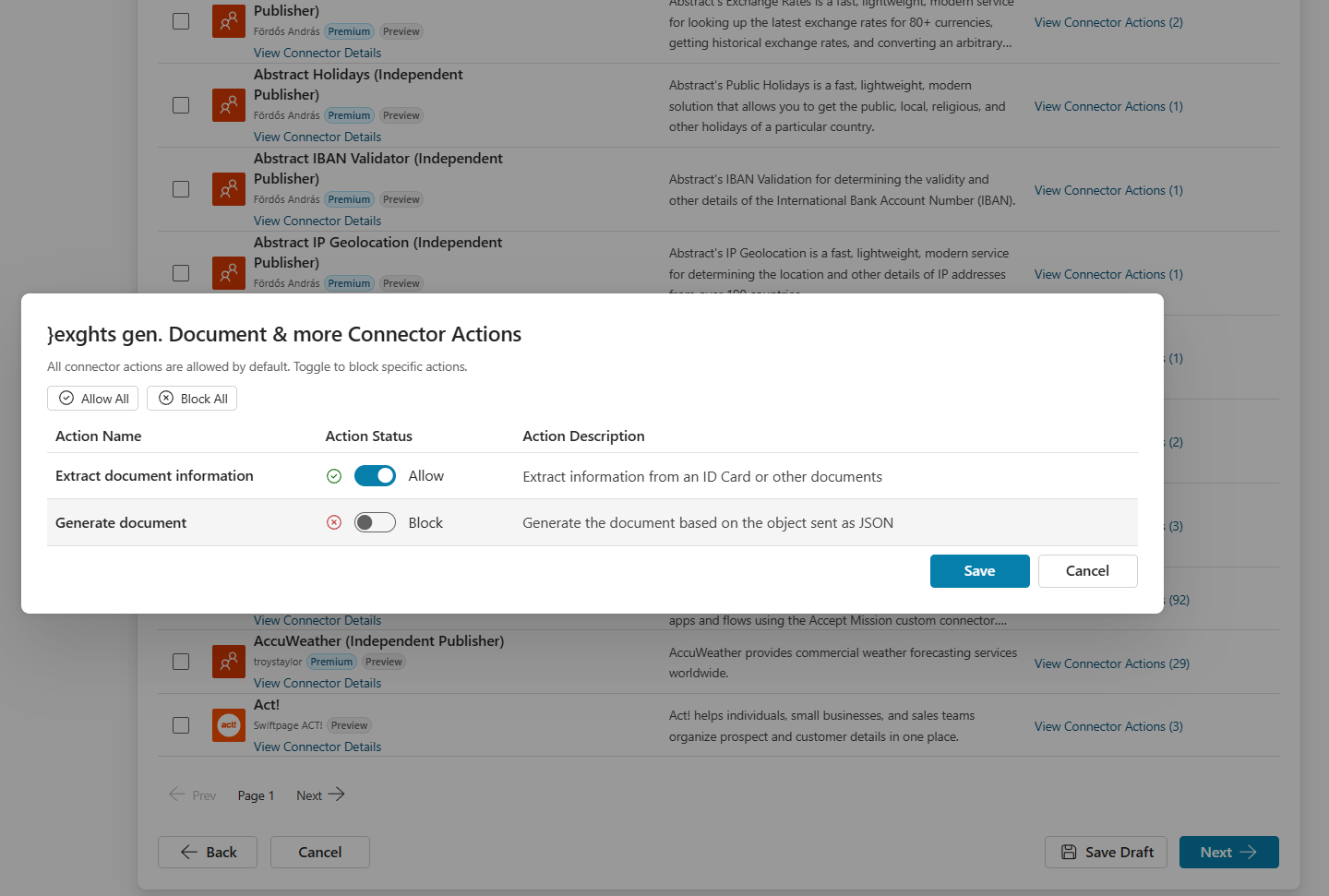
Bağlayıcı eylemleri: Eylem başına İzin Ver/Engelle kurallarını yapılandırmak için herhangi bir bağlayıcıda Bağlayıcı Eylemlerini Görüntüle seçeneğini belirleyin. Toplu değişiklikler için Tümüne İzin Ver veya Tümünü Engelle seçeneğini kullanın.
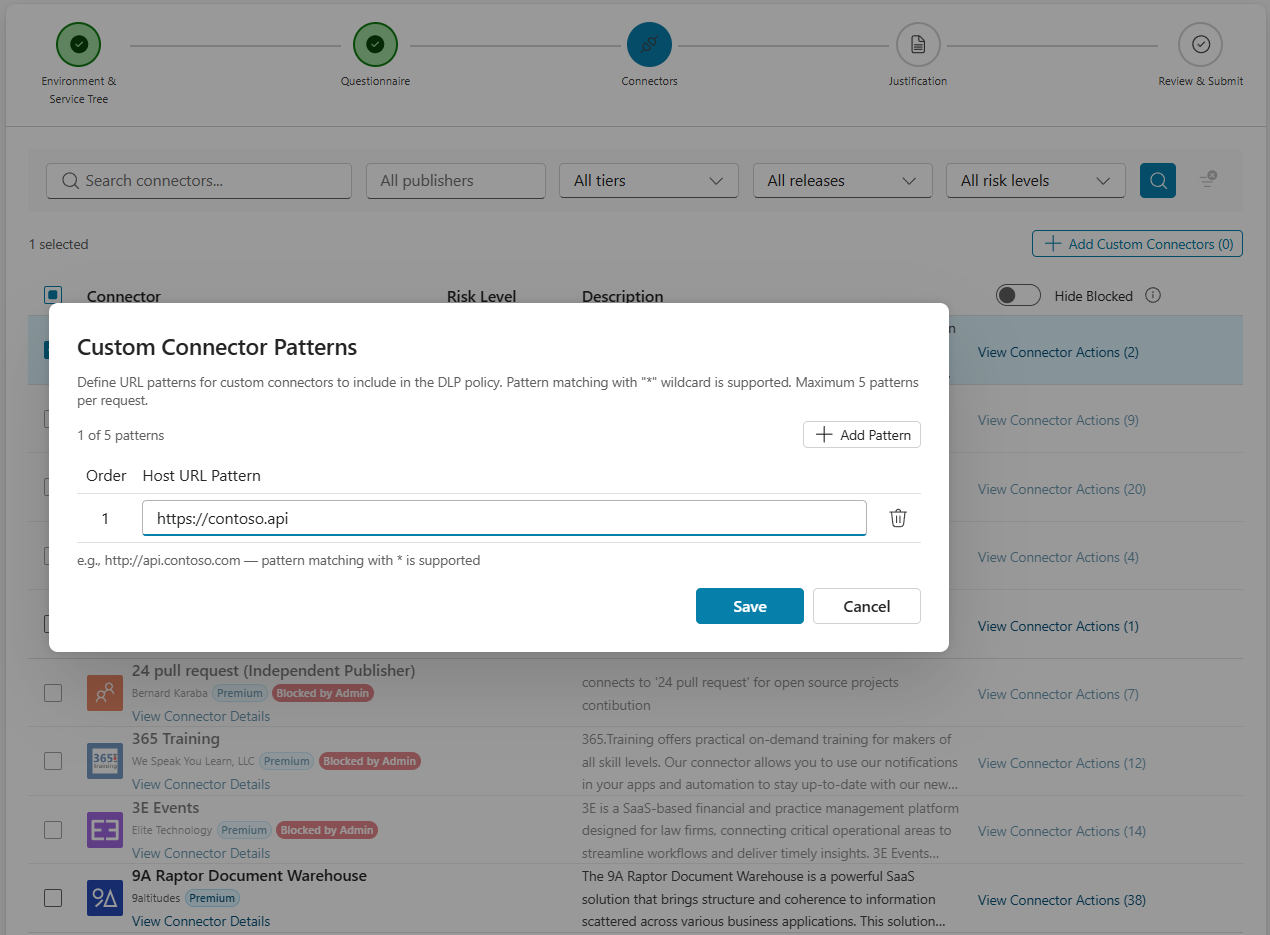
Özel bağlayıcı desenleri: URL desenleri tanımlamak için + Özel Bağlayıcı Ekle seçeneğini belirleyin (istek başına en fazla beş tane).
Seçimleri onaylayın: İleri öğesini seçtiğinizde seçilen bağlayıcıları, engellenen eylemleri ve özel desenleri özetleyen bir onay iletişim kutusu açılır.
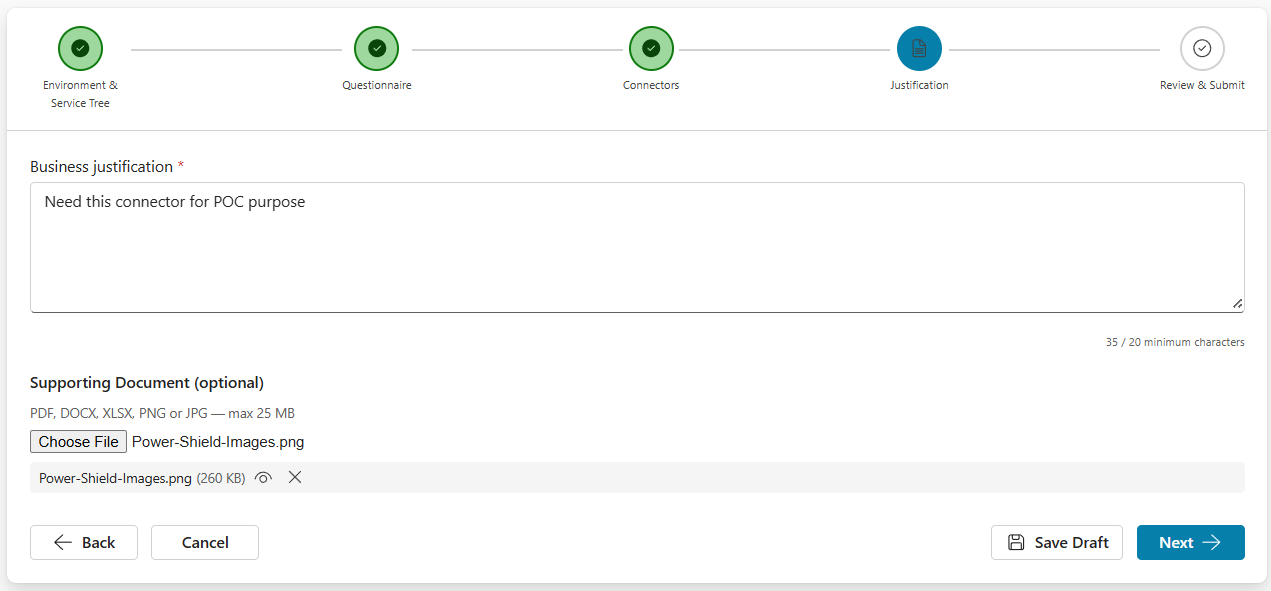
4. Adım: İş gerekçesi
Aşağıdaki bilgileri girin:
- İş gerekçesi (gerekli): En az 20 karakter
- Destekleyici Belge (isteğe bağlı): Tek dosya (PDF, DOCX, XLSX, PNG veya JPG, en fazla 25 MB)
5. Adım: Gözden geçir ve gönder
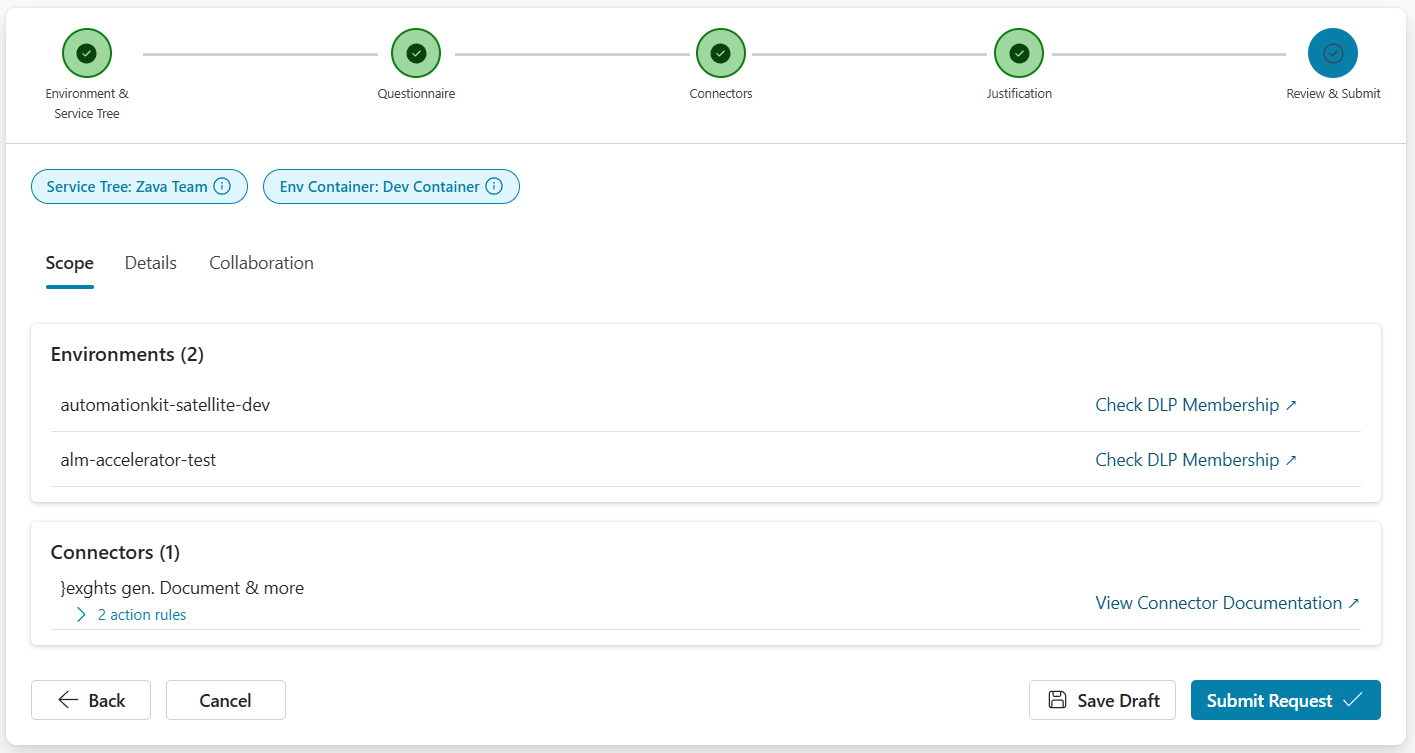
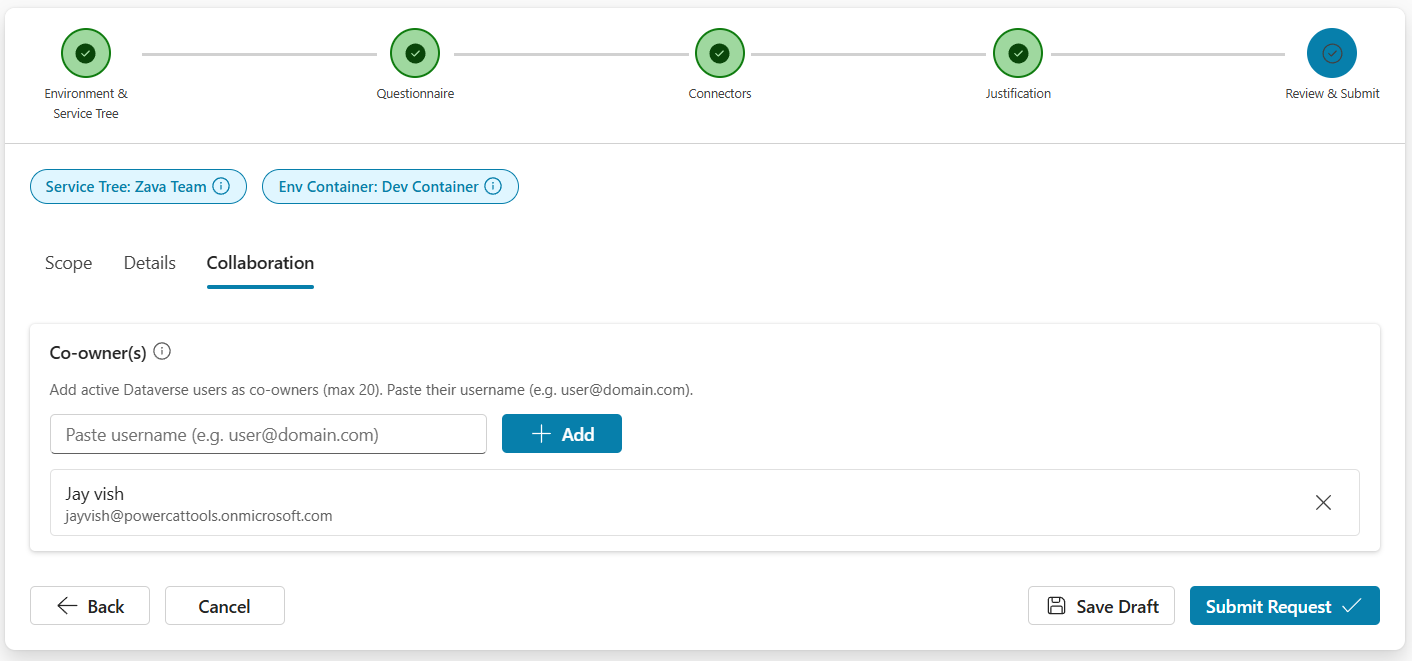
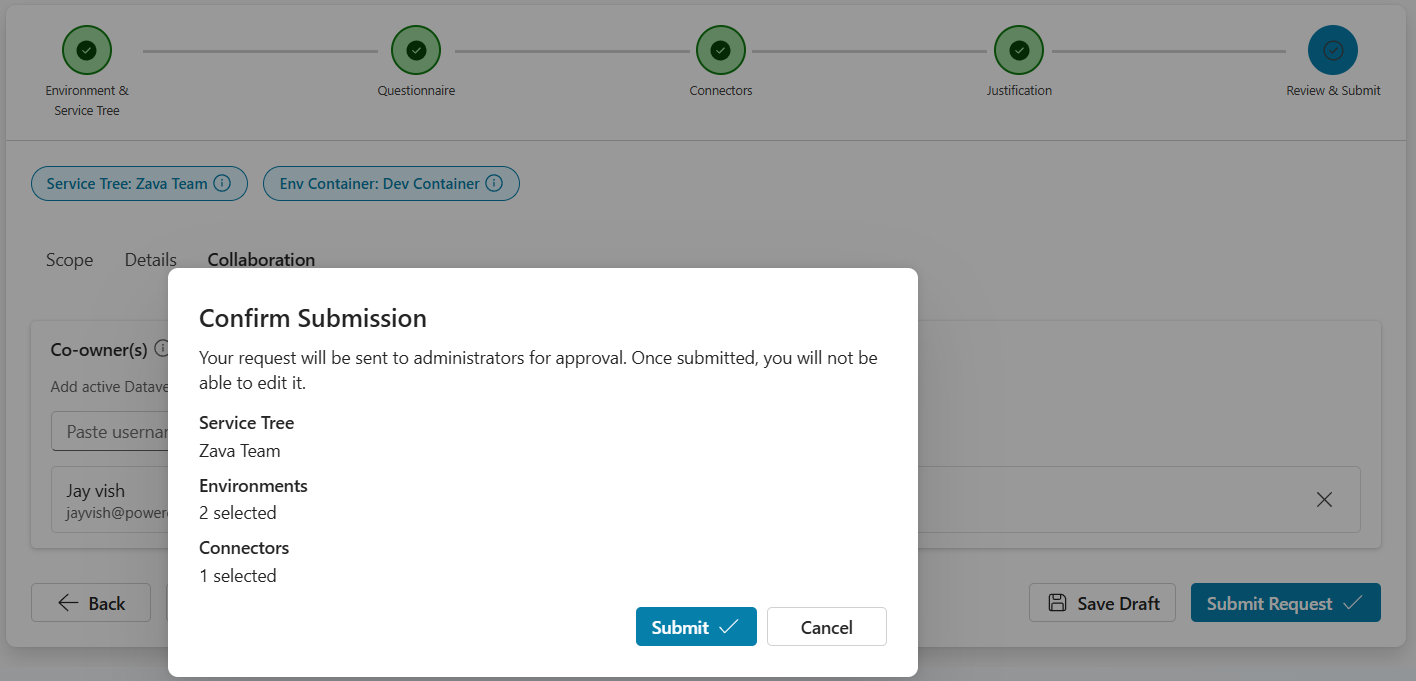
Göndermeden önce isteğinizi üç sekmede gözden geçirin:
Kapsam: Ortamlar (DLP Üyeliğini Denetle bağlantılarıyla), bağlayıcılar (genişletilebilir eylem kurallarıyla) ve özel desenler.
Ayrıntılar: Anket yanıtları, gerekçe ve destekleyici belge.
İş birliği: İsteğe okuma/yazma erişimi alacak ortak sahipler ekleyin (en fazla 20).
Onay iletişim kutusunu açmak için İsteği Gönder öğesini seçin ve ardından tamamlamak için Gönder öğesini seçin. Gönderilen istekleri düzenleyemezsiniz.
Not
Yönetici yorumu (Özet sekmesindeki resmi karar kaydı), Yorumlar iş parçacığından (Yorumlar sekmesindeki devam eden tartışma) farklıdır.
Taslak kaydedip kaldığınız yerden devam etme
İsteğinizi sihirbazın herhangi bir adımında taslak olarak kaydedebilir ve daha sonra geri dönebilirsiniz.
- Taslağı Kaydet öğesini seçin. Bu seçenek, 1. Adım gereksinimleri karşılandıktan sonra kullanılabilir.
- Devam etmek için taslağı açın ve Taslağa Devam Et öğesini seçin veya giriş ekranında taslak satırını seçin. Sihirbaz, tüm veriler geri yüklenmiş olarak kaldığınız adımda yeniden açılır.
Taslaklar tam doğrulama zorunluluğu getirmez. Gerekli alanları doldurmadan kaydedebilirsiniz.
İsteği geri çekme
Bir isteği Taslak veya Gönderildi durumundayken geri çekebilirsiniz.
- İstek ayrıntıları görünümünü açın veya geri çekmek istediğiniz isteğin üç noktasına (⋮) tıklayın.
- Geri Çek öğesini seçin ve onaylayın. İstek Geri Çekildi durumuna geçer (salt okunur).
İsteği gözden geçirip yeniden gönderme
Geri çekilen bir isteği gözden geçirmek için:
- Geri çekilen isteği açın ve Gözden Geçir & Yeniden Gönder öğesini seçin.
- Önceki verilerle yeni bir istek oluşturulduğunu onaylayın.
- Sihirbaz, önceden doldurulmuş verilerle 1. adımda açılır. Destekleyici belgeyi yeniden ekleyin.
- Değişiklikleri yapın ve gönderin.
Orijinal geri çekilen istek, denetim amaçları doğrultusunda değiştirilmeden kalır.
İsteği klonlama
Aynı yapılandırmaya sahip yeni bir taslak oluşturmak için herhangi bir isteği klonlayabilirsiniz.
- Klonlamak istediğiniz istek için üç noktayı (⋮) seçin.
- Klonla seçeneğini belirleyin ve onaylayın. Yeni bir taslak istek oluşturulur.
Şu veriler kopyalanır: Hizmet ağacı, ortam kapsayıcısı, ortamlar, bağlayıcılar (eylem geçersiz kılmalarıyla), özel desenler, anket yanıtları ve gerekçe. İşlem, ortak sahipleri veya destekleyici belgeleri kopyalamaz.
İstek ayrıntısı görünümü (oluşturan)
Ayrıntılarını iki sekmede görüntülemek için herhangi bir istek satırını seçin:
- Özet: İsteğin tüm ayrıntıları, ortak sahipler ve yönetici yorumu.
- Yorumlar: Yöneticilerle tartışma iş parçacığı. Gönderimden sonra kullanılabilir.
Ayrıntı görünümünde kullanılabilen eylemler, istek durumuna bağlıdır:
| Çalıştırma Durumu | Kullanılabilir eylemler |
|---|---|
| Taslak | Taslağı Sürdür, Geri Çek |
| Gönderildi | Geri Çek |
| Geri Çekildi | Gözden Geçir & Yeniden Gönder |
| Diğer tüm durumlar | Salt Okunur |
Yorumlar ve tartışma
Gönderimden sonra, yöneticilerle ileti alışverişinde bulunmak için Yorumlar sekmesini kullanın.
- Yorumlar dikey bir zaman çizelgesinde görüntülenir (en eski üstte). Yönetici yorumları mavi vurguludur.
- Dosya ekleyin (PDF, DOCX, XLSX, PNG veya JPG, her biri en fazla 25 MB) ve bunları uygulama içinde önizleyin.
- Yorumlar değiştirilemez. Bunları düzenleyemez veya silemezsiniz; bu durum güvenilir bir denetim izi sağlar.
Yönetici iş akışı
Aşağıdaki bölümlerde CSK - Yönetici rolüne sahip kullanıcılar için deneyim açıklanmaktadır.
Giriş ekranı (yönetici görünümü)
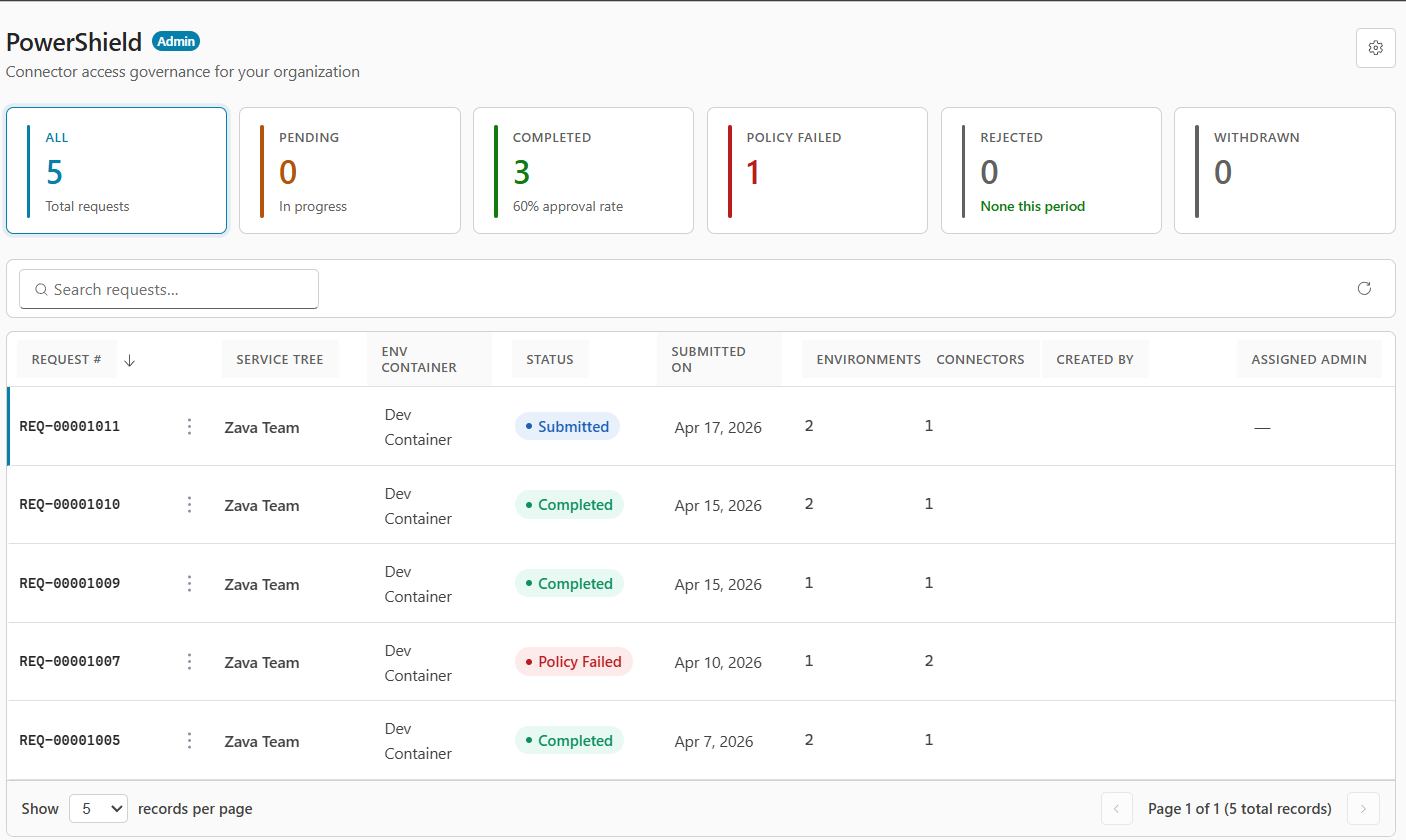
Yönetici giriş ekranı, tüm ilke isteklerinin kiracı genelinde bir görünümünü sağlar:
- Durum kartları: Altı kart: Tümü, Beklemede, Tamamlandı (onay oranıyla birlikte), İlke Başarısız Oldu, Reddedildi ve Geri Çekildi. Tabloyu filtrelemek için bir kart seçin.
- Ayarlar: Ayarlar merkezine erişmek için dişli simgesini seçin.
- Yönetici kılavuzu: Oluşturucu kılavuzuyla aynı sütunların yanı sıra Oluşturan ve Atanan Yönetici sütunlarını içeren tüm kiracı isteklerini görüntüler.
Ayarlar merkezi
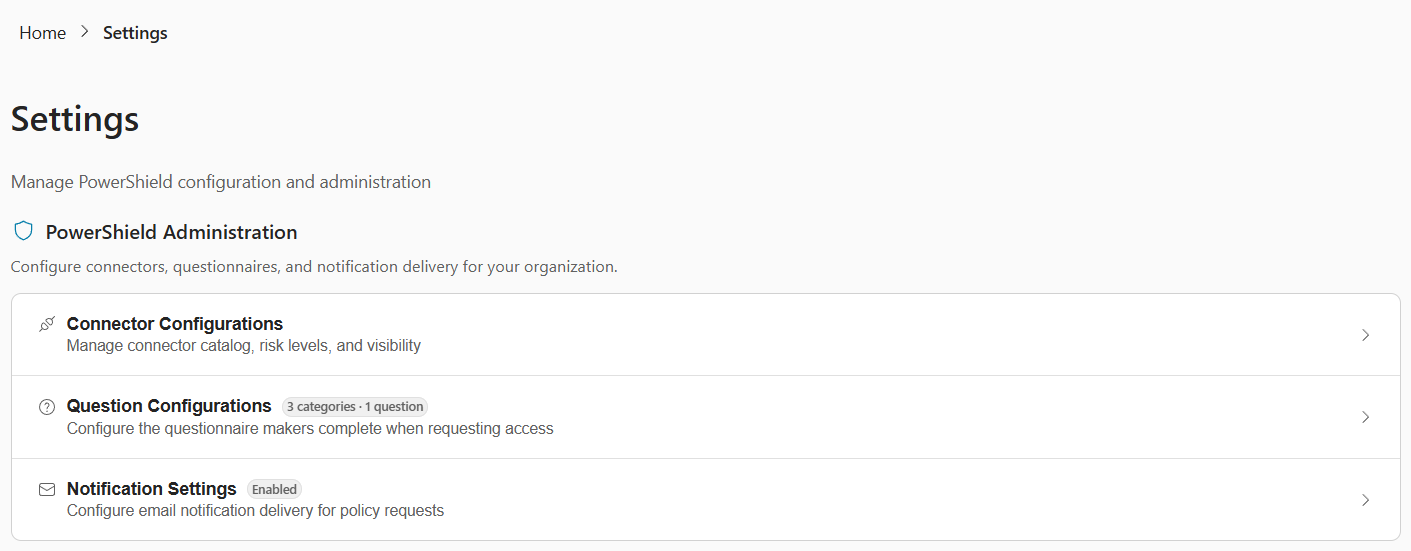
İstekleri işlemeye başlamadan önce Power Shield'ı yapılandırmak için yönetici giriş ekranındaki Ayarlar simgesini seçin. Hub dört yapılandırma alanı sağlar:
| Kart | Açıklama |
|---|---|
| Bağlantı Durumu | Veri eşitlemesi için bağlantı başvurularını ve bulut akışlarını yönetin. |
| Bağlayıcı Yapılandırmaları | Bağlayıcı kataloğunu, risk düzeylerini ve engellenen durumu yönetin. |
| Soru Yapılandırmaları | Uyumluluk anketini yapılandırın. |
| Bildirim Ayarları | E-posta bildirimi teslimini yapılandırın. |
Bağlantı Durumu
Bağlantı Durumu, Power Shield bağlantı başvurularını ve bulut akışı etkinleştirmesini yönetmek için tek yerdir. İlk kurulum ve sürekli izleme için kullanın. Bağlantılar kesilebilir ve akışlar herhangi bir zamanda kapatılabilir. Bağlantı Durumu'na yalnızca CSK - Yönetici veya Sistem Yöneticisi güvenlik rolüne sahip kullanıcılar erişebilir.
Bağlantı Durumu sayfasını şuradan açın:
- Ayarlar Merkezi>Bağlantı Durumu (ilk kart).
- Yönetici ana ekranında eşitleme akışı ön koşulları başlığındaki >Durumu Denetle'yi (kurulum tamamlanmadığında gösterilir) seçin.
Bağlantı Durumu sayfasında daraltılabilir iki bölüm ve bir durum göstergesi bulunur.
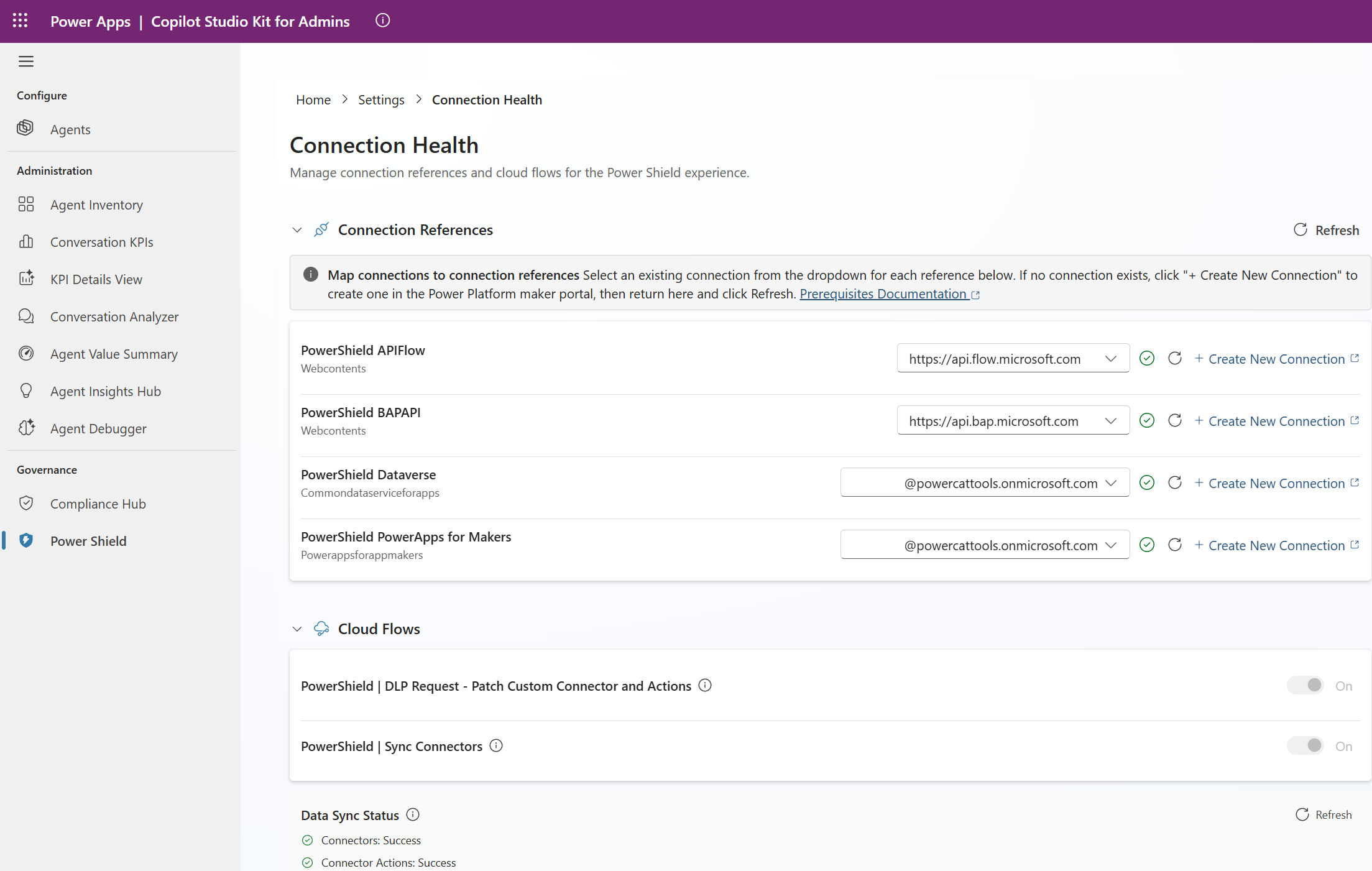
Bağlantı başvurularını eşleme
Mevcut bağlantıları dört Power Shield bağlantı başvurusuna eşleyin. Her başvuru için açılan menüden bir bağlantı seçin. Bağlantı yoksa, Power Platform Maker Portal'ı açmak, bağlantıyı oluşturmak ve ardından geri dönüp Yenile seçeneğini belirlemek için + Yeni Bağlantı Oluştur öğesini seçin.
| Bağlantı başvurusu | Bağlayıcı türü |
|---|---|
| PowerShield APIFlow | Web İçeriği |
| PowerShield BAPAPI | Web İçeriği |
| PowerShield Dataverse | Common Data Service |
| PowerShield PowerApps for Makers | Oluşturucular için Power Apps |
Bir bağlantı başarıyla eşlendikten sonra her başvurunun yanında yeşil bir onay işareti görünür.
Bulut akışları
Tüm bağlantı başvurularını eşledikten sonra her akışı açarak Power Shield bulut akışlarını etkinleştirin:
| Akış | Amaç |
|---|---|
| PowerShield | Bağlayıcıları Eşitle | Bağlayıcı ve bağlayıcı eylemleri kataloğunu doldurur. |
| PowerShield | DLP İsteği - Patch Özel Bağlayıcısı ve Eylemleri | DLP onayında URL desenlerini ve eylem geçersiz kılmalarını uygular. |
Bulut akışlarını yalnızca tüm bağlantı başvurularını eşledikten sonra etkinleştirebilirsiniz. Bağlantılar eksikse bu bölümde bir uyarı görüntülenir.
Veri eşitleme durumu
Bağlayıcıları Eşitle akışı çalıştıktan sonra veri eşitleme durumu bölümü, bağlayıcı kataloğunun doldurulup doldurulmadığını doğrular:
-
Bağlayıcılar: Başarılı -
cat_connectortablosu veri içeriyor. -
Bağlayıcı Eylemleri: Başarılı -
cat_connectoractiontablosu veri içeriyor. - Beklemede - Veriler henüz eşitlenmedi. Akışın tamamlanmasını bekleyin veya Power Automate'ten el ile çalıştırın.
Veri eşitleme durumunu istediğiniz zaman yeniden denetlemek için Yenile öğesini seçin.
Bağlayıcı yapılandırmaları
Power Platform ortamınızdan eşitlenen tüm bağlayıcılara göz atın ve bunları yönetin. Varsayılan olarak, Microsoft dışı bağlayıcılar engellenir (daha fazla bilgi için Temel kavramlar başlığına bakın). Bunların engellemesini seçmeli olarak kaldırmak için Bağlayıcı Yapılandırmaları sayfasını kullanın. Engelleme ve engellemeyi kaldırma değişiklikleri hemen uygulanır. Eşitleme gerekmez.
Araç çubuğu; ayrıntıları ve eylemleri görüntüleme, engelleme, engellemeyi kaldırma, risk düzeyini ayarlama, engellenen öğeleri gösterme ve arama seçenekleri sunar.
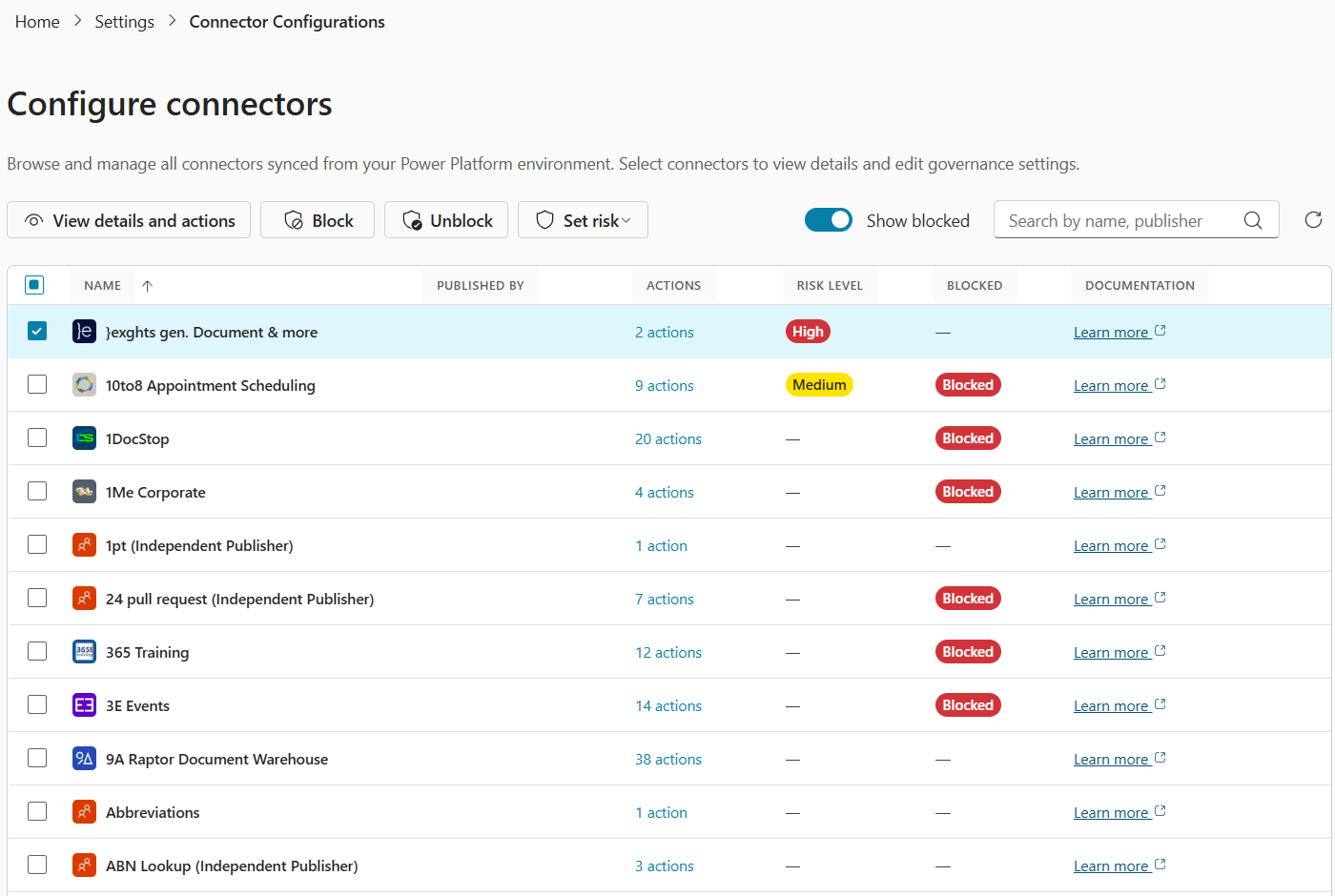
Meta verileri (anahtar, kategori, sürüm etiketi, eşitleme tarihi, açıklama) görüntülemek ve eylem başına Engelle ve Engellemeyi Kaldır denetimleriyle tek tek Bağlayıcı Eylemleri öğesini yönetmek için bir bağlayıcı seçin.
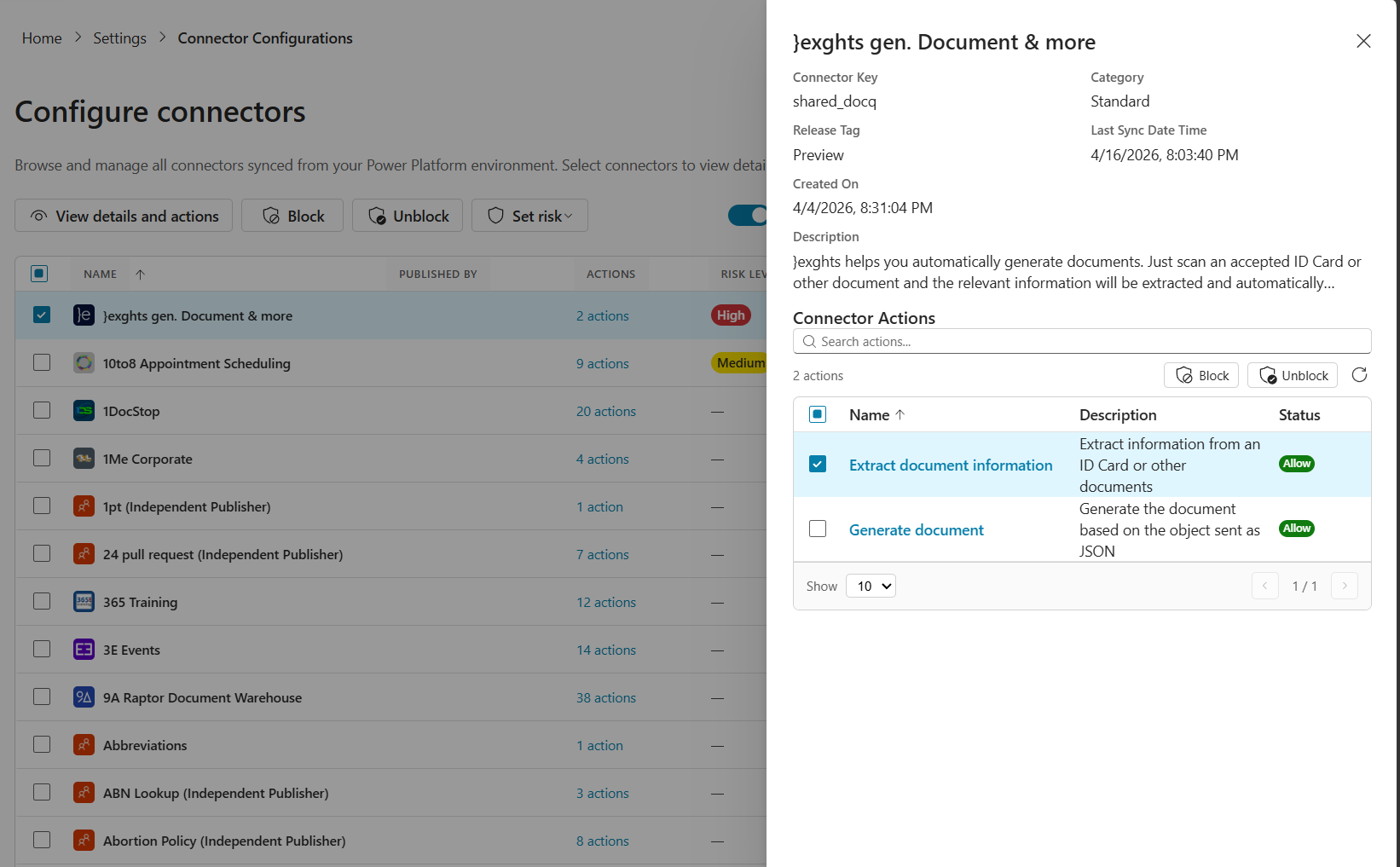
Soru yapılandırmaları
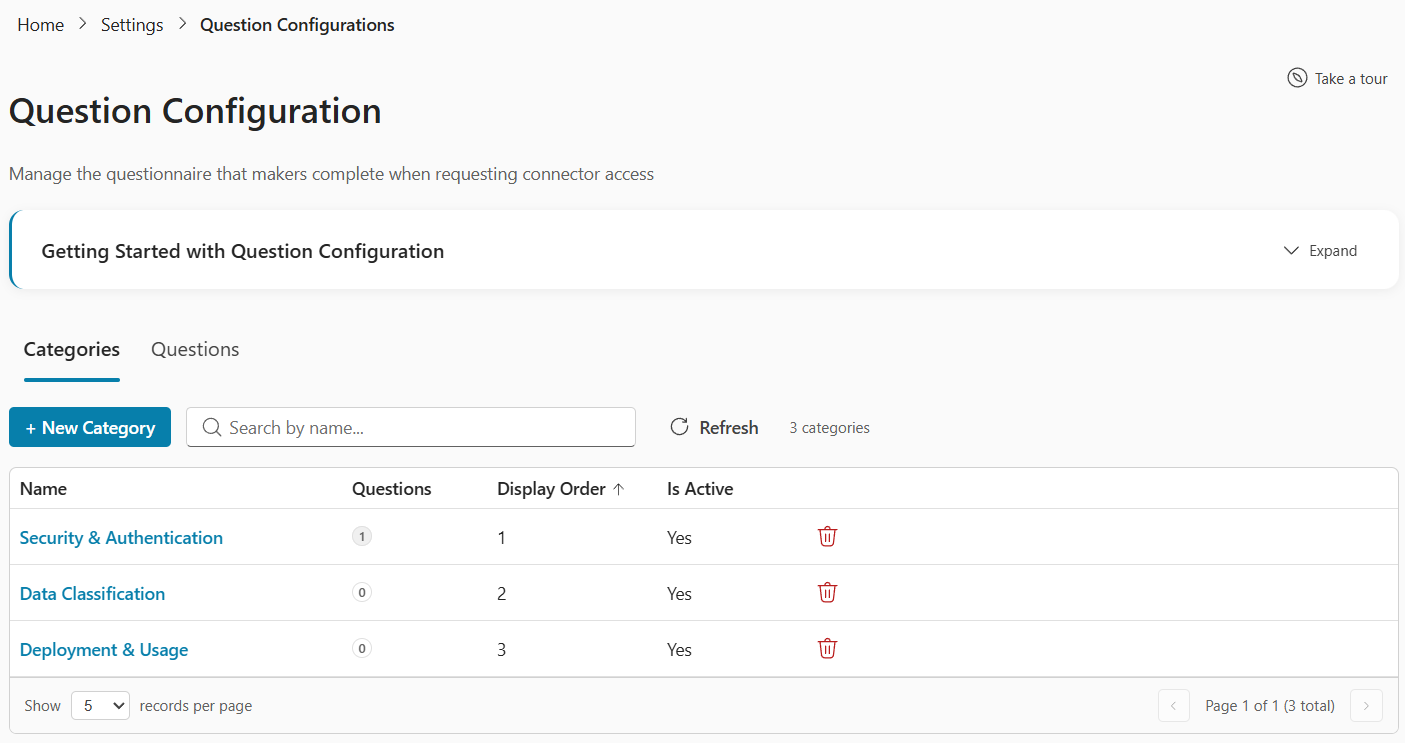
Oluşturan sihirbazında (2. Adım) görünen uyumluluk anketini yönetin. Bu araç seti, soru verileri olmadan gelir. Adım adım rehberli bir tur için Tura çık seçeneğini belirleyin.
Arabirim iki sekmeye sahiptir:
- Kategoriler: Soruları gruplandıran bölüm üst bilgileri. Bunları + Yeni Kategori ile oluşturun (ad, görüntüleme sırası, etkin durum).
- Sorular: Tekil istemler. Yanıt türünü (Boole, Metin, Seçim, Çoklu Seçim Seçeneği, Tarih), görüntüleme sırasını, zorunlu bayrağını, araç ipucunu ve koşullu mantığı (üst soru ve tetikleyici değer) yapılandırın.
Seçim ve Çoklu Seçim Seçeneği türündeki sorular için + Yeni Seçenek ile yanıt seçeneklerini tanımlayın.
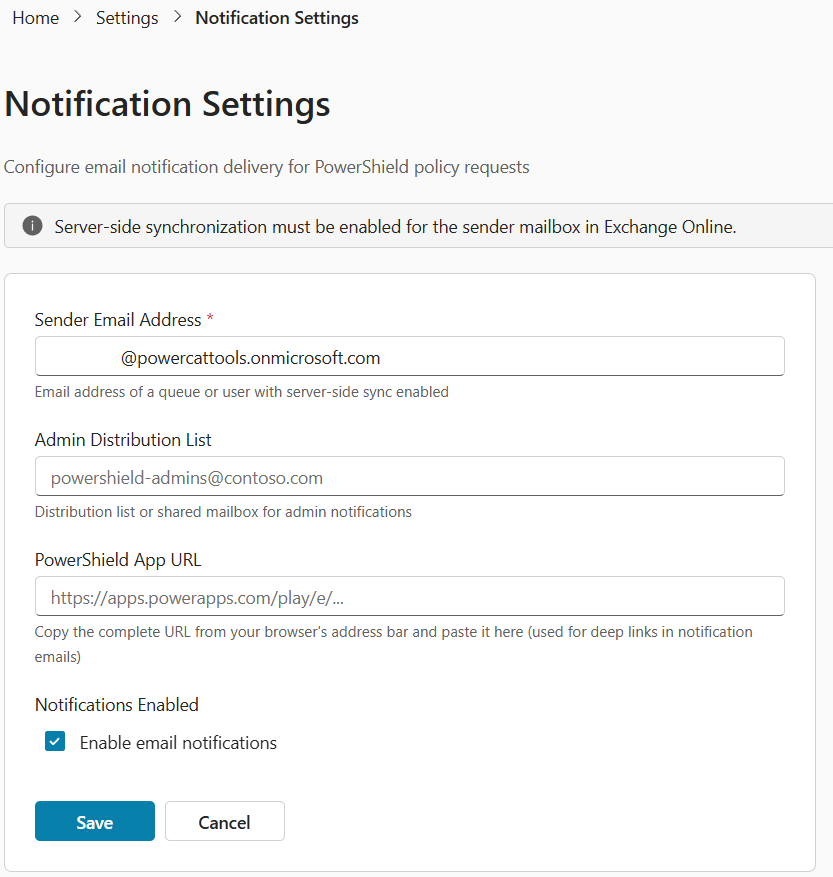
Bildirim ayarları
E-posta bildirimi teslimini yapılandırın.
| Ayar | Veri Akışı Açıklaması | Gerekli |
|---|---|---|
| Gönderen E-Posta Adresi | Sunucu tarafı eşitlemesi etkin olan kuyruk veya kullanıcı posta kutusu. | Evet |
| Yönetici Dağıtım Listesi | Yönetici bildirimleri için dağıtım listesi veya paylaşılan posta kutusu. | Hayır |
| PowerShield Uygulama URL'si | E-postalardaki derin bağlantılar için tam uygulama URL'si. | Hayır |
| Bildirimler Etkin | Tüm e-posta bildirimlerini etkinleştirin veya devre dışı bırakın. | Hayır |
Önemli
Gönderen e-posta adresini yapılandırmazsanız tüm e-posta bildirimleri sessizce başarısız olur. Exchange Online'da gönderen posta kutusu için sunucu taraflı eşitlemenin etkinleştirildiğinden emin olun.
Bir isteği gözden geçirme
Yönetici ayrıntıları görünümünde şu sekmeler bulunur:
- Özet: Tam istek ayrıntıları (oluşturan görünümüyle aynıdır).
- Sipariş Karşılama: Veri ilkesi ayrıntıları ve ortamlara göre karşılama durumu.
- Yorumlar: Oluşturan ile tartışma iş parçacığı.
- Etkinlik: Karşılama denetim günlüğü.
- Bildirimler: E-posta bildirimi geçmişi.
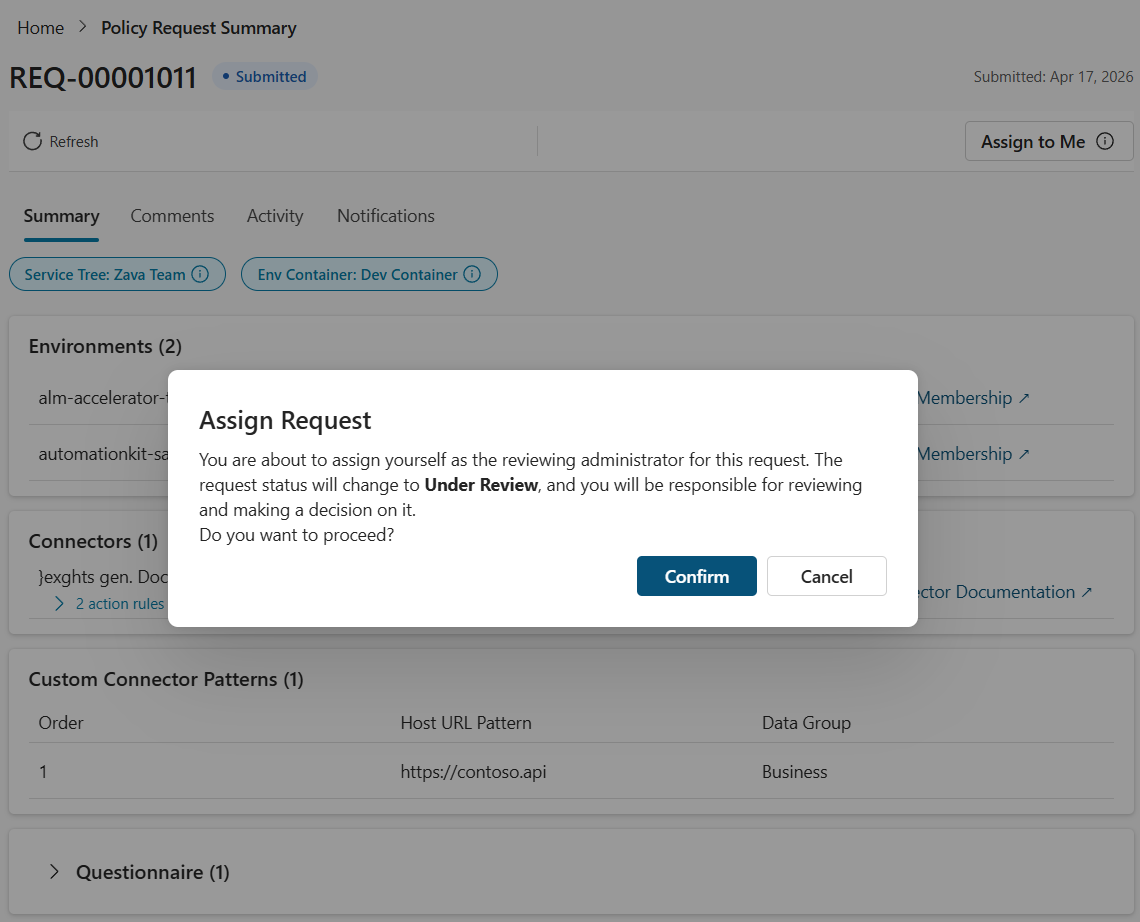
Bana ata
İsteği İnceleniyor durumuna taşımak için Gönderildi durumundaki bir istekte Bana Ata seçeneğini belirleyin. Bu eylem, diğer yöneticilere bu isteği incelediğinizi bildirir.
Bir isteği onaylama
Onay, Gönderildi veya İnceleniyor durumundaki istekler için iki adımlı bir sihirbaz kullanır.
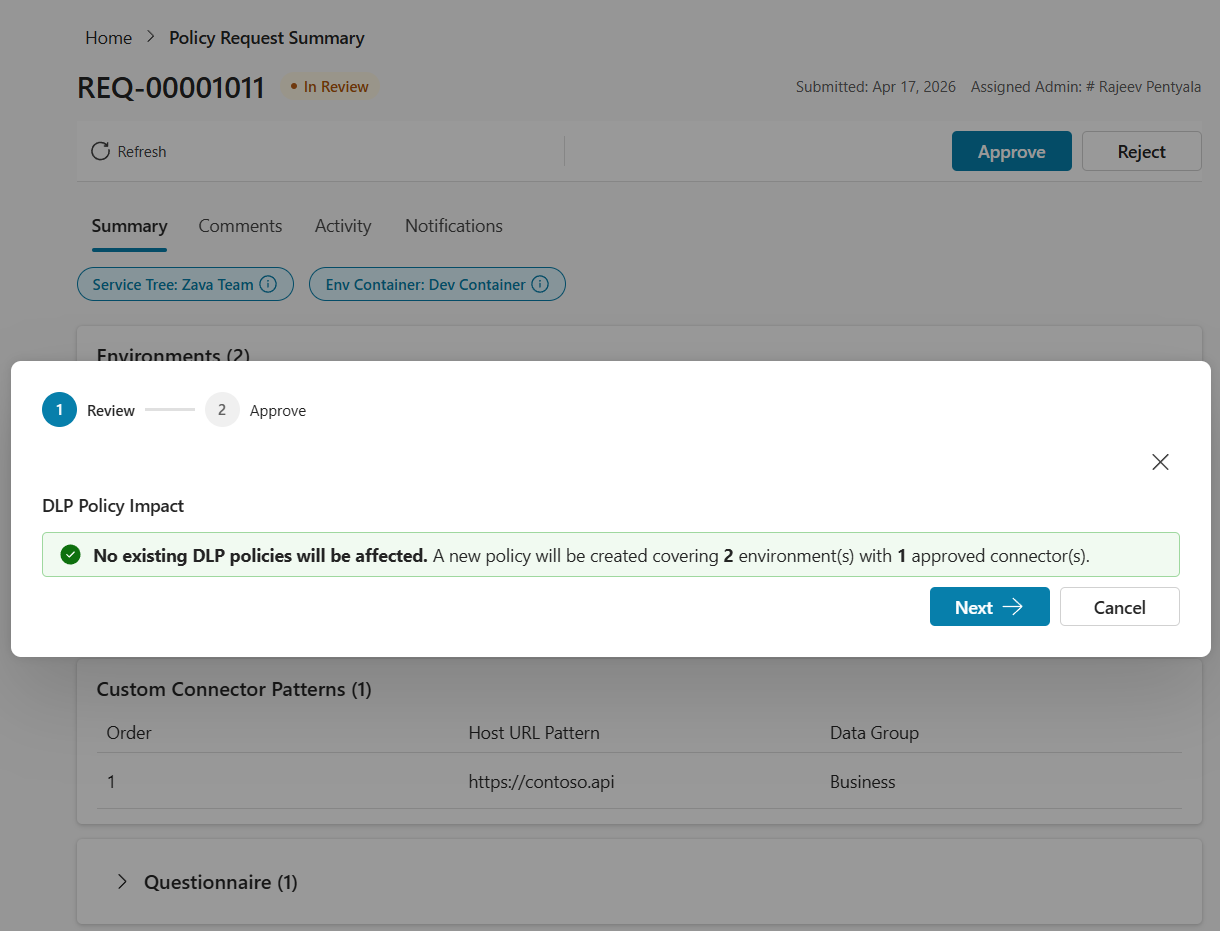
1. adımda veri ilkesi etkisi gözden geçirilir:
Onayla'yı seçme.
İletişim kutusunda bir uçuş öncesi denetim gösterilir:
- Çakışma yok: Ortam ve bağlayıcı sayılarını içeren yeşil başarı iletisi.
- Etkilenen mevcut ilkeler: Etkilenen ilkeleri ve ortamları listeleyen uyarı.
- Sıfır ortam çakışması: Yönetici, Power Platform yönetim merkezinde çakışmayı çözene kadar onay engellenir.
- Gönderim sonrası engellenen bağlayıcılar: Bu bağlayıcıların dışarıda bırakıldığını belirten uyarı.
Devam etmek için İleri'yi seçin.
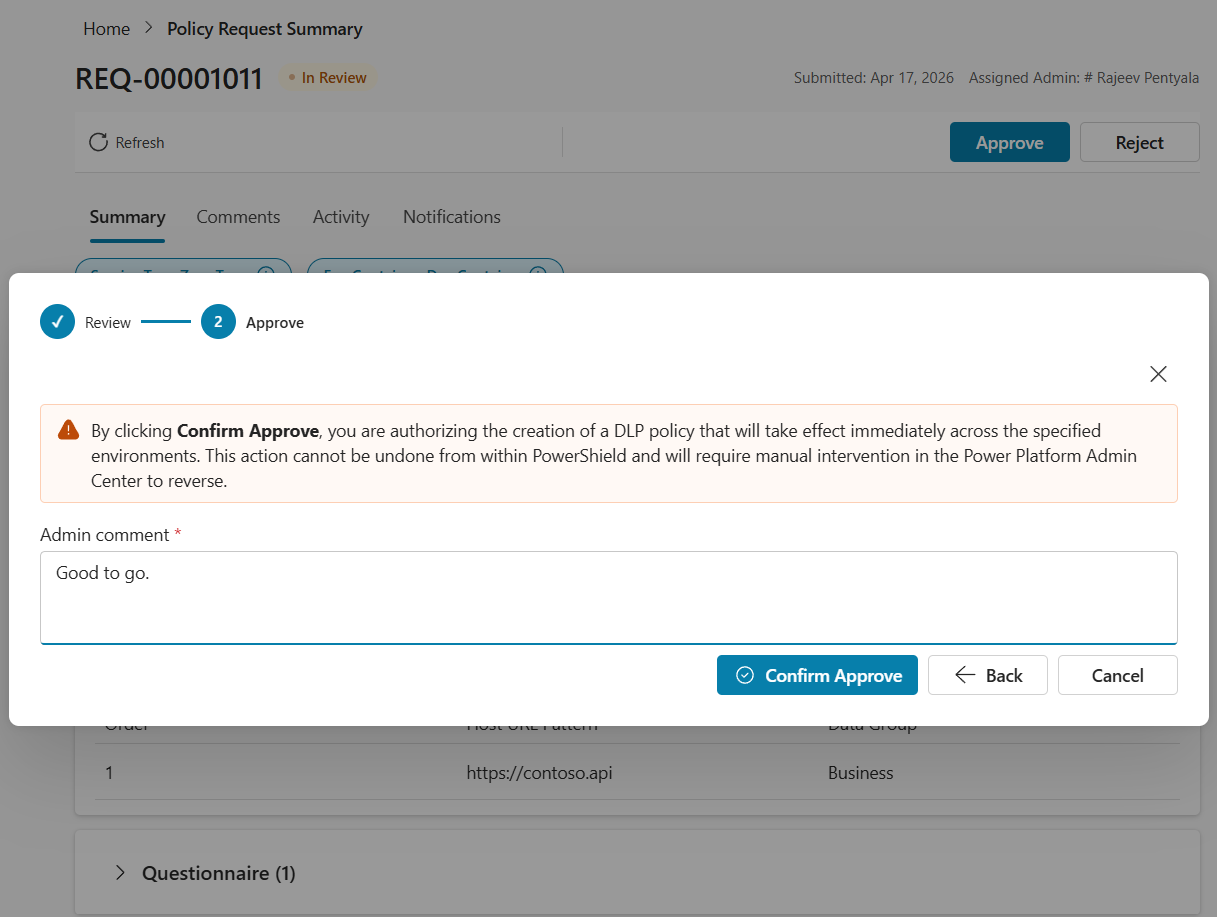
2. adımda onay doğrulanır:
- Uyarısını gözden geçirin. Onaylamak, hemen ve geri alınamaz bir veri ilkesi oluşturur. Yalnızca Power Platform yönetim merkezinden geri alınabilir.
- Gerekli bir Yönetici yorumu girin.
- Onayı Onayla öğesini seçin.
Onaylandıktan sonra Power Shield durumu otomatik olarak Uygulanıyor olarak ayarlar, DLP çakışmalarını çözer, kapsamlı ilkeyi oluşturur ve Uygulandı (veya hata durumunda İlke Başarısız) olarak güncelleştirir. Onay, Power Platform Yöneticisi rolünü gerektirir. Onay bir izin hatasıyla başarısız olursa Sorun Giderme bölümüne bakın.
Onayın veri ilkeleriniz üzerindeki etkisi
Power Shield, her Hizmet Ağacı + Ortam Kapsayıcısı çifti için bir veri ilkesi (ekibinizin ortamları için tek bir ilke) korur. Bir isteği onayladığınızda Power Shield, en son onaylanan bağlayıcılar ve eylemlerle eşleşecek şekilde bu tek ilkeyi yeniler.
Örneğin, bir Pazarlama Üretim Ortamı Kapsayıcısına sahip bir Pazarlama ekibi Hizmet Ağacını ele alalım. İlk istek (REQ-00001), izin verilen bağlayıcılar olarak SharePoint ve Outlook ile onaylandığında Power Shield, her iki bağlayıcıyı da içeren ilkeyi oluşturur. Daha sonra, aynı Hizmet Ağacı ve Ortam Kapsayıcısı için izin verilen bağlayıcılar olarak SharePoint ve Teams ile ikinci bir istek (REQ-00002) onaylanırsa Power Shield aynı ilkeyi yeniler: SharePoint kalır, Teams eklenir ve REQ-00002 bunu içermediği için Outlook kaldırılır.
Kiracınızdaki başka herhangi bir veri ilkesi (Power Shield tarafından yönetilen veya başka bir yerde oluşturulan), yeni istekteki ortamlardan birini zaten içeriyorsa Power Shield, onay işleminin bir parçası olarak bu ortamları diğer ilkeden kaldırır, böylece bir ortam kapsamı iki ilke arasında çakışmaz. Onayla iletişim kutusundaki (1. Adım) yayın öncesi denetimi, onaylamadan önce bu etkiyi gösterir.
Bir isteği reddetme
- Gönderildi veya İnceleniyor durumundaki bir istekte Reddet öğesini seçin.
- Reddetme nedenini açıklayan zorunlu bir açıklama girin.
- Reddetmeyi Onayla öğesini seçin. İsteği oluşturana bildirim gönderilir.
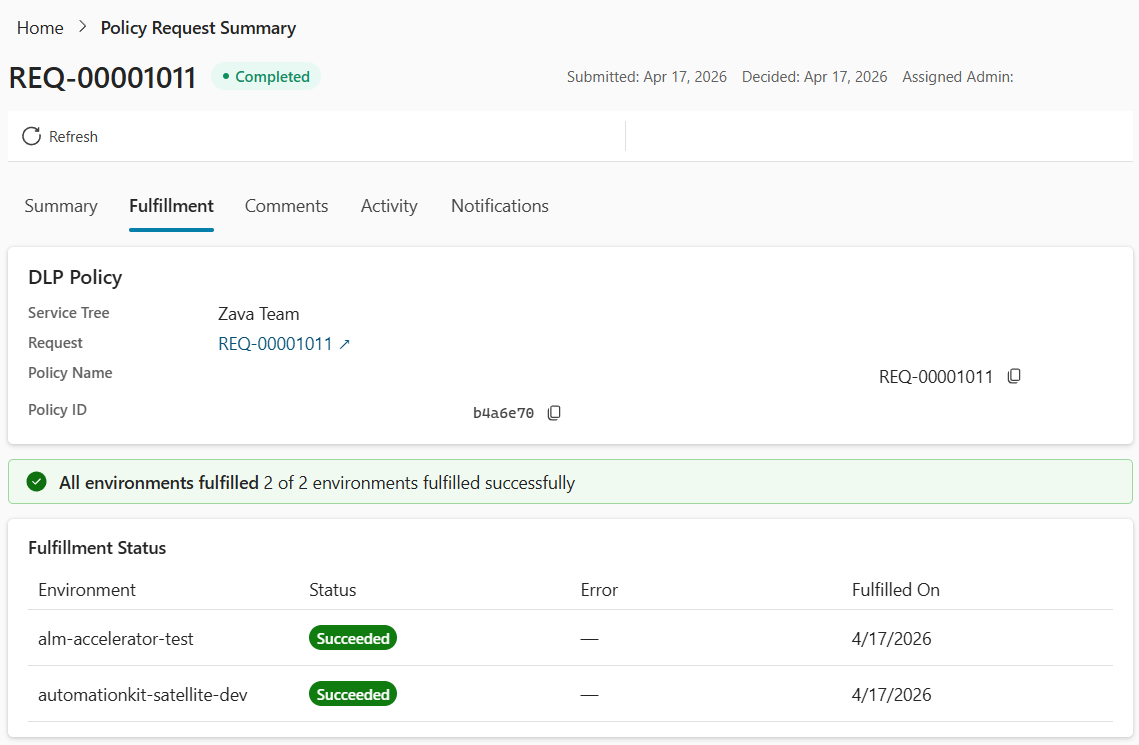
Karşılandığı yer sekmesi
Onaylandıktan sonra bu sekmede veri ilkesi adı, ilke kimliği (kopyalama düğmeleriyle birlikte) ve ortama göre karşılanma durumu gösterilir.
İstek durumu yaşam döngüsü
Bir istek şu durumlardan geçer:
| Çalıştırma Durumu | Görünen etiket | Açıklama | Ayarlayan |
|---|---|---|---|
| Taslak | Taslak | Kaydedildi ancak gönderilmedi. | Oluşturucu |
| Gönderildi | Gönderildi | Yönetici incelemesi bekleniyor. | Oluşturucu |
| UnderReview | İncelemede | Yönetici sahipliği üstlenir. | Yönetici |
| Onaylı Tutar | Onaylı Tutar | Veri ilkesi oluşturma başlatıldı. | Yönetici |
| Uygulanıyor | Devam Ediyor | Veri ilkesi oluşturuluyor. | Sistem |
| Uygulandı | Tamamlandı | Veri ilkesi başarıyla oluşturuldu. | Sistem |
| ImplementedWithErrors | İlke Başarısız Oldu | Veri ilkesi oluşturulurken hatalarla karşılaşıldı. Ayrıntıları Etkinlik sekmesinde görüntüleyin. | Sistem |
| Reddedildi | Reddedildi | Yönetici bir açıklamayla reddetti. | Yönetici |
| AutoRejected | Otomatik Olarak Reddedildi | Harici bir akış tarafından reddedildi. | Sistem |
| Withdrawn | Geri Çekildi | Oluşturan isteği geri çekti. | Oluşturucu |
Devam eden kısıtlama
Hizmet ağacı başına aynı anda yalnızca bir etkin isteğe izin verilir. Var olan bir isteğin durumu Draft, Submitted, UnderReview, Approved, Implementing veya AutoRejected ise yeni bir istek engellenir. Terminal durumları (Withdrawn, Rejected, Implemented, ImplementedWithErrors) yeni istekleri engellemez.
Referans: Ana Dataverse tabloları
Tüm tablolar cat_ yayımcı önekini kullanır.
Ana tablolar
| Tablo | Amaç |
|---|---|
cat_servicetree |
İstekleri kapsamlandırmaya yönelik kurumsal gruplandırmalar. |
cat_connector |
Bağlayıcı kataloğu (eşitleme akışı korunur). |
cat_connectoraction |
Bağlayıcı başına ayrı eylemler (eşitleme akışı korunur). |
cat_questioncategory |
Anket bölümü üst bilgileri. |
cat_question |
Uyumluluk soruları. |
cat_questionoption |
Choice ve MultiselectChoice soruları için yanıt seçenekleri. |
Hareket tabloları
| Tablo | Amaç |
|---|---|
cat_policyrequest |
Durum, gerekçe ve yönetici yorumu içeren istek üst bilgisi. |
cat_policyrequestenvironment |
Karşılama izleme özelliğine sahip istek başına ortamlar. |
cat_policyrequestconnector |
Eylem geçersiz kılmaları içeren istek başına bağlayıcılar. |
cat_policyrequestanswer |
Anket yanıtları (değiştirilemez soru metni anlık görüntüsü). |
cat_policyrequestparticipant |
İstekle ilişkili ortak sahipler. |
cat_powershieldcustomconnectorpattern |
İstek başına özel bağlayıcı URL desenleri. |
cat_powershieldpolicyrequestcomment |
Tartışma iş parçacığı yorumları. |
cat_powershieldpolicyrequestlog |
Yalnızca ekleme yapılabilen karşılama denetim günlüğü. |
Destekleyen tablolar
| Tablo | Amaç |
|---|---|
cat_powershieldenvironmentgroups |
Bir Hizmet Ağacının kapsamına alınan Ortam Kapsayıcıları. |
cat_powershieldenvironmentgroupmembers |
Bir kapsayıcı içindeki ortamlar. |
cat_powershieldservicetreemembers |
Hizmet Ağacı üyeliği. |
cat_powershieldsettings |
Anahtar-değer bildirim yapılandırması. |
Sorun giderme
Aşağıdaki bölümlerde sık karşılaşılan sorunlar ve bunların nasıl çözüleceği açıklanmaktadır.
Sihirbazda "Kullanılabilir ortam yok" hatası
- Geliştirici olmayan en az bir Power Platform ortamına erişiminiz olduğundan emin olun.
- Power Shield APIFlow bağlantısının etkin olduğunu doğrulayın. Ayarlar>Bağlantı Durumu seçeneğini denetleyin.
- Bağlantı kullanıcısının gerekli izinlere sahip olduğundan emin olun.
İstek oluşturulurken "Devam eden çakışma" hatası
- Aynı Service Tree için başka bir etkin istek (Taslak, Gönderildi, İnceleniyor, Onaylandı veya Uygulanıyor) var.
- İsteğin bir son durum durumuna (Uygulandı, Reddedildi, Geri Çekildi) ulaşmasını bekleyin veya isteği önce geri çekin.
"Uygulanıyor" durumunda takılı kalan istek
- Hata ayrıntıları için Etkinlik sekmesini (yalnızca yönetici) kontrol edin.
- Power Shield BAPAPI bağlantısının etkin olduğunu doğrulayın. Ayarlar>Bağlantı Durumu seçeneğini denetleyin.
- Onaylayan yöneticiye Microsoft 365 yönetim merkezindePower Platform Yöneticisi rolünün atandığından emin olun. Veri ilkesi yazma işlemleri (oluşturma, güncelleştirme, silme) bu Microsoft Entra ID rolünü gerektirir.
- Karşılama başarısız olursa durum İlke Başarısız olarak değişebilir. Hata ayrıntılarını gözden geçirin ve yeniden deneyin.
Veri ilkesi oluşturulamadı: izin hatası
- Onaylayan yöneticide Power Platform Yöneticisi rolü yok.
- Veri ilkesi yazma işlemleri (oluşturma, güncelleştirme, silme) için bu Microsoft Entra ID rolü gereklidir. Okuma işlemleri (onay ön denetim denetimi sırasında mevcut ilkeleri listeleme) bu olmadan başarılı olur.
- Microsoft 365 yönetici merkezinde BT yöneticinizden Power Platform Yöneticisi rolünü atamasını isteyin.
- Rol atandıktan sonra başarısız isteği açın ve karşılamayı yeniden çalıştırmak için DLP Oluşturmayı Yeniden Dene seçeneğini belirleyin.
Ayarlar hub'ı veya yönetici yapılandırma sayfaları görünmüyor
- CSK - Yönetici güvenlik rolünü gerektirir. Dataverse yöneticinizle başvurun.
Bağlayıcı simgeleri yüklenmiyor
- Simgeler dış URL'lerden yüklenir. Power Apps içerik güvenlik ilkesi bazı kaynakları engelleyebilir. Yedek bir simge görüntülenir. İşlevsellik etkilenmez.
Sihirbaz 3. adımında kullanılabilir bağlayıcı yok
- Microsoft dışı bağlayıcılar varsayılan olarak engellenir. Yöneticinizden Ayarlar Merkezi>Bağlayıcı Yapılandırmaları'nı kullanarak bağlayıcıların engelini kaldırmasını isteyin.
- PowerShield | Bağlayıcıları Eşitle akışının en az bir kez çalıştığından emin olun. Veri eşitleme durumu için Ayarlar>Bağlantı Durumu bölümünü denetleyin.