Not
Bu sayfaya erişim yetkilendirme gerektiriyor. Oturum açmayı veya dizinleri değiştirmeyi deneyebilirsiniz.
Bu sayfaya erişim yetkilendirme gerektiriyor. Dizinleri değiştirmeyi deneyebilirsiniz.
Eşitleme, yerel aracı dosyalarınızı bulut tabanlı Microsoft Copilot Studio hizmetiyle eşitlenmiş durumda tutar ve ekiplerin işbirliği yapmasına ve çakışan değişiklikleri yönetmesine yardımcı olur.
Senkronizasyon işlemlerini anlamak
Microsoft Visual Studio Code için Copilot Studio uzantısı üç temel eşitleme işlemi sağlar:
| Operation | Description | Yön | Safety |
|---|---|---|---|
| Önizleme | Uzaktan değişiklikleri uygulamadan önizleme | Buluttan Yerel'e | Yerel değişiklik yok |
| Get | Yerel dosyalara uzaktan değişiklikleri indirip uygula | Buluttan Yerel'e | Aynı bileşende yapılan herhangi bir değişiklik her iki sürümü de gösterir ve yerel kullanıcının hangi sürümün saklanması gerektiğini gözden geçirip onaylaması beklenmektedir |
| Uygula | Copilot Studio'nun uzak konumuna yerel değişiklikleri yükleme | Yerelden Buluta | Canlı temsilciyi hemen değiştirir. Ajanı klonladığınızdan beri uzaktan değişiklikler olursa, sizi bilgilendiren bir açılır pencere açılır. Açılır pencere, değişiklikleri uzaktan uygulamadan önce incelemenizi önerir. Kullanıcılar, uzaktan gelen ve henüz get komutuyla alınmamış değişiklikler varsa değişiklikleri uygulayamaz. Uygula simgesi ve komutu engellenmiş. Uygula eylemi, Copilot Studio'daki yayımlama işlemiyle aynı değildir ve aracıyı yayımlamaz. |
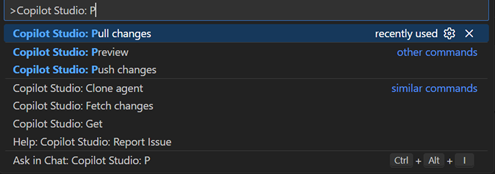
Aracı Değişiklikleri bölmesi
Erişim ajanı değişiklikleri
Etkinlik çubuğunda Copilot Studio simgesini seçin.
Ajan Değişiklikleri paneli şu şekilde görünüyor:
AGENT CHANGES
├─ Agent 1
│  ├─ Local Changes (1)
│  │  └─ topics/greeting.topic.yaml
│  └─ Remote Changes (1)
|     └─ agent.yaml
Değişiklikleri önizle
İşte ön izleme zamanı için yaygın senaryolar:
- İş seansına başladığınızda
- Büyük değişiklikler yapmadan önce
- Ekip ortamında çalıştığında
- Periyodik olarak (her 30-60 dakikada bir)
Ajan Değişiklikleri paneliyle önizleme
Ajan Değişiklikleri panelini açın.
Önizleme düğmesini seçin.
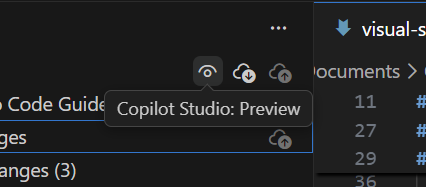
Önizlemenin tamamlanmasını bekleyin.
Değişiklikleri Ajan Değişiklikleri panelindeki Uzaktan Değişiklikler klasöründe inceleyin.
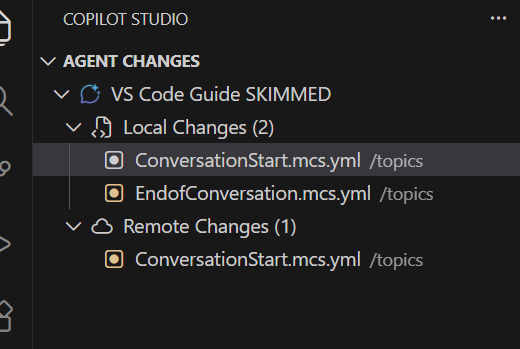
Komut paleti ile önizleme
Ctrl+Shift+Ptuşuna basın.Enter: "Copilot Studio: Önizleme."
Entertuşuna basın.
Değişiklikleri alın
İndirmeleri alın ve yerel dosyalarınıza uzaktan değişiklikler uygulayın.
Ne zaman değişiklik yapılmalıdır
Değişiklikler ne zaman yapılacağına dair yaygın senaryolar şunlardır:
- Önizleme komutu uzaktan değişiklikleri ortaya çıkardıktan sonra
- Çalışma oturumunun başında
- Değişikliklerinizi zorlamadan önce
- Başkalarıyla iş birliği yaparken
Değişim nasıl yapılır
Ajan Değişiklikleri panelinden değişiklikleri alın
Kaynak Kontrolü panelini açın.
seç,al.
İstendiğinde doğrulayın: "Bu işlem, taahhüt edilmemiş yerel değişikliklerin üzerine yazar."
Çek işleminin tamamlanmasını bekle.
Değişiklikler hemen dosya dizininize uygulanır.
Komut paleti ile değişiklikler alın
Ctrl+Shift+Ptuşuna basın.Tür: "Copilot Studio: Değişiklikleri Al."
Entertuşuna basın.
Çakışmaları çözme
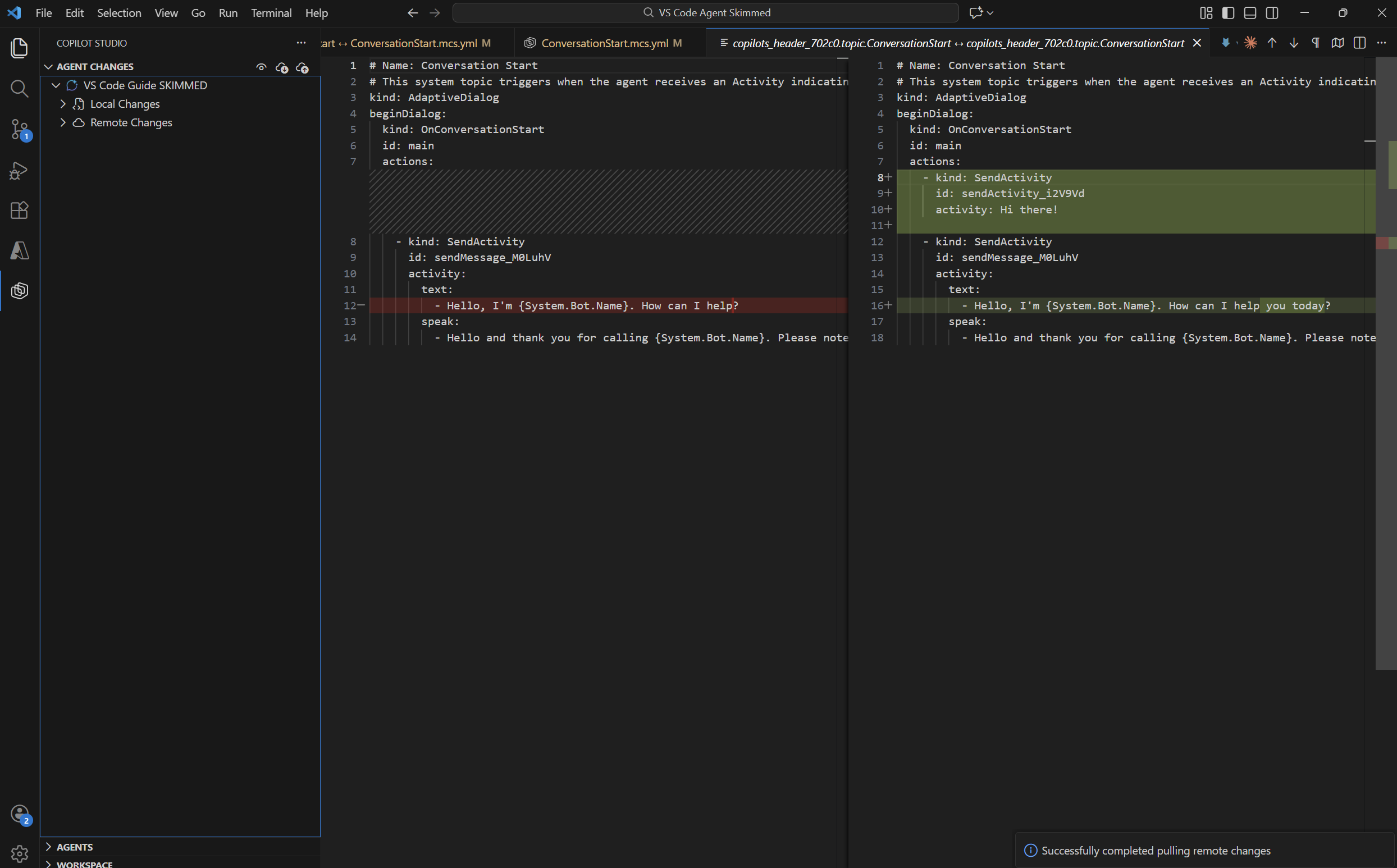
Bir dosyanın hem yerel hem de uzak sürümleri değiştiğinde, bir get işlemi gerçekleştirdiğinizde çakışmalarla karşılaşabilirsiniz (daha önce uzak değişiklikleri size bildiren bir önizleme işlemi yaptığınız için bu durumun farkında olmalısınız).
Daha sonra değişiklikleri orijinal yerel sürümünüze geri döndürebilir veya "Son değişiklik" olarak kabul edilen uzak değişikliği saklamayı seçebilirsiniz.
İşlemlerden gelen değişiklikleri ele almadan önce eylem penceresini kapatırsanız, değiştirilen konuda (beklemede olan eylemler varsa vurgulanıyor) Değişiklikleri Aç simgesini seçin.
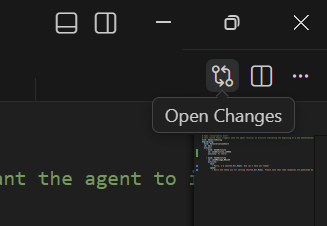
Değişiklikleri uygulama
Yerel değişikliklerinizi Copilot Studio'ya yüklemek için Apply öğesini seçerek ortamınızdaki aracıyı güncelleştirin. Bu işlem değişikliklerinizi yayınlamıyor. Değişikliklerinizi uyguladıktan sonra, tarayıcıdaki Copilot Studio kullanıcı arabirimindeki test bölmesini kullanarak bunları test edin. Bir sohbet başlatabilir veya iş akışı tetikleyicisini kullanarak test başlatabilirsiniz.
Değişiklikleri uygulamadan önce
Değişikliklerinizi uygulamadan önce doğrulamanız gereken maddeler şunlardır:
- Çözülmemiş birleşme çatışmaları yok
- En son uzaktaki değişiklikleri önizle ve çalıştırılmasını sağla
- Dosyalar doğrulamadan geçer (Sorunlar panelinde hata yok)
- Git'e yapılan değişiklikler (sürüm kontrolü kullanılıyorsa)
- Ajanı değiştirme izni
Kullanıcılar, uzaktan gelen ve henüz get komutuyla alınmamış değişiklikler varsa değişiklikleri uygulayamaz. Uygula simgesi ve komutu engellenmiş.
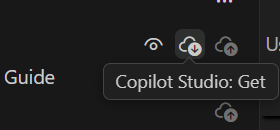
Değişiklikler ne zaman uygulanmalıdır
İşte değişikliklerinizi ne zaman uygulayacağınız yaygın senaryolar:
- Bir özelliği veya düzeltmeyi tamamladığınızda
- İş seansınızı bitirdiğinizde
- Bulut ortamında test yapmak istediğinizde
- Değişiklikleri ekiple paylaşmaya hazır olduğunda
Değişiklikler nasıl uygulanır?
Ajan Değişiklikleri paneliyle değişiklikleri uygula
Ajan Değişiklikleri panelini açın.
Değişikliklerinizi Değişiklikler bölümünde inceleyin.
Uygula'yı seçin.
Aktarımın tamamlanmasını bekleyin.
Komut paleti ile değişiklikleri uygula
Ctrl+Shift+Ptuşuna basın.Tür:
Copilot Studio: Apply Changes.Entertuşuna basın.
Sonuçları uygula
Değişikliklerinizi uyguladığınızda, Visual Studio Code'da görüntülenen en son durumu görürsünüz.