Not
Bu sayfaya erişim yetkilendirme gerektiriyor. Oturum açmayı veya dizinleri değiştirmeyi deneyebilirsiniz.
Bu sayfaya erişim yetkilendirme gerektiriyor. Dizinleri değiştirmeyi deneyebilirsiniz.
Uyarı
Windows Server 2019 kurulum yordamı, Windows Server 2016 kurulum yordamından farklı değildir.
Uyarı
Bu kılavuzda Contoso adlı bir şirketin örnek adları ve değerleri kullanılmaktadır. Bunları kendinizle değiştirin. Örneğin:
- Alan denetleyicisi adı - corpdc
- Etki alanı adı - contoso
- MIM Hizmet Sunucusu adı - corpservice
- MIM Eşitleme Sunucusu adı - corpsync
- SQL Server adı - corpsql
- Parola - Pass@word1
Windows Server 2016'ya etki alanınıza katılma
En az 8-12 GB RAM'e sahip bir Windows Server 2016 makinesiyle başlayın. Yükleme sırasında "Windows Server 2016 Standard/Datacenter (GUI ile sunucu) x64" sürümünü belirtin.
Yeni bilgisayarda yöneticisi olarak oturum açın.
Denetim Masası'nı kullanarak bilgisayara ağda statik bir IP adresi verin. Önceki adımda etki alanı denetleyicisinin IP adresine DNS sorguları göndermek için bu ağ arabirimini yapılandırın ve bilgisayar adını CORPSERVICE olarak ayarlayın. Bu işlem sunucunun yeniden başlatılmasını gerektirir.
Denetim Masası'nı açın ve bilgisayarı, son adımda yapılandırdığınız contoso.com etki alanına katılacak şekilde ayarlayın. Bu işlem Contoso\Administrator gibi bir etki alanı yöneticisinin kullanıcı adını ve kimlik bilgilerini sağlamayı içerir. Hoş geldiniz iletisi görüntülendikten sonra iletişim kutusunu kapatın ve bu sunucuyu yeniden başlatın.
CORPSERVICE bilgisayarında yerel makine yöneticisi Contoso\MIMINSTALL gibi bir etki alanı hesabıyla oturum açın.
Yönetici olarak bir PowerShell penceresi başlatın ve bilgisayarı grup ilkesi ayarlarıyla güncelleştirmek için aşağıdaki komutu yazın.
gpupdate /force /target:computerEn fazla bir dakika sonra, "Bilgisayar İlkesi güncelleştirmesi başarıyla tamamlandı" iletisiyle tamamlanır.
Web Sunucusu (IIS) ve Uygulama Sunucusu rollerini, .NET Framework 3.5, 4.0 ve 4.5 özelliklerini ve Windows PowerShell için Active Directory modülünü ekleyin.
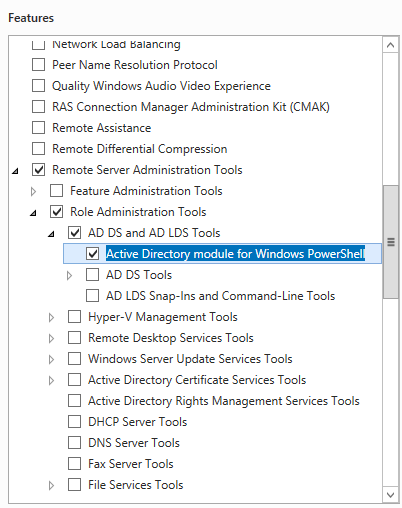
PowerShell'de aşağıdaki komutları yazın. .NET Framework 3.5 özellikleri için kaynak dosyalar için farklı bir konum belirtmenin gerekli olabileceğini unutmayın. Bu özellikler genellikle Windows Server yüklendiğinde mevcut değildir, ancak işletim sistemi yükleme disk kaynakları klasöründeki yan yana (SxS) klasöründe (örneğin, "*d:\Sources\SxS*") kullanılabilir.
import-module ServerManager
Install-WindowsFeature Web-WebServer, Net-Framework-Features,rsat-ad-powershell,Web-Mgmt-Tools,Application-Server,Windows-Identity-Foundation,Server-Media-Foundation,Xps-Viewer –includeallsubfeature -restart -source d:\sources\SxS
Sunucu güvenlik ilkesini yapılandırma
Yeni oluşturulan hesapların hizmet olarak çalışmasına izin vermek için sunucu güvenlik ilkesini ayarlayın.
Uyarı
Yapılandırmanıza, tek sunucuya (hepsi bir arada) veya dağıtılmış sunuculara bağlı olarak, eşitleme sunucusu gibi üye makinenin rolüne bağlı olarak yalnızca eklemeniz gerekir.
Yerel Güvenlik İlkesi programını başlatma
Yerel İlkeler > Kullanıcı Hakları Ataması'na gidin.
Ayrıntılar bölmesinde Hizmet olarak oturum aç'a sağ tıklayın ve Özellikler'i seçin.
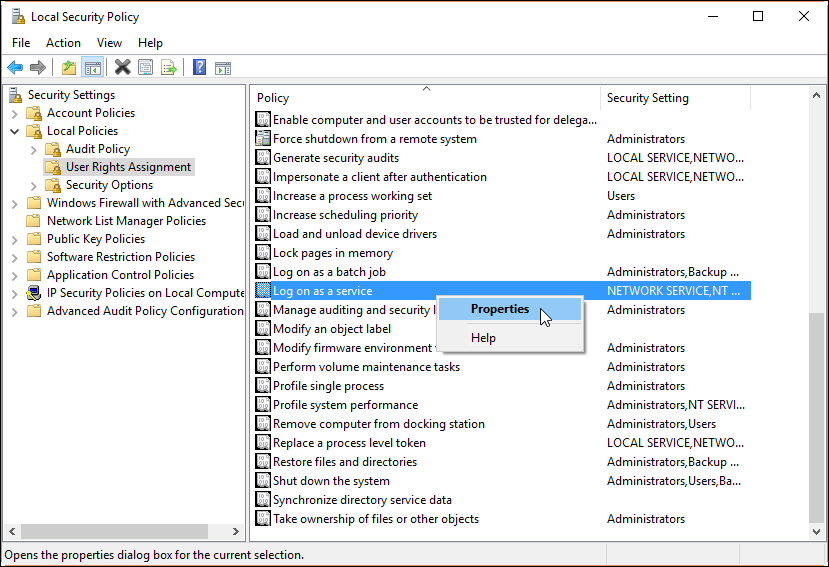
Kullanıcı veya Grup Ekle'ye tıklayın ve metin kutusuna role
contoso\MIMSync; contoso\MIMMA; contoso\MIMService; contoso\SharePoint; contoso\SqlServer; contoso\MIMSSPRgöre aşağıdakini yazın, Adları Denetle'ye ve ardından Tamam'a tıklayın.Hizmet olarak oturum aç Özellikler penceresini kapatmak için Tamam'a tıklayın.
Ayrıntılar bölmesinde Bu bilgisayara ağdan erişimi reddet'e sağ tıklayın ve Özellikler'i seçin.>
Kullanıcı veya Grup Ekle'ye tıklayın, metin kutusuna yazın
contoso\MIMSync; contoso\MIMServiceve Tamam'a tıklayın.Ağ Özellikleri penceresinden Bu bilgisayara erişimi reddet'i kapatmak için Tamam'a tıklayın.
Ayrıntılar bölmesinde Yerel olarak oturum açmayı reddet'e sağ tıklayın ve Özellikler'i seçin.
Kullanıcı veya Grup Ekle'ye tıklayın, metin kutusuna yazın
contoso\MIMSync; contoso\MIMServiceve Tamam'a tıklayın.Yerel olarak oturum açmayı reddet Özellikler penceresini kapatmak için Tamam'a tıklayın.
Yerel Güvenlik İlkesi penceresini kapatın.
Yazılım önkoşulları
MIM 2016 SP2 bileşenlerini yüklemeden önce lütfen tüm yazılım önkoşullarını yüklediğinizden emin olun:
.NET Framework 4.6'yi yükleyin.
MIM Eşitleme Hizmeti'ni barındıracak sunucuda, MIM Eşitleme Hizmeti SQL Server Yerel İstemcisi gerektirir.
MIM Hizmeti'ni barındıracak sunucuda, MIM Hizmeti .NET Framework 3.5 gerektirir.
İsteğe bağlı olarak, TLS 1.2 veya FIPS modu kullanılıyorsa bkz. "Yalnızca TLS 1.2" veya FIPS modu ortamlarında MIM 2016 SP2.
Gerekirse IIS Windows Kimlik Doğrulama modunu değiştirme
Bir PowerShell penceresi açın.
iisreset /STOP komutuyla IIS'yi durdurun
iisreset /STOP
C:\Windows\System32\inetsrv\appcmd.exe unlock config /section:windowsAuthentication -commit:apphost
iisreset /START