Not
Bu sayfaya erişim yetkilendirme gerektiriyor. Oturum açmayı veya dizinleri değiştirmeyi deneyebilirsiniz.
Bu sayfaya erişim yetkilendirme gerektiriyor. Dizinleri değiştirmeyi deneyebilirsiniz.
Uygun roller: Kullanıcı yönetimi yöneticisi | Microsoft AI Bulut İş Ortağı Programı iş ortağı yöneticisi | Yönetici aracısı
Mevcut teklifler için kredi kartı veya elektronik banka havalesi ile ödeme yapabilirsiniz.
Not
Üyelik teklifi satın alma işlemlerini işlemek için İş Ortağı Merkezi'nde bir faturalama Profili oluşturulmalıdır/bağlanmalıdır.
Kredi kartıyla ödeme
Ödeme yönteminiz olarak Kredi kartı'nı seçtiyseniz Kredi kartı ayrıntıları sayfası görüntülenir.
Sayfanın üst kısmındaki Sözleşme'yi seçin ve şirketiniz adına MPN Teklifi Satın Alma Hüküm ve Koşulları sözleşmesini gözden geçirin. Bu sözleşmede ödeme hesabınız, yenilemeniz, para iadesi uygunluğunuz ve vergileriniz hakkında önemli bilgiler bulunur.
Ödeme sayfasında, ayrıntılarınızı gözden geçirin ve onaylayın.
Şirketinizin vergi kimliği bilgilerini güncelleştirme hakkında daha fazla bilgi edinmek için bkz. Faturalama profilinize KDV Kimliği ekleme.
Faturanızı şirket adresine veya Şirkete satıldı olarak değiştirmek için Yasal İşletme profili sayfasına gidin: Profilim>Kuruluş Profili>Şirket ayrıntıları'nı seçin.

Gerekli bilgileri girin ve Ardından Öde'yi seçin.
Not
İşlem tamamlandığında Teklifiniz etkinleştirilir.

Kredi kartıyla başarılı ödeme ipuçları
Adres: Kredi kartınızın fatura adresini ve posta kodunu girdiğinizden emin olun. Kart üzerindeki fatura adresi tüzel kişi adresinizden farklıysa kart üzerindeki fatura adresini kullanın.
Çift ödeme: Ödeme yapıp sipariş onayı almadıysanız ve ardından işlemi yeniden başlatmış ve işlem başarılıysa ancak Microsoft'tan herhangi bir ödeme onayı almadıysanız, ücretler için banka hesabı ekstrenize bakın. Banka ekstresinde gösterilen ücretler gerçek ücretler değil, kredi kartındaki yetkilendirmelerdir.
Kart yetkiliyse ve Microsoft işlemi reddederse, yetkilendirmenin geri alınması ve tutulan tutarın serbest bırakılması için 48 saat bekleyin.
715 hatası: Ödemenin başarılı olmadığını belirten bir hatayla karşılaşırsanız 24 saat sonra yeniden deneyin. Ödeme yine de başarılı olmazsa ödeme yöntemini havaleye geçirmeyi deneyin.
Elektronik banka havalesi ile ödeme
Uygun roller: Kullanıcı yönetimi yöneticisi | Microsoft AI Bulut İş Ortağı Programı iş ortağı yöneticisi | Yönetici aracısı
Ödeme sayfasında, ayrıntılarınızı gözden geçirin ve onaylayın.
Şirketinizin vergi kimliği bilgilerini güncelleştirme hakkında daha fazla bilgi edinmek için bkz. Faturalama profilinize KDV Kimliği ekleme.
Faturanızı şirket adresine veya Şirkete satıldı olarak değiştirmek için Yasal İşletme profili sayfasına gidin: Profilim>Kuruluş Profili>Şirket ayrıntıları'nı seçin.
Bu sayfada, bölüm 3'te belirtilen adımları dikkatle anlayın ve not edin . Ödeme yöntemi.
Ödeme sayfasının ekran görüntüsü.
Ayrıntıları okumak için Sözleşme'yi seçin ve ardından Sözleşmeyi Kabul Et ve Sipariş Ver'i seçin. Bu sözleşmede ödeme hesabınız, yenilemeniz, para iadesi uygunluğunuz ve vergileriniz hakkında önemli bilgiler bulunur.
Gönderiminiz başarılı olursa bir onay sayfası görüntülenir. Bu sayfada , Sipariş Kimliği ve İş Ortağı Kimliği bilgileriniz bölüm 1'de görüntülenir. Sipariş kimliği oluşturuldu. Bu bilgileri not edin.
Sipariş başarıyla gönderildikten sonra Sipariş Durumu sayfasının ekran görüntüsü.
Banka hesabınızdan elektronik havaleyi tamamlayın. Şunlardan emin olun:
- Vadesi gelen tutarı (sayfada gösterilen para birimiyle) 2. bölümde gösterilen Microsoft banka hesabına aktarın . Havale ödemesi (30 gün içinde) tamamlayın.
- Önceki adımda kaydettiğiniz Sipariş Kimliği ve İş Ortağı Kimliği bilgilerini ekleyin.
Bankanız işlemi onayladığında, kanıt için banka onayının fotoğrafını çekin. Fotoğrafın şu şekilde gösterildiğinden emin olun:
- Elektronik havale ödemesinin gerçekleştiği tarih.
- Elektronik havalenizi almak için kullanılan Microsoft banka hesabı.
- Doğru para biriminde gösterilen transfer tutarı.
- Sipariş Kimliğiniz ve İş Ortağı Kimliği numaralarınız.
- İşlemin referans kimliği.
Transfer kanıtını yüklemek için bir sonraki bölüme geçin.
Elektronik fon aktarımının kanıtını yükleyin
Uygun roller: Kullanıcı yönetimi yöneticisi | Microsoft AI Bulut İş Ortağı Programı iş ortağı yöneticisi | Yönetici aracısı
Elektronik fon transferi ile ödeme yaparsanız ödeme kanıtınızı İş Ortağı Merkezi'ne yüklemeniz gerekir.
Ödeme işlemi, sipariş oluşturma tarihinizden itibaren 30 gün içinde tam olarak tamamlanmazsa siparişinizin durumu süresi dolmuş olarak değişir. Siparişinizin süresi dolduysa, doğrudan İş Ortağı Merkezi'nden yeni bir sipariş oluşturmanız gerekir, ancak yeniden ödeme göndermeniz gerekmez.
İş Ortağı Merkezi'nde oturum açın, Üyelik'i ve ardından Üyelik teklifleri'ne tıklayın.
Üyelik Teklifleri sayfasında, satın aldığınız teklife (Microsoft Eylem Paketi, Çözüm İş Ortağı eski paketi veya başka bir teklif) gidin. Ardından Ödeme kanıtını yükle seçeneğini seçin.
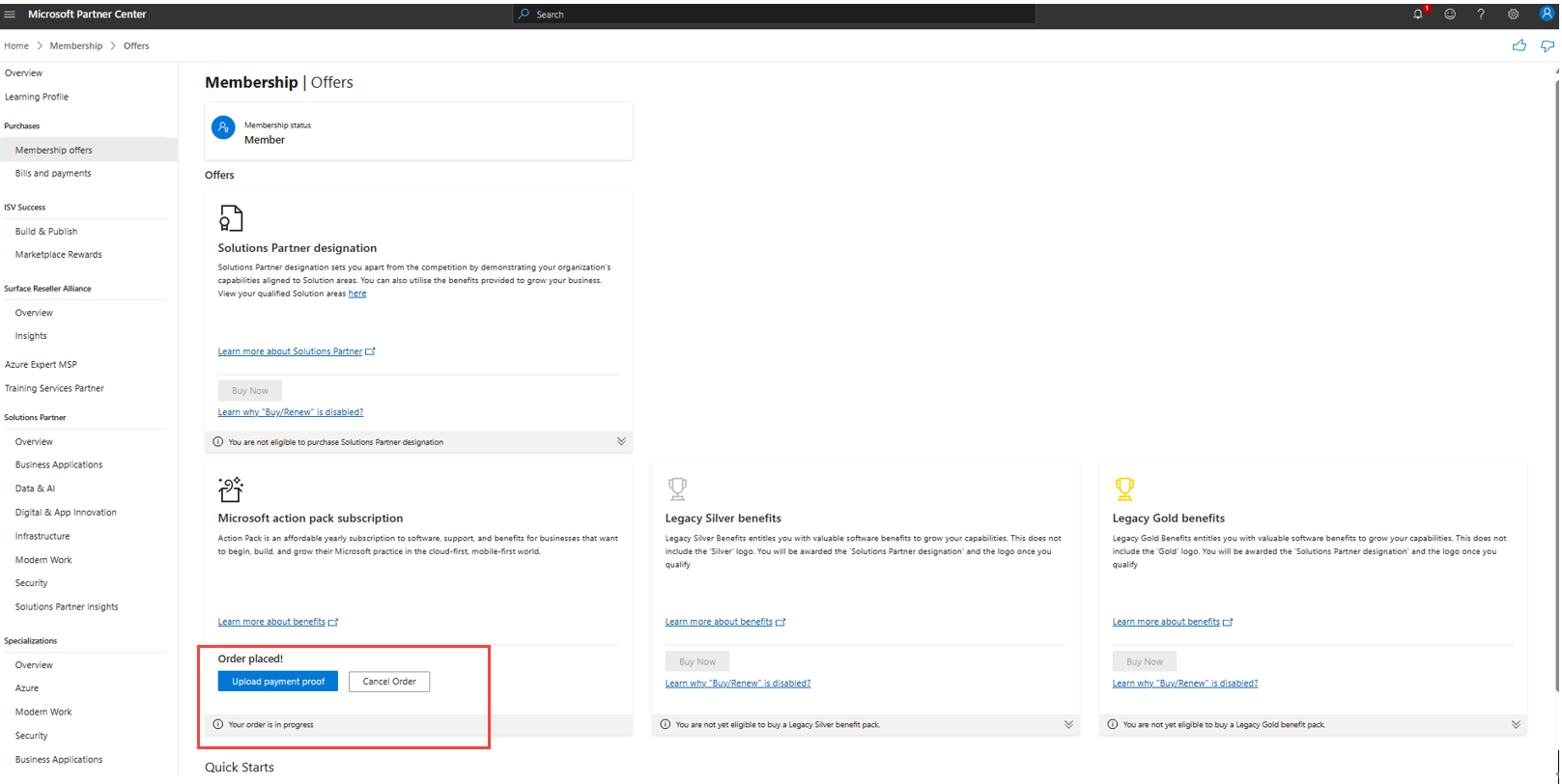
Ödeme Kanıtı alanında dosyalarınıza göz atarak ödeme kanıtı fotoğrafınızı bulun ve İş Ortağı Merkezi'ne yükleyin.
Elektronik fon transferinizle ilgili ödeme tarihi, Hesap numarasına ödendi ve İşlem referans numarası gibi diğer kutulardaki bilgileri doldurun.
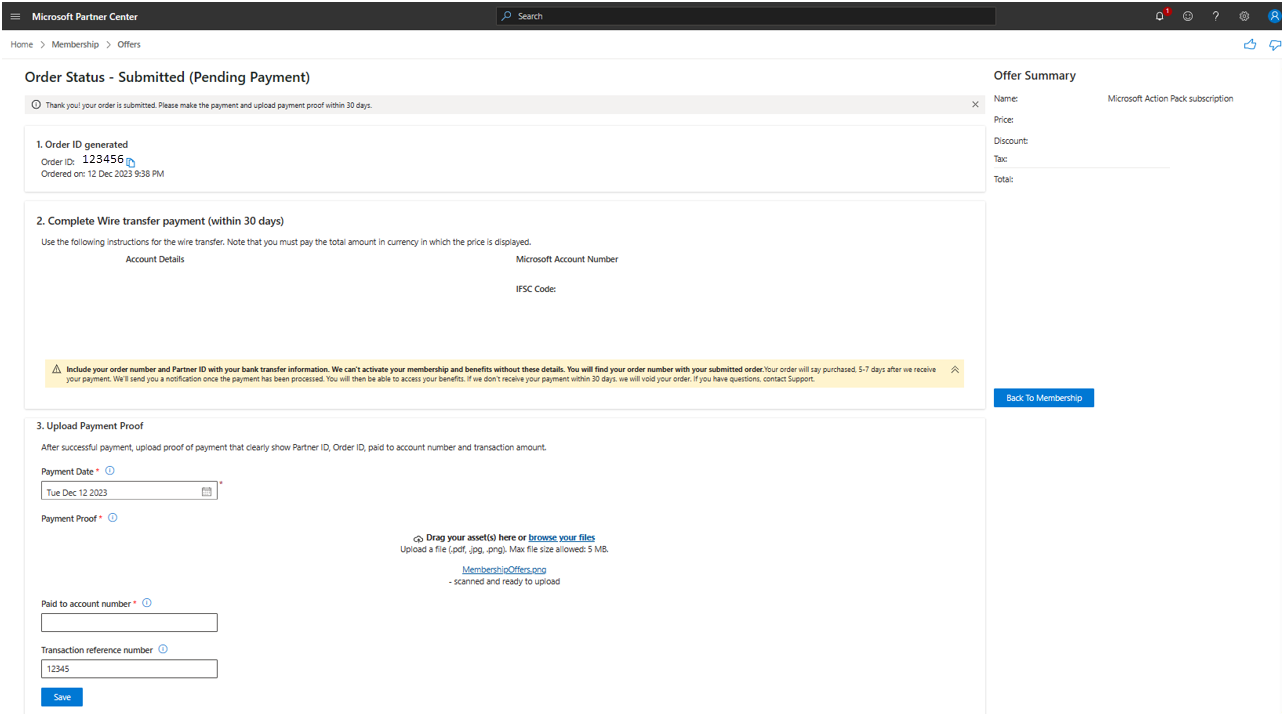
Kaydet'i seçin.
İsteğinizin başarıyla tamamlandığını bildiren bir ileti.
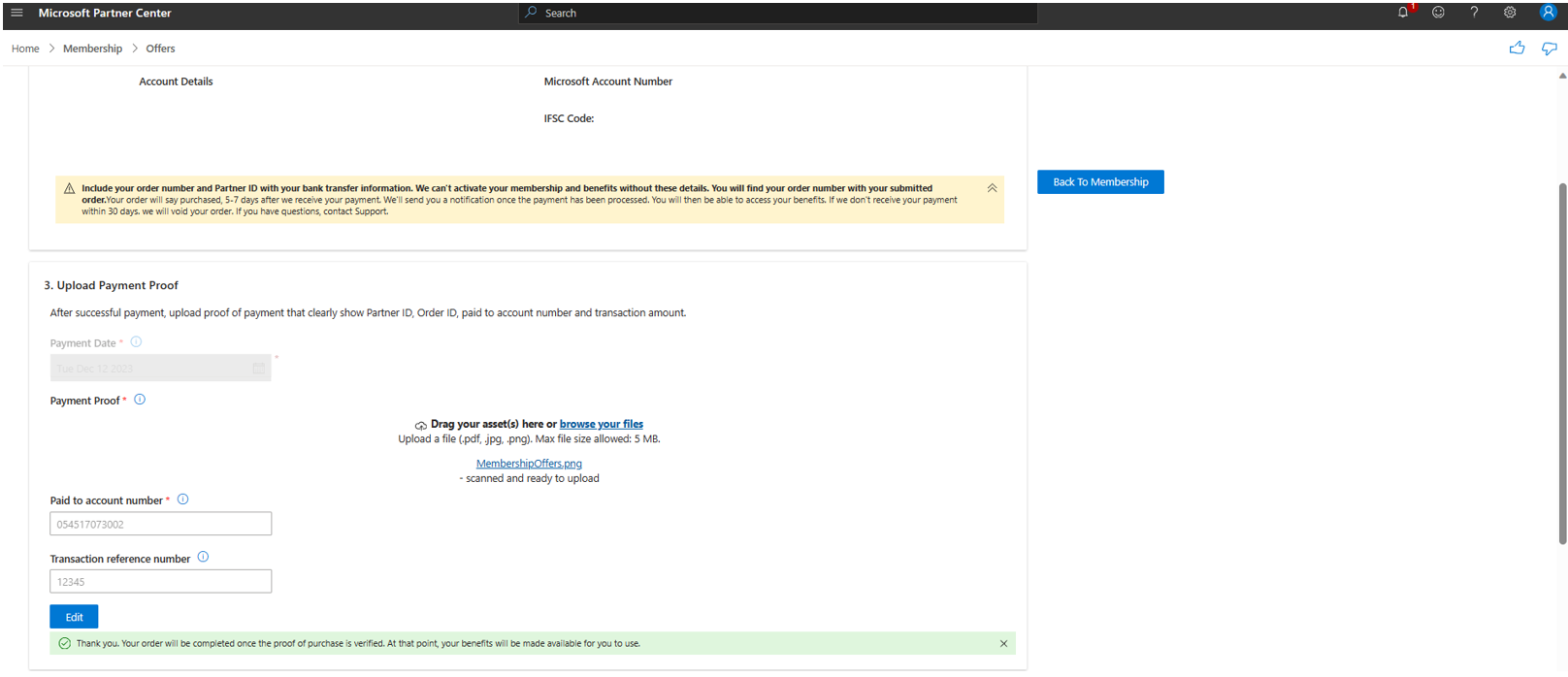
Satın alma işleminiz genellikle ödeme Microsoft'un banka hesabına ulaştıktan 48-72 saat sonra etkin hale gelir. İşlemin tamamının tamamlanması bir hafta kadar sürebilir. Elektronik banka havaleniz için başvuru ayrıntılarında gerekli bilgileri ( Sipariş Kimliği ve İş Ortağı Kimliği numaraları gibi) sağlamak ve ödeme kanıtını İş Ortağı Merkezi'ne yüklemek, ödemenizin işlenmesine ve teklifinizin daha erken etkinleştirilmesine yardımcı olur.
Banka havalesinden kredi kartına ödeme değiştirme
Daha sonra ödeme yönteminizi değiştirmeye karar vekleyebilirsiniz. Örneğin, havale yerine kredi kartı ödemesi kullanmaya karar vekleyebilirsiniz. Alternatif olarak, sistemde önceden oluşturulmuş bir tasdiksiz havale siparişiniz de olabilir.
Mevcut bir siparişin ödeme tercihlerini değiştirmek için siparişi iptal etmeniz ve ardından tercih ettiğiniz ödeme yöntemini kullanarak yeniden satın almanız gerekir. Yeniden satın alma sırasında uygunluk ölçütlerini karşılıyorsanız, iptal sonrasında herhangi bir etkisi olmadan teklifi yeniden satın alabilirsiniz.
Mevcut, tasnip edilmemiş bir havaleyi iptal etmek ve ödeme tercihlerinizi değiştirmek için aşağıdaki adımları kullanın:
İş Ortağı Merkezi'nde oturum açın, Üyelik'i ve ardından Üyelik teklifleri'ne tıklayın.
Üyelik Teklifleri sayfasında ilgili kartı ve ardından Siparişi İptal Et'i seçin.
Siparişi iptal etmek için kalan adımları izleyin.
Farklı ödeme tercihlerine sahip yeni bir sipariş oluşturmak için bu makalenin önceki bölümlerine bakın.
Fatura adresinizi güncelleştirme
Microsoft Eylem Paketi Aboneliğini veya Çözüm İş Ortağı eski paketini yenileme veya satın alma sürecinde fatura adresinizi doğrulayabilirsiniz.
Fatura adresinizi güncelleştirmek için aşağıdaki adımları kullanın:
Kaydet'i seçtikten sonra satın alma işleminizin ayrıntılarını gözden geçirin. Adresinizin güncelleştirilmesi gerektiğini görürseniz Güncelleştir'i seçin.
Yasal profil sayfasında adresinizi güncelleştirin.
Desteklenmeyen ülkeler ve bölgeler
1 Haziran 2024 itibarıyla, aşağıdaki ülke ve bölgelerdeki iş ortakları artık Microsoft Yapay Zeka Bulut İş Ortağı Programı satın almaları gerçekleştiremez.
Önemli
Microsoft yeni ticaret platformuna geçişin bir parçası olarak önümüzdeki aylarda bu pazarlar için Azure'ı desteklemek için etkin bir şekilde çalışıyoruz. Azure desteği sağlandığında, iş ortaklarının yalnızca kredi kartı seçeneğini kullanarak alışveriş yapabilmesini bekliyoruz. Bu ülkelerde ve bölgelerde satın almaları destekleyebileceğiniz bir tarih üzerinde çalışmaya devam ediyoruz.
- Amerikan Samoası (AS)
- Falkland Adaları (FK)
- Mikronezya Federal Devletleri (FM)
- Grönland (GL)
- Guam (GU)
- Marshall Adaları (MH)
- Kuzey Mariana Adaları (MP)
- Niue (NU)
- Fransız Polinezyası (PF)
- Saint Pierre ve Miquelon (PM)
- Pitcairn Adaları (PN)
- Palau (PW)
- Rusya (RU)
- Saint Helena (SH)
- Tokelau (TK)
- Kosova (XK)
- Mayotte (YT)
Not
Zaten satın alınan teklifler abonelik döneminin sonuna kadar geçerli kalır.
Aşağıdaki ülke ve bölgeler için şu anda tek seçenek banka havalesidir. Kredi kartı seçeneği desteklenmez.
- Andorra (AD)
- Antigua ve Barbuda (AG)
- Anguilla (AI)
- Aruba (AW)
- Åland Adaları (AX)
- Burkina Faso (BF)
- Burundi (BI)
- Benin (BJ)
- Saint Barthélemy (BL)
- Bonaire, Sint Eustatius ve Saba (BQ)
- Bhutan (BT)
- Beyaz Rusya (BY)
- Çin (CH)
- Cocos (Keeling) Adaları (CC)
- Demokratik Kongo Cumhuriyeti (CD)
- Orta Afrika Cumhuriyeti (CF)
- Cook Adaları (CK)
- Christmas Adası (CX)
- Cibuti (DJ)
- Dominika (DM)
- Eritre (ER)
- Gabon (GA)
- Grenada (GD)
- Fransız Guyanası (GF)
- Guernsey (GG)
- Cebelitarık (GI)
- Gambiya (GM)
- Gine (GN)
- Guadeloupe (GP)
- Ekvator Ginesi (GQ)
- Guinea-Bissau (GW)
- Guyana (GY)
- Haiti (HT)
- Hindistan (IN)
- Man Adası (IM)
- Jersey (JE)
- Kamboçya (KH)
- Kiribati (KI)
- Komoros (KM)
- Laos (LA)
- Saint Lucia (LC)
- Liberya (LR)
- Lesotho (LS)
- Saint Martin (MF)
- Madagaskar (MG)
- Mali (ML)
- Myanmar (MM)
- Martinique (MQ)
- Moritanya (MR)
- Montserrat (MS)
- Maldivler (MV)
- Malawi (MW)
- Mozambik (MZ)
- Yeni Kaledonya (NC)
- Nijer (NE)
- Norfolk Adası (NF)
- Nauru (NR)
- Papua Yeni Gine (PG)
- Réunion (RE)
- Solomon Adaları (SB)
- Seyşeller (SC)
- Svalbard ve Jan Mayen (SJ)
- Sierra Leone (SL)
- San Marino (SM)
- Somali (SO)
- Surinam (SR)
- Güney Sudan (SS)
- São Tomé ve Príncipe (ST)
- Sint Maarten (SX)
- Eswatini (SZ)
- Turks ve Caicos Adaları (TC)
- Çad (TD)
- Togo (TG)
- Tonga (TO)
- Tuvalu (TV)
- Birleşik Devletler Küçük Dış Adaları (UM)
- Vatikan (VA)
- Saint Vincent ve Grenadinler (VC)
- İngiliz Virgin Adaları (VG)
- Vanuatu (VU)
- Wallis ve Futuna (WF)
- Samoa (WS)