Not
Bu sayfaya erişim yetkilendirme gerektiriyor. Oturum açmayı veya dizinleri değiştirmeyi deneyebilirsiniz.
Bu sayfaya erişim yetkilendirme gerektiriyor. Dizinleri değiştirmeyi deneyebilirsiniz.
Etkili ve kullanıcı dostu Power Apps tasarlamak, etkili iş çözümleri oluşturmak için gereklidir. Bu kılavuz, modern denetimlere, form tasarımına, kapsayıcı kullanımına, galeri iyileştirmeye ve yeniden kullanılabilir bileşenler oluşturmaya odaklanarak Power Apps tasarlamaya yönelik en iyi yöntemler ve öneriler sağlar.
Modern denetimler
Tuval uygulamalarındaki modern denetimler, Microsoft ekosisteminde kullanıcı arabirimlerinin geliştirilip tasarlanmasında önemli bir ilerlemeyi temsil eder. Bu denetimler, Microsoft'un Fluent Design System'i temel alarak hızlı, performans odaklı ve erişilebilir bir kullanıcı deneyimi sunmak için tasarlanmıştır ve bu arada da temalı özelliklerle sorunsuz tümleştirme sağlar. Sekme listeleri, ilerleme çubukları, bilgi düğmeleri, çarklar ve daha fazlasını içeren bu denetimlerin sunulması, daha sezgisel, duyarlı ve görsel olarak ilgi çekici uygulamalar oluşturmaya yönelik stratejik bir değişimi vurgular. Geliştiriciler bu modern denetimleri kullanarak hem estetik hem de işlevsel olarak zengin olan gelişmiş kullanıcı arabirimi (UI) öğelerini kolayca uygulayarak genel kullanıcı katılımını ve memnuniyetini geliştirebilir.
Bu denetimlerin temaları göz önünde bulunduran özgün tasarımı, uygulamalar arasında birleşik ve tutarlı bir görünüm sağlayarak uygulamaları özelleştirip markalamak için gereken çabayı önemli ölçüde azaltır. Tüm denetim stillerinin belirlenen temaya göre otomatik olarak güncelleştirilebilmesi, tasarım sürecini basitleştirir ve uygulamaların görsel olarak tutarlı olmasını sağlar. Bu yaklaşım, yüksek kaliteli dijital deneyimler sunarken marka tutarlılığını korumak isteyen modern işletmelerin ihtiyaçlarıyla da uyumlu. Modern denetimler, erişilebilirlik ve performansı vurgulayarak, uygulamaların engelliler de dahil olmak üzere çok çeşitli hedef kitleler tarafından kullanılabilir olmasını sağlar ve kapsayıcı tasarım ilkeleriyle uyumludur. Bu nedenle, tuval uygulamalarındaki modern denetimler, kullanıcı arabirimi bileşenlerinden oluşan bir küme olmanın yanı sıra geliştiricilerin işletmelerin ve kullanıcıların değişen gereksinimlerini karşılayan daha verimli, sürdürülebilir, erişilebilir ve uyumlu uygulamalar oluşturmalarını sağlayan dönüştürücü bir araç setidir.
Önemli
Tuval uygulamalarındaki modern denetimlerin bir alt kümesi genel kullanıma açık olsa da (GA), daha geniş özellik kümesi önizlemede kalır. Bu önizleme denetimlerini keşfedin ve geri bildirim sağlayın. Ancak özelliklerin ve işlevlerin genel kullanıma ulaşmadan önce geri bildirim ve teste göre değişebileceğini unutmayın.
Form tasarımı ve yönergeler
Bu bölümde formunuzu düzenleme, formları yeniden kullanma, form modları ve denetim yerleşimi gibi Power Apps'te form tasarlamaya yönelik en iyi yöntemler sağlanır.
Formunuzu düzenleme
- Formunuzu mantıksal bölümlere ayırın ve ilgili alanları birlikte gruplandırın.
- Formunuzu tek bir ekranda tutmayı hedefleyin. Form uzunsa birden çok ekrana, adıma veya sekmeye bölmeyi düşünün.
- Alan etiketleri için net ve basit bir dil kullanın ve tanıdık olmayan terimlerden veya jargondan kaçının.
- Veri doğruluğunu sağlamak için doğrulama kuralları uygulayın. Zorunlu alanların gerekli olduklarını açıkça belirtin. E-posta adreslerini, telefon numaralarını ve diğer biçimleri gerektiği gibi doğrulayın.
Formları yeniden kullanma
- Yeni kayıtlar oluşturmak, mevcut kayıtları düzenlemek ve kayıtları salt görünür modunda görüntülemek için tek bir form kullanın.
- Tutarlılık sağlarken geliştirme ve bakım süresini kısaltmak için aynı formu yeniden kullanın.
Form modları
Form modunu kullanıcı eylemlerine göre dinamik olarak ayarlayın. Örneğin:
- Yeni bir kayıt oluştururken formu "Yeni" moduna ayarlayın.
- Mevcut bir kaydı düzenlerken formu "Düzenle" moduna ayarlayın.
- Bir kaydı görüntülerken formu "Görünüm" moduna ayarlayın.
Kontrol yerleşimi
- Farklı denetimleri (galeri, görüntüleme formu ve düzenleme formu gibi) ayırt edilebilir olmaları için ayrı ekranlara yerleştirin.
- Uyumlu bir kullanıcı deneyimi oluşturmak için bu denetimleri formüllerle birleştirin.
Konteynerler
Tuval uygulaması daha fazla iş senaryolarını ele almak için büyüdükçe, denetimlerin sayısı artar ve denetimleri işlevlerine göre düzenlemeniz gerekir. Bunu yapmanın yollarından biri, denetimleri gruplandırmaktır. Ancak denetimleri gruplandırma işlemi her zaman önerilmez. Tuval uygulaması Container kontrolü, bir dizi kontrol içerir ve kendi özelliklerine sahiptir.
Kapsayıcılar, kapsayıcının sol üst köşesine göre denetimleri ekleyebileceğiniz ve düzenleyebileceğiniz boş alanlar olarak işlev görür. Kapsayıcıları iç içe yerleştirerek daha karmaşık düzenler oluşturmanızı ve ilgili denetimleri birlikte yönetmenizi sağlayabilirsiniz.
Kapsayıcılar, Width ve BorderColor gibi kendi özellikleri olan gerçek denetimlerdir. Kapsayıcılar, uygulama düzenini etkiler ve ekran okuyucu kullanıcıların uygulamanın yapısını anlamasına yardımcı olur.
Gruplara istediğiniz denetimi ekleyebilseniz de kapsayıcıya yalnızca mantıksal olarak ilgili denetimleri eklemeniz gerekir.
Power Apps'teki öğelerin gruplar kullanılarak düzenlenmesi, kullanıcıların paylaşılan özellikleri birden çok öğeye uygulamasına olanak tanır. Ancak, bir grup içinde tek tek özellik değişiklikleri yapmak için el ile ayarlamalar gerekebilir. Ekran okuyucular bunları tanıyamadığından, erişilebilirlik nedeniyle gruplar uygulamanın mantıksal yapısının bir parçası değildir. Grupları iç içe yerleştirememe, karmaşık düzenler oluşturmayı da zorlaştırır.
Galeri tasarımı ve yönergeler
Power Apps'teki Galeri denetimi, verileri görüntülemenize ve verilerle etkileşim kurmanıza olanak tanır. En iyi performansı ve kullanıcı deneyimini sağlamak için galeri tasarlarken aşağıdaki en iyi yöntemleri göz önünde bulundurun.
Galeri öğelerini şunun içinden değiştirmekten kaçının:
OnChangeveyaOnSelectgibi alt denetimlerin olayları içinde bir galerininItemsözelliğini değiştirmeyin. Bu eylem, özellikle değerleri değiştiğinde olayları tetikleyen denetimlerle ilgilenirken beklenmeyen davranışlara neden olabilir.OnChange ile tetiklenen denetimler konusunda dikkatli olun: Galerilerde Açılır kutu, Tarih seçici, Kaydırıcı veya Geçiş gibi denetimleri kullanırken dikkatli olun. Bu denetimler olayı beklenmedik bir şekilde tetikleyebilir
OnChangeve bu da sonsuz döngüler gibi olası sorunlara yol açabilir.Düzeltme eki uygulama üzerindeki performans etkisini değerlendirme: Özellikle birçok öğeyle ilgilenirken galerideki öğelere düzeltme eki uygulama veya güncelleştirme sırasında performans etkisini göz önünde bulundurun. Yama uygulama süreci yavaş olabilir; bu sırada galeri tüm öğeleri yeniden yükleyebilir, bu da performansı etkiler.
Sonsuz döngüleri dikkatli bir şekilde işleme: Galeri verilerini değiştirmek sonsuz döngülere yol açan olayları tetikliyorsa, döngüyü kesmek için verileri değiştiğinde
OnChangetetiklenmeyen modern kontrol elemanlarını veya farklı kontrol elemanlarını kullanın.İç içe galerilerden kaçının: İç içe galeriler performans sorunlarına ve karmaşık veri bağlamaya yol açabilir. Mümkün olduğunda galerileri iç içe yerleştirmekten kaçının. Bunun yerine veri yapınızı tasarlamaya ve işlevleri en iyi şekilde kullanmaya çalışın.
Esnek yükseklik galerilerini kullanma: Sabit yükseklikli galeriler, özellikle dinamik verilerle ilgilenirken içerik görünürlüğünü sınırlayabilir.
HeightözelliğiniParent.Heightolarak veya verilerinizi temel alan dinamik bir değer olarak ayarlayarak esnek yüksekliğe sahip galeriler kullanın. Bu ayar, galerinin yüksekliğini farklı miktarlardaki verileri barındıracak şekilde ayarlamasını sağlar.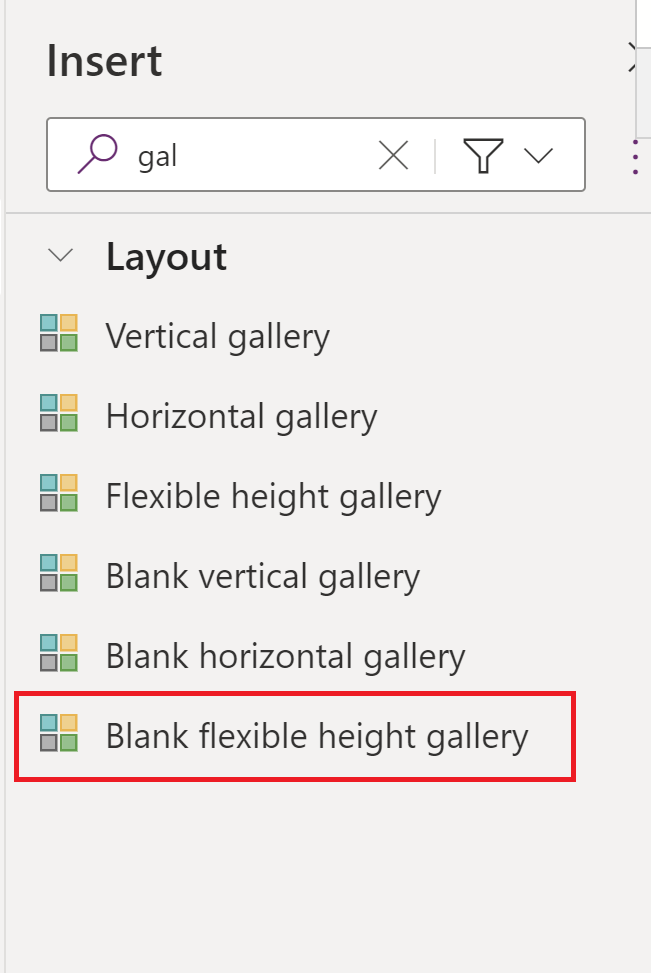
Veri yüklemeyi iyileştirme: Power Apps'te veri yüklemeyi iyileştirdiğinizde, veri kümesinin tamamını almak yerine galeride yalnızca gerekli sütunları getirin ve görüntüleyin.
Bu iyileştirmeyi nasıl başarabileceğinize yönelik bir örnek aşağıda verilmiştır. Adında
ProductSalesbirden çok sütun bulunan bir koleksiyonunuz olduğunu, ancak galeride yalnızca "ProductName" ve "QuantitySold" sütunlarını görüntülemek istediğinizi varsayalım.// Collection named ProductSales with sample sales data ClearCollect(ProductSales, Table( { ProductName: "Phone", UnitPrice: 499.99, QuantitySold: 100 }, { ProductName: "Laptop", UnitPrice: 999.99, QuantitySold: 50 }, { ProductName: "Tablet", UnitPrice: 299.99, QuantitySold: 75 } ) ) // Bind the gallery to display only the "ProductName" and "QuantitySold" columns Gallery1.Items = ShowColumns(ProductSales, ProductName, QuantitySold)
Galerinin en iyi yöntemleri hakkında daha fazla bilgi edinin.
Power Apps Bileşen Çerçevesi (PCF) ile yeniden kullanılabilir bileşenler oluşturma
Power Platform, Power Apps Bileşen Çerçevesi (PCF) aracılığıyla yeniden kullanılabilir bileşenler oluşturmanıza olanak tanır. Power Apps Bileşen Çerçevesi'ne genel bakış bölümünde daha fazla bilgi edinin.
Aşağıdaki senaryolar için Power Apps'de PCF bileşenleri oluşturmayı göz önünde bulundurun:
Karmaşık kullanıcı arabirimi öğeleri: Standart Power Apps denetimlerinde kullanılabilir olmayan karmaşık kullanıcı arabirimi öğeleri veya denetimleri oluşturmanız gerekir.
Belirli gereksinimler için özel denetimler: Uygulamanızın kullanıma hazır denetimler tarafından karşılanmayan belirli gereksinimleri vardır ve ihtiyaçlarınıza göre özel denetimler oluşturmanız gerekir.
Uygulamalar arasında tutarlı kullanıcı deneyimi: Belirli fonksiyonları bir PCF bileşeninde kapsülleyerek birden çok Power Apps veya ortamda tutarlı bir kullanıcı deneyimi sağlamak istiyorsunuz.
Uygulamalar arasında yeniden kullanılabilirlik: Belirli bir işlev parçasını veya kullanıcı arabirimi öğesini birden çok uygulamada yeniden kullanmanız gerektiğini tahmin edebilirsiniz. PCF bileşeni oluşturma, onu tek seferde geliştirmenizi ve yeniden kullanabilmenizi sağlar.
Gelişmiş mantık: Power Apps'da standart formüllerin veya işlevlerin özelliklerinin ötesinde gelişmiş iş mantığı veya hesaplamalar uygulamanız gerekir.
Geliştirilmiş kullanıcı deneyimi: Varsayılan denetimlerle ulaşılamayan görsel açıdan çekici ve etkileşimli bileşenler oluşturarak genel kullanıcı deneyimini geliştirmeyi hedefliyorsunuz.