Not
Bu sayfaya erişim yetkilendirme gerektiriyor. Oturum açmayı veya dizinleri değiştirmeyi deneyebilirsiniz.
Bu sayfaya erişim yetkilendirme gerektiriyor. Dizinleri değiştirmeyi deneyebilirsiniz.
Power Apps içindeki aracı oluşturucu, kuruluşların Copilot aracıları oluşturmak için bir uygulamanın bilgilerini, mantığını ve eylemlerini kullanarak yapay zeka öncelikli çağa geçiş yapmalarını sağlar. Bu aracılar günlük görevleri yerine getirir, süreçleri kolaylaştırır, üretkenliği artırır ve genel iş verimliliğini iyileştirir.
Oluşturucular, mevcut tuval uygulamalarındaki süreçleri otomatikleştiren aracılar oluşturabilir. Aracı oluşturucu, kapsamlı bir adım adım süreç oluşturmak, bilgileri ayıklamak ve tetikleyicileri tanımlamak için uygulamanın meta verilerini ve istenen aracı hedefini kullanır. Bu süreç, bilgi ve tetikleyiciler daha sonra uygulamadan çıkarılan becerilerle birleştirilerek ayrıntılı talimatlar, bilgiler, tetikleyiciler ve eylemler sunan tam donanımlı bir yardımcı pilot elde edilir.
Aracı oluşturulduktan sonra yapımcılar onu Microsoft Copilot Studio'de düzenleyebilir, test edebilir ve yayınlayabilirler.
Önkoşullar
- Kiracı yöneticiniz, Power Platform yönetim merkezinde Yapay Zeka özelliklerine sahip Yardımcı Pilotları Yayınla ayarını açmalıdır.
- Ortamınıza bir Dataverse veritabanı ekleyin. Daha fazla bilgi için: Microsoft Dataverse veritabanı ekleyin.
- Yönetilmeyen özelleştirmeleri engelle seçeneğinin devre dışı olduğundan emin olun. Dataverse ortamlarda yönetilmeyen özelleştirmeleri engelleme bölümünden daha fazla bilgi edinin.
- Mevcut ortamda Microsoft Copilot Studio çözüm sürümü 2.0.0.649.1 veya üzeri bulunmaktadır.
Aracı oluşturma
El ile işleminizi kolaylaştırmak için, görevleri tamamlamak için genellikle izlediğiniz adımları çoğaltan bir aracı oluşturun.
Power Apps'te oturum açın.
Sol gezinme bölmesinde Aracılar'ı seçin. Aracılar'ı görmüyorsanız, Daha Fazla'yı seçin ve ardından Aracılar'ı bulup seçin.
Uygulamadan aracı oluştur'u seçin.
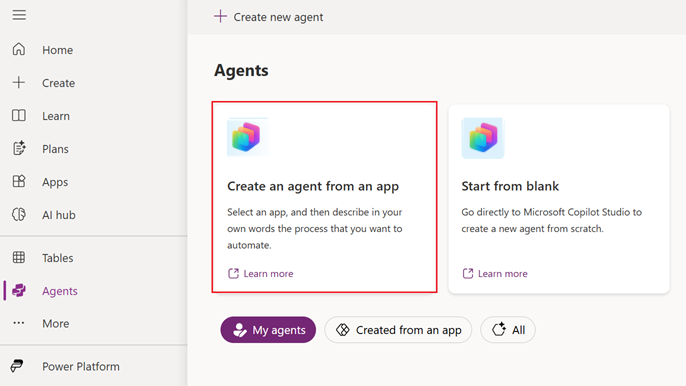
Uygulamanızı seçin ve ardından komut çubuğunda İleri'yi seçin.
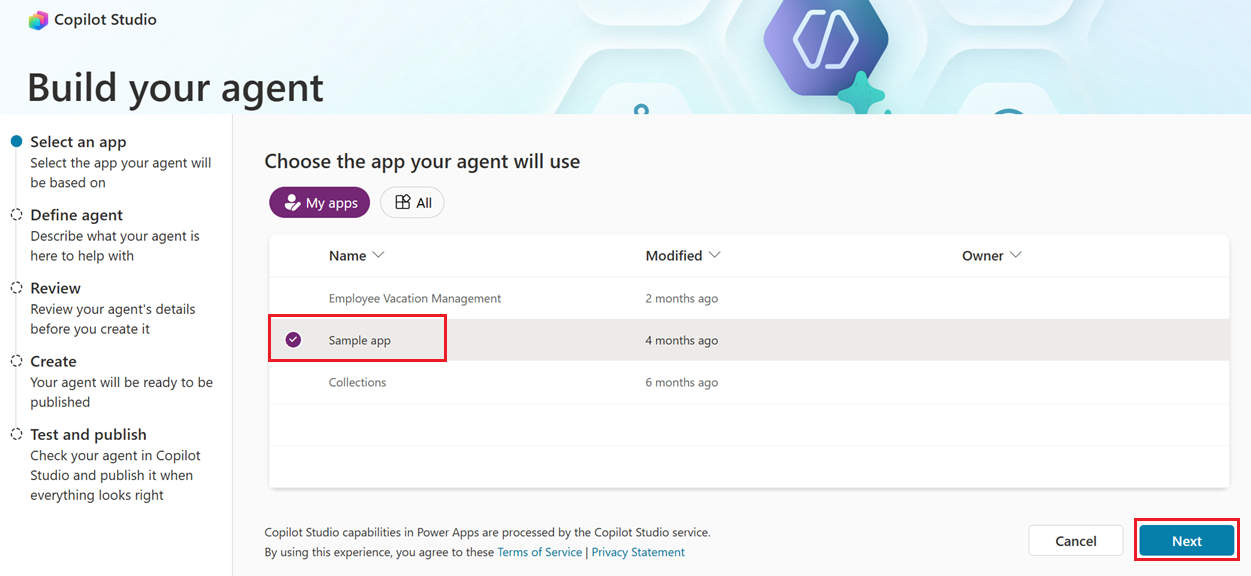
Alternatif olarak, sol gezinti bölmesinde Uygulamalar'ı seçebilirsiniz. Uygulamanızı seçin ve ardından komut çubuğunda Uygulamadan aracı oluştur'u seçin. Ayrıca uygulama için Komutlar'ı (
 ) seçebilir ve ardından Uygulamadan aracı oluştur'u seçebilirsiniz.
Bir öneri seçin veya metin kutusunda otomatikleştirmek istediğiniz işlemi açıklayın ve ardından İleri'yi seçin.
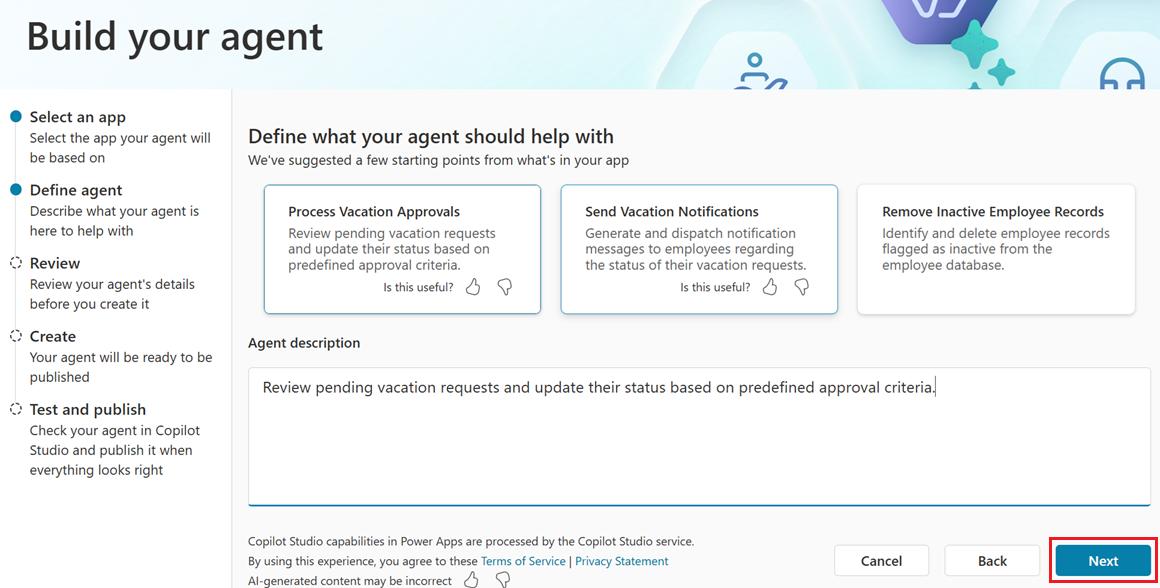
Bir öneri seçtiğinizde, metin kutusu otomatik olarak doldurulur. Bunu düzenleyebilir ve aracın ne yapmasını istediğiniz hakkında daha fazla ayrıntı ekleyebilirsiniz. Aracının doğruluğunu artırmak için basit, günlük bir dil kullanın ve aşağıdaki gibi spesifik olun:
- Bekleyen tatil isteklerini gözden geçirin ve durumlarını önceden tanımlanmış onay ölçütlerine göre güncelleştirin.
- Çalışanlara tatil taleplerinin durumuyla ilgili bildirim mesajları oluşturun ve gönderin.
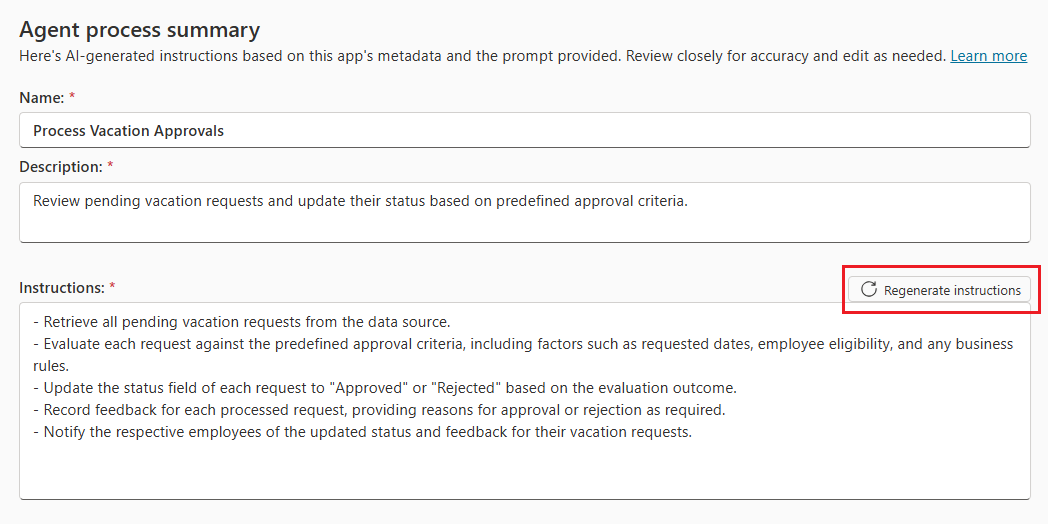
Aracı oluşturucu, aracının hedefi ve uygulamanın meta verileri için sağladığınız öneriye veya bilgilere bağlı olarak, el ile işleminizi değiştirmek için adım adım yönergeler oluşturur ve tetikleyicileri ve bilgileri ayıklar. Doğruluk için talimatları gözden geçirin ve gerekli düzenlemeleri yapın. Ardından, ayıklanan bilgileri ve tetikleyicileri doğruluk açısından gözden geçirin ve gerekli düzenlemeleri yapın. Bitirdiğinizde Oluştur'u seçin.
Yanıtı iyileştirmek için talimatları yeniden oluşturun
Otomatikleştirmek istediğiniz süreci daha iyi temsil etmek için açıklamayı da düzeltebilirsiniz. İşiniz bittiğinde, aracının yeni hedefine uyan güncellenmiş talimatları almak için Talimatları yeniden oluştur'u seçin.
En iyi yöntemler
Yönergeleri düzenlerken şu önerileri uygulayın:
Talimatlarda açık ve spesifik ifadeler kullanın. Örneğin, "Verileri filtrele" yerine "Onay durumunu kullanarak talep verilerini filtreleyin".
Hedeflerine ulaştıklarından emin olmak için talimatları doğrulayın.
Talimatlar için cümlelerin her birini nispeten basit tutun. Cümlelerden birinde çok fazla ayrıntı ve koşul varsa, amaçlandığı gibi çalışmayabilir.
Talimatların mantıksal akışının takip edilmesinin kolay olduğundan emin olun. Yönerge kümesinin sonuna yeni yönergeler eklemekten kaçının. Bunun yerine, mantıksal bir sırayı korumak için talimatları aynı hizaya getirin.
İşte örnek talimatlar:
Tablodaki verileri okuyun.
Bekleme durumundaki verileri işleyin.
Tutar $50'den küçükse, otomatik olarak onaylayın ve onaylandı olarak işaretleyin.
Tabloyu yeni durumla güncelleştirin.
Tutar $50'den fazla ancak $500'den azsa, onaylanmış bir öğe olup olmadığını kontrol edin.
Ayrıca, tutar $500'den fazlaysa durumu manuel inceleme olarak güncelleyin.
Bu örnekteki mantıksal akışı geliştirmek için 5 ve 6 adımlarını 3 adımından sonra taşıyın.
Sınırlamalar
Veri kaynağı bağlantısı bulunamazsa uygulama için eylemleri ayıklayamazsınız. Bu gibi durumlarda, aracı oluşturucu dönüştürülebilen eylemleri içeren bir aracı oluşturur veya hiçbir eylem dönüştürülemiyorsa hiçbir aracı oluşturmaz.
Kullanım dışı bırakılan Excel bağlayıcıları desteklenmez. Ancak, aşağıdaki Excel bağlayıcıları desteklenir:
Aracı oluşturucu yalnızca Microsoft Copilot Studio üretken aracıların kullanılabildiği bölgelerde kullanılabilir.
Bu özellik yalnızca tuval uygulamaları için kullanılabilir.
Geri bildirimde bulunun
Geri bildirim, yöneticiniz tarafından devre dışı bırakılmadığı sürece, aracı oluşturucudaki her adım bir Beğen (baş parmak yukarı) ve Beğenmeme düğmesi (baş parmak aşağı) içerir.
Temsilcinin yanıtlarını inceledikten sonra kendi kelimelerinizle geri bildirimde bulunabilirsiniz. Bitirdiğinizde, Gönder'i seçin.