Not
Bu sayfaya erişim yetkilendirme gerektiriyor. Oturum açmayı veya dizinleri değiştirmeyi deneyebilirsiniz.
Bu sayfaya erişim yetkilendirme gerektiriyor. Dizinleri değiştirmeyi deneyebilirsiniz.
Tablo biçimindeki bir veri kümesini gösterir.
Description
Veri tablosu denetimi, denetimin gösterdiği her alan için sütun üst bilgileri içeren bir biçimde bir veri kümesi gösterir. Uygulama oluşturucu olarak, hangi alanların hangi sırada görüneceği üzerinde tam denetime sahipsiniz. Galeri denetiminde olduğu gibi, Veri tablosu denetimi de seçili satıra işaret eden bir Selected özelliğini korur. Bu nedenle, Veri tablosu denetimini diğer denetimlere bağlayabilirsiniz.
Sınırlamalar
Veri tablosu denetimi şu sınırlamalara sahiptir:
- Items özelliğinin Filter işlevi içeren bir formüle ayarlandığı bir Veri Tablosu denetimini kopyalayıp yapıştırırsanız, yeni Veri Tablosu denetimindeki Items özelliğinin formülü _1 soneki içeren alan adlarıyla sonuçlanır. Bu, alan adlarını geçersiz kılar ve veri tablosunda hiç veri gösterilmemesini sağlar. Bu sorunu geçici olarak çözmek için, denetimi kopyalamadan önce Filter işlevinin veri kaynağında Veri Tablosu denetimindeki bir sütunla aynı ada sahip hiçbir alana başvurmadığını onaylayın. Varsa , Veri Tablosu denetimindeki sütunu yeniden adlandırın. Alternatif olarak, _1 sonekini tablodaki adlarla eşleşmesi için geçersiz alan adlarından kaldırın.
Capabilities
Power Apps , Veri tablosu denetimini 5 Mayıs 2017'de kullanıma sunulmuştur. Bu bölüm, desteklenen özellikler ve desteklenmeyen özellikler hakkında bilgi sağlar.
Artık kullanılabilir
- Veri tablosu denetimindeki veriler salt okunurdur.
- Veri tablosu denetiminde her zaman tek bir satır seçilir.
- Veri tablosu denetimini bağlı veya yerel bir veri kaynağına bağlayın.
- Değişiklikleriniz kaydedilmese de, uygulamayı çalıştırırken Veri tablosu denetiminde sütun genişliklerini ayarlayın.
- Veri tablosu denetiminde, bu özelliği uygulayan microsoft Dataverse gibi bir bağlayıcıya bağladığınızda varsayılan alanlar kümesi görüntülenir. Daha sonra bu alanları ve diğerlerini gerektiği gibi gösterebilir veya gizleyebilirsiniz.
- Sütun genişliğini ve başlık metnini özelleştirin.
- Veri tablosu denetiminde köprüleri gösterme.
- Veri tablosu denetimini kopyalayıp yapıştırın.
Henüz kullanılamıyor
- Tek tek sütunların stillerini özelleştirin.
- Form denetimine Veri tablosu denetimi ekleyin.
- Tüm satırların yüksekliğini değiştirin.
- Veri tablosu denetiminde görüntüleri gösterme.
- İlgili tablolardaki alanları gösterir.
- Verileri sütun başlığına göre filtrelemek ve sıralamak için yerleşik işlevselliği kullanın.
- Galeri denetimine Veri tablosu denetimi ekleyin.
- Veri tablosu denetimindeki verileri düzenleyin.
- Birden çok satır seçin.
Bilinen sorunlar
- Items özelliğinde FirstN işlevini kullanırsanız hiçbir veri görünmez.
Önemli özellikler
- Items : Veri tablosu denetiminde görüntülenen veri kaynağı.
- Selected : Veri tablosu denetimindeki seçili satır.
Diğer özellikler
- AutoWidth - Sütun genişliğinin otomatik mi yoksa el ile mi olacağını tanımlamak için veri tablosunun içindeki bir sütunun özelliği.
- BorderColor : Veri tablosu denetiminin kenarlığı rengi.
- BorderStyle : Veri tablosu denetiminin kenarlık stili. Seçenekler Düz, Kesikli, Noktalı ve Yok şeklindedir.
- BorderThickness : Veri tablosu denetiminin kenarlığının kalınlığı.
- Color : Tüm veri satırları için varsayılan metin rengi.
- FieldDisplayName - Veri tablosunun içindeki bir sütunun, seçili sütun için görünen adı tanımlayan özelliği.
- Dolgu : Tüm veri satırları için varsayılan arka plan rengi.
- Yazı Tipi - Tüm veri satırları için varsayılan yazı tipi.
- FontWeight : Tüm veri satırları için varsayılan yazı tipi kalınlığı.
- HeadingColor : Sütun başlıklarının metin rengi.
- HeadingFill : Sütun başlıklarının arka plan rengi.
- HeadingFont : Sütun başlıklarının yazı tipi.
- HeadingFontWeight : Sütun başlıklarının yazı tipi kalınlığı.
- HeadingSize : Sütun başlıklarının yazı tipi boyutu.
- Height : Veri tablosu denetiminin üst ve alt kenarları arasındaki uzaklık.
- HoverColor : Fare işaretçisinin işaret olduğu satırın metin rengi.
- HoverFill : Fare işaretçisinin işaret olduğu satırın arka plan rengi.
- IsHyperlink - Veri tablosunun içindeki bir sütunun, seçili sütunun köprü biçiminde olup olmaması gerektiğini tanımlayan özelliği.
- NoDataText : Veri tablosu denetiminde gösterilecek kayıt olmadığında kullanıcının aldığı ileti.
- Order - Veri tablosunun içindeki bir sütunun, sütunun diğer sütunlara göre sırasını belirleyen özelliği. Sıra, ilk sütun sırası değeri 1 olan soldan sağa başlar.
- SelectedColor : Seçili satırdaki metnin rengi.
- SelectedFill : Seçili satırın arka plan rengi.
- Boyut : Tüm veri satırları için varsayılan yazı tipi boyutu.
- Metin - Seçili sütunun içinde görüntülenecek verilerin metin değerini tanımlayan bir veri tablosunun içindeki sütunun özelliği.
- Visible : Veri tablosu denetiminin görünüp görünmediğini veya gizlendiğini belirleyen bir değerdir.
- Width : Veri tablosu denetiminin sol ve sağ kenarları arasındaki uzaklık.
- X : Veri tablosu denetiminin sol kenarı ile üst kapsayıcısının sol kenarı (veya üst kapsayıcı yoksa ekranın sol kenarı) arasındaki uzaklık.
- Y – Veri tablosu denetiminin üst kenarıyla üst kapsayıcısının üst kenarı (veya üst kapsayıcı yoksa ekranın üst kenarı) arasındaki uzaklık.
İlgili işlevler
- Filter(DataSource, Formül)(DataSource, Formül)
- Search(DataSource, SearchString, Column)(DataSource, SearchString, Column)
Örnekler
Temel kullanım
Boş bir tablet uygulaması oluşturun.
Ekle sekmesinde Veri tablosu'na tıklayın veya dokunun.
Ekrana bir Veri tablosu denetimi eklenir.
Data tablosu denetimini SalesOrderTable olarak yeniden adlandırın ve ekranın tamamını kaplayan şekilde yeniden boyutlandırın.
Sağ bölmede Veri kaynakları'nı ve ardından Satış siparişleri'ni seçin. Tablo listelenmiyorsa, tabloyu arayın ve Microsoft Dataverse'e bağlanın.
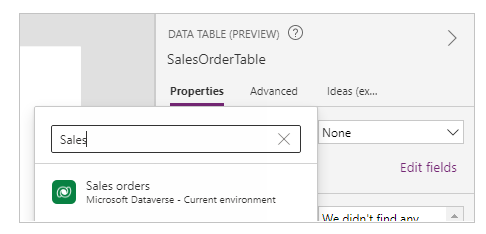
Veri tablosu denetimi artık Satış siparişi veri kaynağına eklenmiştir. Bu özelliği destekleyen bir bağlayıcı kullandığımız için Veri tablosu denetiminde birkaç başlangıç alanı görünür.
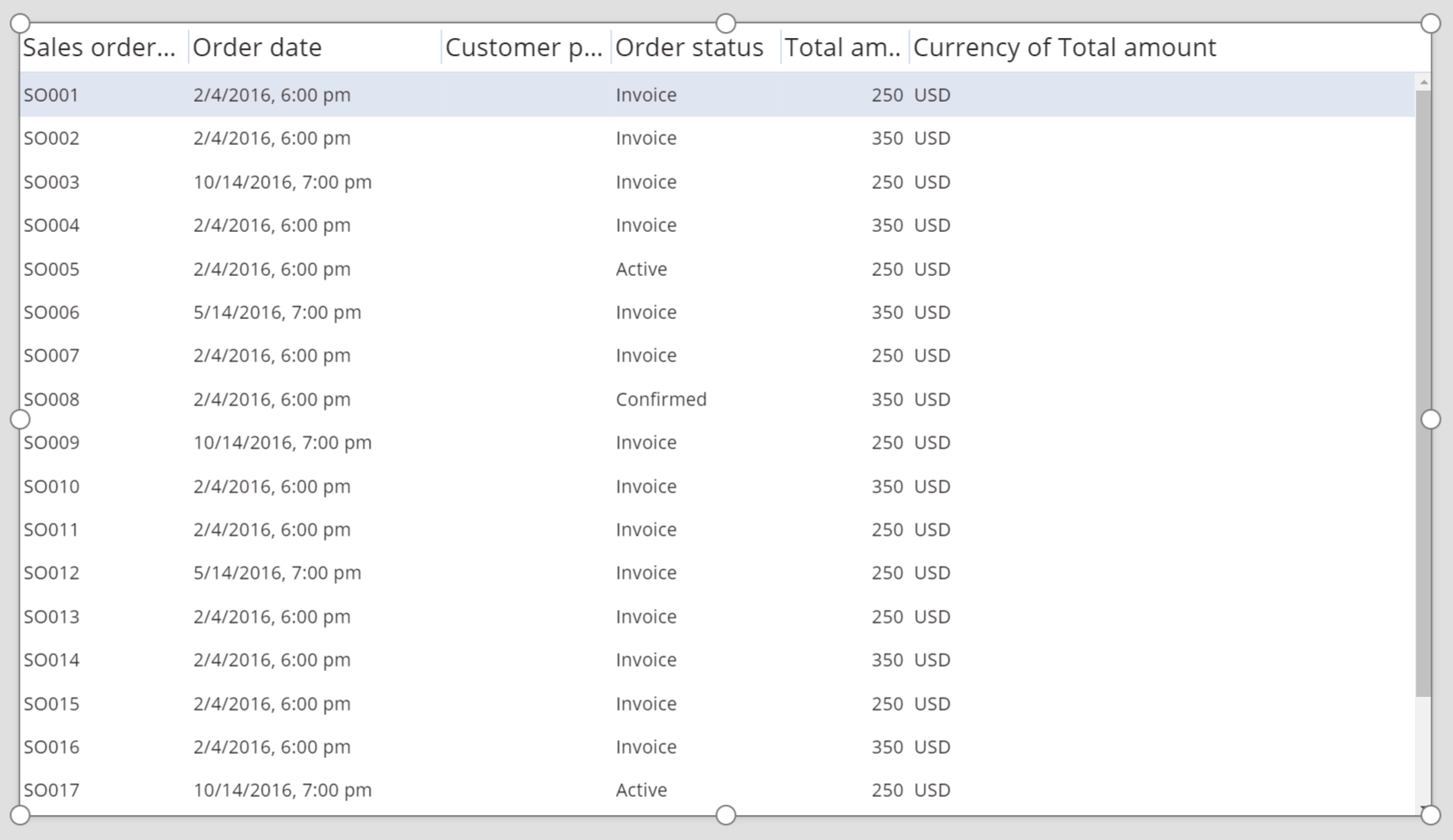
Sağ bölmede, tek tek alanları göstermek veya gizlemek için bir veya daha fazla onay kutusunu seçin.
Örneğin, bu alanı gizlemek için CustomerPurchaseOrderReference öğesinin yanındaki onay kutusunu seçin.
Sağ bölmede, alanları yukarı veya aşağı sürükleyerek yeniden sıralayabilirsiniz.
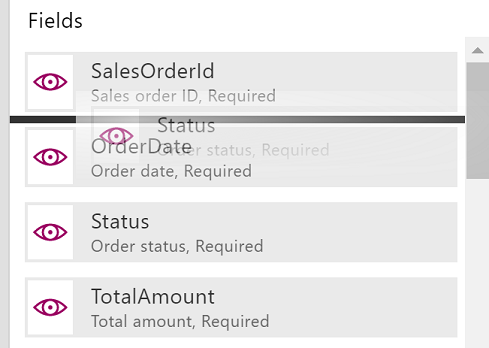
SalesOrderTable denetimi, alanları belirttiğiniz sırada gösterir.
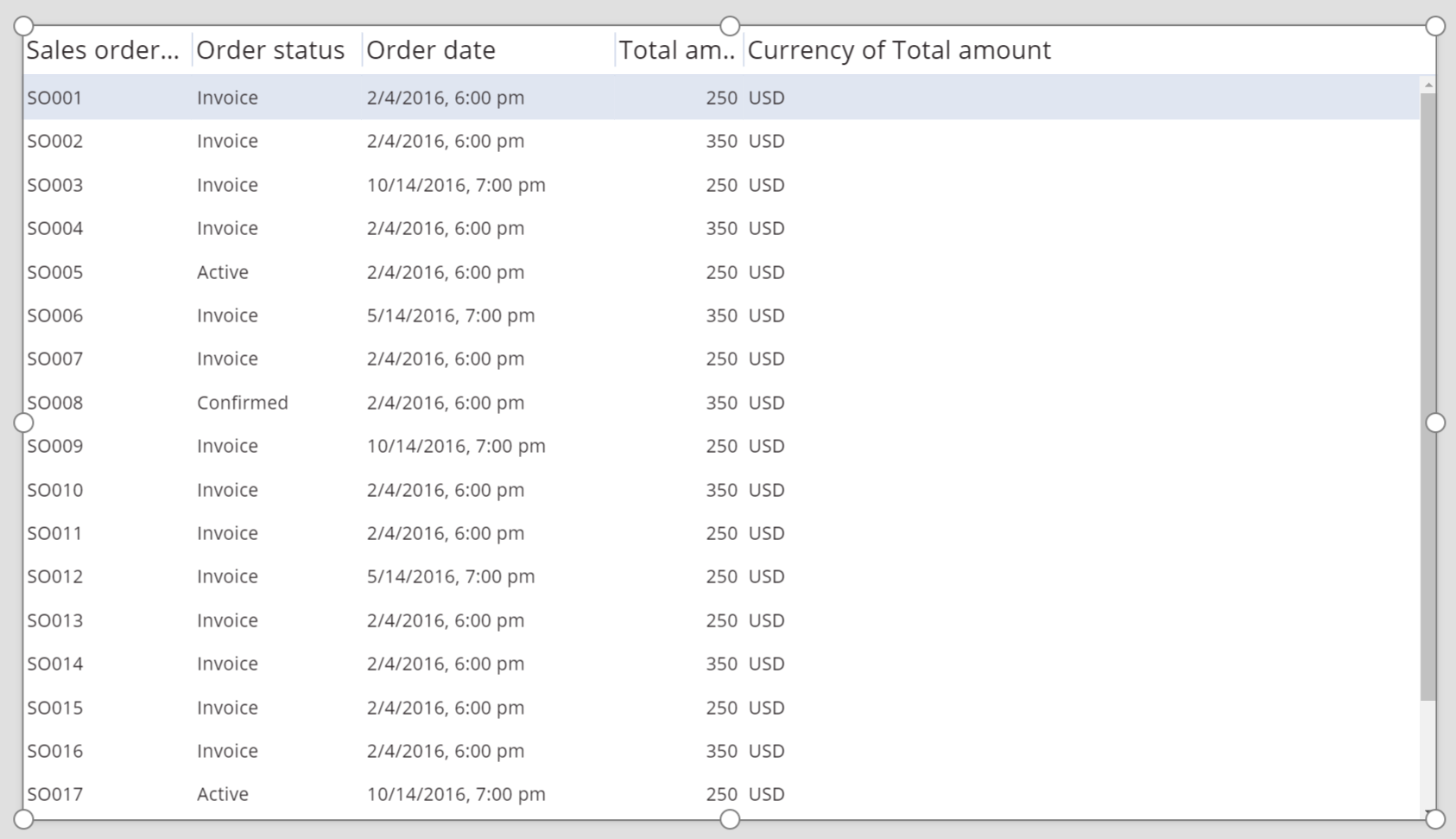
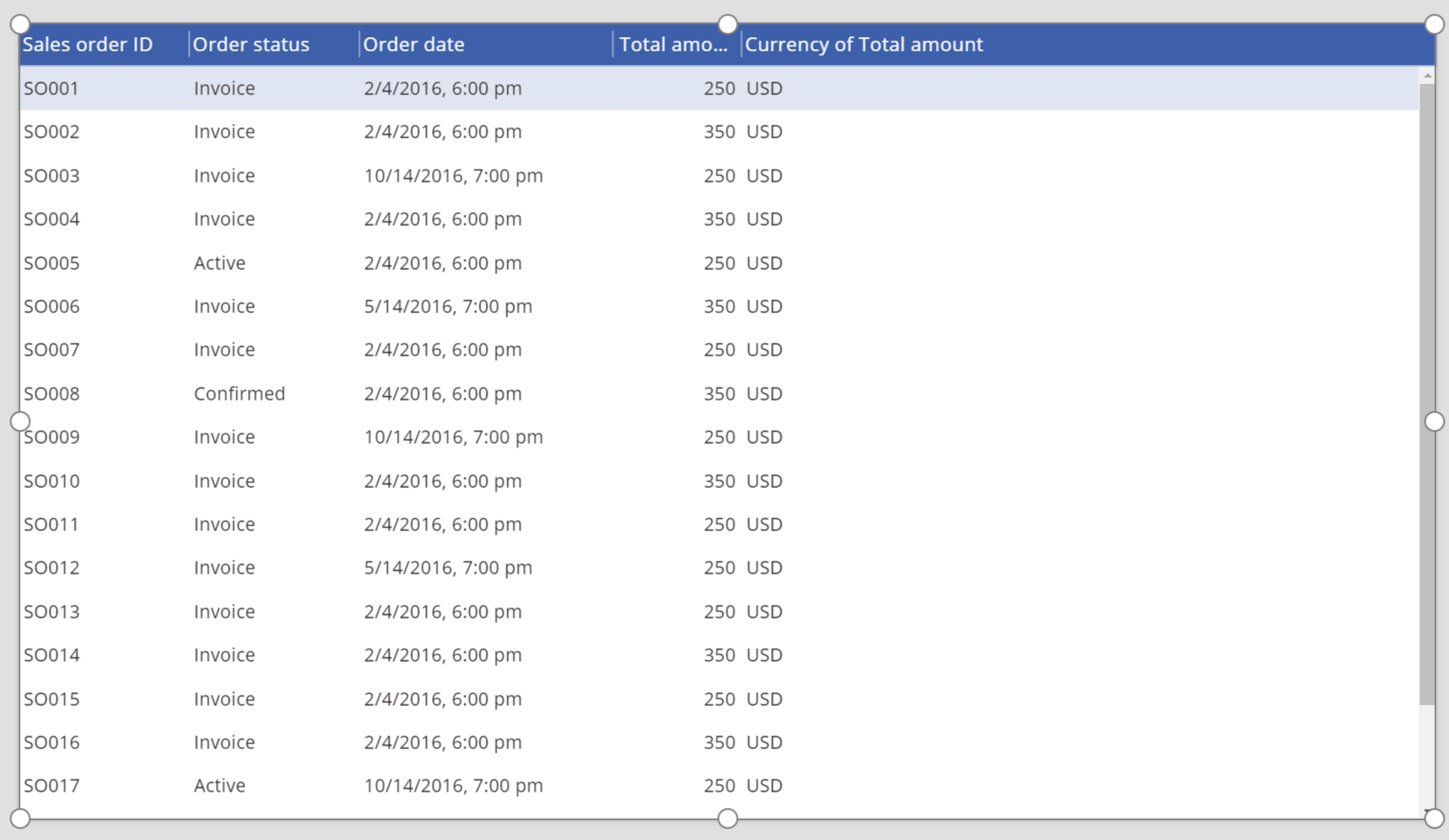
Veri tablosu denetiminin üst bilgisini restyle
Veri tablosu denetimi seçiliyken, sağ bölmede Gelişmiş sekmesine tıklayın veya dokunun.
HeadingFill özelliğinin alanına tıklayın veya dokunun ve ardından değeri RGBA(62.96.170,1) olarak değiştirin.
HeadingColor özelliğinin alanına tıklayın veya dokunun ve ardından değeri Beyaz olarak değiştirin.
HeadingSize özelliğinin alanına tıklayın veya dokunun ve ardından değeri 14 olarak değiştirin.
Veri tablosu denetimini başka bir denetime bağlama
Ekrana bir Düzenleme formu denetimi ekleyin.
Veri tablosu ve Düzenleme formu denetimlerini yeniden boyutlandırarak, Veri tablosu denetiminin ekranın sol kısmında, Düzenleme formu denetiminin ise ekranın sağ bölümünde görünmesini sağlayın.
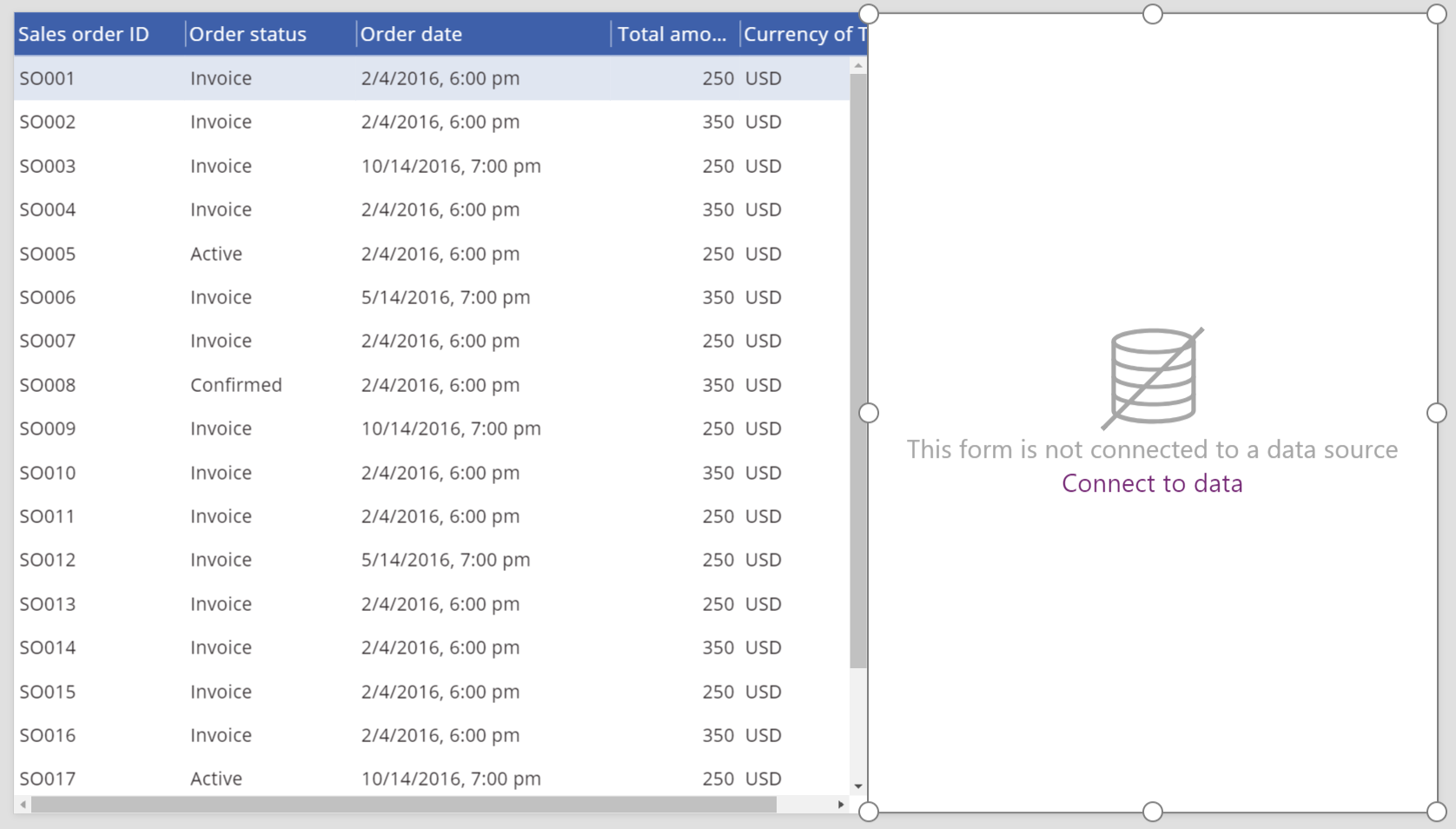
Form1 seçiliyken, sağ bölmede sütun sayısını 1 olarak değiştirin.
Form1'iSatış siparişi veri kaynağına bağlayın.
Form1'de birkaç başlangıç alanı görüntülenir.
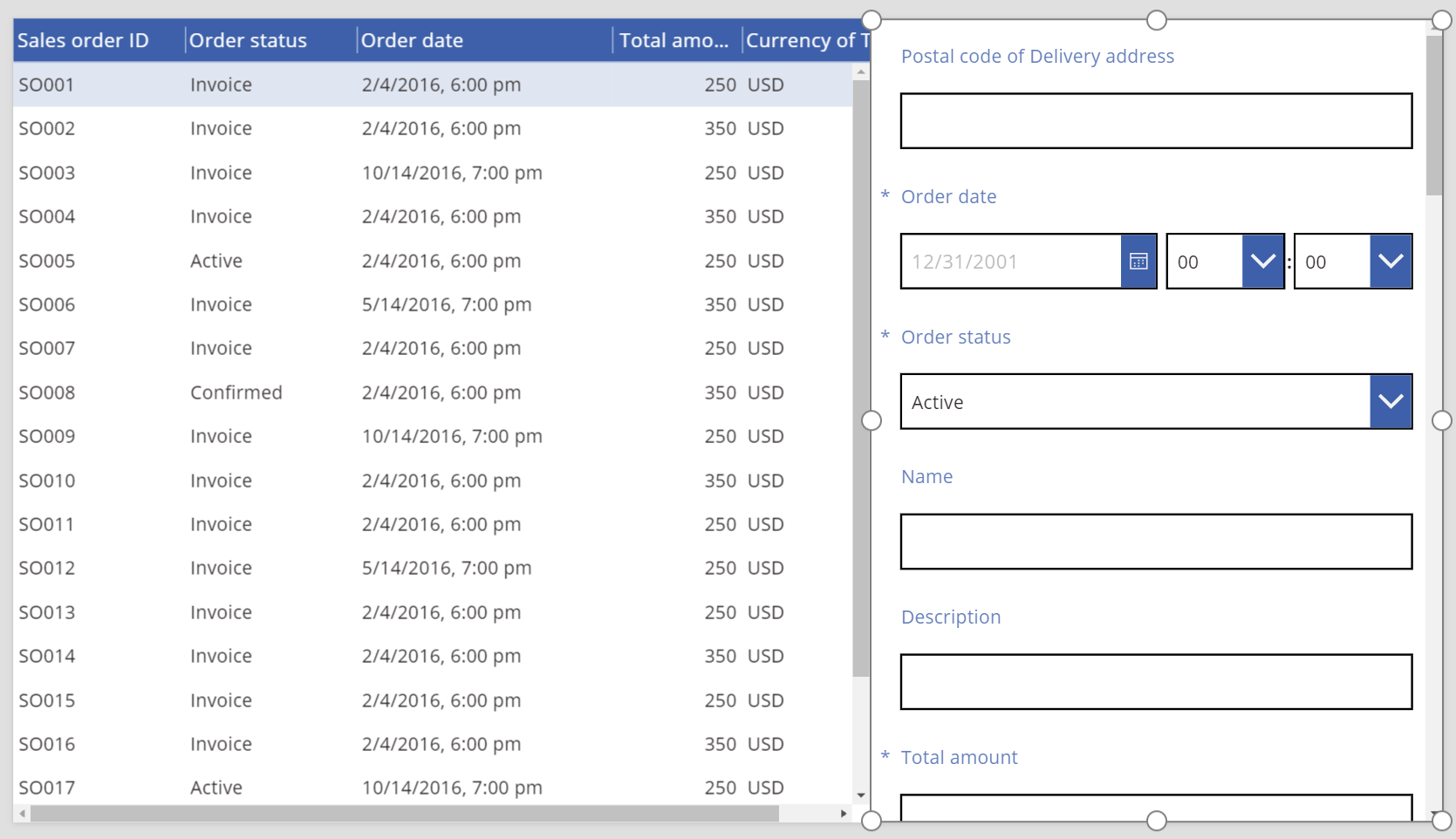
Sağ bölmede Gelişmiş sekmesine tıklayın veya dokunun.
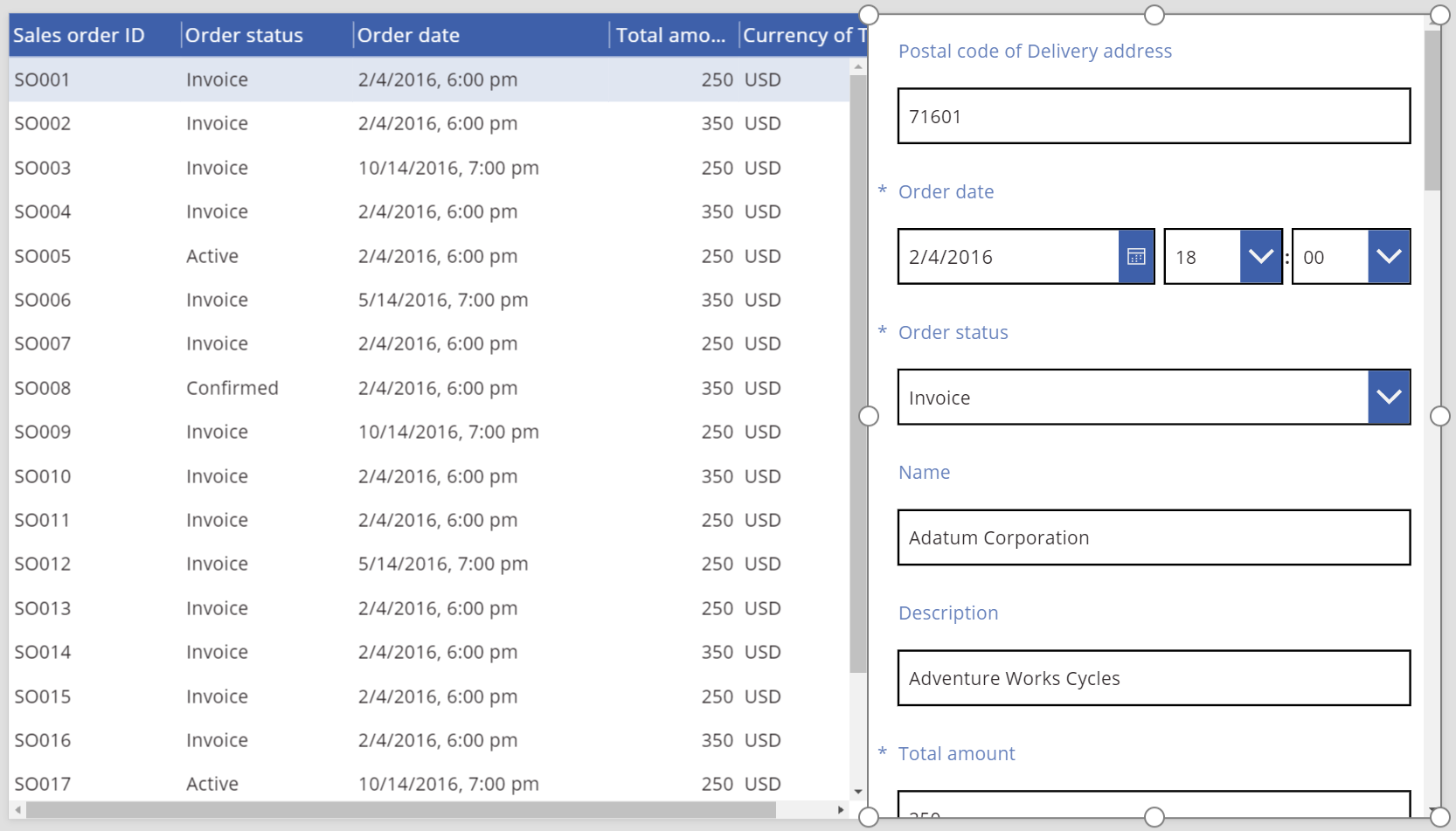
Form1 için Item özelliğini SalesOrderTable.Selected olarak ayarlayın.
Form1 , Veri tablosu denetiminde seçilen satırdaki bilgileri gösterir.
Erişilebilirlik yönergeleri
Renk karşıtlığı
Aralarında yeterli renk karşıtlığı olmalıdır:
- Renk ve Dolgu
- HeadingColor ve HeadingFill
- SelectedColor ve SelectedFill
- HoverColor ve HoverFill
Bu, standart renk karşıtlığı gereksinimlerine ek olarak kullanılır.
Ekran okuyucusu desteği
- NoDataText mevcut olmalıdır.