Tuval uygulamalarında tabloları ve kayıtları anlama
Power Apps'te Microsoft Excel, SharePoint, SQL Server ve verileri kayıt ve tablo halinde depolayan diğer birçok uygulamada bulunan verilere erişebilen bir tuval uygulaması oluşturabilirsiniz. Bu türdeki verilerle verimli bir şekilde çalışmak için bu yapıların temelini oluşturan kavramları gözden geçirin.
- Kayıt bir kişi, yer veya nesne hakkında bir veya birden fazla bilgi kategorisi içerir. Örneğin, bir kayıtta tek bir müşterinin adı, e-posta adresi ve telefon numarası olabilir. Diğer araçlar kaydı "satır" veya "öğe" olarak adlandırır.
- Tablo, aynı bilgi kategorisine sahip bir veya daha fazla kayıt tutar. Örneğin, bir tabloda 50 müşterinin adı, e-posta adresi ve telefon numarası bulunabilir.
Uygulamanızda kayıt ve tablo oluşturmak, güncelleştirmek ve işlemek için formülleri kullanırsınız. Çoğu durumda, dış veri kaynağı (genişletilmiş bir tablo) ile veri okuma ve yazma işlemleri gerçekleştirirsiniz. Ayrıca bir veya daha fazla iç tablo (koleksiyon) oluşturabilirsiniz.
Excel'deki bir formülde bağımsız değişken olarak bir veya daha fazla hücre başvurusu kullanıldığı gibi, bağımsız değişken olarak tablo adı kullanan çeşitli formüller oluşturabilirsiniz. Power Apps'teki bazı formüller, belirttiğiniz diğer bağımsız değişkenleri yansıtan bir tablo döndürür. Örnek olarak aşağıdaki amaçlar için formül oluşturabilirsiniz:
- Patch işlevinin birden fazla bağımsız değişkeninden biri olacak şekilde belirterek bir tablodaki kayıtlardan birini güncelleştirme
- AddColumns, DropColumns veya RenameColumns işlevinin bağımsız değişkenlerinden biri olacak şekilde belirterek bir tabloda sütun ekleme, kaldırma ve yeniden adlandırma işlemlerini gerçekleştirme. Bu işlevlerin hiçbiri özgün tabloyu değiştirmez. Bunun yerine işlevler, belirttiğiniz diğer bağımsız değişkenleri temel alan farklı bir tablo döndürür.
Bir tablonun öğeleri
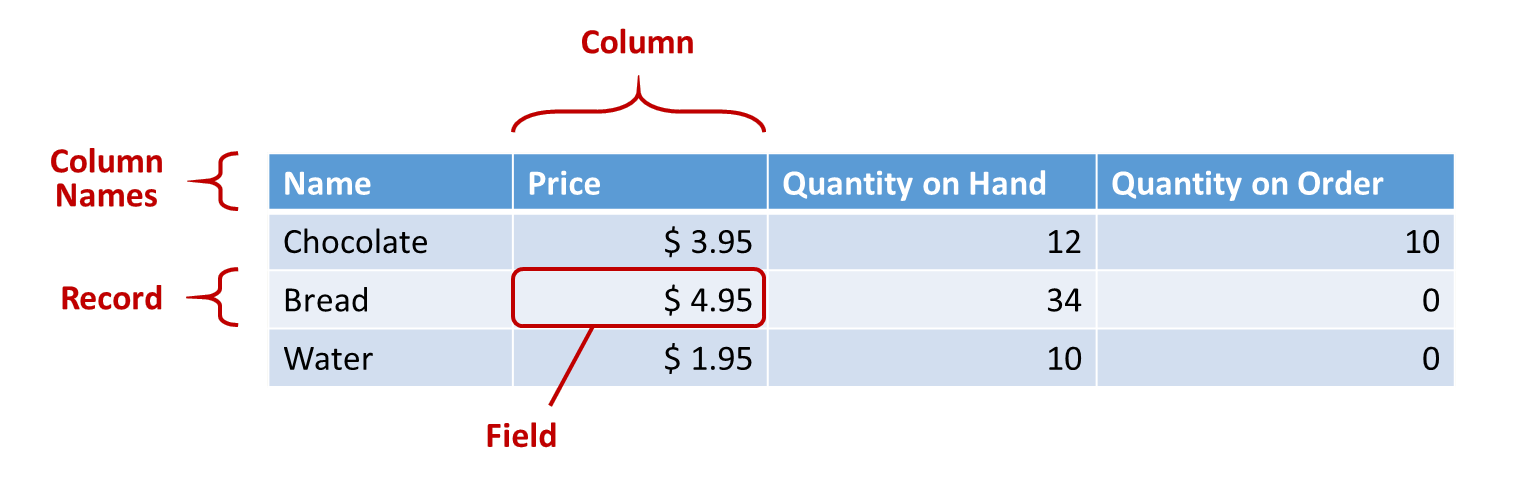
Kayıtlar
Her kayıtta bir kişi, yer veya nesne için en az bir bilgi kategorisi bulunur. Yukarıdaki örnekte her ürün (Chocolate, Bread ve Water) için bir kayıt ve her bilgi kategorisi (Price, Quantity on Hand ve Quantity on Order) için bir sütun gösterilmektedir.
Formülde küme ayracı kullanarak tablo bağlamının dışında bir kaydın kendisine başvurabilirsiniz. Örneğin, bu {Name: "Strawberries", Price: 7.99 } kaydı tabloyla ilişkili değildir. Bu örnekteki Ad ve Fiyat gibi alan adlarının çift tırnak işareti içinde olmadığını unutmayın.
Alanlar
Alan, bir kayıt içindeki her bir bilgi parçasıdır. Bu alan kavramını belirli bir kaydın sütun değeri olarak düşünebilirsiniz.
Denetimde olduğu gibi kayıtta da . işlecini kullanarak kaydın belirli bir alanına başvurabilirsiniz. Örneğin, First(Products).Name formülü Products tablosundaki ilk kaydın Name alanını döndürür.
GroupBy işleviyle ilgili örnekte gösterildiği gibi, bir alanda başka bir kayıt veya tablo bulunabilir. İstediğiniz sayıda kaydı ve tabloyu iç içe geçirebilirsiniz.
Sütunlar
Sütun, tablodaki bir veya daha fazla kaydın aynı alanını belirtir. Yukarıdaki örnekte her ürünün bir fiyat alanı vardır ve bu fiyat, tüm ürünler için aynı sütundadır. Yukarıdaki tabloda dört sütun vardır:
- Ad
- Fiyat
- Eldeki Miktar
- Siparişteki Miktar
Bir sütunun adı, ilgili sütundaki alanları yansıtır.
Bir sütundaki tüm değerler aynı veri türündedir. Yukarıdaki örnekte "Eldeki Miktar" sütununda her zaman bir sayı bulunur ve herhangi bir kayıtta "12 adet" gibi bir dize bulunamaz. Herhangi bir alanın değeri boş da olabilir.
Diğer araçlarda sütun için "alanları" kullanmış olabilirsiniz.
Not
Boşluklu sütun adları içeren SharePoint, Excel veya Power BI kutucukları gibi veri kaynakları için Power Apps, boşlukları "_x0020_" olarak değiştirecektir. Örneğin; SharePoint, Excel veya Power BI kutucuğundaki "Sütun Adı", Power Apps'te veri düzeninde görüntülendiğinde veya bir formülde kullanıldığında "Sütun_x0020_Adı" olarak görünür.
Tablo
Tablo, her biri tüm kayıtlarda aynı ada sahip birden fazla alan içeren bir veya daha fazla kayıttan oluşur.
Bir veri kaynağında veya koleksiyonda depolanan tüm tabloların bir adı vardır. Bu adı, söz konusu tabloya başvurmak ve bağımsız değişken olarak tablo kabul eden işlevlere geçirmek için kullanabilirsiniz. Tablolar bir işlevin veya formülün sonucu olarak da oluşturulabilir.
Aşağıdaki örnekte olduğu gibi, Tablo işlevini belirli kayıtlarla (küme ayraçları içinde) kullanarak bir tabloyu formül içinde ifade edebilirsiniz:
Table( { Value: "Strawberry" }, { Value: "Vanilla" } )
Köşeli ayraç kullanarak tek sütunlu bir tablo da tanımlayabilirsiniz. Yukarıdaki kodu şu şekilde de yazabilirsiniz:
[ "Strawberry", "Vanilla" ]
Tablo formülleri
Excel ve Power Apps uygulamalarında sayıları ve metin dizelerini işlemek için formülleri benzer şekillerde kullanırsınız:
- Excel'de A1 hücresine 42 değerini yazıp başka bir hücreye A1+2 formülünü girdiğinizde 44 değerini elde edersiniz.
- Power Apps'te ise Slider1 öğesinin Varsayılan özelliğini 42 olarak ayarlayıp bir etiketin Metin özelliğini Slider1.Value + 2 olarak belirlediğinizde 44 değerini elde edersiniz.
Her iki durumda da bağımsız değişkenlerin değerini (örneğin, A1 hücresindeki sayıyı veya Slider1 değerini) değiştirdiğinizde, hesaplanan değer otomatik olarak değiştirilir.
Benzer şekilde, formülleri kullanarak tablo ve kayıtlardaki verilere erişebilir ve bu verileri işleyebilirsiniz. Bazı formüllerde tablo adlarını bağımsız değişken olarak kullanabilirsiniz. Örneğin, Min(Catalog, Price) gibi bir formülle Catalog tablosunun Price sütunundaki en düşük değeri gösterebilirsiniz. Bazı formüller ise değer olarak tablonun tamamını döndürür. Örneğin, RenameColumns(Catalog, "Price", "Cost") gibi bir formülle Catalog tablosundaki tüm kayıtlar döndürülür ancak Price sütununun adı Cost olarak değiştirilir.
Sayılar gibi, tablo ve kayıt içeren formüller de temel alınan tablo veya kayıt değiştiğinde otomatik olarak yeniden hesaplanır. Catalog tablosundaki bir ürünün maliyeti önceki minimum değerin altına düşerse Min formülünün değeri bu değişikliği yansıtacak şekilde otomatik olarak değiştirilir.
Birkaç basit örneğe göz atalım.
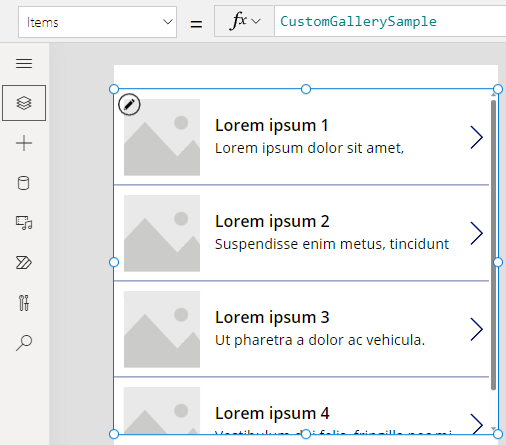
Telefon için boş bir uygulama oluşturun ve diğer denetimleri içeren bir dikey Galeri denetimi ekleyin.
Ekranda varsayılan olarak CustomGallerySample adlı bir tablodan alınan yer tutucu metin gösterilir. Ekranın Galeri denetiminin Items özelliği otomatik olarak bu tabloya ayarlanır.
Not
Örnek amaçlı olarak bazı denetimler yeniden düzenlenmiş ve büyütülmüştür.
Items özelliğini bir tablonun adı olarak ayarlamak yerine şu örnekte gösterilen şekilde, tablonun adını bağımsız değişken olarak içeren bir formül olacak şekilde ayarlayın:
Sort(CustomGallerySample, SampleHeading, SortOrder.Descending)Bu formülde ilk bağımsız değişken olarak tablonun adını, ikinci bağımsız değişken olarak ise bu tablodaki bir sütunun adını kullanan Sort işlevi yer almaktadır. Bu işlev, verileri azalan düzende sıralamak istediğinizi belirten isteğe bağlı üçüncü bir bağımsız değişkeni de destekler.
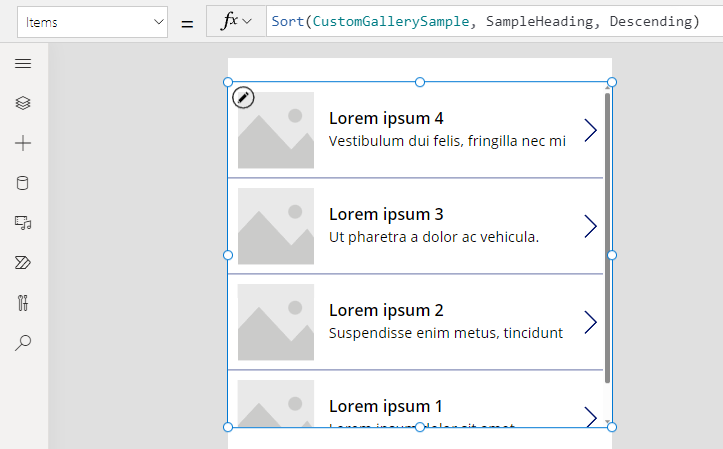
Items özelliğini şu örnekte olduğu gibi önceki adımda verilen formülü bağımsız değişken olarak alan ve tablo döndüren bir formül olarak ayarlayın:
FirstN(Sort(CustomGallerySample, SampleHeading, SortOrder.Descending), 2)Bu formülde tablodaki belirli sayıda kaydı göstermek için FirstN işlevini kullanırsınız. FirstN işlevinin ilk bağımsız değişkeni olarak Sort işlevini, ikinci bağımsız değişkeni olarak ise gösterilecek kayıt sayısını belirten bir sayıyı (bu örnekte 2) kullanırsınız.
Formülün tamamı, CustomGallerySample tablosunun ilk iki kaydını SampleHeading sütununa göre azalan düzende sıralanmış olarak gösteren bir tablo döndürür.
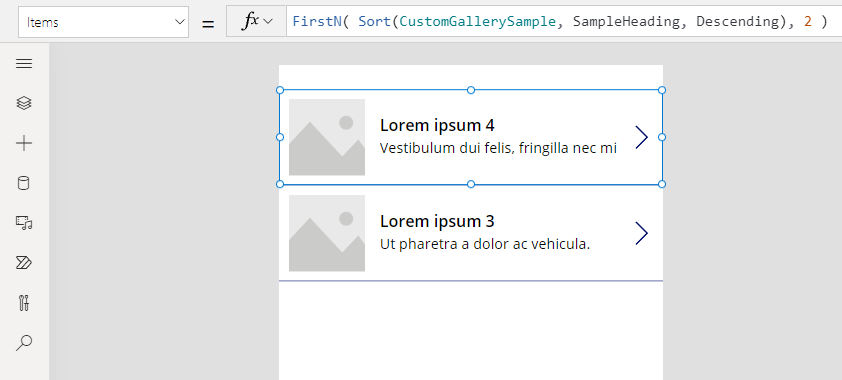
Tablo işlevleri ve denetim özellikleri
Lower işlevini kullanmayı düşünün. Hoş geldiniz değişkeninin "Hello, World" metin dizesini içermesi durumunda , Lower (welcome) "hello, world" sonucunu verir. Bu işlev hiçbir şekilde bu değişkendeki değeri değiştirmez. Lower, yalnızca girişi işleyen ve çıktıyı üreten saf bir işlevdir. Hepsi bu kadar; yan etkileri yoktur. Excel'deki tüm işlevler ve Power Apps'teki çoğu işlev, çalışma kitabı veya uygulamanın otomatik olarak yeniden hesaplanmasını sağlayan saf işlevlerdir.
Power Apps, tablolarda aynı şekilde çalışan bir dizi işlev sunar. Bu işlevler tabloları giriş olarak alır ve tüm veri tablolarını filtreler, sıralar, dönüştürür, küçültür ve özetler. Aslında, Lower ve tek bir değeri alan diğer birçok işlev giriş olarak tek sütunlu bir tabloyu da alabilir.
- Sort, Filter: Kayıtları sıralar ve filtreler.
- FirstN, LastN: Tablonun ilk N veya son N kaydını döndürür.
- Abs, Sqrt, Round, RoundUp, RoundDown: Tek sütunlu bir tablodaki kayıtların her birinde gerçekleştirilen ve sonuçları içeren tek sütunlu bir tablo döndüren aritmetik işlemler.
- Left, Mid, Right, Replace, Substitute, Trim, Lower, Upper, Proper: Tek sütunlu bir tablodaki kayıtların her birinde gerçekleştirilen ve sonuç olarak dizeler içeren tek sütunlu bir tablo döndüren dize işlemleri.
- Len: Dizelerden oluşan bir sütun için her dizenin uzunluğunu içeren tek sütunlu bir tablo döndürür.
- Concatenate: Dizelerden oluşan birden fazla sütunu birleştirerek dizeler içeren tek sütunlu bir tablo döndürür.
- AddColumns, DropColumns, RenameColumns, ShowColumns: Bir tablodaki sütunları işleyerek farklı sütunlara sahip yeni bir tablo döndürür.
- Distinct: Yinelenen kayıtları kaldırır.
- Shuffle: Kayıtları rastgele sıralar.
- HashTags: Bir dizedeki diyez etiketlerini arar.
- Errors: Bir veri kaynağıyla çalıştığınızda hata bilgisi sunar.
Bu işlevlerin çoğu, girişleri olarak tek sütunlu bir tablo alır. Tüm tabloda tek bir sütun varsa, bunu adıyla belirtebilirsiniz. Bir tablonun birden çok sütunu varsa, Table.Column sözdizimini kullanarak bu sütunlardan birini belirtebilirsiniz. Örneğin, Products.Name Ürünler tablosundan yalnızca Ad değerlerinin tek sütunlu tablosunu verir .
Bir tablyou istediğiniz gibi yeniden şekillendirebilirsiniz. Bunun için şu işlevleri kullanırsınız: AddColumns, RenameColumns, ShowColumns veya DropColumns. Bu işlevler yalnızca çıkışı değiştirir, kaynaklarını değil.
Denetimlerin özellikleri de tablo olabilir:
- Items: Galerilerde, liste kutularında ve birleşik giriş kutularında kullanılır. Bu özellik, galerinin veya listenin gösterdiği tabloyu tanımlar.
- SelectedItems: Liste kutularında ve birleşik giriş kutularında kullanılır. Bu özellik, SelectMultiple özelliği etkinse kullanıcının seçtiği öğe tablosunu tanımlar.
Davranış formülleri
Diğer işlevler özellikle verileri değiştirmek ve yan etkileri sağlamak için tasarlanmıştır. Bu işlevler saf olmadığından, bunları dikkatlice oluşturmalısınız; bu işlevler uygulamadaki değerleri otomatik olarak yeniden hesaplayarak katılamaz. Bu işlevleri yalnızca davranış formülleri içinde kullanabilirsiniz.
- Collect, Clear, ClearCollect: Koleksiyonlar oluşturur, siler, koleksiyonlara veri ekler.
- Patch: Bir kayıttaki bir veya daha fazla alanı değiştirir.
- Update, UpdateIf: Belirttiğiniz bir veya daha fazla ölçütle eşleşen kayıtları güncelleştirir.
- Remove, RemoveIf: Belirttiğiniz bir veya daha fazla ölçütle eşleşen kayıtları siler.
Kayıt formülleri
Tek bir kayıtta bulunan verileri hesaplayan, tek bir kaydı bağımsız değişken olarak kullanan ve tek bir kayıt döndüren bir formül de oluşturabilirsiniz. Yukarıdaki galeri örneğimize dönecek olursak Gallery1.Selected özelliğini, kullanıcının bu galeride seçtiği kaydın özelliklerini görüntüleyecek şekilde kullanabilirsiniz.
Bir Düğme ekleyin ve düğmenin OnSelect özelliğini şu formül olarak ayarlayın:
Collect( SelectedRecord, Gallery1.Selected )Alt tuşunu basılı tutarak düğmeyi seçin.
Dosya menüsünden Koleksiyonlar'ı seçin.
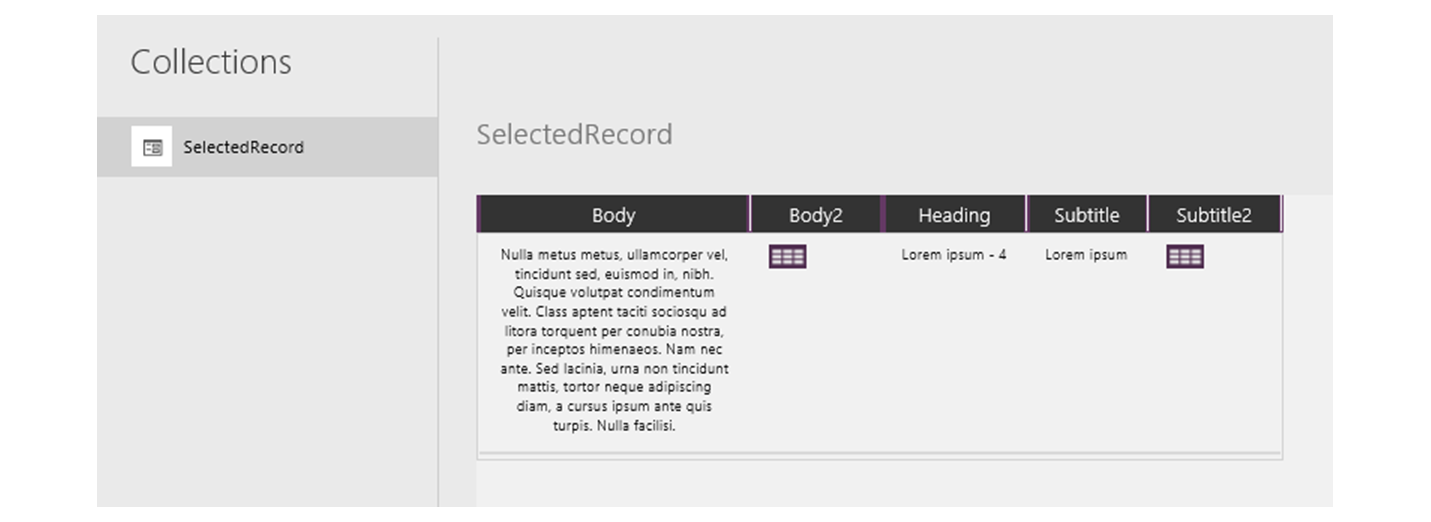
Bu formül yalnızca galeride seçili olan kayıtta bulunan verileri değil, ilgili galerideki tüm denetimleri içeren bir kayıt döndürür. Örneğin, kayıtta özgün tablodaki SampleText sütunuyla eşleşen bir SampleText sütunu ve bu sütundan alınan verileri gösteren etiketi belirten Subtitle1 sütunu bulunur. Verilerde detaya gitmek için Subtitle1 sütunundaki tablo simgesini seçin.
Not
Bu konu başlığı altında belirtilen öğelerden başka öğeler eklediyseniz Subtitle1 sütunu Subtitle2 veya benzeri bir şekilde adlandırılmış olabilir.
Seçilen kayda sahip olduğunuza göre . işlecini kullanarak ayrı özellikleri ayıklayabilirsiniz.
Etiket denetimi ekleyin ve bu denetimi galeriyle düğmenin altına taşıyın.
Etiketin Text özelliğini şu ifade olarak ayarlayın:
"Selected: " & Gallery1.Selected.SampleHeading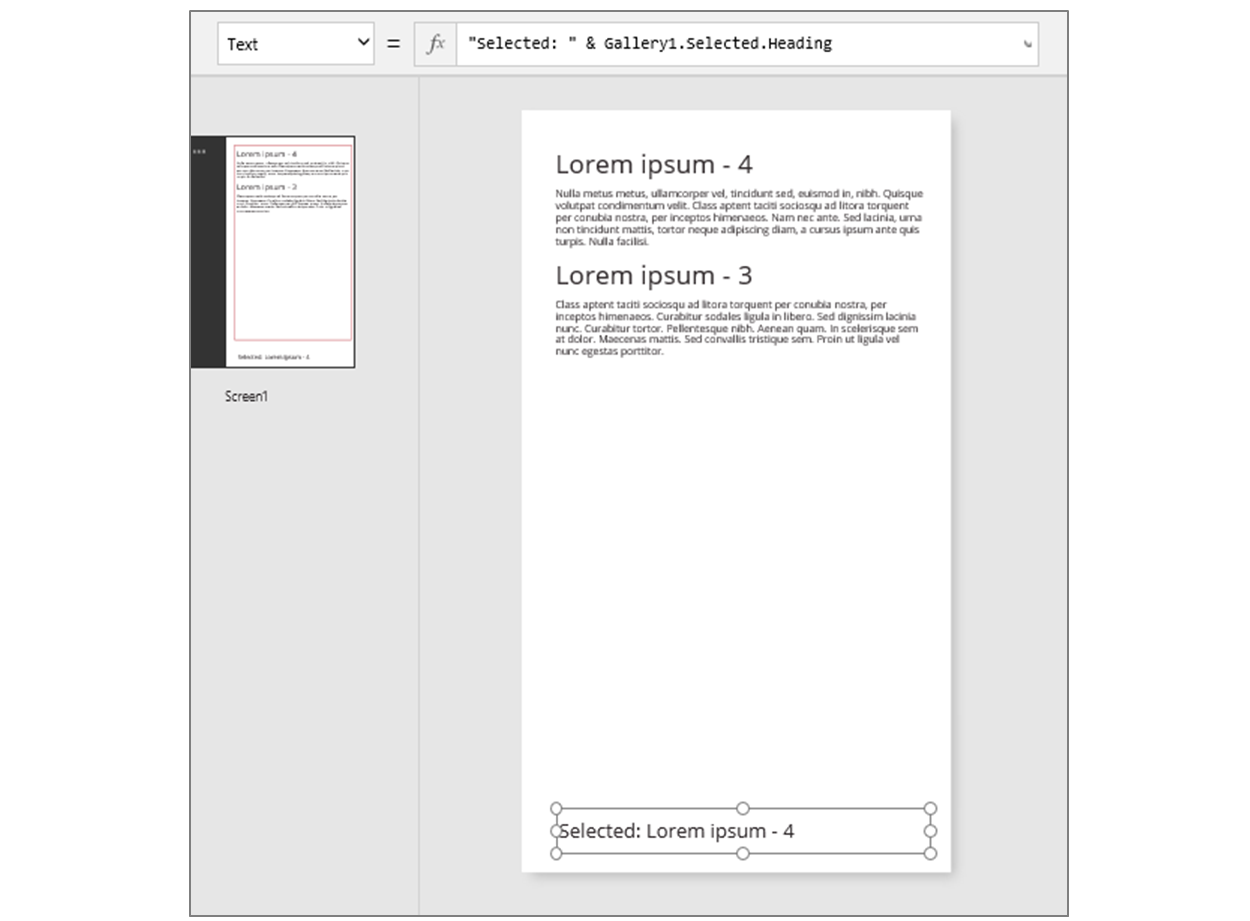
Bir kayıt olan Seçildi özelliğini aldınız ve SampleHeading özelliğini ayıkladınız.
Bir kaydı ilgili adlandırılmış değerler için genel amaçlı kapsayıcı olarak da kullanabilirsiniz.
- UpdateContext ve Navigate işlevlerini kullanan bir formül oluşturursanız güncelleştirmek istediğiniz bağlam değişkenlerini toplamak için bir kayıt kullanabilirsiniz.
- Kullanıcının bir formda yaptığı değişiklikleri toplamak için Düzenleme formu denetimindeki Updates özelliğini kullanın.
- Patch işlevini kullanarak bir veri kaynağını güncelleştirebilir ve kayıtları birleştirebilirsiniz.
Bu örneklerde, daha önce bir tabloda yer almayan kayıtlar kullanılmıştır.
Kayıt işlevleri ve denetim özellikleri
Kayıt döndüren işlevler:
- FirstN, LastN: Tablonun ilk veya son kaydını döndürür.
- Lookup: Bir tabloda bir veya daha fazla ölçütle eşleşen ilk kaydı döndürür.
- Patch: Bir veri kaynağını güncelleştirir veya kayıtları birleştirir.
- Defaults: Bir veri kaynağı için varsayılan değerleri döndürür.
Kayıt döndüren özellikler:
- Seçildi: Galerilerde ve liste kutularında kullanılır. Seçili olan kaydı döndürür.
- Güncelleştirmeler: Galerilerde kullanılır. Bir kullanıcının veri giriş formunda yaptığı tüm değişiklikleri birlikte çeker.
- Güncelleştir: Metin girişi denetimleri ve kaydırıcılar gibi giriş denetimlerinde kullanılır. Galerinin birlikte çekeceği ayrı özellikleri belirler.
Kayıt kapsamı
Bazı işlevler bir formülü belirli bir tablonun tüm kayıtlarında ayrı ayrı değerlendirerek çalışır. Formülün sonucu farklı şekillerde kullanılır:
- AddColumns: Formül, eklenen alanın değerini sağlar.
- Ortalama, Maks, Min, Toplam, StdevP, VarP: Formül, toplanacak değeri sağlar.
- Filter, Lookup: Formül, kaydın çıkışa dahil edilip edilmeyeceğini belirler.
- Bitiştir: Formül, birleştirilecek dizeleri belirler.
- Ayrı: Formül, yinelenen kayıtların tanımlanması için kullanılacak bir değer döndürür.
- ForAll: Formül, yan etkileri olabilecek herhangi bir değer döndürebilir.
- Sırala: Formül, kayıtların sıralanacağı değeri sağlar.
- İle: Formül, yan etkileri olabilecek herhangi bir değer döndürebilir.
Bu formüllerin içinde, işlenen kaydın belirli alanlarına başvurabilirsiniz. Bu işlevlerin her biri formülün değerlendirildiği bir "kayıt kapsamı" oluşturur ve kaydın alanları üst düzey tanımlayıcı olarak kullanılabilir. Ayrıca uygulamanız içinden denetim özelliklerine ve diğer değerlere başvuruda bulunabilirsiniz.
Örneğin, Products tablosunu ele alalım:
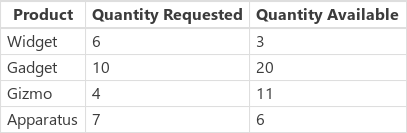
Uygulamanızda bu örnek tabloyu oluşturmak için, bir düğme ekleyin, OnSelect özelliğini bu formüle ayarlayın ve ardından düğmesini seçin (alt tuşunu basılı tutarken öğesini tıklatın Power Apps Studio):
Set( Products,
    Table(
        { Product: "Widget",    'Quantity Requested': 6,  'Quantity Available': 3 },
        { Product: "Gadget",    'Quantity Requested': 10, 'Quantity Available': 20 },
        { Product: "Gizmo",     'Quantity Requested': 4,  'Quantity Available': 11 },
        { Product: "Apparatus", 'Quantity Requested': 7,  'Quantity Available': 6 }
    )
)
Bu ürünlerden herhangi biri için mevcut olan sayıdan fazla talep olup olmadığını belirlemek için:
Filter( Products, 'Quantity Requested' > 'Quantity Available' )
Filter işlevinin ilk bağımsız değişkeni, üzerinde çalışılacak kayıt tablosu; ikinci bağımsız değişkeni ise bir formüldür. Filter işlevi bu formülü değerlendirmek için her bir kayda ait alanların yer aldığı bir kayıt kapsamı oluşturur. Bu örnekte Ürün, İstenen Miktar ve Kullanılabilir Miktar alanları kullanılmıştır. Karşılaştırma işleminin sonucu her bir kaydın işlev sonucuna dahil edilip edilmeyeceğini belirler:

Bu örneğe ekleme yaparak her üründen kaç adet sipariş edileceğini hesaplayabiliriz:
AddColumns(
    Filter( Products, 'Quantity Requested' > 'Quantity Available' ),
    "Quantity To Order", 'Quantity Requested' - 'Quantity Available'
)
Burada sonuca hesaplanmış sütun ekliyoruz. AddColumns işlevi, talep edilen ve mevcut olan ürün sayısı arasındaki farkı hesaplamak için kendi kayıt kapsamını kullanır.

Son olarak, sonuç tablosunu yalnızca istediğimiz sütunları içerecek şekilde sınırlandırabiliriz:
ShowColumns(
    AddColumns(
        Filter( Products, 'Quantity Requested' > 'Quantity Available' ),
        "Quantity To Order", 'Quantity Requested' - 'Quantity Available'
    ),
    "Product",
    "Quantity To Order"
)

Yukarıdaki formülde bazı yerlerde çift tırnak ("), bazı yerlerde ise tek tırnak (') kullanıldığına dikkat edin. Tek tırnak, alan veya tablo gibi adında boşluk bulunan bir nesnenin değerine başvururken kullanılır. Çift tırnak ise bir nesnenin değerine başvurulmadığı ancak nesneden bahsedildiği durumlarda (AddColumns işlevinde olduğu üzere özellikle de nesnenin henüz mevcut olmadığı durumlar gibi) kullanılır.
Kesinleştirme
Kayıt kapsamıyla eklenen alan adları, uygulamanın başka yerlerindeki aynı adları geçersiz kılar. Bu durumda @ kesinleştirme işlecini kullanarak kayıt kapsamının dışındaki değerlere erişebilirsiniz:
- İç içe kayıt kapsamlarındaki değerlere erişmek için şu deseni kullanarak üzerinde çalışılan tablonun adıyla birlikte @ işlecini kullanın:
Table[@FieldName] - Veri kaynakları, koleksiyonlar ve bağlam değişkenleri gibi genel değerlere erişmek için [@ObjectName] desenini (tablo gösterimi olmadan) kullanın.
Üzerinde işlem yapılan tablo Filter( Table, ... ) işlevinde olduğu gibi bir ifadeyse kesinleştirme işleci kullanılamaz. Kesinleştirme işleci kullanılmadığında bu tablo ifadesindeki alanlara yalnızca en içteki kayıt kapsamı erişebilir.
Örneğin, X adlı bir koleksiyona sahip olduğunuzu düşünelim:

Bu koleksiyonu ClearCollect( X, [1, 2] ) formülüyle oluşturabilirsiniz.
Y adlı bir formül ekleyelim:

Bu koleksiyonu ClearCollect( Y, ["A", "B"] ) formülüyle oluşturabilirsiniz.
Ek olarak şu formülle Değer adlı bir bağlam değişkeni tanımlayabilirsiniz: UpdateContext( {Değer: "!"} )
Şimdi parçaları bir araya getirelim. Bu bağlamda şu formül:
Ungroup(
    ForAll( X,
        ForAll( Y,
            Y[@Value] & Text( X[@Value] ) & [@Value]
        )
    ),
    "Value"
)
şu tabloyu oluşturur:

Bu ne anlama geliyor? En dıştaki ForAll işlevi, X için bir kayıt kapsamı tanımlayarak işlenen her kaydın Değer alanına erişim sağlıyor. Erişim için Value sözcüğünün veya X[@Value] ifadesinin kullanılması yeterlidir.
En içteki ForAll işlevi, Y için başka bir kayıt kapsamı tanımlıyor. Bu tabloda da bir Değer alanı tanımlanmış olduğundan, Değer kullanıldığında artık X'in değil, Y'nin kaydındaki alana başvurulur. Burada X'in Değer alanına erişmek için kesinleştirme işlecinin uzun halini kullanmamız gerekir.
Y en içteki kayıt kapsamı olduğundan bu tablonun alanlarına erişmek için kesinleştirmeye gerek yoktur ve şu formülle de aynı sonuca ulaşabilirsiniz:
Ungroup(
    ForAll( X,
        ForAll( Y,
            Value & Text( X[@Value] ) & [@Value]
        )
    ),
    "Value"
)
ForAll kayıt kapsamlarının tümü genel kapsamı geçersiz kılar. Tanımladığımız Value bağlam değişkeni kesinleştirme işleci olmadan yalnızca adla kullanılamaz. Bu değere erişmek için [@@Value] kullanın.
İç içe olan ForAll işlevleri sonucunda, sonuç tablosu da iç içe geçmiş olacağından Ungroup işlevi sonucu düz hale getirir.
Tek sütunlu tablolar
Bir tablodan tek bir sütun üzerinde çalışmak için, bu örnekte olduğu gibi ShowColumns işlevini kullanın:
ShowColumns( Products, "Product" )
Bu formül tek sütunlu tablo oluşturur:

Daha kısa bir alternatif için, Tablo'dan yalnızca Sütun'un tek sütunlu tablosunu çıkaran Table.Column öğesini belirtin. Örneğin, bu formül ShowColumns kullanarak tam olarak aynı sonucu oluşturur.
Products.Product
Satır içi kayıtlar
Kayıtları ifade etmek için, adlandırılmış alan değerlerini içeren küme ayraçları kullanabilirsiniz. Örneğin, bu konu başlığının ilk kısmındaki tablonun ilk kaydını şu formülle ifade edebilirsiniz:
{ Name: "Chocolate", Price: 3.95, 'Quantity on Hand': 12, 'Quantity on Order': 10 }
Şu örnekte gösterilen şekilde, formülleri başka formüllerin içine de ekleyebilirsiniz:
{ Name: First(Products).Name, Price: First(Products).Price * 1.095 }
Şu örnekte gösterilen şekilde, küme ayraçlarını iç içe kullanarak kayıtları iç içe geçirebilirsiniz:
{ 'Quantity': { 'OnHand': ThisItem.QuantOnHand, 'OnOrder': ThisItem.QuantOnOrder } }
Boşluk veya iki nokta üst üste gibi özel karakter içeren sütun adlarını tek tırnak içine almanız gerekir. Sütun adlarında iki adet tek tırnak kullanın.
Fiyat sütunundaki değerin, dolar işareti gibi bir para birimi simgesi içermediğine dikkat edin. Biçimlendirme değer gösterildiğinde gerçekleştirilir.
Satır içi tablolar
Tablo işlevini ve bir kayıt kümesini kullanarak tablo oluşturabilirsiniz. Bu konu başlığının ilk kısmındaki tabloyu şu formülle ifade edebilirsiniz:
Table(
    { Name: "Chocolate", Price: 3.95, 'Quantity on Hand': 12, 'Quantity on Order': 10 },
    { Name: "Bread", Price: 4.95, 'Quantity on Hand': 34, 'Quantity on Order': 0 },
    { Name: "Water", Price: 4.95, 'Quantity on Hand': 10, 'Quantity on Order': 0 }
)
Tabloları iç içe de geçirebilirsiniz:
Table(
    { Name: "Chocolate",
      'Quantity History': Table( { Quarter: "Q1", OnHand: 10, OnOrder: 10 },
                                 { Quarter: "Q2", OnHand: 18, OnOrder: 0 } )
    }
)
Satır içi değer tabloları
Değerleri köşeli ayraçların içine yerleştirerek tek sütunlu tablolar oluşturabilirsiniz. Sonuç tablosunda Değer adlı tek bir sütun bulunur.
Örneğin, [ 1, 2, 3, 4 ] Table( { Value: 1 }, { Value: 2 }, { Value: 3 }, { Value: 4 } ) ile eşdeğerdir ve bu tabloyu döndürür:

Not
Belge dili tercihlerinizi bizimle paylaşabilir misiniz? Kısa bir ankete katılın. (lütfen bu anketin İngilizce olduğunu unutmayın)
Anket yaklaşık yedi dakika sürecektir. Kişisel veri toplanmaz (gizlilik bildirimi).
Geri Bildirim
Çok yakında: 2024 boyunca, içerik için geri bildirim mekanizması olarak GitHub Sorunları’nı kullanımdan kaldıracak ve yeni bir geri bildirim sistemiyle değiştireceğiz. Daha fazla bilgi için bkz. https://aka.ms/ContentUserFeedback.
Gönderin ve geri bildirimi görüntüleyin