Not
Bu sayfaya erişim yetkilendirme gerektiriyor. Oturum açmayı veya dizinleri değiştirmeyi deneyebilirsiniz.
Bu sayfaya erişim yetkilendirme gerektiriyor. Dizinleri değiştirmeyi deneyebilirsiniz.
Power Apps'de izleme özelliği, uygulama performansını geliştirmek için içgörüler ve öneriler sunar. Oluşturuculara uygulamalarının performansı ve uygulamalarını geliştirmek için eyleme dönüştürülebilir adımlar hakkında ayrıntılı bilgi sağlar.
Önkoşullar
Bu özelliği kullanmak için yöneticinizin Power Platform Yönetim Merkezi'nde belirli analiz ve izleme ayarlarını etkinleştirmesi gerekir. Daha fazla bilgi için bkz. Oluşturucular için izleme deneyimleri. Power Apps oturum açıp İzleyici'yi açtığınızda, doğru ortamı seçtiğinizden ve bu ortamın atanmış rolüne sahip bir üyesi olduğunuzdan emin olun (örneğin, Temel Kullanıcı). Aksi takdirde Monitor'a erişemezsiniz.
Monitörü aç ve sabitle
- Power Apps'e giriş yapın.
- Sol gezinti bölmesinde Uygulamalar'ı seçin.
- Komut çubuğunda İzleyici'yi seçin.
- Sol gezinme bölmesinde, Monitör öğesinin yanındaki
 pin düğmesini seçin.
İzleyici kullanma
İzleyici sayfasında en üstte ölçüm kartları görüntülenir ve her ölçüm için en düşük performans gösteren ilk üç uygulama vurgulanır. Tüm uygulamalar belirli bir ölçümde iyi performans gösterirse kart hiçbir uygulamayı listelemez. Model temelli, tuval ve kod uygulamalarınızı görüntüleme arasında geçiş yapmak için kartların altındaki sekmeleri kullanın.
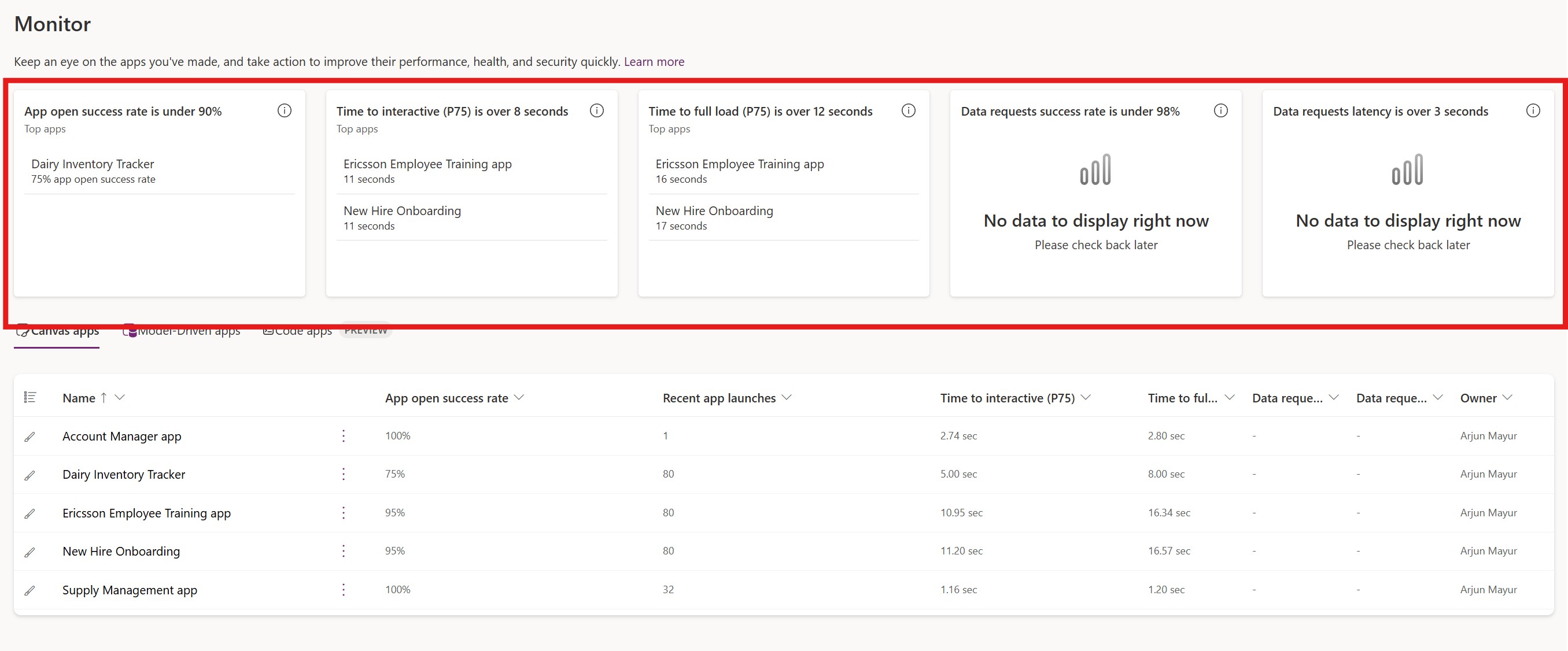
| Metrik | Tanımı | Tuval uygulamaları için kullanılabilir | Model temelli uygulamalar için kullanılabilir | Kod uygulamaları için kullanılabilir |
|---|---|---|---|---|
| Uygulama açma başarı oranı | Son kullanıcıların uygulamaya başarıyla erişmesine izin veren uygulama başlatma denemelerinin yüzdesini gösterir. Bu ölçüm 24 saatte bir hesaplanır. | Yes | Yes | Yes |
| Uygulama oturumu sayısı | Bir günde bir uygulamada yapılan ayrı kullanıcı oturumlarının sayısı. Oturum, kullanıcı uygulamayı açtığında başlar ve belirli bir süre işlem yapılmadığında veya uygulama kapatıldığında sona erer. | Yes | Yes | Yes |
| Etkileşime Geçiş Süresi (TTI) | Son kullanıcıların bir uygulamanın ilk ekranına erişmek için bekleyeceği süreyi ölçer. Kullanıcıların ilk ekranda gösterilen tüm verileri görmek için bekleme süresini (galeri satırlarını doldurma gibi) içermez. Bu ölçüm 24 saatte bir hesaplanır ve yüzdebirlik dilimler kullanılarak ölçülür ve 75. yüzdebirlik dilim bildirilir. | Yes | No | Yes |
| Tam yükleme süresi (TTFL) | Son kullanıcıların bir uygulamanın ilk ekranında görüntülenen tüm verileri görmek için bekleyeceği süreyi ölçer. Bu ölçüm, uygulama başlatma yaşam döngüsünde Etkileşimli kullanım süresi aşamasını izler. Bu ölçüm 24 saatte bir hesaplanır ve yüzdebirlik dilimler kullanılarak ölçülür ve 75. yüzdebirlik dilim bildirilir. | Yes | No | No |
| Veri isteği başarı oranı | Bir uygulamadan gelen veri isteklerinin ne sıklıkta başarılı olduğunu açıklayan yüzde | Yes | No | No |
| Veri isteği gecikme süresi | Uygulama tarafından yapılan tüm veri isteklerinin oturum sırasında tamamlanması için geçen ortalama süre (saniye olarak). | Yes | No | No |
| Satır özeti bekleme süresi | Son kullanıcıların bir ana formun genişletilmiş yapay zeka satırı özeti için harcadıkları süre (saniye cinsinden). | No | Yes | No |
Bir uygulamanın ölçümlerini ve önerilerini görüntüleme
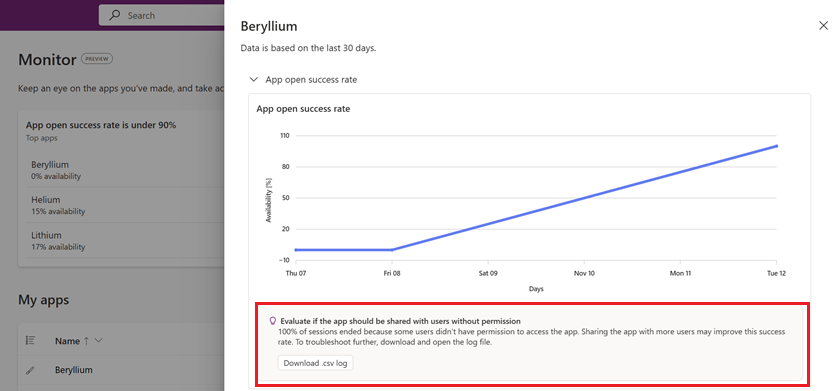
İzleyici sayfasında bir uygulama seçtiğinizde, bir yan bölme açılır ve son 30 güne ilişkin bir veri grafiği de dahil olmak üzere her ölçüm için daha fazla veri görüntülenir.
İzleyici sayfasında bir uygulama seçin.
Bir uygulamanın önerilerini görüntülemek için, yan paneli açmak için uygulamanın adını seçin. Grafikte, ölçümü iyileştirmek için önerilen bir eylem içeren bir açıklama metni gösterilmektedir.
Önemli
Öneriler yalnızca Yönetilen Ortamlarda kullanılabilir. Önerilere erişmek için Yönetilen Ortamlar'ı etkinleştirmek için yöneticinize başvurun.