Not
Bu sayfaya erişim yetkilendirme gerektiriyor. Oturum açmayı veya dizinleri değiştirmeyi deneyebilirsiniz.
Bu sayfaya erişim yetkilendirme gerektiriyor. Dizinleri değiştirmeyi deneyebilirsiniz.
Bu makalede, Power Platform yönetim merkezindeki ortamlar için Dataverse Model Bağlam Protokolü (MCP) sunucusunu etkinleştirme, yönetme, yapılandırma ve devre dışı bırakma hakkında ayrıntılı yönergeler sağlanır. Yönetilen ortamları işleyen Power Platform yöneticilerine yöneliktir ve sunucuyu etkinleştirme önkoşullarını da kapsar.
Önkoşullar
- Dataverse MCP sunucu ortamı ayarlarına erişmek, izin verilen MCP istemcilerini etkinleştirmek, bir ortam grubu oluşturmak veya düzenlemek ve bağlayıcı ilkelerini değiştirmek için Power Platform yönetici rolü.
- Dataverse MCP sunucusunu Gelişmiş bağlayıcı ilkeleri aracılığıyla yönetmek istiyorsanız ortam bir Yönetilen Ortam olmalıdır.
- Varsayılan olarak, Dataverse MCP için Microsoft Copilot Studio istemcisi tüm ortamlar için etkinleştirilir. İstemciye bağlanabilmeniz için önce Power Platform yönetim merkezinde ek istemcileri etkinleştirmeniz gerekir.
Dataverse MCP sunucusunu yapılandırma ve yönetme
Varsayılan olarak, Copilot Studio için Dataverse MCP sunucusu etkinleştirilir. Visual Studio GitHub Copilot ve Claude gibi Microsoft dışı MCP istemcilerini etkinleştirmek için şu adımları izleyin:
Note
MCP izin listesi yalnızca aracı giriş noktası için /api/mcp geçerlidir. MCP adlı özel API'ler normal Dataverse API'leridir ve bu ayar tarafından kısıtlanmamıştır.
Power Platform yönetim merkezi'ne gidin. Yönet>Ortamları seçin.
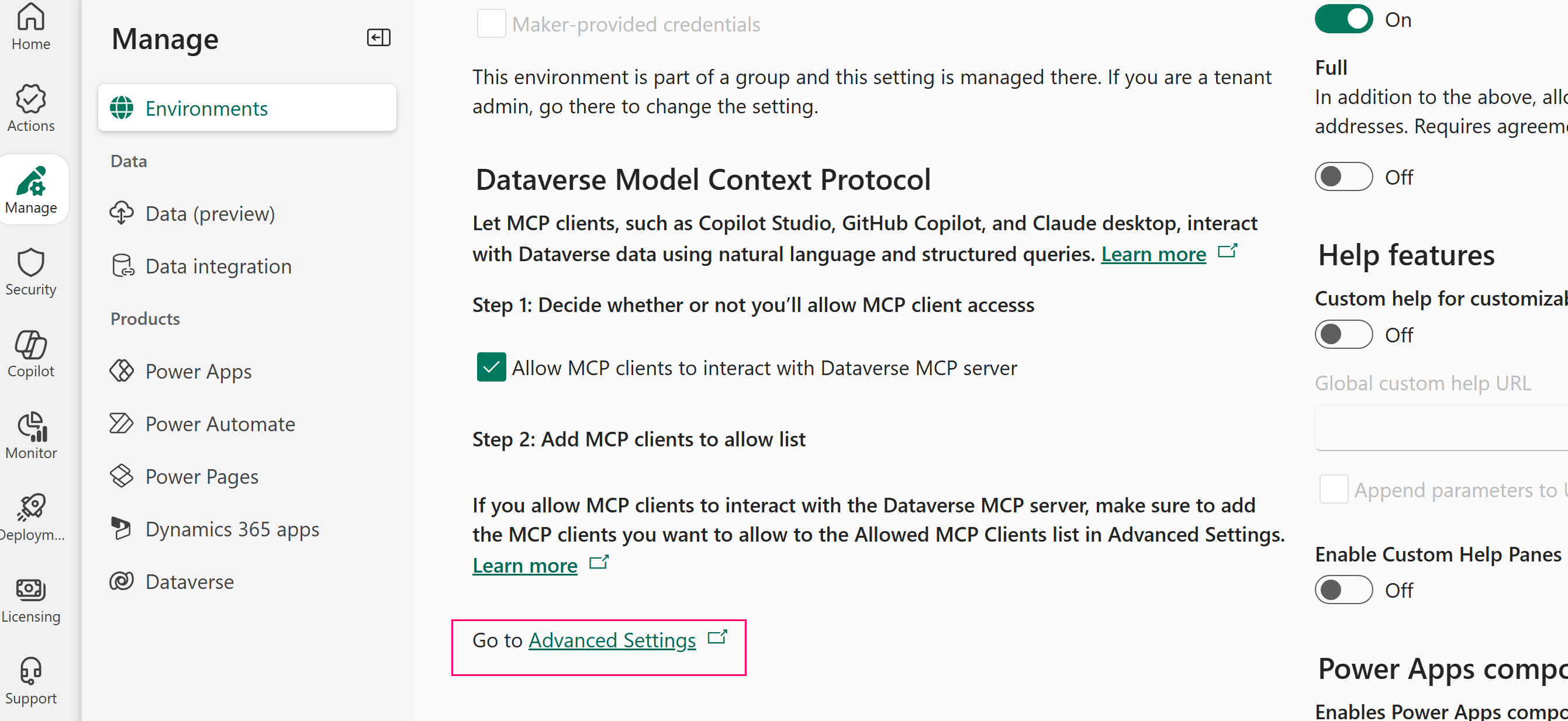
Dataverse MCP sunucusunu açmak istediğiniz Ortam Adı'nı seçin ve ardından Ayarlar'ı seçin. Ayarlar'ın altında Ürün>Özellikleri'ne tıklayın. Dataverse Model Bağlam Protokolü'ne gitmek için ekranı aşağı kaydırın ve MCP istemcilerinin Dataverse MCP sunucusuyla etkileşim kurmasına izin ver seçeneğinin açık olduğundan emin olun.
Gelişmiş Ayarlar'ı seçin.
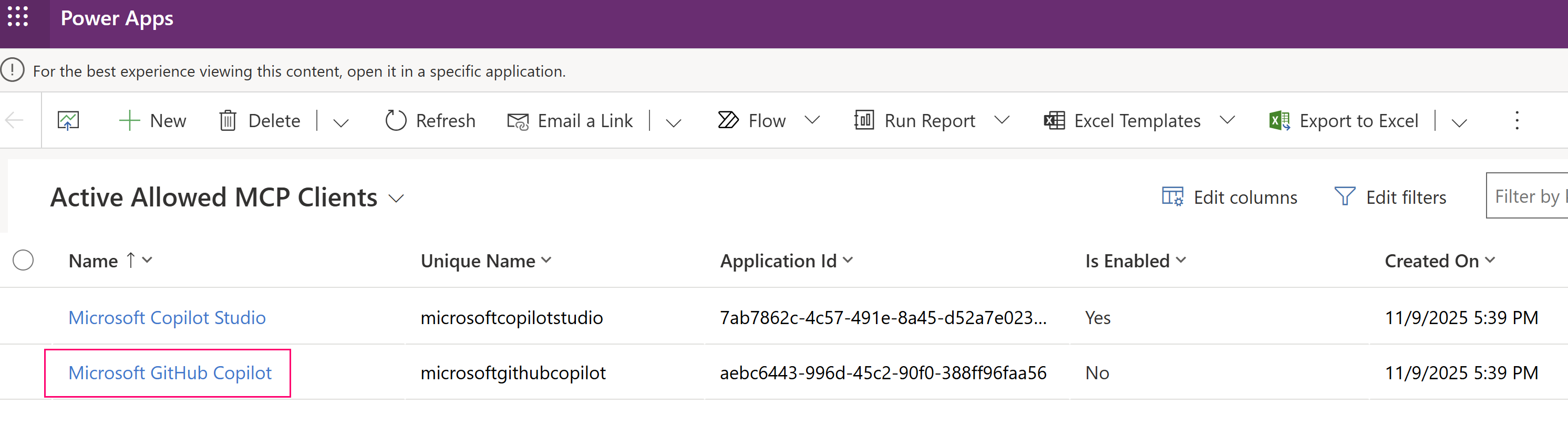
Kullanılabilir istemcilerin listesi gösterilir. İstediğiniz istemci kaydını açın. Bu örnekte Microsoft GitHub Copilot istemcisi etkinleştirilmiştir.
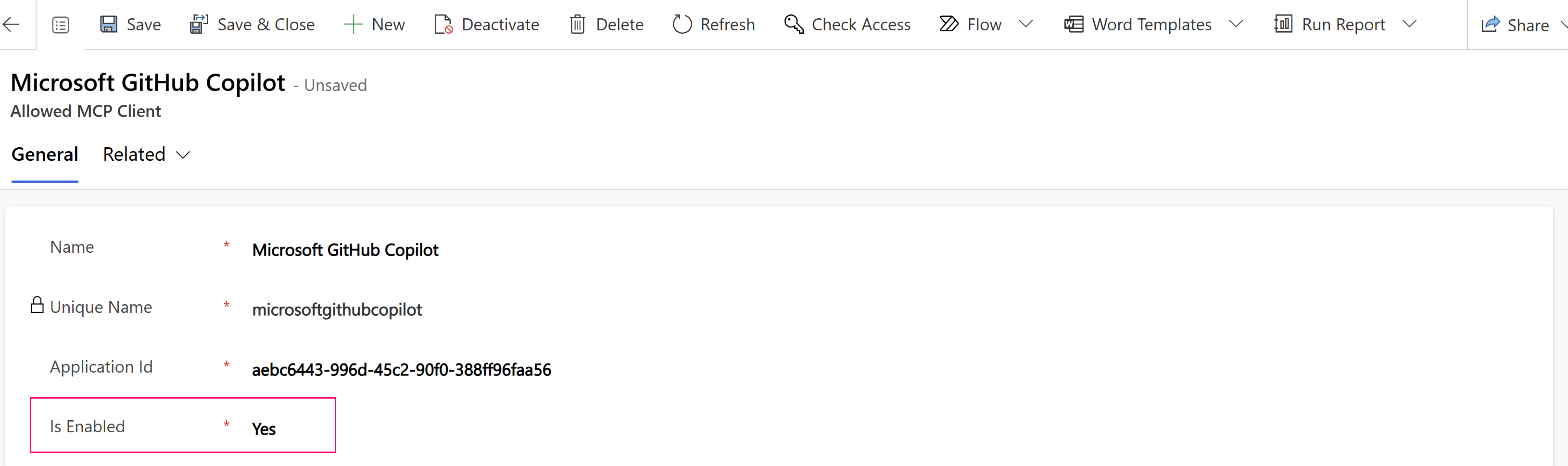
MCP istemci kaydında Etkin'iEvet olarak ayarlayın.
Kaydet ve Kapat'ı seçin.
Gerekirse diğer istemcileri etkinleştirmek için 4-7 arası adımları yineleyin.
Bir ortam için Dataverse MCP sunucusunu devre dışı bırakma
Varsayılan olarak McP istemcilerinin Dataverse MCP sunucusuyla etkileşim kurmasına izin ver seçeneği Copilot Studio için açıktır. Yöneticiler ayarı temizleyerek Dataverse için MCP'yi devre dışı bırakabilir.
Uyarı
Dataverse MCP Sunucusu'nu devre dışı bırakmak, ona bağlı olan tüm araçları ve aracıları durdurur. MCP kullanan devam eden geliştirme veya yapay zeka tümleştirme testleri de kesintiye uğrar.
Dataverse MCP sunucu aracısı için etkili yönergeler yazma
Aracınızı Copilot Studio'da veya Visual Studio Code'da Dataverse MCP sunucusu kullanacak şekilde yapılandırdığınızda, açık ve iyi yapılandırılmış yönergeler aracının nasıl çalıştığına yol göstermek için önemlidir. Bu yönergeler aracının rolünü, MCP sunucu araçları aracılığıyla sahip olduğu özellikleri ve iş akışlarını güvenilir ve tutarlı bir şekilde nasıl gerçekleştirdiğini anlamasına yardımcı olur.
Aracı yönergeleri, aracınıza ne yapması gerektiğini, nasıl davranması gerektiğini ve kullanabileceği MCP araçlarının nasıl kullanılacağını belirten doğal dil yönergeleridir. Temsilciye önemli bir bağlam sunarak aşağıdakileri yapabilmesini sağlar:
- Doğru MCP araçlarını seçin ve çağırın.
- Araç girişlerini doğru doldurun.
- Doğrudan yanıt oluşturmak yerine araçları ne zaman kullanacağınıza karar verin.
- Konuşmalar sırasında istenen tonu veya davranış desenlerini izleyin.
Etkili yönergeler için ilkeler
Dataverse MCP sunucu aracısı için yönergeler yazarken aşağıdaki yönergeleri göz önünde bulundurun:
Aracının amacını net bir şekilde tanımlayın.
Temsilcinin rolünü basit bir şekilde belirtin. Örneğin: "Dataverse MCP araçlarını kullanarak müşteri veri sorguları, güncelleştirmeleri ve kayıt yönetimi konusunda yardımcı olun."
Varsa, "her zaman profesyonel bir tonda yanıt ver" veya "yanıtlarda hassas alanları açığa çıkarma" gibi ton veya kısıtlamaları dahil edin.
Becerileri ve araç eylemlerini ana hatlarıyla belirtme.
Aracıya MCP araçlarıyla gerçekleştirebileceği üst düzey görevleri bildirin. Örneğin:
- read_query aracını kullanarak kayıtları alın veya filtreleyin.
- ve
create_recordileupdate_recordkayıtları oluşturun veya güncelleştirin. - ile
describetablo şemasını keşfedin.
Bunları "Kullanıcı veri alma istediğinde kayıtları getirmek için read_query aracını kullanın" gibi eyleme dönüştürülebilir yönergeler olarak ifade edin.
İş akışı kılavuzu ekleyin.
Yaygın işlemler (kayıt arama veya alan güncelleştirme gibi) için adım adım yönergeler ekleyin. Örneğin: "Kaydı güncelleştirirken önce read_query çağrısı kullanarak tanımlayın, ardından uygun alan değerleriyle update_record kullanın."
Bu bağlamın sağlanması, aracının doğru MCP araç çağrılarını düzenlemesine yardımcı olur.
Visual Studio Code veya Copilot Studio'da yönergeler ekleme
Kendi ajanınızın yönergeleri için başlangıç noktası olarak markdown yapılı yönergeler bloğunu kullanabilirsiniz.
Visual Studio Code'da yönergeler ekle
- Visual Studio Code'u açın.
- Sohbet bölmesini açın.
- Ayarlar>Sohbet Yönergeleri'ne tıklayın.
- Yeni yönerge dosyası'ni seçin.
- Yönerge içeriğini kopyalayıp örnek yönergeler gibi yeni dosyaya yapıştırın.
Copilot Studio'da yönergeler ekleme
- Copilot Studio'yu açın.
- Temsilcinizi seçin.
- Sistem yönergeleri'ne gidin ve örnek yönergeler gibi aracı yönergelerinizi yapıştırın.
Örnek aracı yönergeleri
## Role
Act as an autonomous agent responsible for interacting with the Microsoft Dataverse app.

## Objective
Your objective is to respond to tasks provided by the user. First execute each step of the provided task workflow using your MCP tools. Check if you have achieved your objective after each tool call. If you have not achieved your objective then continue to execute the next step in the task workflow. Do not ask for user intervention,if you have to run an operation externally in case dataverse doesnt support that operation. you are allowed to run it without user confirmation. Also do not ask confirmation for delete table or delete record operation, you can delete.

## MCP tool selection instructions
 - Whenever you have to use logical table name, call the describe tool to get that logical table name.
 - Whenever you have to use column/attribute name, call the describe tool to get the column/attribute name.

## MCP tool usage instructions

- Before executing an MCP tool, always review the tool description and restrictions.
- Always strictly follow the description of each MCP tool and perform actions without any deviation from the tool description.
- Provide higher precedence to tool description over general knowledge.
- Always review the tool documentation and restrictions before running any query or operation. Strictly validate each planned action against the tool’s rules and supported features before execution.
- For read_query tool, there are restrictions on SQL conditions. Always refer to the tool description for supported and unsupported sql keywords before generating the sql query and ensure only supported conditions/keywords are used.

## Reasoning instructions

- Think out loud and reason step by step.
- Before each tool call, plan and verify the action conforms to the tool description.
- After each tool call, reflect on the result and determine the next step.
- If an exception, error, or warning is observed, communicate it clearly to the user and retry based on the error message.
- When answering questions about data, DO NOT rely on general knowledge - always use tools to retrieve accurate, current data.
- DO NOT stop reasoning until all tasks are complete or an unrecoverable error occurs.
- Only ask clarifying questions if the task requirements are ambiguous.
İlgili makaleler
Gelişmiş bağlayıcı ilkeleri - Power Platform
Model bağlam protokolü ile Dataverse'e bağlanma
Model bağlamı protokolü ile Dataverse'e bağlanma hakkında SSS