Not
Bu sayfaya erişim yetkilendirme gerektiriyor. Oturum açmayı veya dizinleri değiştirmeyi deneyebilirsiniz.
Bu sayfaya erişim yetkilendirme gerektiriyor. Dizinleri değiştirmeyi deneyebilirsiniz.
Toplama sütunları, kullanıcıların anahtar iş ölçümlerini izleyerek verileri analiz etmesine yardımcı olur. Bir toplu değer sütunu,belirli bir satırla ilgili satırlar üzerinden hesaplanan bir toplam değerini içerir. Buna normal tablolar ve e-posta ve randevular gibi etkinlik tabloları da dahildir.
Daha karmaşık senaryolarda satırların hiyerarşisi üzerinden verileri toplayabilirsiniz. Bir yönetici veya özelleştirici olarak, kod yazmaya gerek kalmadan Power Apps'teki özelleştirme araçlarını kullanarak özet sütunlar tanımlayabilirsiniz.
Toplama sütunları faydaları ve özellikleri
Toplu değer sütunlarına ilişkin avantajlar ve özellikler şunlardır:
- Görsel düzenleme kolaydır. Normal bir sütun oluştururken yaptığınız gibi, Sütun Düzenleyiciyi kullanarak Rollup sütunları oluşturabilirsiniz.
- Geniş yelpazeli toplama işlevleri. Aşağıdaki işlevleri kullanarak verileri toplayabilirsiniz:
SUM,COUNT,MIN,MAXveAVG. - Toplama için tam filtre desteği. Birden çok koşul ayarlarken, kaynak tablo veya ilgili tablo için çeşitli filtreler ayarlayabilirsiniz.
- Kullanıcı arabirimiyle sorunsuz bütünleştirme. Özet sütunlarını formlar, görünümler, grafikler ve raporlara dahil edebilirsiniz.
- Toplama sütunları, çözüm bileşenleridir. Taşınabilir sütunları, ortamlar arasında bileşenler olarak kolaylıkla taşıyabilir ve onları çözümlere dağıtabilirsiniz.
- Toplama sütunları ve hesaplanan sütunlar, birbirine tamamlayıcıdır. Hesaplanan sütunun bir parçası olarak bir toplu değer sütunu kullanabilirsiniz ve bunun tersi de geçerlidir.
- Özel denetimler kullanmak için toplu değer sütunlarını yapılandırabilirsiniz.
Toplama sütunlarının bazı örnekleri arasında şunlar bulunur:
- Bir hesabın açık fırsatlarının toplam tahmini geliri
- Bir hiyerarşideki tüm hesaplar arasında açık fırsatların toplam tahmini geliri
- Alt fırsatları da dahil olmak üzere bir fırsatın toplam tahmini geliri
- Bir kampanya tarafından oluşturulan niteliği onaylanmış müşteri adaylarının toplam tahmini değeri
- Bir hiyerarşi içindeki tüm hesaplar arasında yüksek öncelikli açık vakaların sayısı
- Bir hesap için tüm yüksek öncelikli açık servis taleplerinin en erken oluşturma saati
Her toplama sütunu <columnname>_date ve <columnname>_state soneki düzenine sahip iki donatı sütunu oluşturur.
_date sütunu Tarih/Saat verilerini ve _state sütunu Tamsayı verilerini içerir.
_state sütununda aşağıdaki değerler vardır:
| Değer | İl | Açıklama |
|---|---|---|
| 0 | Hesaplanmadı | Sütun değeri henüz hesaplanmamıştır. |
| 1 | Hesaplandı | Dütun değeri _date sütunundaki son güncelleştirme saatine göre hesaplanmıştır. |
| 2 | OverflowError | Sütun değeri hesaplaması, taşma hatayla sonuçlandı. |
| 3 | Diğer Hata | Sütun değeri hesaplaması, bir iç hata nedeniyle başarısız oldu. Hesaplama işinin sonraki çalıştırmasında büyük olasılıkla düzelecektir. |
| 4 | Yineleme Sınırı Aşıldı | Fazla sayıda eşzamanlılık ve kilitleme çakışması nedeniyle değerin hesaplanmasına yönelik en fazla yeniden deneme sayısı aşıldığından, sütun değeri hesaplaması başarısız oldu. |
| 5 | HiyerarşikYinelemeSınırınaUlaşıldı | Sütun değeri hesaplaması, hesaplama için maksimum hiyerarşi derinliği sınırına ulaşıldığından başarısız oldu. |
| 6 | LoopDetected | Satır hiyerarşisi içinde yinelenen bir döngü algılandığından, sütun değeri hesaplaması başarısız oldu. |
| 7 | Para Birimi Eksik | Gerekli alan para birimi eksik olduğundan sütun değeri hesaplaması başarısız oldu. |
Toplama hesaplamaları
Toplamalar, zaman uyumsuz olarak arka planda çalışan zamanlanmış sistem işleri tarafından hesaplanır. Toplama işlerini yönetmek ve görüntülemek için bir yönetici olmanız gerekir.
Toplama işlerini görüntüleme
Toplama işlerini görüntülemek için:
- Power Apps'te oturum açın ve istediğiniz ortamı seçin.
- Ayarlar (dişli) >Gelişmiş ayarlar'ı seçin.
- Sol gezinti bölmesinde Sistem İşleri'ni seçin.
- Görünüm seçicide Yinelenen Sistem İşleri'ni seçin.
- İlgili bir işi hızlıca bulmak için Sistem İşi Türü'ne göre filtre uygulayabilirsiniz: Toplama Alanını Toplu Hesaplama veya Toplama Alanı Hesaplama.
Toplama Alanını Toplu Hesapla
Yığın Toplama Alanı Hesapla, her bir toplama sütunu için oluşturulan yinelenen bir iştir. Siz toplama sütununu oluşturduktan veya güncelleştirdikten sonra tek bir kez çalıştırılır. İş, bu sütunu içeren tüm var olan kayıtlarda, belirtilen toplama sütunu değerini yeniden hesaplar. Varsayılan olarak, iş, bir sütun oluşturduktan veya güncelleştirdikten 12 saat sonra çalışır. Sütun değiştirilirse, iş, güncelleştirmeden 12 saat sonra yeniden çalışmak üzere yeniden ayarlanır. 12 saatlik gecikme, Toplama Alanını Toplu Hesapla çalıştırmalarının ortamın çalışma dışı saatleri sırasında gerçekleştirildiğinden emin olmak için gereklidir.
Bir yöneticinin, toplu değer sütunu oluşturulduktan veya değiştirildikten sonra Toplama Alanını Toplu Hesapla işinin başlangıç zamanını çalışma dışı saatlerde çalıştırılacak şekilde ayarlamasını öneririz. Örneğin, toplu değer sütunlarının etkin işlenmesini sağlamak amacıyla, işin çalıştırılması için iyi bir saat, gece yarısıdır.
Toplama sütununun hiçbir zaman güncelleştirilmediği bir durum oluştuğunda, 10 yıl geçene kadar Toplama Alanını Toplu Hesapla işinin bu sütun için yeniden çalışmayacağını unutmayın. Bu davranış tasarımdan kaynaklanır. Toplama alanıyla ilişkili temel sütunlarda güncelleştirme yoksa işi daha sık çalıştırmak için bir neden yoktur.
Toplama Alanını Hesapla
Toplama Alanını Hesapla, belirli bir tablo için mevcut satırlardaki tüm toplama sütunlarının aşamalı hesaplamalarını yapan düzenli olarak tekrarlanan bir görevdir. Tablo başına yalnızca bir Toplama Alanını Hesapla işi vardır. Artımlı hesaplamalar, Toplama Alanını Hesapla işinin, son Toplama Alanını Toplu Hesapla işinin yürütülmesi sona erdikten sonra oluşturulan, güncelleştirilen veya silinen satırları işleyeceği anlamına gelir. Varsayılan en az yineleme ayarı bir saattir. İş, bir tabloda ilk toplama sütunu oluşturulduğunda otomatik olarak oluşturulur ve son toplama sütunu silindiğinde silinir.
Çevrimiçi yeniden hesaplama seçeneği
Formdaki toplu değer sütunu bir hesap makinesi simgesi, toplu değer ve son hesaplama zamanını gösterir. Yeniden hesaplamak için hesap makinesi görüntüsünü ve ardından görüntülenen Yeniden Hesapla düğmesini seçin.
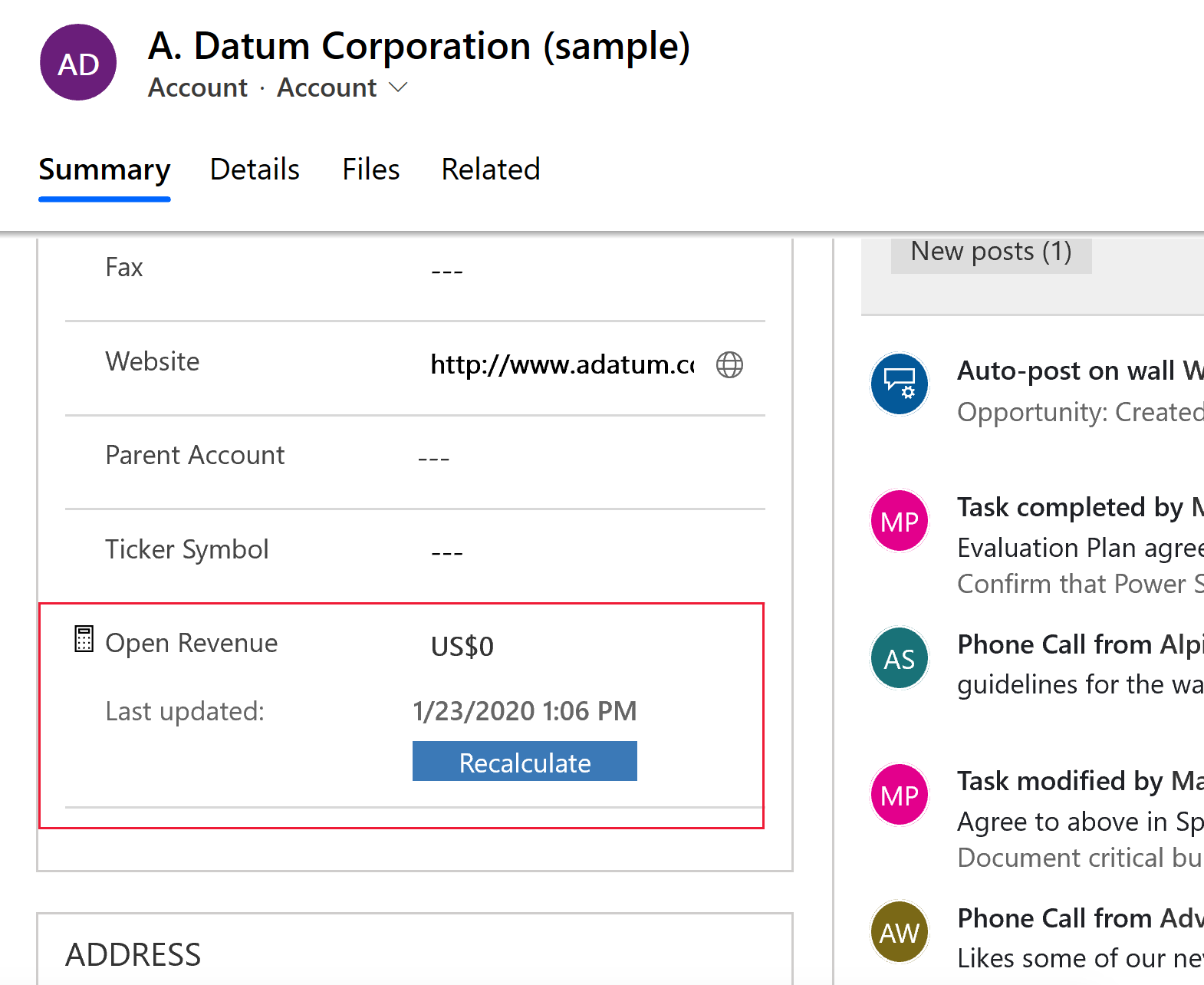
Çevrimiçi yeniden hesaplama seçeneğini kullanırken (formda el ile yenileme) göz önünde bulundurmanız gereken birkaç nokta vardır:
- Tabloda yazma ayrıcalıklarınız ve Yenilemeyi istediğiniz kaynak satırında Yazma erişimi haklarınız olmalıdır. Örneğin, bir hesabın açık fırsatlarından tahmini geliri hesaplıyorsanız, fırsat tablosunda yazma yetkisine sahip olmanız gerekmez, yalnızca hesap tablosunda bu yetkiye sahip olmanız yeterlidir.
- Bu seçenek yalnızca çevrimiçi modda kullanılabilir. Çevrimdışı çalışırken kullanamazsınız.
- Toplu yenileme sırasında en fazla satır sayısı 50.000 satır ile sınırlıdır. Hiyerarşik toplama olması durumunda, bu, hiyerarşideki ilgili satırlar için geçerlidir. Sınır aşılırsa bir hata mesajı görürsünüz: 50.000 ilgili satırın hesaplama sınırına ulaşıldığı için hesaplamalar çevrimiçi olarak gerçekleştirilemiyor. Bu sınır, toplama sistem işleri tarafından otomatik olarak yeniden hesaplandığında uygulanmaz.
- Maksimum hiyerarşi derinliği, kaynak satır için 10 ile sınırlıdır. Sınır aşılırsa bir hata mesajı görürsünüz: Kaynak satır için 10 olan hiyerarşi derinlik sınırına ulaşıldığı için hesaplamalar çevrimiçi olarak gerçekleştirilemiyor. Bu sınır, toplama sistem işleri tarafından otomatik olarak yeniden hesaplandığında uygulanmaz.
Toplama işinin yineleme sıklığını değiştir.
Bir sistem yöneticisi olarak, toplama işinin yinelenme düzenini değiştirebilir, erteleyebilir, duraklatabilir veya devam ettirebilirsiniz. Ancak bir rollup işini iptal edemez veya silemezsiniz.
Sistem işlerini görüntülemeniz gerekir; böylece yineleme düzenini duraklatabilir, erteleyebilir, sürdürebilir veya değiştirebilirsiniz. Daha fazla bilgi Rollup işlerini görüntüle
Gezinti çubuğunda, Eylemler'i seçin ve istediğiniz eylemi seçin.
Toplama Alanı Toplu Hesapla işi için, kullanılabilir seçenekler şunlardır: Sürdür, Ertele ve Duraklat.
Toplama Alanı Hesapla işi için, kullanılabilir seçenekler şunlardır: Yinelemeyi Değiştir, Sürdür, Ertele ve Duraklat.
Örnekler
Birkaç toplu değer sütunu örneğine göz atalım. Bir hiyerarşi kullanarak ve kullanmadan, bir satır için ilgili satırlardan veri toplayacağız. Bir satır için veri toplarken, ilgili aktivitelerden ve ActivityParty tablosu aracılığıyla bir satırla dolaylı ilişkiye sahip aktivitelerden de veri toplayacağız. Her bir örnekte, Sütun Düzenleyicisi'ni kullanarak rollup sütununu tanımlıyoruz. Sütun Düzenleyicisi'ni açmak için çözüm gezginini açın ve Bileşenler>Tablolar'ı genişletin. İstediğiniz tabloyu ve Sütunlar öğesini seçin. Yeni öğesini seçin. Düzenleyici'de, Alan Sütun ve Veri Türü de dahil olmak üzere, sütun için gerekli bilgileri sağlayın. Sütun Türü'nde, veri türünü seçtikten sonra, Toplama'yı seçin. Veri türleri, ondalık sayı veya tamsayıları, para birimini ve tarih/saati içerir. Sütun Türü'nün yanındaki Düzenle'yi seçin. Bu işlem sizi, toplu değer sütunu tanımı düzenleyiciye götürür. Toplanma sütunu tanımı üç bölümden oluşur: Kaynak tablo, **İlgili tablo** ve Toplama.
Kaynak tablo bölümünde, toplu değer sütununun tanımlandığı tabloyu belirtirsiniz ve bir hiyerarşi içinde toplayıp toplamadığınızı belirtirsiniz. Hiyerarşide toplama için kullanmak istediğiniz satırları belirtmek için birden fazla koşullu filtre ekleyebilirsiniz.
İlgili tablo bölümünde, üzerinde toplama yaptığınız tabloyu belirtin. Bu bölüm, kaynak tabloda hiyerarşi üzerinde toplamayı seçtiğinizde isteğe bağlıdır. Hesaplamada hangi ilgili satırların kullanılacağını belirtmek için, birden fazla koşullu filtreler ekleyebilirsiniz. Örneğin, yıllık geliri $1000'den büyük olan açık fırsatlardan geliri dahil edebilirsiniz.
Toplam bölümünde, hesaplamak istediğiniz ölçümü belirtirsiniz. SUM, COUNT, MIN, MAX veya AVG gibi kullanılabilir toplama işlevlerini seçebilirsiniz.
Bir satır için ilgili satırlardan veri toplama
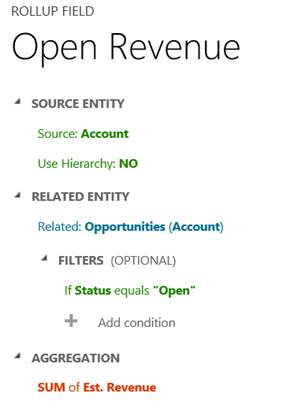
Bu örnekte hiyerarşi kullanılmamıştır. Toplam tahmini gelir, bir hesap için, ilgili açık fırsatlardan hesaplanır.
Hiyerarşi içinde alt satırlardan bir satır için veri toplama
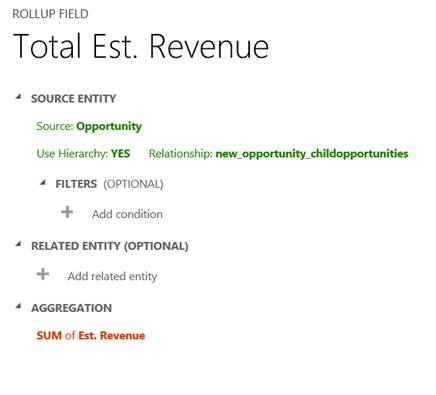
Bu örnekte, hiyerarşi üzerinde, bir fırsatın, alt fırsatları da dahil olmak üzere, toplam tahmini gelirini hesaplarız.
Hiyerarşi içinde ilgili satırlardan bir satır için veri toplama
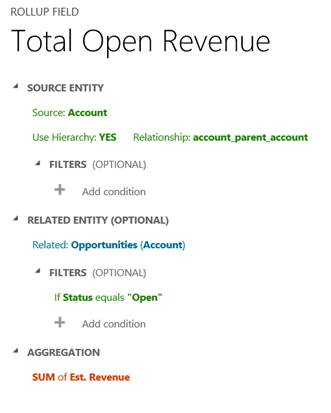
Bu örnekte, hiyerarşi üzerinde, tüm hesaplar içinde açık fırsatların toplam tahmini gelirini hesaplarız.
Bir satır için tüm ilgili aktivitelerden veri toplama
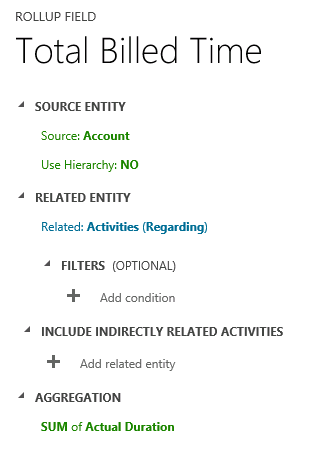
Bu örnekte, bir firmayla ilgili tüm aktivitelerden toplam harcanan ve faturalanan zamanı hesaplıyoruz. Bu hesaplama telefonda, randevularda veya özel etkinliklerde harcanan zamanı içerebilir.
Önceki sürümlerde, telefon görüşmesi, faks veya randevu gibi tek bir aktivite için bir toplu değer sütunu tanımlayabilirsiniz. Ancak, aşağıda gösterilen örneğin sonucu elde etmek için hesaplanmış sütunları kullanarak verileri toplamalısınız. Aktivite tablosu için bir toplayıcı sütun tanımlayarak şimdi hepsini tek bir adımda yapabilirsiniz.
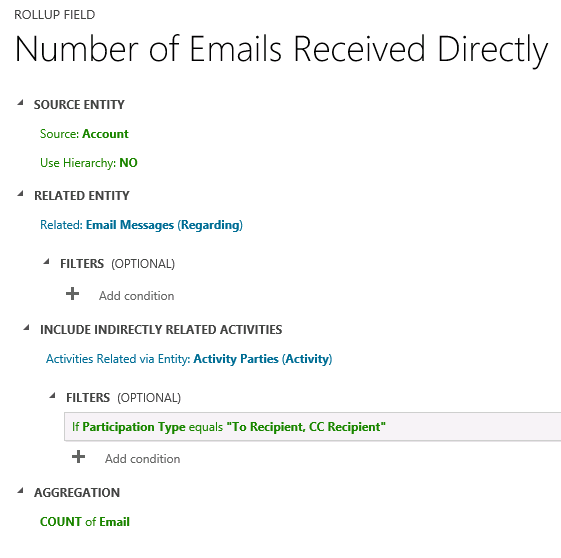
Tüm ilgili aktivitelerden ve Etkinlik Tarafı tablosuyla dolaylı olarak ilgili aktivitelerden bir satır için veri toplama
Bu örnekte, e-postanın "Kime Alıcısı" satırı veya "Bilgi Alıcısı" satırında bir firmanın listelendiği durumda firmaya gönderilen e-postaların toplam sayısını sayarız. Bu, Aktivite Tarafı tablosundaki toplama sütunu tanımında FİLTRELER'de Katılım Türü'nü belirterek yapılır. Filtreleme kullanmazsanız aktivite için tüm kullanılabilir katılım türleri hesaplamada kullanılır.
Aktivite Tarafı tablosu ve belirli aktivite için kullanılabilen katılım türleri hakkında daha fazla bilgi için bkz: ActivityParty tablosu.
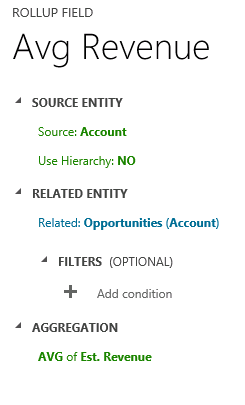
AVG işlecini kullanarak bir satır için ilgili satırlardan veri toplama
Bu örnekte, bir firmayla ilgili tüm fırsatlardan ortalama bir tahmini gelir hesaplıyoruz.
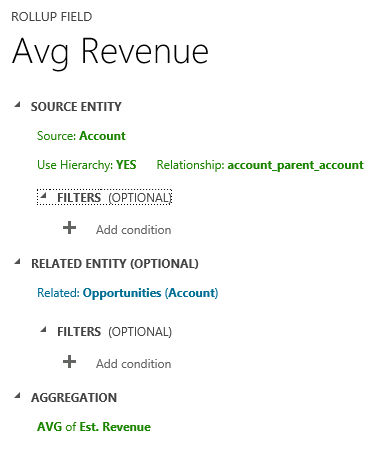
Aşağıdaki örnekte, ilgili fırsatlardan ortalama bir tahmini gelirin firma hiyerarşisi içinde nasıl hesaplanacağı gösterilmiştir. Ortalama bir tahmini gelir hiyerarşideki her düzeyde görülebilir.
Toplama sütunu hakkında önemli noktalar
Toplama sütunlarıyla çalışırken, belirli koşullar ve kısıtlamalardan haberdar olmanız gerekir:
- Varsayılan olarak, ortam için en fazla 200 toplama sütunu ve tablo başına en fazla 50 toplama sütunu tanımlayabilirsiniz. Daha fazla bilgi: Ortam veya tabloda maksimum toplu değer sütunu sayısını tanımlama
- Toplama sütunu güncelleştirmeleri tarafından bir iş akışı tetiklenemez.
- İş akışı bekleme koşulunda toplu değer sütunu kullanılamaz.
- Toplu değer sütunu üzerinde toplama yapmak desteklenmez.
- Bir toplu değer, diğer hesaplanan sütunun tüm sütunları geçerli tabloda olsa bile başka bir hesaplanan sütun kullanan bir hesaplanan sütuna başvuramaz.
- Toplama sütunu, zamana bağlı
Now()veIsUTCToday()işlevlerine bağımlı olan bir formül sütunu kullanıyorsa otomatik olarak güncellenmez. En son toplama sütunu değerini hesaplamak için çevrimiçi yeniden hesaplama seçeneği (form üzerinde elle yenileme) veya Yeniden hesapla düğmesi kullanılmalıdır. - Toplamada yalnızca kaynak tabloya veya ilgili tablolara, basit sütunlara ya da karmaşık olmayan hesaplanan sütunlara filtre uygulanabilir.
- Bir toplama, yalnızca 1:N ilişkisiyle ilgili tablolar üzerinden yapılabilir. Toplama işlemi N:N ilişkileri üzerinden yapılamaz.
- Toplama işlemi, Aktivite tablosu veya Aktivite Tarafı tablosu için 1:N ilişkileri üzerinden yapılamaz.
- İş kuralları, iş akışları veya hesaplanan sütunlar, her zaman toplam sütununun son hesaplanan değerini kullanır.
- Bir toplu değer sütunu, sistem kullanıcı bağlamı altında toplanır. Tüm kullanıcılar aynı toplu değer sütunu değerini görebilir. Toplama sütunu görünürlüğünü, sütun düzeyi güvenliğiyle (FLS), toplama sütununa erişebilecek kişileri kısıtlayarak kontrol edebilirsiniz. Daha fazla bilgi: Erişimi denetlemek için sütun düzeyinde güvenlik.
Ortam veya tabloda maksimum toplu değer sütunu sayısını tanımlama
Varsayılan olarak, ortam için en fazla 200 toplama sütunu ve tablo başına en fazla 50 toplama sütunu tanımlayabilirsiniz.
Maksimumları değiştirmek için şu adımları izleyin:
- Power Apps'e (make.powerapps.com) gidin, sol gezinti bölmesinde Tablo'yu seçin ve ardından Kuruluş tablosunu açın.
-
ndaha fazla listesini seçin ve ardından Arama kutusuna maxr yazın.
MaxRollupFieldsPerOrg ve MaxRollupFieldsPerEntity sütunlarını seçin ve ardından Kaydet seçeneğini belirleyin.
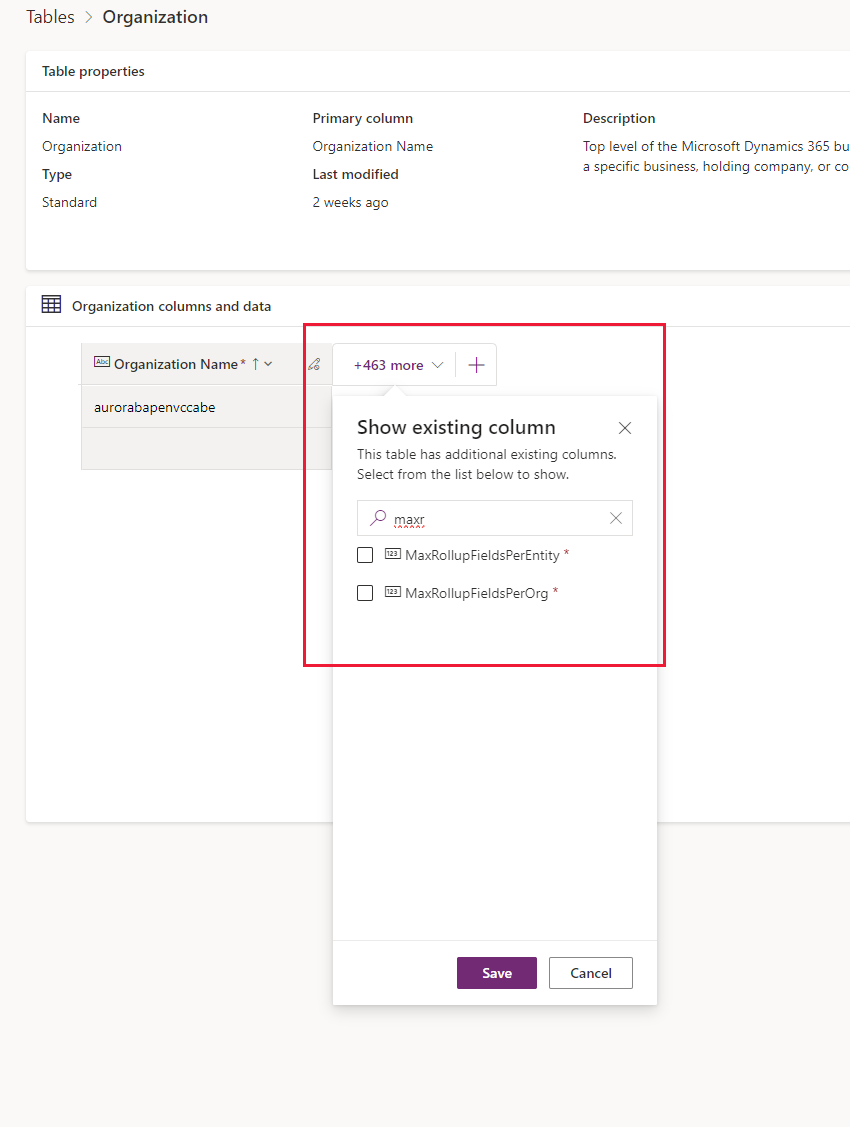
- MaxRollupFieldsPerOrg (en fazla 200) ve MaxRollupFieldsPerEntity (en fazla 50) için istediğiniz gibi değerleri değiştirin.
Önemli
Ortam için 100'den fazla toplu değer sütununa sahip olmak, toplu değer sütunlarının performansının düşmesine ve depolama alanı tüketiminin artmasına neden olabilir.
Duyarlık yuvarlama
Birleştirilmiş sütunun hassasiyeti toplam sütunun hassasiyetinden fazlaysa, toplama işlemi yapılmadan önce birleştirilmiş sütunun hassasiyeti toplam sütunun hassasiyetine yuvarlanır. Bu davranış göstermek için belirli bir örneğe bakalım. İlgili fırsatların toplam tahmini gelirini hesaplamak için çalışan, firma tablosu üzerindeki toplama sütununun iki ondalık basamak duyarlılığında olduğunu varsayalım. Tahmini Fırsat tablosundaki Gelir sütunu, dört ondalık basamak hassasiyetine sahip toplanmış bir sütundur. Bizim örneğimizde, hesabın iki bağlantılı fırsatı vardır. Tahmini gelirin birleştirilmiş toplamı aşağıdaki gibi hesaplanır:
- Tahmini İlk fırsat için gelir: 1000,0041$
- Tahmini İkinci fırsat için gelir: 2000,0044$
- Tahminin son toplamı Gelir: 1000,00$ + 2000,00$ = 3000,00$
Birleştirme işlemi gerçekleştirilmeden önce, birleştirilmiş sütunda iki ondalık basamak hassasiyetinde yuvarlama yapılır.
İlişkilendirilmiş kılavuzlarda farklı davranış
Firma veya İlgili Kişi gibi belirli bir tablo formları, kullanıma hazır haliyle ilişkili kılavuzları içerir. Örneğin, Hesap formu İlgili Kişiler, Servis Talepleri, Fırsatlar ve diğer tabloları içerir. Hesap formu kılavuzlarında gösterilen bazı satırlar, hesap satırıyla doğrudan ilişkilidir; diğerleri ise dolaylı olarak diğer satırlarla olan ilişkileri aracılığıyla bağlantılıdır. Buna karşılık, toplu değer sütunu toplaması, yalnızca toplu değer sütunu tanımında açıkça tanımlanmış, doğrudan ilişkileri kullanır. Başka hiç bir ilişki dahil edilmez. Davranıştaki farkı göstermek için aşağıdaki örneğe bakalım.
- A1 hesabının birincil ilgili kişisi P1’dir. Servis talebi C1, A1 firmasıyla ilişkilendirilir (C1.Müşteri sütunu = A1) ve servis talebi C2, P1 ilgili kişiyle ilişkilendirilir (C2.Müşteri sütunu = P1).
- Hesap formundaki A1 satırı için Vaka ızgarası, iki vaka gösterir; C1 ve C2.
- Hesap tablosunda Toplam Durum Sayısı olarak adlandırılan toplama sütunu, hesapla ilişkili durumları saymak için kullanılır.
- Firma toplu değer sütunu tanımında, firmayla Müşteri ilişkisi olan servis taleplerini belirtiriz. Birleştirme sonrasında, Vakaların Toplam Sayısı 1'e eşittir (vaka C1). Vaka C2, hesapla değil, ilgili kişiyle doğrudan ilişkili olduğu için toplama dahil edilmez ve hesap toplama sütunu tanımında açıkça tanımlanamaz. Sonuç olarak, toplama işlemi tarafından döndürülen vakaların toplam sayısı, Vakalar kılavuzunda gösterilen vaka sayısıyla eşleşmez.
Ayrıca bkz.
Sütunları oluştur ve düzenle
Hesaplanan sütun tanımlama
Özel sütunlar
Tarih ve Saat sütununun davranışı ve biçimi
Hiyerarşiyle ilgili verileri tanımlama ve sorgulama