Not
Bu sayfaya erişim yetkilendirme gerektiriyor. Oturum açmayı veya dizinleri değiştirmeyi deneyebilirsiniz.
Bu sayfaya erişim yetkilendirme gerektiriyor. Dizinleri değiştirmeyi deneyebilirsiniz.
İlişkiler için sanal tablolar etkindir. 1:N, N:1 ve özel çok tablolu (polimorfik) ilişkiler kurabilirsiniz. Şunlar arasında ilişkiler oluşturulabilir:
- Dataverse ve sanal tablolar içinde yerel tablolar.
- Aynı sağlayıcıdan gelen sanal tablolar ve diğer sanal tablolar, örneğin SQL->SQL.
Örneğin, OData sanal tablo sağlayıcısı kullanılarak oluşturulan bir sanal tablo ve sanal bağlayıcı sağlayıcısı kullanılarak oluşturulan bir sanal tablo arasında bir ilişki kuramazsınız.
Not
Sanal tablonun 1:N (bire çok) ilişkisinin "1" tarafında olduğu bir ilişki oluşturmak mümkün değildir. Bunun nedeni sanal tabloların kaynak tablonun meta veri gösterimleri olmasıdır. İlişki oluşturduğunuzda, ilişkinin 1 tarafına ek destekleyici sütunlar eklenir. Dataverse'in kaynak sistemlerde yeni sütunlar oluşturma özelliği yoktur.
Sanal tablolarda ilişkileri tanımlama
Sanal bağlayıcı sağlayıcısı kullanılarak oluşturulan sanal tablolar, otomatik olarak dış kaynak tabloda temsil edilen tüm sütunları oluşturur. Bu, ilişkilerin tanımlandığı sütunları da içerecektir. Ancak ilişki tanımı otomatik olarak oluşturulmaz. Bu ilişkiyi Dataverse'de el ile tanımlamanız gerekir.
Aşağıdaki örnek bir sanal tablo (Servis İsteği) ve yerel tablo (Hesap) arasında N:1 ilişkisi oluşturur. İlişkiyi ayarlamak için kullanılan sütun AccountId olarak ayarlanır. Bu sütun, hesap tablosunda birincil anahtar ve hizmet talebi tablosunda yabancı anahtardır.
Hizmet İsteği sanal tablosunun gösterimi burada gösterilmiştir. Dış kaynakta ilişki için kullanılan sütun olan AccountId sütununun Çoklu Metin Satırı türünde olduğunu fark edeceksiniz. İlişki oluşturmak için bu sütunun Arama türü olarak temsil edilmesi gerekir.
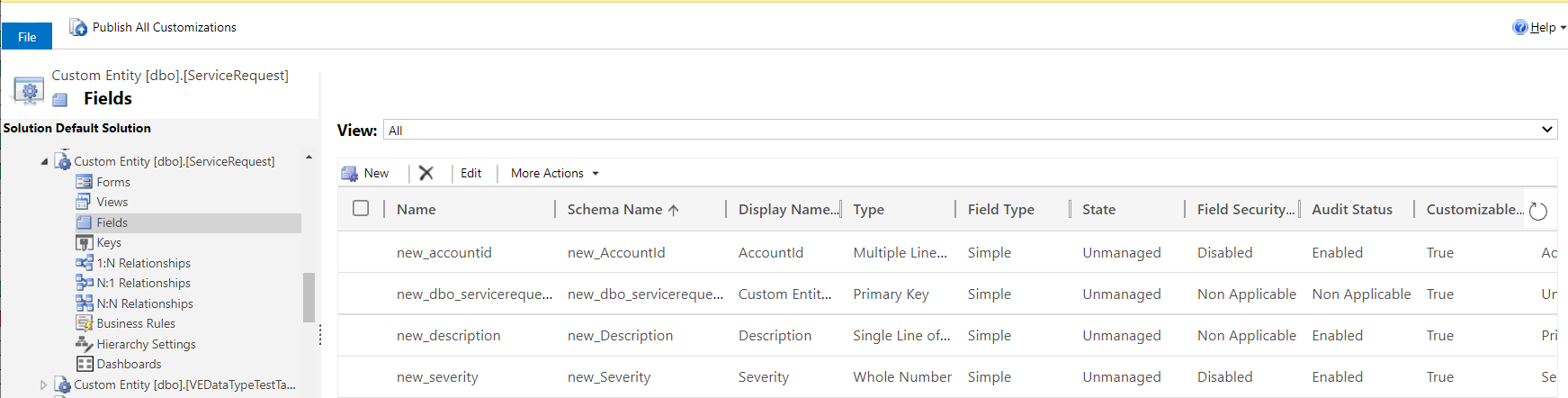
Gelişmiş ayarlar > Ayarlar > Özelleştirme'ye gidin ve Sistemi Özelleştir'i seçin.
Sol gezinti bölmesinde, Varlıklar görünümünü genişletin veServis İsteği sanal tablosu tanımına göz atın.
Alanlar görünümünü seçin, AccountId sütununu seçin ve ardından Sil öğesini seçin.
Bu sütunun silinmesini onaylamak için Sil'i seçin.
İlişkiyi oluşturmak için, Servis İsteği tablosu içindeki N:1 İlişki öğesini seçin.
Yeni Çok-1 İlişkisi seçin.
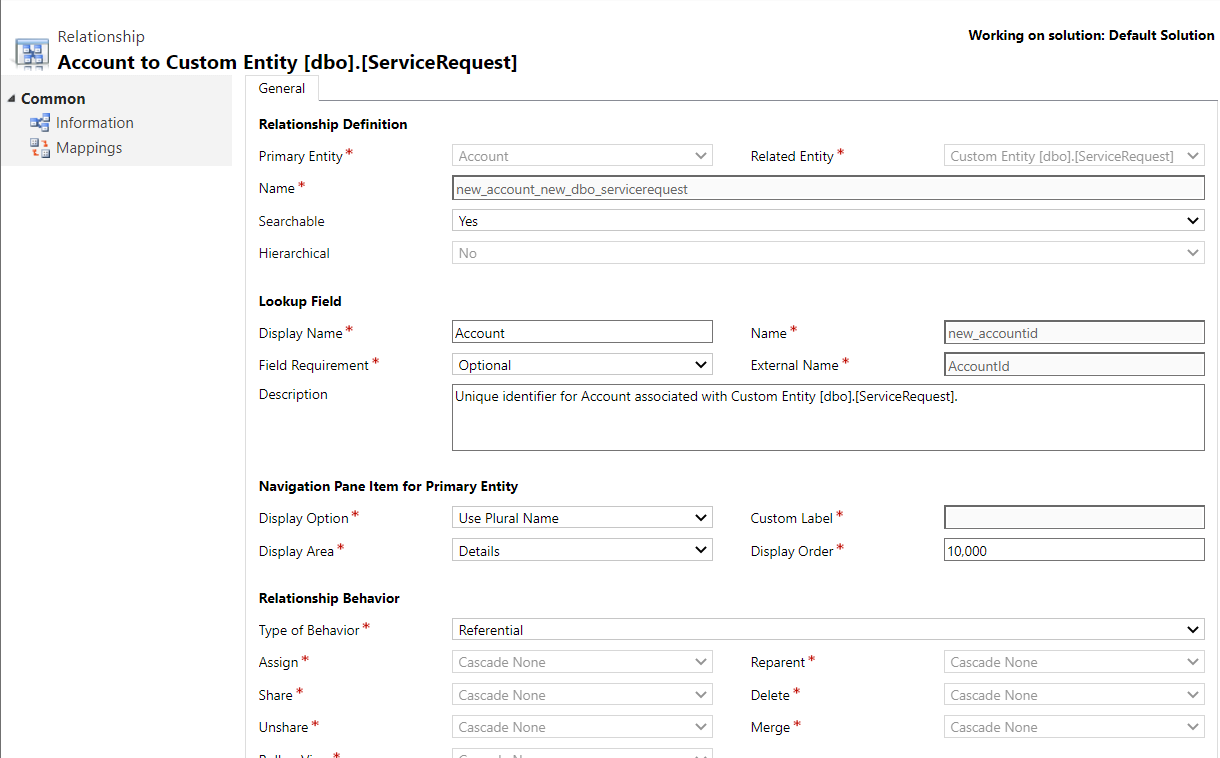
Servis İsteği sanal tablosu ve Hesap tablosu arasındaki ilişkiyi oluşturmak için aşağıdaki detayları girin.
- İlişki Tanımı bölümünde Birincil Varlık sütunu değerini Hesap olarak ayarlayın.
- İsteğe bağlı olarak, ilişkinin adını düzenlemek isterseniz bunu Ad sütununda yapabilirsiniz.
- Arama Alanı bölümünde Ekran Adı öğesini Hesap olarak ayarlayın.
- Ad sütunu, arama sütununun adıyla otomatik olarak doldurulur.
- Harici Ad değerini AccountId (kaynak tablonuzdaki sütun adıyla eşleşen) olarak ayarlayın.
Kaydet'i seçin ve ilişkiyi kapatın.
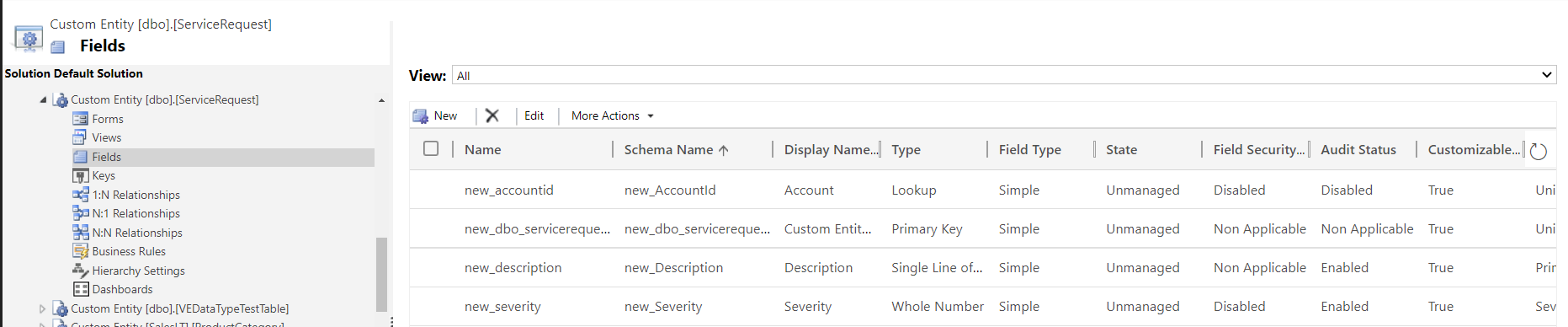
Servis İsteği sanal tablosunun sütunlarına bakın AccountId sütununun bir Arama türü olduğunu fark edeceksiniz. Bu sütun, servis isteği kaydının her biri için tüm ilişkili hesapları görmek üzere formlara ve görünümlere eklenebilir.
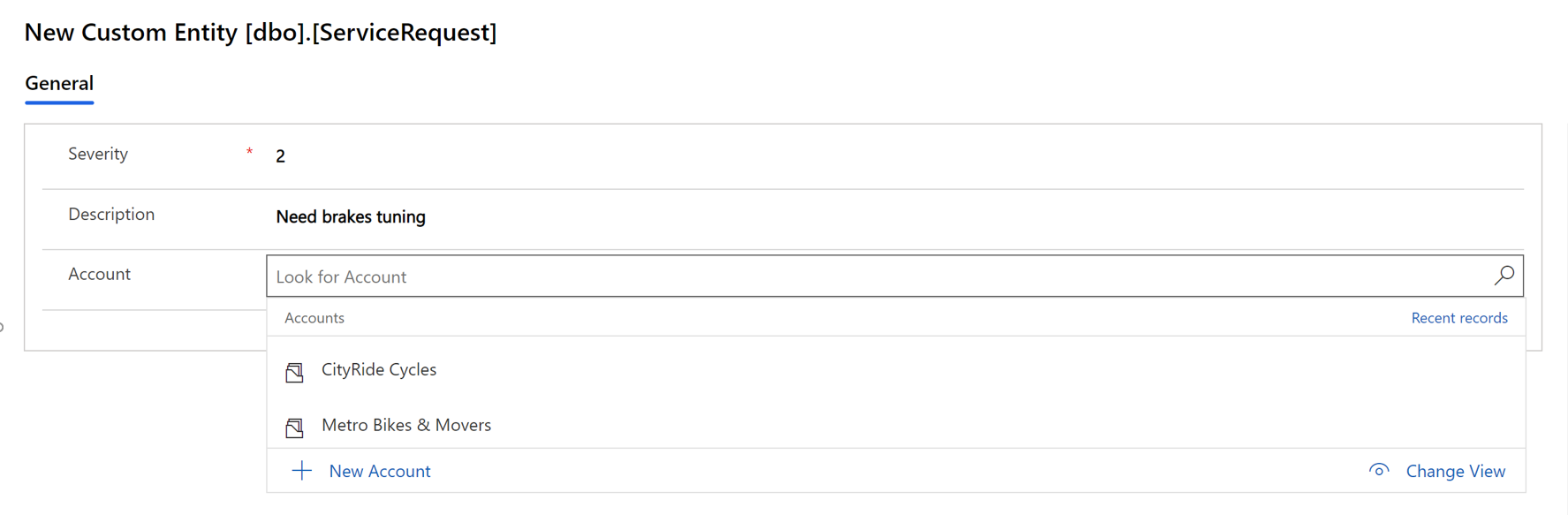
Oluşturulan ilişkiyle birlikte artık yeni bir servis talebi oluşturabilir ve bunları ilişkilendirmek için hesaplar seçebilirsiniz.
Not
Bu tablonun formlarını ve görünümlerini, sanal tablodaki işlem öncesinde arama sütununu ve gereken diğer sütunları içerecek şekilde düzenlemeniz gerekir.
İpucu
- Temel kaynak tablosunun tasarımı sırasında sütunu otomatik olarak artacak şekilde ayarlamadıysanız Birincil Anahtar sütunu oluşturma formuna eklenmelidir. Ekleme işleminin başarılı olabilmesi için birincil anahtar sütununa geçerli bir değer girmeniz gerekir.
Sonraki adımlar
Sanal bağlayıcı sağlayıcısını kullanarak sanal tablolar oluşturun (önizleme)