Not
Bu sayfaya erişim yetkilendirme gerektiriyor. Oturum açmayı veya dizinleri değiştirmeyi deneyebilirsiniz.
Bu sayfaya erişim yetkilendirme gerektiriyor. Dizinleri değiştirmeyi deneyebilirsiniz.
Canlı İzleyici, uygulama oluşturucularının hata ayıklamasına ve daha hızlı, daha güvenilir uygulamalar geliştirmelerine yardımcı olan sorunları tanılamasına yardımcı olan bir araçtır. Canlı İzleyici, uygulama çalışırken uygulamadaki tüm etkinliklerin günlüğünü sağlayarak bir uygulamanın nasıl çalıştığına dair ayrıntılı bir görünüm sağlar.
Belirli model temelli uygulama özelliklerini yalıtmanıza yardımcı olması için, formlar veya Copilot denetimi gibi belirli kategorilere göre filtre uygulayabilirsiniz.
Canlı İzleyici oturumu oluşturma
Power Apps'de oturum açın, sol gezinme bölmesinde Çözümler'i seçin, izlemek istediğiniz uygulamayı içeren çözümü açın, uygulamayı seçin ve ardından komut çubuğunda Canlı izleme'yi seçin.
Canlı İzleyici sayfasındayken komut çubuğundan Model temelli uygulamayı yürüt uygulamasını seçin. Canlı izleme oturumu oluşturma hakkında daha fazla bilgi için Model odaklı uygulamalarda sayfa davranışını gidermek için Canlı izlemeyi kullanma bölümüne gidin.
Form ile ilgili sorunlar için Canlı İzleyici'yi filtreleme
Canlı İzleyici'de model temelli uygulamanın formla ilgili olaylarını filtreleme, uygulamanız çalışırken Canlı İzleyici'de formdaki ilgili tablolar, tablolar, denetimler ve bileşenler hakkında bilgi sağlayabilir.
Canlı İzleyici'nin, oluşturucuların formun belirli bir şekilde davranmasının nedenini anlamalarına yardımcı olabileceği birçok durum vardır. Çoğu form sorunu iş kurallarına, JavaScript'e,form olaylarına veya yöneticilerin ve oluşturucuların ayarladığı istemci API'sine dayanır. Canlı İzleyici, karşılaştığınız sorunun hazır olarak mı tasarlandığını yoksa bir özelleştirme nedeniyle mi oluştuğunu belirlemenize de yardımcı olabilir. Aşağıdaki soruları yanıtlamaya yardımcı olabilecek ayrıntıları sağlar:
- Satırlar neden tablonun ilgili menüsünde görünmüyor?
- Denetim neden devre dışı bırakılmış/etkin veya görünür/gizli
- Bir satır neden salt okunur durumdadır?
Canlı İzleyici'nin çalıştığı tarayıcı penceresinde, Kategori sütununu seçin ve Filtre ölçütü'nü seçin.
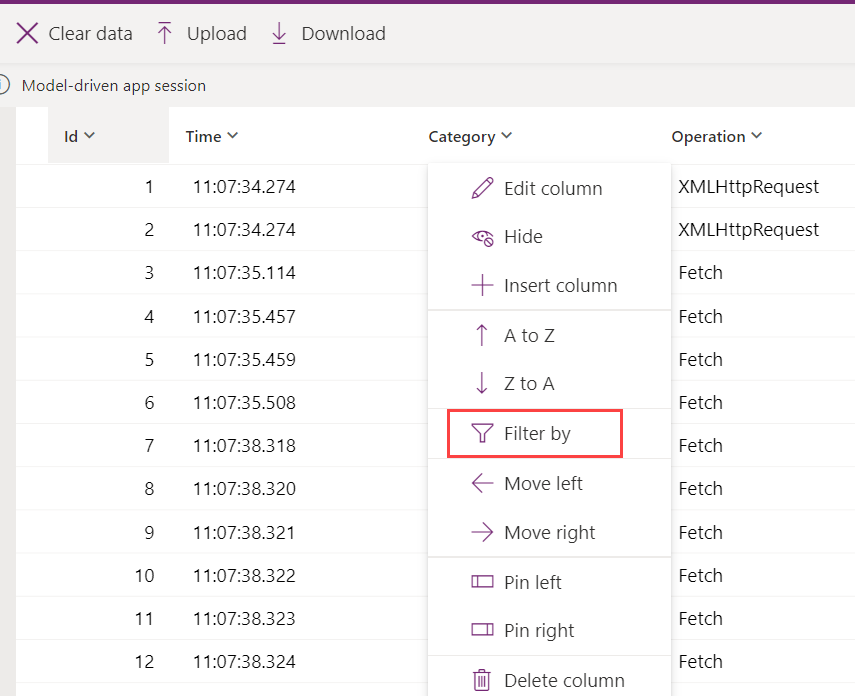
Açılır listeden Eşittir veya İçerir'i seçin ve ardından kutuya
formcheckerifadesini girin. Uygula'yı seçin.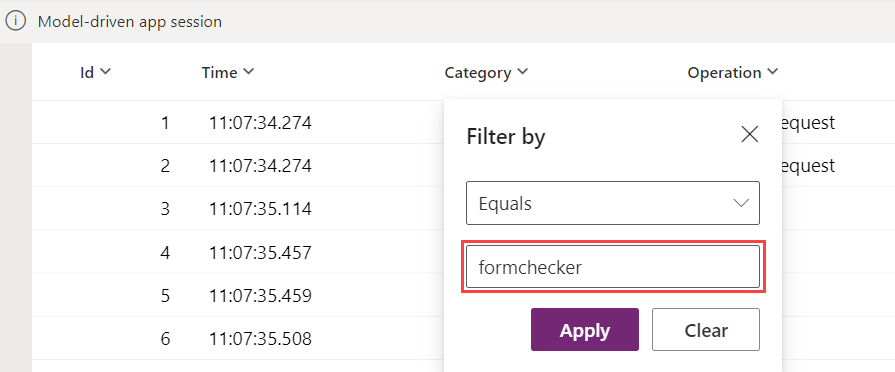
Kategoriler artık filtrelendi. Sütunun sağ tarafı seçilip basılı tutarak ve sağa doğru sürükleyerek, izlenen olayların tam adını görmek için İşlem sütunu genişletilebilir. Uygulamayı kullanırken form açıp kullanmaya başladığınızda Canlı İzleyici etkinlik listesini güncelleştirir.
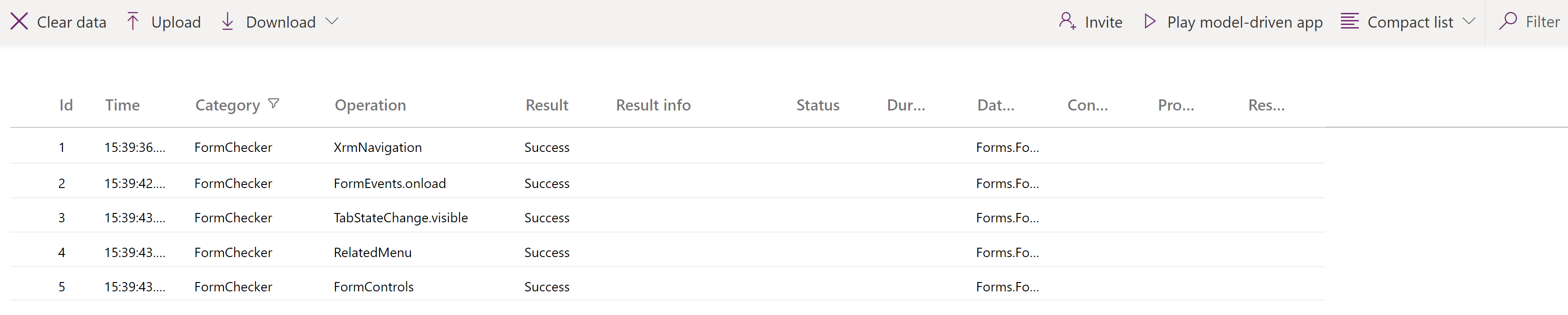
Uygulama izlenen bir oturumda çalışırken, uygulamanın normal kullanımına uygun şekilde model odaklı uygulama içinde eylemler gerçekleştirin. Örneğin, bir tablo formunu kullanarak verileri açın ve değiştirin.
Form davranışını anlamak için Canlı İzleyici'yi kullanma
Canlı İzleyici'deki her satır için, form olayı hakkında ayrıntılı bilgiler incelenebilir. Örneğin, formda gerçekleşen bir hatayla ilgili sorularınız olduğunu düşünün. Uygulamada bu forma giderek uygun form bileşenini seçersiniz. Ardından, Canlı İzleyici'nin etkin olduğu tarayıcıya dönün ve sonuçları filtre uygulanarak veya uygulanmadan inceleyin. Bu durumda, bileşik denetimde bir hata vardır. Ayrıntılar alanlarını genişleterek, olay hakkında daha fazla bilgi edinebilirsiniz.
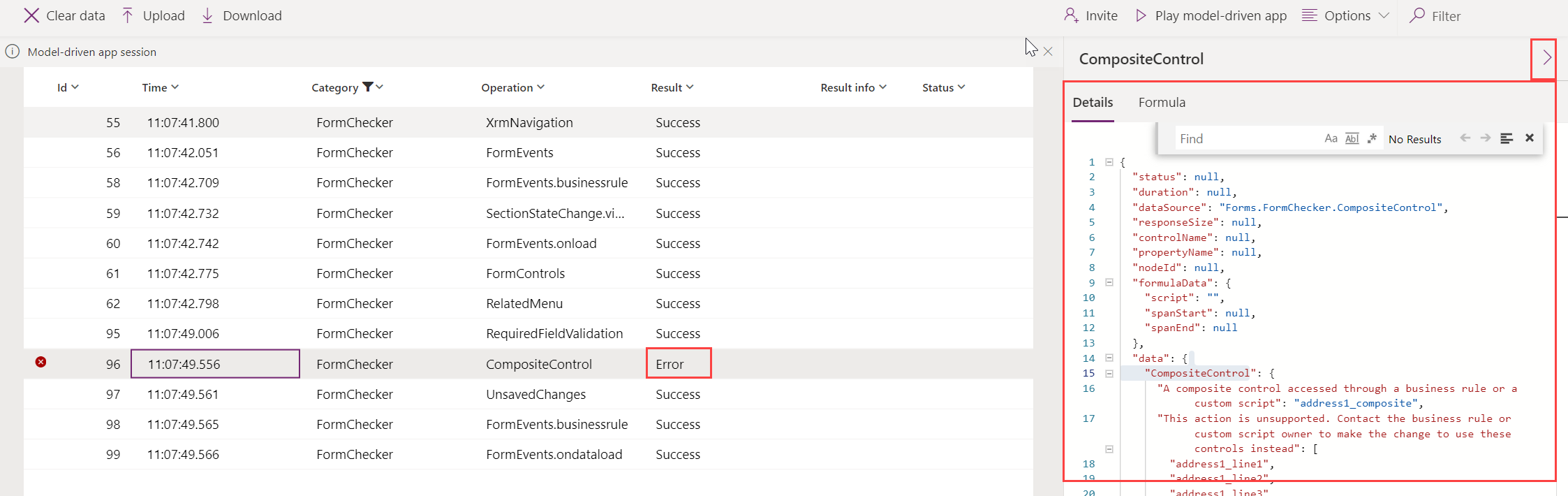
onload, onsave, ve onclose gibi standart form olayları dahil pek çok olay türü izlenir.
İzlenmekte olan uygulamayı kullanmaya devam ederken Canlı İzleyici, olaylar listesindeki bilgileri güncelleştirir. Formlarda, sorun giderebileceğiniz ve üzerinde çalışılan form, denetim veya tablo hakkında ek bilgi bulabileceğiniz birçok farklı senaryo vardır.
Form denetim alanları ve olayları
Form izleme için alanlar aşağıdakileri içerir.
| Uygulama alanı | Description |
|---|---|
| Denetim durumu | Form yüklendiğinde denetimin görünür, etkin ve etiket kaynağının durumu hakkında ayrıntılar. |
| İlgili menüsü | İlgili menüsü öğelerinin durumuyla ilgili ayrıntılar. Örnekler: Bir menü öğesi neden görüntülenmiyor? Menü öğesi nereden geliyor? |
| Sekme / bölüm / denetim durumu değişikliği | Sekme, bölüm veya kontrol gibi form bileşenin bileşen görünürlüğünün ve etkin olma durumunun değişmesine neden olan kullanıcı (callstack aracılığıyla) hakkında ayrıntılar. |
| Gezinti | Bu Xrm.Navigation istemci API yöntemlerinin çağrı yığınını izleyerek gezinmenin veya beklenmeyen iletişim kutularının nedenine dair ayrıntılar: openAlertDialog(), openConfirmDialog(), openDialog(), openErrorDialog(), navigateTo(), openForm(), openTaskFlow(), openUrl(), openWebResource() |
| Desteklenmeyen özelleştirmeler | Form hazır olmadan önce desteklenmeyen istemci API'si erişimiyle ilgili ayrıntılar. Örnekler: Form tümüyle yüklenmeden önce iFrame'de parent.Xrm.Page öğesine erişme. Form istemci API'sini düzenli bir şekilde çağırmak için Xrm.Page kullanarak form işleyicisi bağlamlarının dışında form web kaynağında window.setTimeout() öğesine erişme. Power Apps Control Framework denetim konudunun Xrm.Page yöntemindeki updateView() öğesine erişme. |
Canlı İzleyici'deki ilgili desteklenen formla ilgili olaylar arasında aşağıdakiler yer alır:
- FormEvents.onsave
- XrmNavigation
- FormEvents.onload
- FormControls
- TabStateChange.visible
- RelatedMenu
- ControlStateChange.disabled
- ControlStateChange.visible
- SectionStateChange.visible
- UnsupportedClientApi
Copilot kontrolü ile ilgili sorunlar için Canlı monitörü filtreleyin
- Canlı İzleyici'nin çalıştığı tarayıcı penceresinde, Kategori sütununu seçin ve Filtre ölçütü'nü seçin.
- Açılır listeden Eşittir veya İçerir'i seçin ve ardından kutuya
CopilotEventifadesini girin. Uygula'yı seçin.
Copilot denetim oalyları
Copilot denetimi izleme olayları aşağıdakileri içerir.
| Etkinlik adı | Description |
|---|---|
| AdaptiveCardActionData | Uyarlamalı kart için gönderme eylemine gönderilen veriler |
| adaptiveCardContent | adaptiveCard içeriği |
| AISummarize | Bu mesaj, özetleme özelliğinin kapalı olması durumunda günlüğe kaydedilir ve fcb durumunu günlüğe kaydeder |
| AutoTriggerSummarizeHandler.isAutoTriggeredSummaryEnabled | Otomatik tetiklemenin etkin olup olmadığını söyler |
| ClientActionCalled | İstemci eyleminin adını ve kendisine iletilen yükü günlüğe kaydeder |
| CopilotResponse | Copilot'un yanıtı |
| DVCopilotAction | isDVChatEnabled: kuruluş için dv sohbeti etkinleştirilmişse veya etkinleştirilmemişse |
| DynamicContextSentToBot | Bota gönderilen dinamik bağlam |
| EnvironmentHostedBotSchemaName | Ortam bot şeması adını günlüğe kaydeder |
| ExecutingAction | Uyarlamalı kart eylemi yürütülüyor |
| isSummaryEnabledForEntity | Varlık için özetleme özelliğinin etkinleştirilip etkinleştirilmediğini bildirir |
| queryStructuredDataRequest | Sorgu yapısı verilerine gönderilen istek |
| queryStructuredDataResponse | Sorgu yapısı verilerinden gelen yanıt |
| SessionContextSentToBot | Bota gönderilen oturum bağlamı |
| SummarizeResponse | Özetleme için yanıtı günlüğe kaydeder |
| UserPrompt | Kullanıcı tarafından girilen istem |
Bir izleme oturumunu kapatın
İzleme oturumunu kapatmak için, izlenen model odaklı uygulamanın oynatıldığı tarayıcı sekmesini kapatın.
Sonraki adımlar
Model temelli uygulamada formlarla sorunları giderme hakkında daha fazla bilgi edinmek için bkz. Model temelli uygulamalarda form sorunlarını giderme.
Power Apps aracı olarak Canlı İzleyici hakkında bilgi edinin