Not
Bu sayfaya erişim yetkilendirme gerektiriyor. Oturum açmayı veya dizinleri değiştirmeyi deneyebilirsiniz.
Bu sayfaya erişim yetkilendirme gerektiriyor. Dizinleri değiştirmeyi deneyebilirsiniz.
Model temelli uygulamalar tüm gerekli bileşenleri içermediğinde yayımlanamaz. Bazı bileşenler diğerlerine dayanır ve bileşenler arasındaki bu ilişki bağımlılık olarak bilinir.
Uyarı
Bu makalede yalnızca klasik uygulama tasarımcısını kullandığınızda kullanılabilen veya gereken bir özellik ele alınmaktadır. Modern tasarımcı, uygulamanızı uygulama oluşturma işleminin bir parçası olarak doğrular.
Örneğin konum tablosu site haritasına eklenmiştir ancak artık uygulamada gösterilmez.
Model temelli uygulama içindeki bağımlılıkları denetleme işlemi doğrulama olarak bilinir.
Uygulama doğrulandığında, uygulama tasarımcısı tuvalinde eksik varlıklar hakkındaki ayrıntılar gösterilir.
Bir uygulamayı doğrulama ve bağımlılık ekleme
Power Apps'e giriş yapın.
Yönetilmeyen model temelli uygulamanın bulunduğu ortamı seçin.
Model temelli uygulamayı seçin ve ardından komut çubuğunda Düzenle'yi seçin.
Uyarı
Model temelli bir uygulamada yapılan özelleştirmeler bir çözüm içinde gerçekleşmelidir. Çözüm içindeki model temelli bir uygulamayı güncelleştirmek için Çözüm alanından çözümünüzü açın, Model-Driven Uygulama çözümü bileşenini seçin ve ardından komut çubuğunda Düzenle'yi seçin.
Uygulama tasarımcısında, Doğrula'yı seçin.
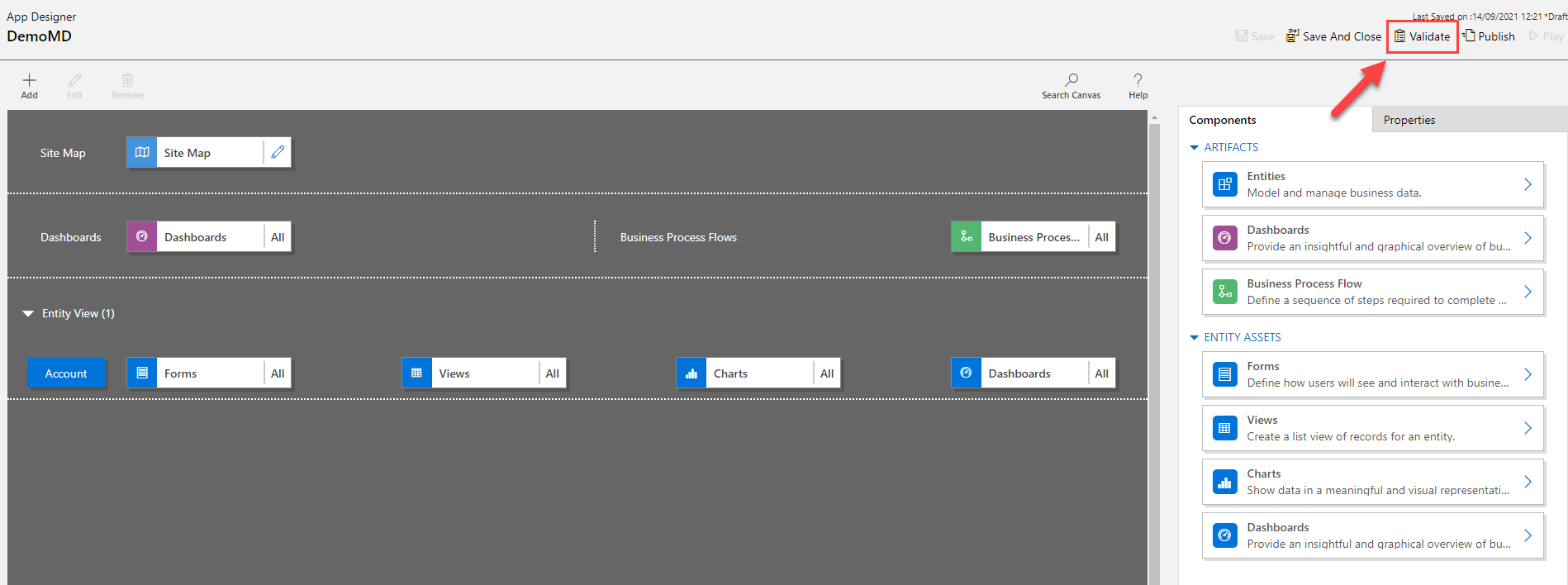
Bir bildirim çubuğu görüntülenir ve uygulamada herhangi bir hata veya uyarı olup olmadığını gösterir. Bildirim çubuğu, örneğin bir tablonun form veya görünüme sahip olmadığı veya uygulamanın herhangi bir bileşen içermediği durumlarda uyarıları gösterir. Uygulama için bir site haritası yapılandırılmadıysa, bir hata görüntülenebilir. Uyarıları ele almadan uygulamayı kaydedebilir ve yayımlayabilirsiniz, ancak yayımlamadan önce hataların düzeltilmesi gerekir.
Uygulamadaki uyarıları gösteren bildirim çubuğu. Uygulamadaki uyarıları gösteren bildirim çubuğu.
Uygulama tasarımcısı, gerekli bir varlığın eksik olduğu her bir yapı veya varlık kutucuğunda, eksik bağımlılıkların sayısını da içeren bir uyarı simgesi gösterir.
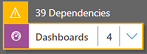 Uygulama tasarımcısı kutucuğu üzerinde eksik bileşen uyarısı.Uygulama tasarımcısı kutucuğu üzerinde eksik bileşen uyarısı
Gerekli varlıkları eklemek için Gerekli sekmesini seçin. Gerekli sekmesi, uygulamada en az bir gerekli varlık eksik olduğunda görünür.
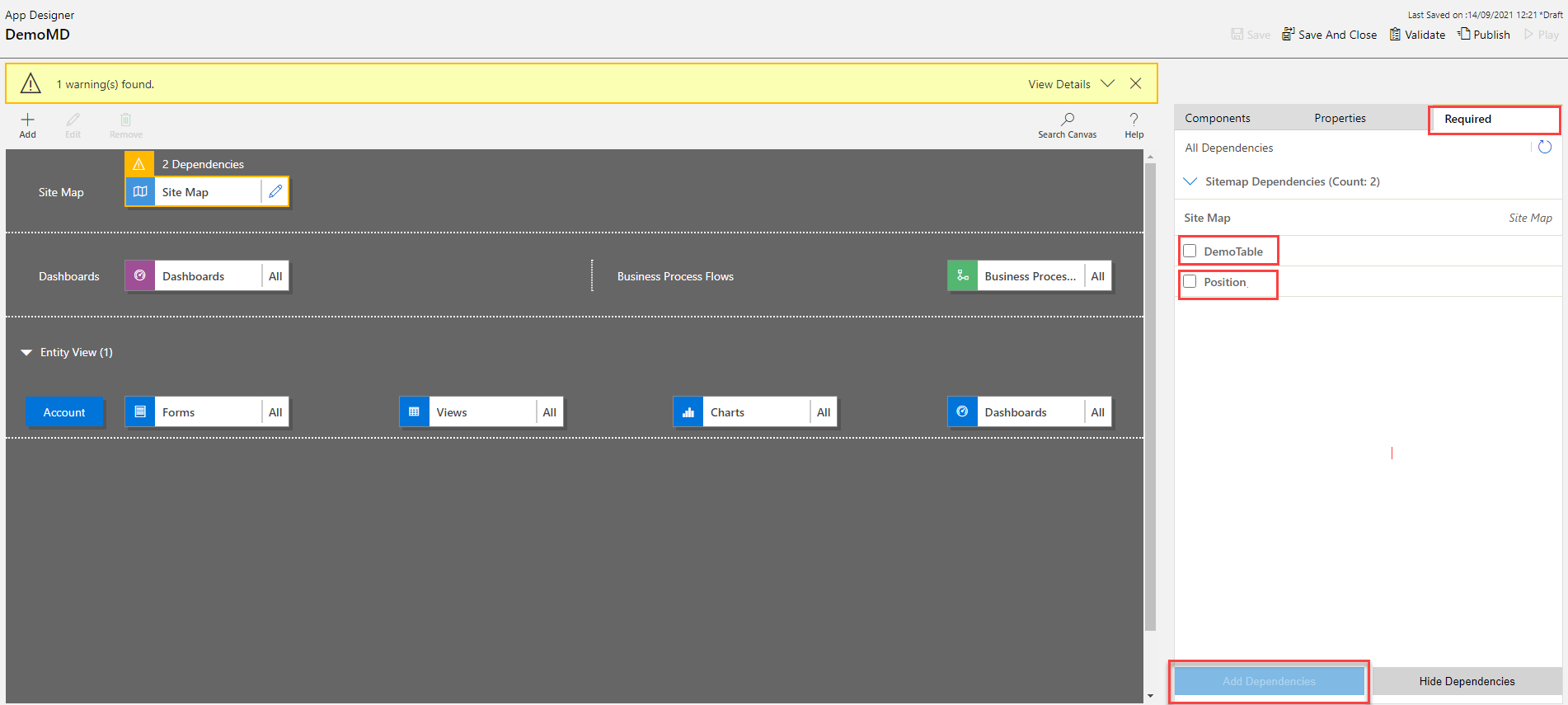
Sekmede gerekli bileşenlerin alternatif bir listesi görüntülenir.
Uygulamada eksik bileşenlerin listesini gösteren gerekli sekme. Uygulamada eksik bileşenlerin listesini gösteren gerekli sekme.
Eksik varlıkları seçin ve ardından Bağımlılık Ekle'yi seçin. Gerekli varlık eklendiğinde, varlığın hata sayısı azalır.
Uyarı
Bir pano ve tablo için form gerekli olduğu gibi çeşitli uygulama bileşenlerinde ortak bir varlık gerekiyorsa ve bu varlığı pano bağımlılık ağacından yalnızca bir kez eklerseniz, bağımlılık sayısı yalnızca pano kutucuğunda azalır, ancak tablo kutucuğunda azalmaz. Ancak bağımlılık her ikisi için de çözümlenir.
En son bağımlılıklar kümesini almak için En Son Bağımlılıkları Al
 simgesini veya tekrar Doğrula'yı seçin. Bu düğmeler yalnızca uygulama kaydedildikten sonra görünür.
Eğer önerilen gerekli bileşenleri eklemek istemiyorsanız Bağımlılıkları Sakla'yı seçin. Çözümlenmemiş uyarılar, uygulama tasarımcısında açıldığında ve Doğrula veya En Son Bağımlılıkları Al seçenekleri tıkladığında yeniden görünür.
.Uyarı
Bağımlılıklar şimdi gizlenirse ve uygulama daha sonra dışarı aktarılırsa, bu bağımlılıkların tümü yeniden görünür.
Uygulama tasarımcısını kullanarak bir uygulama yayımlama
Bir uygulamayı kullanıcılara sunmak için yayımlayın.
Bileşenleri ekledikten, uygulamayı doğruladıktan ve kaydettikten sonra komut çubuğunda Yayımla'yı seçin. Düzenlenmekte Olan Uygulamalar görünümünde, yayımlamak istediğiniz uygulamanın kutucuğunun sağ alt köşesinde Daha fazla seçenek düğmesini (...) tıklayın ve sonra Yayımla'yı seçin.
Uygulama durumu Yayımlandı olarak değişir. Bu, uygulama tasarımcısının sağ üst köşesinde görüntülenir. Uygulama Düzenlenmekte Olan Uygulamalar görünümünden Yayımlanmış Uygulamalar görünümüne aktarılır ve yayımlanma tarihi uygulama kutucuğunda gösterilir.
Uyarı
- Uygulamanızın doğrulama hatası varsa, bu bildirim çubuğunda görüntülenir. Hata çözülene kadar uygulamayı yayımlamak mümkün değildir.
- Uygulama kaydedilmeden yayımlanamaz.
Sonraki Adımlar
Power Apps ile model temelli uygulama paylaşma
Mobil cihazda model temelli uygulama çalıştırma