Not
Bu sayfaya erişim yetkilendirme gerektiriyor. Oturum açmayı veya dizinleri değiştirmeyi deneyebilirsiniz.
Bu sayfaya erişim yetkilendirme gerektiriyor. Dizinleri değiştirmeyi deneyebilirsiniz.
Grafik görselleştirme, görünümdeki verileri grafik olarak görselleştirmenize yardımcı olur. Bu görselleştirme, verilerinizdeki eğilimleri, desenleri ve ilişkileri anlamayı kolaylaştırır. Görselleştirme, görünümdeki görünür sütunlara göre etkileşimlidir ve daha fazla veri keşfini desteklemek için görselleştirmeyi kişiselleştirebilirsiniz.
Önkoşullar
- Modern, yenilenen görünüm açık olduğunda web üzerindeki tüm uygulamalar grafik görselleştirmesini destekler.
- Ek ayarlar için bkz. Lisans gereksinimleri ve Yönetici denetimi .
Verileri görünümde görselleştirme
Bir ızgara sayfasına gittiğinizde, sayfanın üst kısmında Görselleştir seçeneğini görebilirsiniz.
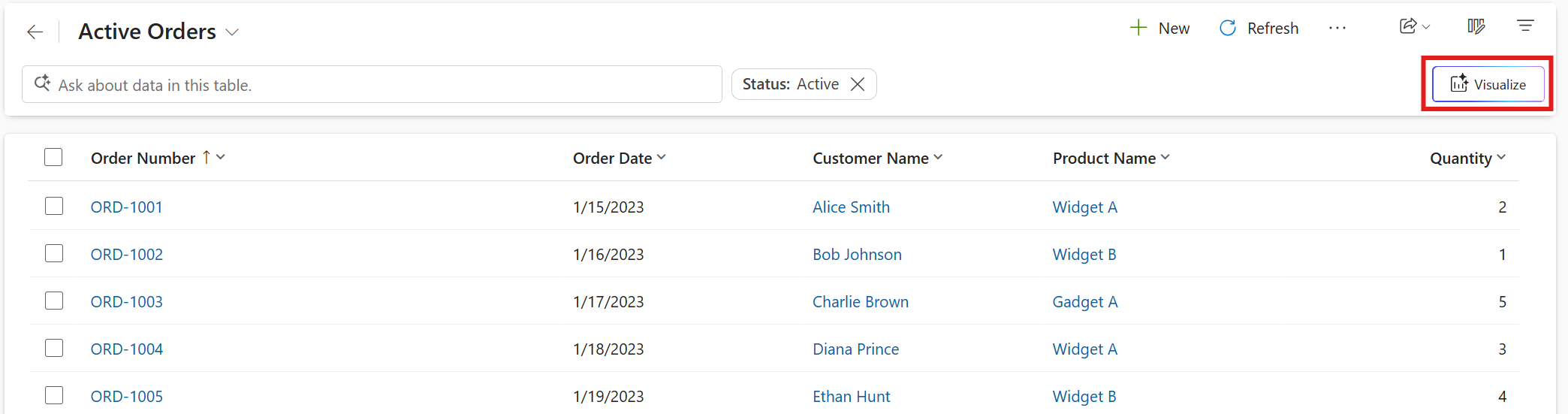
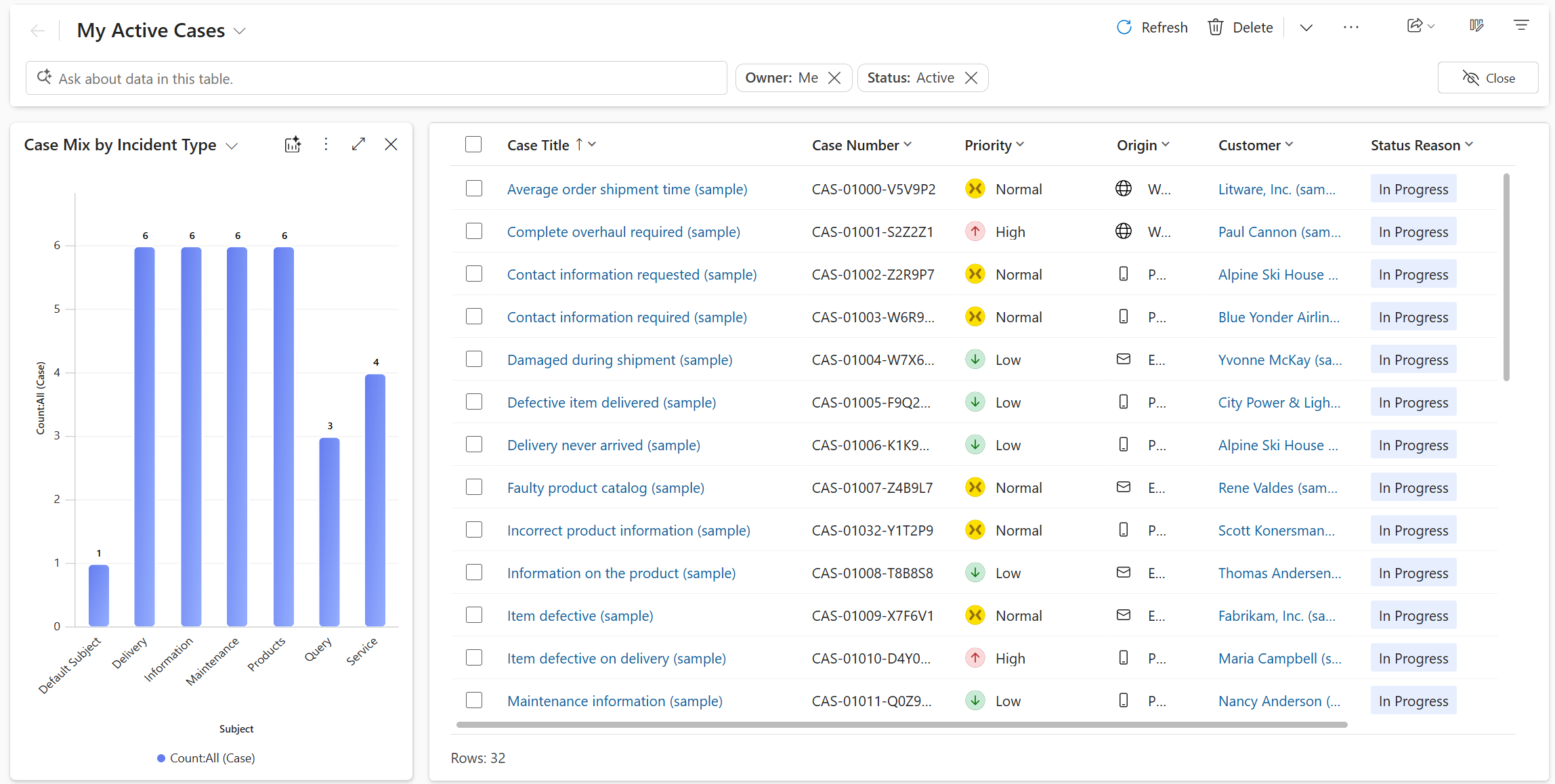
Görselleştir'i seçtiğinizde, satır tablosunu tamamlayan kılavuzun yanında grafik bölmesi açılır. Tabloda sistem veya kişisel grafikler varsa, tablonun varsayılan grafiği görüntülenir. Tabloda grafikler yoksa, yapay zeka görünür sütunlara ve filtrelere göre görünüm için bir görselleştirme oluşturur. Görselleştirme, görünümdeki verileri toplayan bir grafiktir.
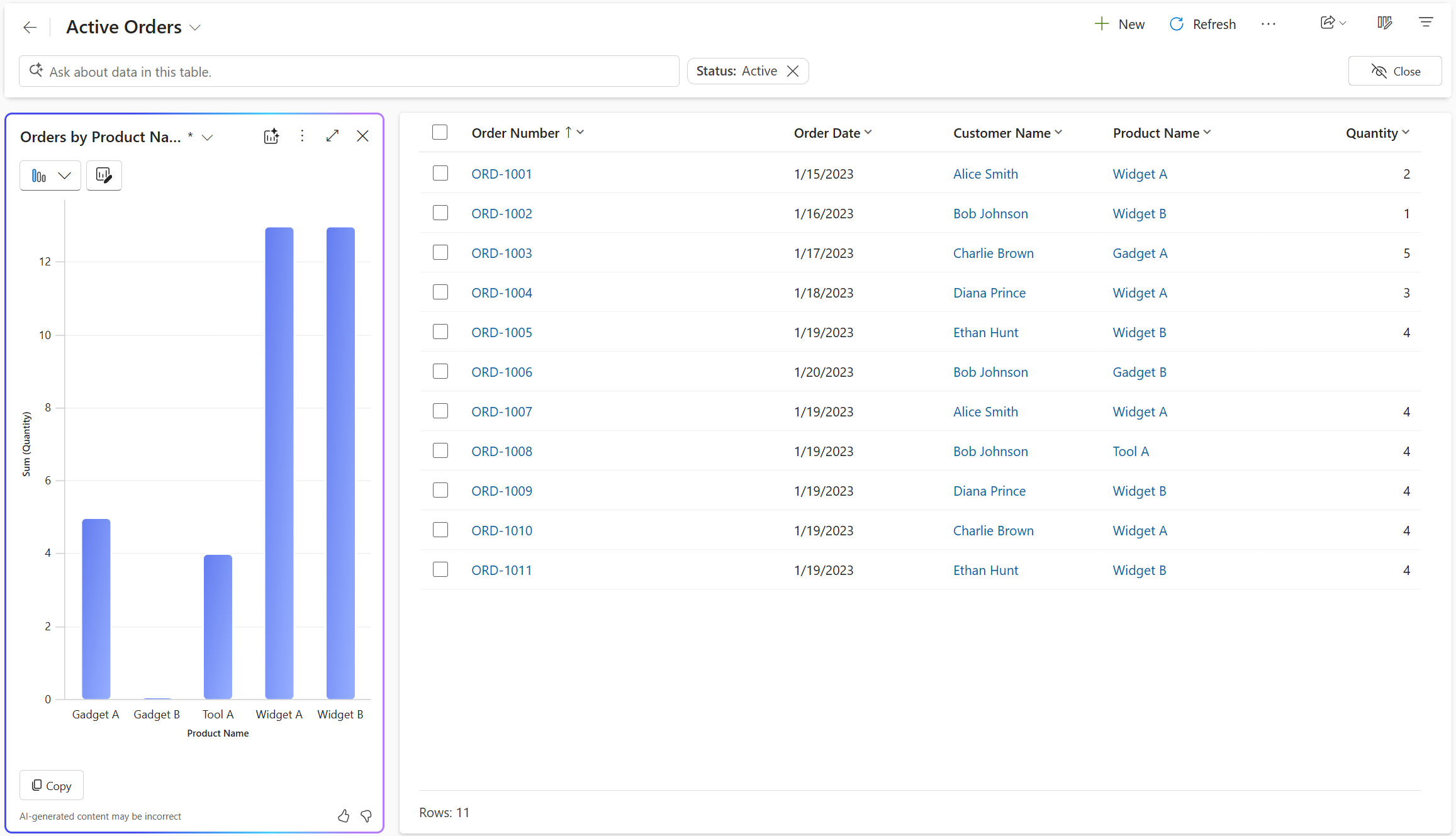
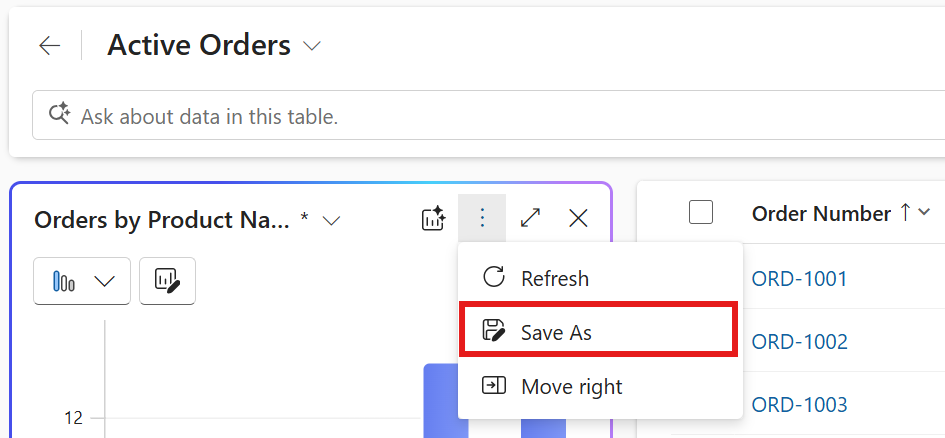
Grafik görselleştirmesi görünüm için bir görselleştirme oluşturuyorsa grafik türünü, görselleştirilmiş sütunları veya her ikisini birden değiştirerek grafiği düzenleyebilirsiniz. Görünüme sütun ekler veya kaldırırsanız grafik görselleştirmesi, görselleştirmenin güncelleştirilmiş sütun kümesini temel alarak grafiği yeniden oluşturur. Filtre ekler veya kaldırırsanız grafik görselleştirmesi, görselleştirmeyi değiştirmeden grafiği yeniler. Grafik adının yanındaki yıldız işareti (*), grafiğin henüz kaydedilmediğini gösterir.
Grafik bölmesinin sağ üst köşesindeki üç noktayı seçin ve sonra grafiği kaydetmek için Farklı Kaydet'i seçin.
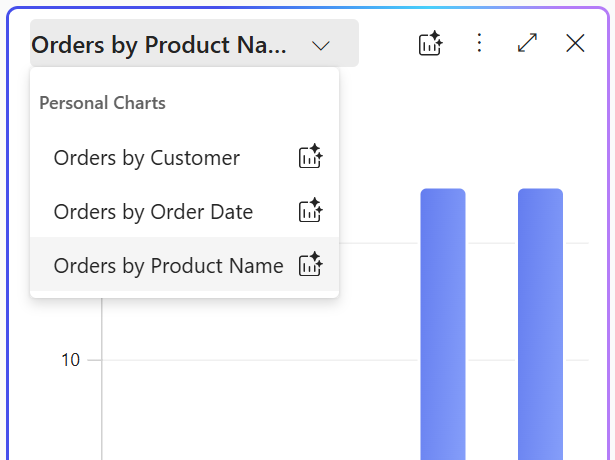
Grafik görselleştirmesi, grafik adını ve açıklamasını otomatik olarak doldurur, ancak bunları gereksinimlerinize uyacak şekilde düzenleyebilirsiniz. Grafiği kaydetmek için Kaydet'i seçin. Kaydedilen grafiğe, grafik bölmesindeki grafik değiştiriciyi kullanarak erişebilirsiniz. Grafik adının yanındaki Görselleştir simgesi, bunun yapay zeka tarafından oluşturulan bir grafik olduğunu gösterir ve bunu diğer grafiklerden ayırmanıza yardımcı olur.
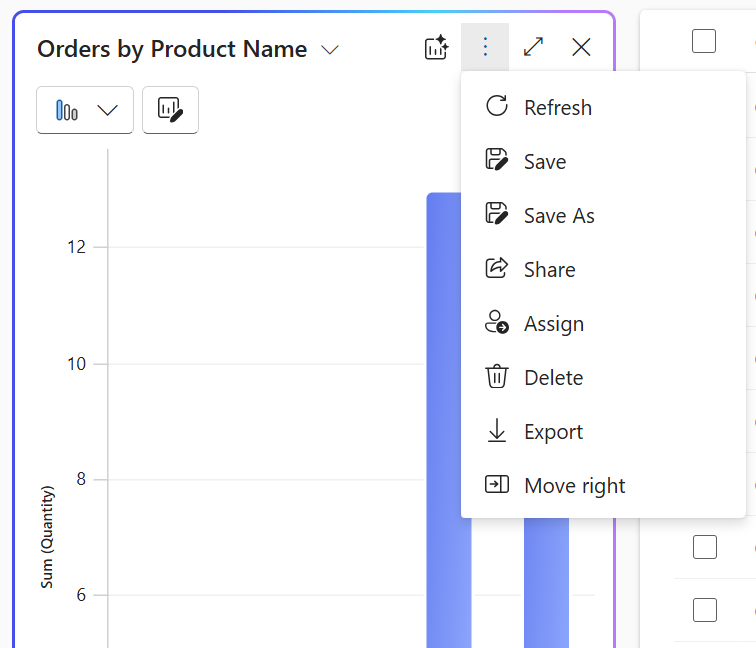
Kişisel grafiği yönetmek için grafik değiştiricide grafiği seçin ve ardından grafik bölmesinin sağ üst köşesindeki üç noktayı seçin. Grafiği silmek, atamak veya kuruluşunuzdaki diğer kişilerle paylaşmak için bir seçenek belirleyin.
Veri noktalarını incelemek için grafiklerin üzerine gelin veya verilerin detayına gitmek için grafik öğelerini seçin. Kılavuz, grafiğin seçili alanıyla eşleşmesi için satırları otomatik olarak filtreler. Grafiğin aynı alanı yeniden seçildiğinde seçim değişir ve filtre kaldırılır.
Uyarı
Eski grafik tasarımcısı kullanılarak oluşturulan grafikler, yapay zeka tarafından oluşturulan grafiklerle aynı stili kullanır. Eski grafik tasarımcısı kullanılarak oluşturulan grafikler için stil güncelleştirmesini nasıl kapatacağınızı öğrenmek için bkz. Özellik ayarlarını yönetme.
Verileri doğal dille bir görünümde görselleştirin
Görünümdeki verileri görselleştirmek için kılavuz sayfasındaki arama çubuğundaki doğal dil istemlerini kullanın. Desteklenen istek türlerini anlamanıza yardımcı olacak örnek istemleri aşağıda bulabilirsiniz.
- Verileri çubuk grafik olarak görselleştir.
- Konuma göre müşteriler. Görselleştirdiğiniz tabloya bağlı olarak genel olarak [sütun] ile [tablo adı] istemini kullanın.
- Bu mali yıl içinde oluşturulan siparişlerin eğilimi.
- Aylık ortalama geliri sütun grafiği olarak görselleştir.
- Yüksek öncelikli servis taleplerini grafik olarak görselleştir.
- Verileri balon grafik olarak görselleştir.

Grafik bölmesi
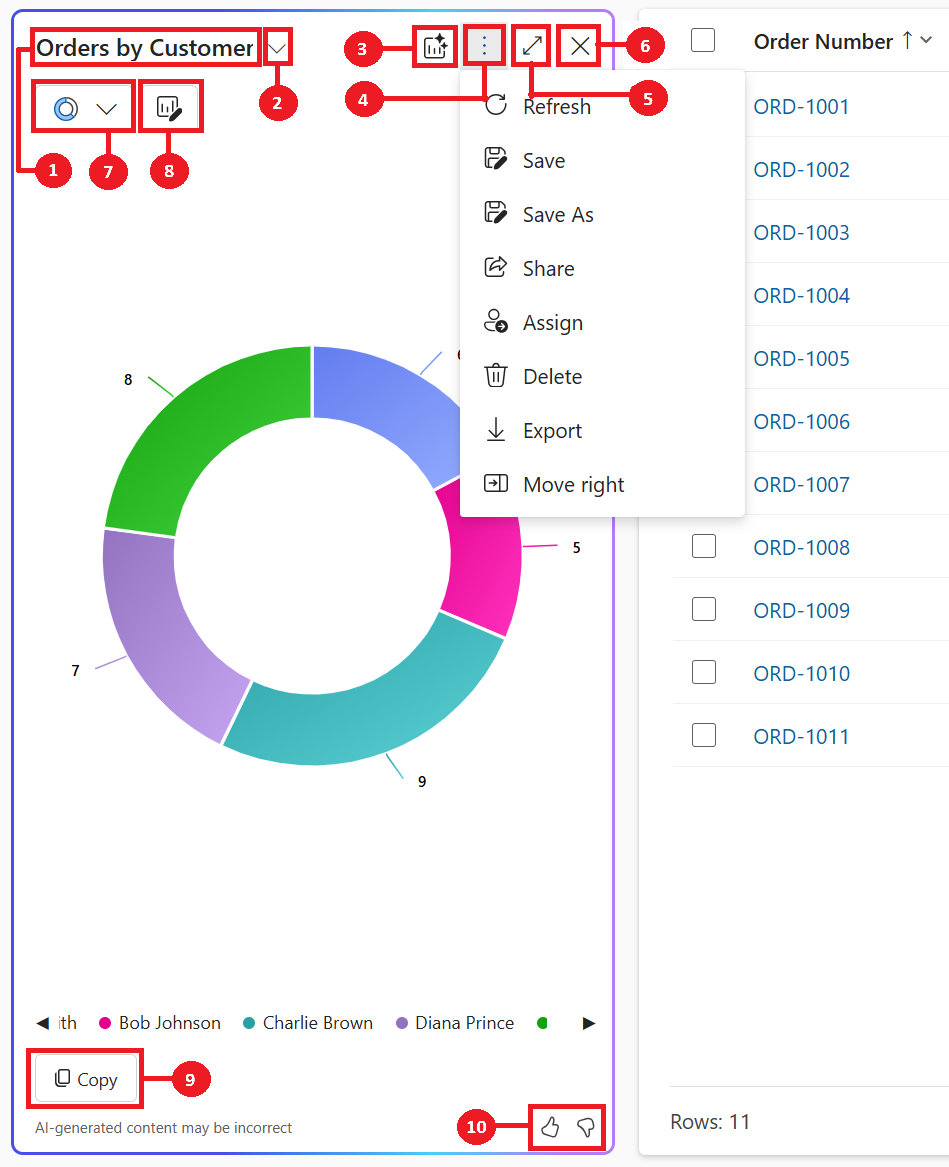
- Grafik başlığı: Görselleştirilen verilere ve sütunlara dayalı olarak grafik için yapay zeka tarafından oluşturulan başlık.
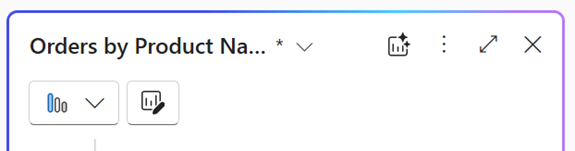
- Grafik değiştirici: Kaydedilen grafikleri seçin ve yönetin. Geçerli görünüm için AI tarafından oluşturulan ve kişisel grafikler de dahil olmak üzere farklı grafikler arasında geçiş yapmak için bunu kullanın.
- Yapay zeka ile yeni grafik oluşturun: Bu görünümün görselleştirmesi için yapay zeka tarafından oluşturulan grafik.
- Kaydedilen grafiği yönetme komutları: Kaydedilen grafiği yönetme komutları, grafik bölmesinin sağ üst köşesinde üç nokta olarak görünür. Kaydedilmiş grafikler üzerinde eylemler gerçekleştirmek için seçenekler sunarlar.
- Genişlet: Grafik alanını daha iyi görebilmek için grafiği tam ekrana genişletmek üzere Genişlet'i seçin.
- Kapat: Grafik bölmesini kapatmak için Kapat'ı seçin.
- Grafik seçici: Desteklenen 11 grafik türü listesi : Pasta, Halka, Çubuk, Sütun, Kümelenmiş Çubuk, Yığılmış Çubuk, Kümelenmiş Sütun, Yığılmış Sütun, Çizgi, Histogram ve Kabarcık grafiği.
- Grafik sütunlarını düzenleme: Görünümden hangi sütunların görselleştirileceğine bakarak grafiği özelleştirin.
- Kopyala: Tabloyu PNG dosyası olarak panoya kopyalamak için Kopyala'yı seçin.
- Geri bildirim: Özellik hakkında geri bildirim sağlamak için Beğenme veya Beğenmeme'yi seçin.
Özellik hakkında geri bildirim sağlamak için, grafik bölmesinde beğenme veya beğenmeme düğmesini seçin ve özelliği geliştirmeye yardımcı olacak ayrıntılı açıklamalar sağlayın.
Lisanslama gereksinimleri
Verileri bir görünümde görselleştirmek için ürüne göre belirli kullanıcı lisansları gerekir. Kullanıcının lisansı yoksa özellik gizlenir. Bu lisans uygulaması, özelliğin genel kullanıma sunulmasının ardından aşamalı olarak dağıtılacaktır.
- Power Apps model temelli uygulama: Kullanıcının Power Apps premium lisansı olmalıdır. Ayrıntılar için bkz. Power Platform Lisans Kılavuzu.
- Dynamics 365 model temelli uygulama: Kullanıcının Dynamics 365 Lisans Kılavuzu'da açıklandığı gibi Dynamics 365 kurumsal veya premium lisansı olmalıdır.
Kullanım, hizmet sınırlarına veya kısıtlamaya tabi olabilir. Microsoft sınırları güncelleştirme hakkını saklıdır.
Yönetici denetimi
Görünümde verileri görselleştirmek için birincil yönetici denetimi, Copilot>Ayarlar>Power Platform yönetim merkezi altında >Veri Keşfi>Grafik Görselleştirme kısmına taşınıyor. Copilot hub'da daha fazla bilgi edinin. Bu, önümüzdeki haftalarda aşamalı olarak kullanıma sunulacaktır.
Verilerin bir görünümde yapay zeka tarafından grafiklerle görselleştirilmesini sağlayan uygulama ayarı, daha önce NLChartDataVisualizationSettingOrtamAyarları>Özellikleri sayfasında bulunmaktaydı ve şimdi bu ayarı > veya Ayar tanımını güncelleyerek uygulama düzeyinde yapılandırabilirsiniz.
İlgili bilgiler
Özellik ayarlarını yönetme
Bir görünümdeki Copilot görselleştirmeleri hakkında sorumlu AI ile ilgili SSS